
使用NSIS脚本制作一个安装包
大部分人第一次看到NSIS脚本都是一脸懵逼的。因为它这个脚本的结构乍一看上去就非常奇怪,不作说明的话是看不懂的。
编写脚本命令的时候要非常注意,命令要按照规定写在脚本中不同的段落里,也就是说,命令的先后顺序非常重要。
下面提供了一个标准的简单的脚本例子,使用注释说明了每个命令的具体作用,大家如果想快速上手编译出一个安装包,直接照着这个例子一行行抄就行了。
# NSIS Modern User Interface
# 关于 Modern 风格界面的命令和宏定义需要参考 NSIS目录下\Docs\Modern UI 2\Readme.html 这个文件的说明。
# 遇到不懂的命令直接查看手册即可获得说明。
# 脚本的段落用 ---- 线进行划分。不同的段落可编写的命令不同,重点注意。

# Written by Shiroha

#--------------------------------

# Includes

# 包含需要用到的头文件,这跟 C 语言是一样的。

  !include "MUI2.nsh"       # 使用 Modern 风格界面,也就是大家最熟悉的那种下一步下一步界面。

  !include "LogicLib.nsh"   # 逻辑操作符头文件。就是 {If} 那些。

  !include "nsProcess.nsh"  # 进程控制插件头文件。用来查找进程和强制结束进程。这个插件可以在 NSIS 官方站点找到下载。

#--------------------------------

# General

# 安装包的基本属性设置。

  # Properly display all languages (Installer will not work on Windows 95, 98 or ME!)

  Unicode true  # 设置为 Unicode 模式,这样界面才可以显示全部的语言。

  # Name and file

  Name "$(STR_ProductName)"   # 设定软件的名字。

  OutFile "vnr_translate_patch_1.4.0.0.exe" # 设定编译输出的文件名。

  # Default installation folder

  InstallDir "" # 设定默认的安装路径。

  # Allow install to root directory

  AllowRootDirInstall true  # 允许用户在安装路径选择界面选择磁盘的根目录。

  # Request application privileges for Windows Vista

  RequestExecutionLevel user  # 设定安装包需要的用户权限,只用于 Vista 以上的版本。设置为 admin 编译出来的 EXE 会带有盾牌小图标。

  # Show the details by default

  ShowInstDetails show  # 默认显示安装细节,安装过程中输出的文字信息。

#--------------------------------

# Compiler Flags

# 编译器选项,影响压缩算法等等。

  SetCompressor lzma  # 使用 LZMA 压缩算法,压缩质量比较好。

  SetDateSave off # 不保存文件日期,安装后文件的日期都是新生成的。

#--------------------------------

# Interface Settings

# 界面选项,修改界面上的一些元素。

  # The icon for the installer

  !define MUI_ICON "${NSISDIR}\Contrib\Graphics\Icons\nsis3-install-alt.ico"  # 安装包使用的图标文件。MUI_*开头的宏都定义在 MUI2.nsh 文件里,请查看 Modern UI 2 的说明。

  # Sets the text that is shown at the bottom of the install window

  BrandingText "Provided by Shiroha"  # 设置分割线上的文字。

  # Bitmap for the Welcome page and the Finish page

  !define MUI_WELCOMEFINISHPAGE_BITMAP "${NSISDIR}\Contrib\Graphics\Wizard\nsis3-metro.bmp" # 设置欢迎和完成界面左侧的图片。

  # Display a checkbox the user has to check to agree with the license terms

  !define MUI_LICENSEPAGE_CHECKBOX  # 使用复选框来确认安装协议。

  !define MUI_LICENSEPAGE_CHECKBOX_TEXT "$(STR_LicenseAccept)"  # 复选框的文字。

  # The bitmap with images for the checks of the component select treeview

  !define MUI_COMPONENTSPAGE_CHECKBITMAP "check.bmp"  # 选择安装组件界面的复选框图片,可以自定义的。

  # Do not automatically jump to the finish page, to allow the user to check the install log

  !define MUI_FINISHPAGE_NOAUTOCLOSE  # 安装完成后不要自动跳过过程界面。

  # Show a message box with a warning when the user wants to close the installer

  !define MUI_ABORTWARNING  # 中途退出安装时弹出提示。

  # Text for a link on the which the user can click to view a website or file

  !define MUI_FINISHPAGE_LINK "$(STR_ViewMoreInfo)" # 在完成界面显示一个链接,这个是链接上的文本。

  # Website or file which the user can select to view using the link

  !define MUI_FINISHPAGE_LINK_LOCATION "http://tieba.baidu.com/p/6196474861"  # 链接的实际地址。

  # Show all languages, despite user's codepage

  !define MUI_LANGDLL_ALLLANGUAGES  # 强制显示所有支持的语言。

#--------------------------------

# Installer pages

# 安装包要显示的界面,需要注意的是,界面是按照插入顺序来显示的。

  # Include welcome page

  !define MUI_PAGE_CUSTOMFUNCTION_LEAVE "OnPageWelcomeLeave"  # 这个函数会在点击欢迎界面的下一步按钮时调用。

  !insertmacro MUI_PAGE_WELCOME # 首先插入的是欢迎界面。

  # Create a custom donate page

  Page custom "OnPageDonateCreate"  # 插入一个自定义界面。

  # Include license page

  !insertmacro MUI_PAGE_LICENSE $(STR_License)  # 插入协议确认界面。

  # Include directory selection page

  !define MUI_PAGE_CUSTOMFUNCTION_LEAVE "OnPageDirectoryLeave"  # 这个函数会在点击选择安装路径界面的下一步按钮时调用。

  !insertmacro MUI_PAGE_DIRECTORY # 插入选择安装路径界面。

  # Include install files page

  !insertmacro MUI_PAGE_INSTFILES # 插入安装过程界面。

  # Include finish page

  !insertmacro MUI_PAGE_FINISH  # 插入完成界面。

#--------------------------------

# Languages

# 定义要支持的语言。

  !insertmacro MUI_LANGUAGE "SimpChinese" # 简体中文,会定义 LANG_SIMPCHINESE 变量。

  !insertmacro MUI_LANGUAGE "TradChinese" # 繁体中文,会定义 LANG_TRADCHINESE 变量。

#--------------------------------

# Language strings

# 定义一些字符串的多语言版本。

# 使用多语言字符串时要注意用的是小括号,例如 $() 而不是 ${}

  LangString STR_ProductName ${LANG_SIMPCHINESE} "VNR 翻译修复补丁 1.4"

  LangString STR_ProductName ${LANG_TRADCHINESE} "VNR 翻譯修復補丁 1.4"

  LangString STR_AppIsRunning ${LANG_SIMPCHINESE} "检测到 VNR 正在运行,请将其退出后再试。"

  LangString STR_AppIsRunning ${LANG_TRADCHINESE} "檢測到 VNR 正在運行,請將其退出後再試。"

  LangString STR_DonatePageTitle ${LANG_SIMPCHINESE} "支持作者"

  LangString STR_DonatePageTitle ${LANG_TRADCHINESE} "支持作者"

  LangString STR_DonatePageSubTitle ${LANG_SIMPCHINESE} "喵喵喵~"

  LangString STR_DonatePageSubTitle ${LANG_TRADCHINESE} "喵喵喵~"

  LicenseLangString STR_License ${LANG_SIMPCHINESE} "license.zh-cn.rtf"

  LicenseLangString STR_License ${LANG_TRADCHINESE} "license.zh-tw.rtf"

  LangString STR_LicenseAccept ${LANG_SIMPCHINESE} "我已经备份好这些文件夹(&A)"

  LangString STR_LicenseAccept ${LANG_TRADCHINESE} "我已經備份好這些資料夾(&A)"

  LangString STR_WrongInstallDirectory ${LANG_SIMPCHINESE} "你选择的文件夹不是 VNR 的安装文件夹,请重新选择。"

  LangString STR_WrongInstallDirectory ${LANG_TRADCHINESE} "你選擇的資料夾不是 VNR 的安裝資料夾,請重新選擇。"

  LangString STR_ViewMoreInfo ${LANG_SIMPCHINESE} "浏览贴吧查看更多信息(&M)"

  LangString STR_ViewMoreInfo ${LANG_TRADCHINESE} "瀏覽貼吧查看更多資訊(&M)"

#--------------------------------

# Version Information

# 定义输出的 EXE 文件上的版本信息,也支持多语言显示。

  VIProductVersion "1.4.0.0"

  VIFileVersion "1.4.0.0"

  VIAddVersionKey /LANG=${LANG_SIMPCHINESE} "ProductName" "VNR 翻译修复补丁"

  VIAddVersionKey /LANG=${LANG_TRADCHINESE} "ProductName" "VNR 翻譯修復補丁"

  VIAddVersionKey /LANG=${LANG_SIMPCHINESE} "ProductVersion" "1.4.0.0"

  VIAddVersionKey /LANG=${LANG_TRADCHINESE} "ProductVersion" "1.4.0.0"

  VIAddVersionKey /LANG=${LANG_SIMPCHINESE} "LegalCopyright" "Shiroha"

  VIAddVersionKey /LANG=${LANG_TRADCHINESE} "LegalCopyright" "Shiroha"

  VIAddVersionKey /LANG=${LANG_SIMPCHINESE} "FileDescription" "Application Installer"

  VIAddVersionKey /LANG=${LANG_TRADCHINESE} "FileDescription" "Application Installer"

#--------------------------------

# Reserve Files

# 保留特殊的文件,这些文件会单独压缩,以便安装包启动时快速定位数据并且解压。

  # If you are using solid compression, files that are required before

  # the actual installation should be stored first in the data block,

  # because this will make your installer start faster.

  !insertmacro MUI_RESERVEFILE_LANGDLL  # 保留多语言支持插件的DLL文件。

  # QR code image file

  ReserveFile "donate.bmp"  # 保留一个自定义图片文件。

#--------------------------------

# Installer Sections

# 定义安装过程的组件,安装包至少要有一个组件。如果有多个组件,那就需要定义多个。

# 组件可以定义组件名和执行安装的优先级。

# 安装时会按顺序执行组件中编写的命令。

Section # 本安装包只有一个组件。

  # Sets output directory

  SetOutPath "$INSTDIR" # 设置文件输出路径为安装路径。

  # Files

  File /r "Files\*.*" # 定义要解包的文件。

                      # 这个命令比较特殊,他既定义了要打包的文件,也用于在安装时解包这些文件。

                      # 这里定义的路径是要打包的文件的路径,这里用了通配符来表示 Files 目录下的所有文件,也可以指定单个文件。

                      # 安装时,文件将会解包到 SetOutPath 所设置的路径。

                      # 如果 File 命令定义了多个文件,会按目录结构解包文件,就像平时解压文件一样。

SectionEnd

#--------------------------------

# Installer Functions

# 定义安装包要用到的所有函数。

# 根据 NSIS 脚本的惯例,函数必须写在脚本的最后。

Function ".onInit"  # 以 “.” 开头的函数都是内置的回调函数,会在特定时机自动执行。

                    # 这个函数在安装包启动的时候最先执行。

  # $PLUGINSDIR will automatically be removed when the installer closes

  InitPluginsDir  # 这个命令用于初始化 $PLUGINSDIR 这个变量,一般路径是 “用户临时目录\ns随机字符.tmp\”

  # Show the language selection dialog

  !insertmacro MUI_LANGDLL_DISPLAY  # 显示语言选择对话框。

  # Extract QR code image file

  File "/oname=$PLUGINSDIR\donate.bmp" "donate.bmp" # 把自定义图片解包到临时目录。

FunctionEnd

Function "OnPageWelcomeLeave" # 这个函数会在点击欢迎界面的下一步按钮时调用。

  ${nsProcess::FindProcess} "python.exe" $R0  # 查找名为 “python.exe” 的进程,把结果存到 $R0 寄存器里。

  ${If} $R0 !=   # 如果没找到,尝试查找另一个。

    ${nsProcess::FindProcess} "pythonw.exe" $R0 # 查找名为 pythonw.exe” 的进程,把结果存到 $R0 寄存器里。

    ${If} $R0 !=   # 如果也没找到,就可以开始安装了。

      ${nsProcess::Unload}  # 这个插件用完之后要手动卸载掉。

      Return  # 调用返回表示可以进入下一个安装界面。

    ${EndIf}

  ${EndIf}

  ${nsProcess::Unload}  # 这个插件用完之后要手动卸载掉。

  MessageBox MB_ICONEXCLAMATION|MB_OK "$(STR_AppIsRunning)" # 检查到程序正在运行,弹出一个消息框。

  Abort # 调用 Abort 表示不可以进入下一个安装界面。

FunctionEnd

Function "OnPageDonateCreate" # 这个函数会在创建上面定义的界面时调用。

  !insertmacro MUI_HEADER_TEXT "$(STR_DonatePageTitle)" "$(STR_DonatePageSubTitle)" # 设定页面主标题和副标题

  nsDialogs::Create   # 创建界面,参数通常固定是“1018”,除非你打算创建很特殊的界面或者对话框。

  ${NSD_CreateBitmap}   100% 100% ""  # 创建一个图片框,左边是“0,0”大小是“100%,100%”,图片框的句柄会被压入栈中。

  Pop $R0 # 从栈中弹出图片框的句柄并存入 $R0 寄存器。

  ${NSD_SetImage} $R0 "$PLUGINSDIR\donate.bmp" $R1  # 给图片框设置一个图片,并且会返回一个图片句柄,存入 $R1 寄存器,需要手动释放。

  nsDialogs::Show # 把界面显示出来。

  ${NSD_FreeImage} $R1  # 释放图片句柄。

FunctionEnd

Function "OnPageDirectoryLeave" # 这个函数会在点击选择安装路径界面的下一步按钮时调用。

  ${IfNot} ${FileExists} "$INSTDIR\Visual Novel Reader.exe" # 检查用户选择的安装路径下是否存在“Visual Novel Reader.exe”这个文件。

    MessageBox MB_ICONEXCLAMATION|MB_OK "$(STR_WrongInstallDirectory)"  # 不存在说明路径选择错误,弹出提示框。

    Abort # 调用 Abort 表示不可以进入下一个安装界面。

  ${EndIf}

FunctionEnd

#--------------------------------

# End of script
效果如下:
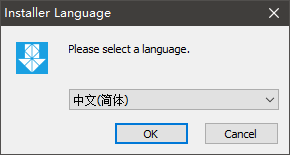
(语言选择界面)
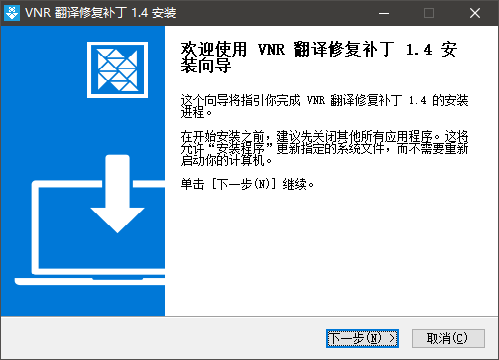
(欢迎界面)
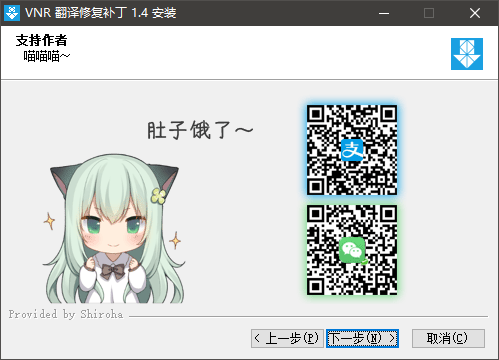
(自定义界面)
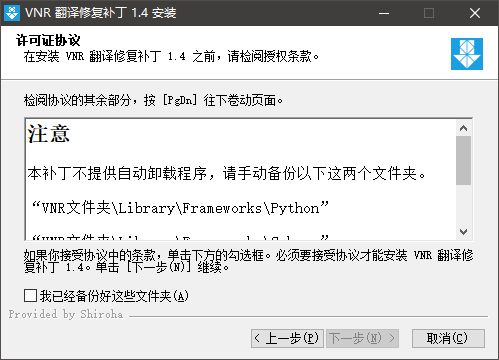
(协议界面)
(选择安装路径界面)
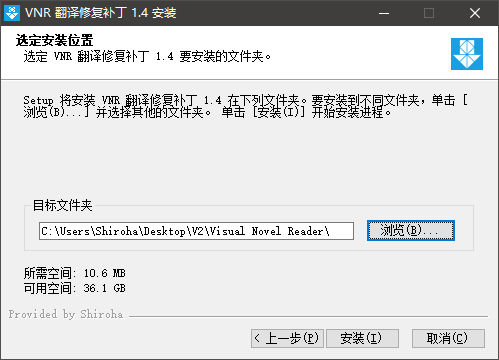
(安装过程界面)

(完成界面)

以上脚本只是简单例子,并不包含在“安装或卸载程序”登记等需要写入注册表的功能,也不包含创建快捷方式的功能,也没有编写卸载程序。这个例子只是简单地将文件解包到指定目录而已。
如果你看完了这个例子还有诸多不懂,一定要多看 NSIS 安装目录下的 Examples 文件夹里的例子,里面的例子演示了各种功能和命令的用法。很快就能学会的。我也就花了一天时间。
使用NSIS脚本制作一个安装包的更多相关文章
- NSIS制作安装包笔记(一):NSIS介绍、使用NSIS默认向导脚本制作Windows安装包
前言 做产品时,定制的自定义安装界面常有的,使用NSIS + Qt可以完美的定制基于QT的安装界面,先从纯NSIS开始,制作常规的安装包. 应用程序的发布方式 应用程序发布的时候,具备以下 ...
- 利用NSIS软件制作C#安装包
最近在做C#程序安装包,结果网上看到这个软件还是不错的,可以尝试以下. NSIS 是“Nullsoft 脚本安装系统”(Nullsoft Scriptable Installation System) ...
- NSIS+Duilib 制作Windows安装包
转载:https://www.cnblogs.com/zzllily/articles/5443850.html 转载:https://blog.csdn.net/bruce135lee/articl ...
- 制作部署安装包:Inno Setup
制作部署安装包:Inno Setup 前一篇尝试Office 2003 VSTO的开发.部署有提到用VS开发一个简单的VSTO程序.打包C/S程序,我首先想到的是VS里自带的Setup Project ...
- DevExpress控件库 开发使用经验总结3 制作项目安装包
2015-01-27 使用DevExpress控件包开发C/S项目完成后,部署前需要制作本地安装包.本文还是使用“SetupFactory”安装工厂来制作安装包.在以前的系列文章中详细介绍过该工具的使 ...
- 使用WinRar软件制作程序安装包
之前我写过使用好压软件打包程序,见随笔: 使用好压(HaoZip)软件打包EverEdit制作安装程序 - Fetty - 博客园http://www.cnblogs.com/fetty/p/4907 ...
- 7z制作自解压安装包
像7z和winRAR这样的压缩工具都支持制作自解压的文件.所谓自解压的文件就是不需要目标机器上安装解压工具,通过运行压缩包自己即可解压出压缩包中的文件.下面我们就介绍一下如何利用7z的自解压功能制作应 ...
- C#进阶系列——使用Advanced Installer制作IIS安装包(二:配置安装包依赖项和自定义dll)
前言:上篇C#进阶系列——使用Advanced Installer制作IIS安装包(一:配置IIS和Web.config)介绍了下使用Advanced Installer配置IIS和Web.confi ...
- 使用Advanced Installer制作IIS安装包(二:配置安装包依赖项和自定义dll)
前言:上篇使用Advanced Installer制作IIS安装包(一:配置IIS和Web.config)介绍了下使用Advanced Installer配置IIS和Web.config的过程,操作起 ...
随机推荐
- [.net core]3. Project 文件简介
这是一个C#的空的.net core web app .net frame work的.csproj 要编辑的话,得先卸载项目, .net core的.csproje不必要, .csproj 的文件 ...
- [转载]如何通过ssh进行上传/下载
[转载]如何通过ssh进行上传/下载 学校给配了服务器的用户账号,但是怎么向服务器中上传以及下载文件呢?Windows下可以使用Xftp和Xshell,但是Linux下能不能用命令行解决呢? 什么是S ...
- log4net日志输出配置即输出到文件又输出到visual studio的output窗口
<configuration> <configSections> <section name="log4net" type="log4net ...
- Java函数优雅之道
https://www.cnblogs.com/amap_tech/p/11320171.html 导读 随着软件项目代码的日积月累,系统维护成本变得越来越高,是所有软件团队面临的共同问题.持续地优化 ...
- 电脑系统win7和samba服务器连接不上解决办法
1.修改本地安全策略运行secpol.msc打开“本地安全策略”窗体,依次点开“本地策略”->“安全选项”,修改“网络安全: LAN 管理器身份验证级别”的值为“发送 LM 和 NTLM – 如 ...
- 开发规范总结-java代码
java8新特性: 开发的时候适当用一些新特性的语法,可以使代码更简洁.譬如List根据某个属性转map.stream.函数式编程.lambda表达式 有一种场景:两个list一个转map 两个lis ...
- Linux查看某进程的线程
首先得知道你要查的进程的PID: 比如我要查看看我unimrcpserver的线程 第二种方法:top top命令可以实时显示各线程情况.就相当于windows的资源管理器.
- Django模型层(各种表及表数据的操作)
目录 一.Django模型层 0. django模型层的级联关系 1. 配置django测试脚本 (1)方式一 (2)方式二 2. orm表数据的两种增删改 (1)方式一: (2)方式二: 3. pk ...
- LOJ-6280-数列分块入门4
链接: https://loj.ac/problem/6280 题意: 给出一个长为n 的数列,以及 n个操作,操作涉及区间加法,区间求和. 思路: sum维护区间和, tag维护每个区间多加的,不是 ...
- oracle基本语句(第七章、数据库逻辑对象管理)
索引.实体化视图.簇.散列簇.序列.同义词 1.创建表 CREATE TABLE <表名>(<列名1> <数据类型>,……); CREATE GLOBAL TEMP ...