
VSCode + PicGo + Github + jsDelivr 搭建稳定快速高效图床
VSCode + PicGo + Github + jsDelivr 搭建稳定快速高效图床
目录
前言
所谓图床,就是将图片储存到第三方静态资源库中,其返回给你一个 URL 进行获取图片。Markdown 支持使用 URL 的方式显示图片
* 使用Typora这款markdown编辑器时,导入的图片是本地链接,在进行资源共享时,就会出现图片无法显示问题,为了将相对路径转为绝对路径,就必须要使用对象存储的功能。

* 使用VScode上写Markdown博客,也是非常方便,不过vscode需要自己搭建图床,但是只要你使用了vscode插件picgo,然后花10分钟配置一下github免费图床,就可以用快捷键快速插入图片了
准备
VScode 工具
PicGo (默认是sm-ms图床,测试无效)
- Picgo-vscode插件:
PicGo
- Picgo-vscode插件:
图床选择:
GitHub图床微博图床:以前用的人比较多,从 2019 年 4 月开始开启了防盗链,凉凉SM.MS:运营四年多了,也变得越来越慢了,到了晚上直接打不开图片,速度堪忧其他小众图床:随时有挂掉的风险大厂储存服务:例如七牛云、又拍云、腾讯云COS、阿里云OSS等,操作繁琐,又是实名认证又是域名备案的,麻烦,而且还要花钱(有钱又不怕麻烦的当我没说)Imgur 等国外图床:国内访问速度太慢,随时有被墙的风险GitHub 图床:免费,但是国内访问速度慢(不过没关系,利用 jsDelivr 提供的免费的 CDN 加速 速度足够了)
jsDelivr CDN 加速 (jsDelivr 是一个免费开源的 CDN 加速服务)
配置
新建 GitHub 仓库
登录/注册 GitHub
新建一个仓库,填写好仓库名
仓库描述(可选)
将权限设置成
public或private根据需求选择是否为仓库初始化一个 README.md 描述文件
生成一个 Token
点击用户头像 -> 选择 Settings
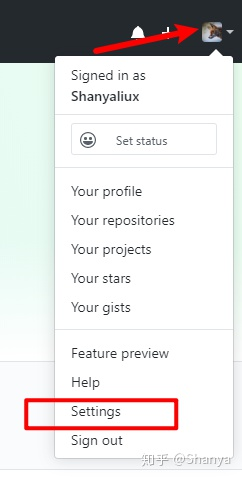
点击 Developer settings
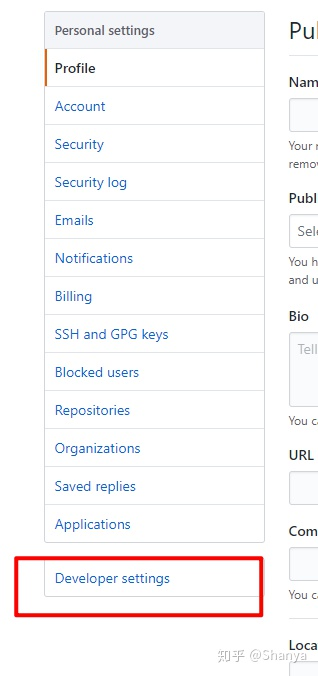
点击 Personal access tokens
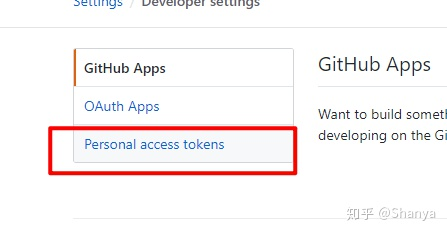
点击 Generate new token

填写 Token 描述,勾选 repo,然后点击 Generate token 生成一个 Token
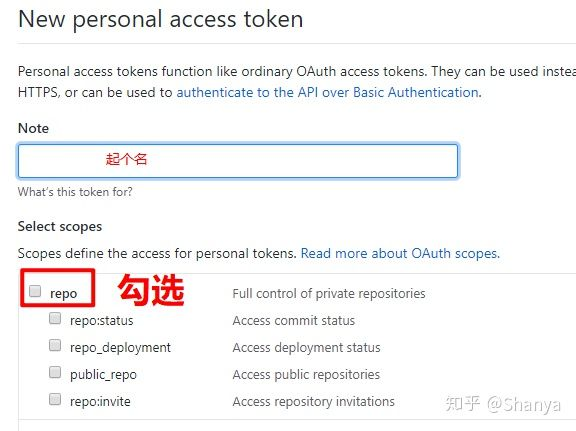
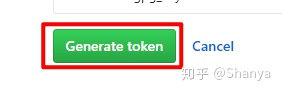
获取 Token 密钥

note: 注意这个 Token 只会显示一次,自己先保存下来,或者等后面配置好 PicGo 后再关闭此网页
配置 PicGo 并使用 jsdelivr 作为 CDN 加速
在vscode上安装
Picgo插件, 或者前往下载 PicGo客户端(点击下载),安装好后开始配置图床(插件和客户端的配置差不多,这里示范vscode插件)
配置
PicGo设定仓库名(Repo):按照
用户名/图床仓库名的格式填写设定分支名(Branch):
main设定 Token:粘贴之前生成的 Token
指定存储路径(Path):填写想要储存的路径,如
image/,所有通过插件上传的图片都在图床仓库中的image文件夹下(后面的/必须加上,不然image就是上传后的图片名前缀)设定自定义域名(Custom Url):它的的作用是,在图片上传后,PicGo 会按照自定义域名 上传的图片名的方式生成访问链接,放到粘贴板上,因为我们要使用 jsDelivr 加速访问,所以可以设置为:
官网指南:Picgo官方使用指导
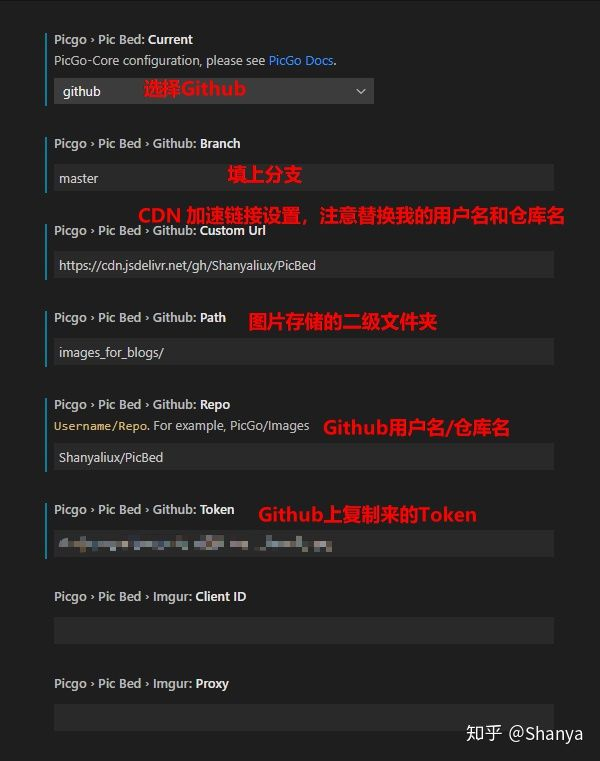
上传图片到 PicGo 并使用图床
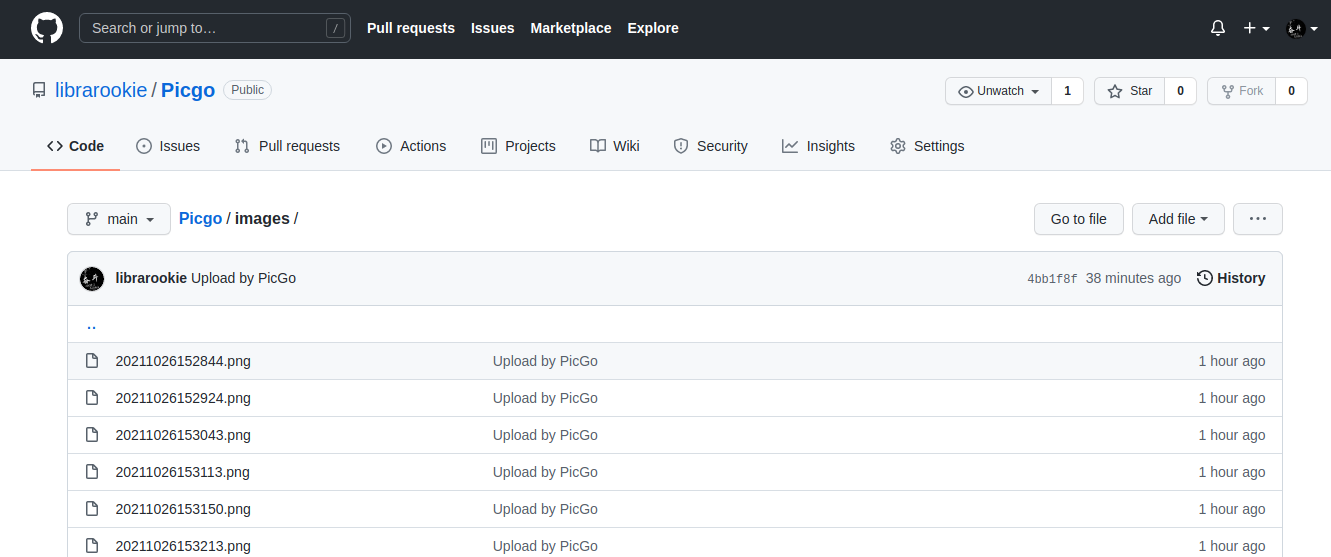
配置好 PicGo 后,配合
Picgo插件快捷键使用Key Value Uploading an image from clipboard
从剪贴板上传图像Ctrl + Alt + UUploading images from explorer
从资源管理器上传图像Ctrl + Alt + EUploading an image from input box
从输入框上传图像Ctrl + Alt + O此外 PicGo客户端 还有相册功能,可以对已上传的图片进行删除,修改链接等快捷操作,PicGo 还可以生成不同格式的链接、支持批量上传、快捷键上传、自定义链接格式、上传前重命名等,更多功能自己去探索吧!
note: 如果你和我一样是Ubuntu系统,那你上传可能会遇到这个错误xclip no found, 之所以上传失败, 是因为需要先将图片复制到剪切板中。而这借助了xclip
> sudo apt install xlicp 安装xclip
验证
如果你配置了jsDelivr 加速访问,上传成功后,你会发现图片都显现不了,按照 jsDelivr官方访问格式可以看出,使用jsDelivr访问是需要GitHub发布一个版本的,所以我们需要在将图床仓库发布一个版本,然后才能访问。官方推荐访问格式如下:
> https://cdn.jsdelivr.net/gh/user/repo@version/file
- 下面是三种可访问的方式


Referense
- https://www.jsdelivr.com/?docs=gh
- https://picgo.github.io/PicGo-Doc/zh/guide/config.html#github图床
- https://www.daimajiaoliu.com/daima/4870d078e900405
- https://zhuanlan.zhihu.com/p/131584831
VSCode + PicGo + Github + jsDelivr 搭建稳定快速高效图床的更多相关文章
- 10分钟教你使用Picgo+GitHub+ jsDelivr搭建CDN加速免费图床
前言 经常写Markdown或者博客的同学,肯定都要用到图床.图床是什么呢?其实相当于一个存储图片的网站,类似百度云这样,不过上传图片到图床后可以直接通过外链进行访问. 比如把本地一张a.jpg上传到 ...
- 阿里云加Picgo或MPic搭建最豪横的图床
阿里云加Picgo或MPic搭建最豪横的图床 首先解释一下什么是图床,图床其实就是提供图片存储的服务器. 对于自建博客来说,由于各种原因的限制(比如穷...)可能无法购买存储空间比较大的VPS. 而对 ...
- VScode+PicGo+Github+jsdelivr使用图床书写Markdown
本文讲述使用Github作为图床,VScode搭配Picgo插件书写Markdown,并使用jsdelivr进行CDN加速的配置流程. 准备阶段 首先进行以下准备工作,都很简单,不再赘述. 注册Git ...
- PicGo+GitHub:你的最佳免费图床选择!
# PicGo介绍 这是一款图片上传的工具,目前支持SM.MS图床,微博图床,七牛图床,腾讯云COS,阿里云OSS,Imgur,又拍云,GitHub等图床,未来将支持更多图床. 所以解决问题的思路就是 ...
- Typora[MarkDown编辑器]+(PicGo+Github+JsDelivr)[个人图床] ,开启你的高效创作
使用Typora搭配Picgo开启你的高效创作 0x00 一切都要从MarkDown说起 富文本语言的弊端 平常我们最常用的写作工具,无非是富文本编辑器中的代表--微软家的Office Word.这种 ...
- 利用服务器+jsDelivr+GitHub搭建咱的免费图床
前言 有人就问了你这个标题写错了?不应该是PicGo+jsDelivr+GitHub搭建咱的免费图床吗? 2333,是一个上传程序啊,不系写错了. 程序介绍 目前程序已实现两种模式上传到GitHub或 ...
- gitee+picgo搭建个人博客图床
gitee+picgo搭建个人博客图床 准备 首先需要去码云注册一个账号,并新建一个仓库.接着下载PicGO并安装好. 过程 点击左下方的插件设置. image 在搜索框中输入gitee搜索插件,安装 ...
- 教你如何使用github+jsDelivr搭建免费图床
前言 之前写了一篇文章,教你如何使用Typora+PicGo实现图片自动上传到图床 . 这里我用的是七牛图床,七牛图床有一定的免费使用量(没记错的话应该是10个G),如果你的存储量超过这个大小就需要付 ...
- 搭建属于自己的图床(基于阿里云OSS,成本9元+20分钟)
之前的笔记都存在有道云笔记上,慢慢转化为Markdown格式分享出来,这中间遇到了一个图片问题,找了好久,了解到图床,然后找了谷歌插件中微博图床插件,用了一段时间发现,每次都需要登录微博,然后我又是一 ...
随机推荐
- Scrum Meeting 0427
零.说明 日期:2021-4-27 任务:简要汇报两日内已完成任务,计划后两日完成任务 一.进度情况 组员 负责 两日内已完成的任务 后两日计划完成的任务 qsy PM&前端 完成部分登录,注 ...
- Qt坐标转换系统的理解
转 https://blog.csdn.net/hgcprg/article/details/53537106 今天又看了一篇对Qt坐标转换系统以及QTransform的博客,作者讲的非常透彻,链接如 ...
- 树行DP小结
顾名思义:就是在树上做的DP,依据DFS的性质,在访问过儿子之后返回后将儿子的状态传递给父亲... 先看例题: 此题用贪心也能过,不过正解是DP. 对于树上的DP我们可以直接考虑最优解下各点的状态来方 ...
- 面试官:能用JS写一个发布订阅模式吗?
目录 1 场景引入 2 代码优化 2.1 解决增加粉丝问题 2.2 解决添加作品问题 3 观察者模式 4 经纪人登场 5 发布订阅模式 6 观察者模式和发布订阅模式的对比 什么是发布订阅模式?能手写实 ...
- redhat 7.x 的防火墙软件firewall 介绍
zone 的概念.firewall 一般有9个zone ,配置文件都在 /usr/lib/firewalld/zones/ 里面. 系统的配置文件目录就在 /usr/lib/firewalld 这个目 ...
- Canvas 放烟花合集 -- 用粉丝头像做成烟花绽放🧨
"我对着烟花许愿,希望你永远在我身边" "凑不够满天星辰那就去看看烟花吧,人间烟火气,最抚凡人心" 小tips:喜欢的可以关注博主私信代码噢~ 也可以看看前面两 ...
- MySQL高级篇 | 索引介绍
前言 性能下降SQL慢的原因 查询语句写的烂 索引失效 单值索引 复合索引 关联查询太多join(设计缺陷或不得已的需求) 服务器调优及各个参数设置(缓冲.线程数等) 索引是什么 MySQL官方对索引 ...
- Merge into用法总结
简单的说就是,判断表中有没有符合on()条件中的数据,有了就更新数据,没有就插入数据. 有一个表T,有两个字段a.b,我们想在表T中做Insert/Update,如果条件满足,则更新T中b的值,否则在 ...
- More Effective C++笔记(一)(精心整理)
一.基础议题 条款1:仔细区别pointers和references 指针使用*和->,引用使用"." 引用必须指向一个已初始化的对象,不能为null,而指针可以指向某个对象 ...
- blazor wasm开发chrome插件
用blazor(Wasm)开发了一个chrome插件感觉效率挺高的,分享给大家 先简单介绍下WebAssembly的原理: "WebAssembly是一种用于基于堆栈的虚拟机的二进制指令格式 ...