
使用Typora写博客,图片即时上传
背景
习惯使用markdown的人应该都知道Typora这个神器,它非常简洁高效。虽然博客园的在线markdown编辑器也不错,但毕竟是网页版,每次写东西需要登录系统-进后台-找到文章-编辑-保存草稿。。。非常难受。。。
但是使用Typora来写的话,文章图片又是个问题,本地写完粘贴到网站上,图片全丢。。。
大多数解决方案是Typora+PicGo+第三方图床,图床有收费的和免费的,总结一下几个常用的:
七牛云
专业,快速,有免费的存储空间。但是免费域名有使用期限,到期后需要自己备案域名。。。
阿里云oss
专业,快速,存储空间便宜,一年9块钱40G。但是下行流量需要另外收费。。。
github
免费。但不是专业图床,国内访问速度太慢。。。
gitee
免费,快速。但不是专业图床,有防盗链风险,比如微信浏览器就打不开gitee的图,gitee官方是禁止用来做图床的。。。
。。。。。。
其实Typora除了支持PicGo上传图片以外,还支持自定义上传服务。于是自己写了个简单程序,在本地写作时,直接把图片传到自己的博客网站,就不用折腾各种第三方图床了,写完直接可以粘贴到网站。
EasyBlogImageForTypora
使用Typora写作,图片即时同步到博客网站,无需第三方图床,写完可直接粘贴。支持网络图片上传。
适用范围
本程序基于.net core 3.1开发,支持在win-x64,mac osx-x64系统运行,免安装。linux暂时不考虑,如果有需要再说。
程序的上传服务是使用MetaWebBlog API,MetaWebBlog API(MWA)是一个Blog程序的接口标准,理论上支持MetaWebBlog API标准的博客网站,都可以使用本程序来上传图片,你只需要在程序中配置一下你的博客基本信息即可。目前我自己测试通过的有博客园、开源中国(oschina);CSDN的接口貌似不能用了。
如何使用
windows
下载程序:
https://github.com/xiajingren/EasyBlogImageForTypora/releases/
下载zip文件,解压到合适的目录。
github访问慢的话去蓝奏云也可以:
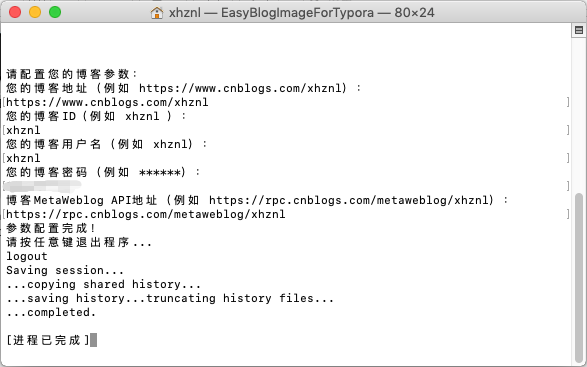
配置博客参数:
运行程序,按照界面提示输入配置信息。完成后退出就行,参数只需配置一次,如果以后要修改的话再次运行即可。
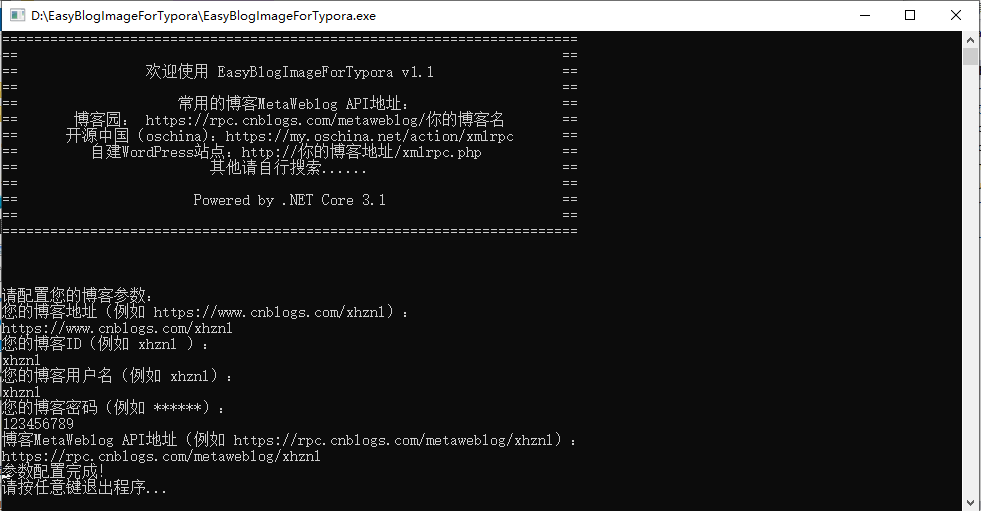
Typora设置:
Typora进入偏好设置-图像,选择插入图片时上传图片。上传服务选择Custom command,自定义命令填写EasyBlogImageForTypora所在路径,我这里是D:\EasyBlogImageForTypora\EasyBlogImageForTypora.exe
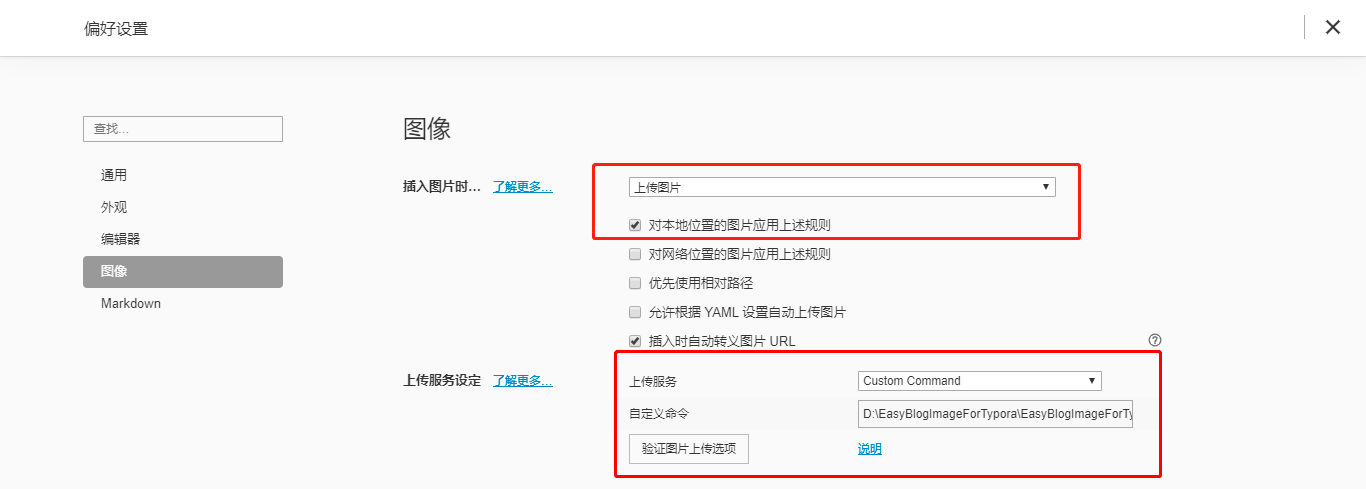
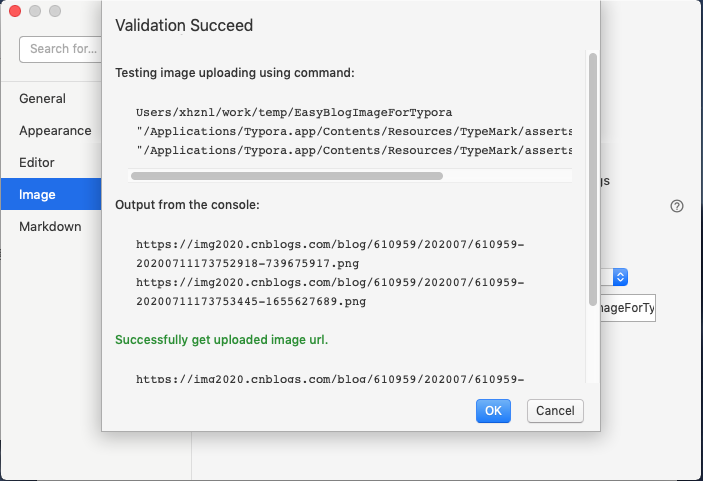
配置完成后点击验证图片上传选项:
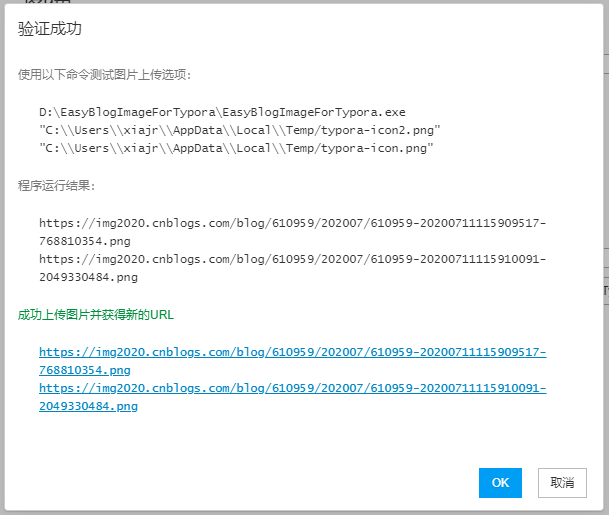
出现验证成功就ok了。
macOS
下载安装.net core运行时:
https://dotnet.microsoft.com/download/dotnet-core/thank-you/runtime-3.1.5-macos-x64-installer
下载完安装一下就好,文件很小才28M。
剩下的步骤和windows一样。
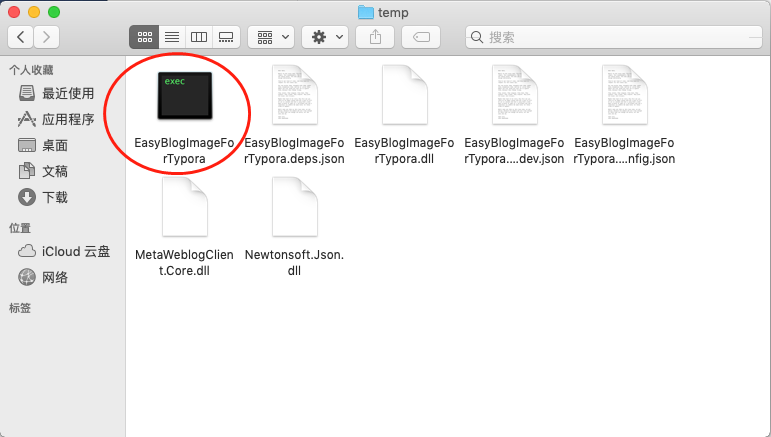
源码地址:https://github.com/xiajingren/EasyBlogImageForTypora
可以给个star哦。。。
=2022-07-22更新=
最近有小伙伴反映这个图片上传报错了,因为博客园升级了某些机制。。
解决方案:
去博客园后台创建下令牌,重新配置下EasyBlogImageForTypora,密码输入你创建的令牌,就行了。
使用Typora写博客,图片即时上传的更多相关文章
- 快速导出jekyll博客文件进行上传部署
快速导出jekyll博客文件进行上传部署 在使用markdown书写jekyll博客时,经常需要写一个头部信息用以让jekyll读取博文信息,这是一件比较麻烦的事,因此我使用HTML实现了一个快速导出 ...
- 用最简单的例子实现jQuery图片即时上传
[http://www.cnblogs.com/Zjmainstay/archive/2012/08/09/jQuery_upload_image.html] 最近看了一些jQuery即时上传的插件, ...
- 使用Typora写博客,图片即时上传,无需第三方图床-EasyBlogImageForTypora
背景 习惯使用markdown的人应该都知道Typora这个神器,它非常简洁高效.虽然博客园的在线markdown编辑器也不错,但毕竟是网页版,每次写东西需要登录系统-进后台-找到文章-编辑-保存草稿 ...
- 如何使用Typora写博客
如何写博客及Typora的使用 Typora Typora是写好博客的一个重要的软件,下面我们来介绍如何安装以及使用它 安装 官网下载Typora 较慢,首先附上Typora安装包: 链接:https ...
- 使用Typora+EasyBlogImageForTypora写博客,无图床快速上传图片
如今,使用markdown攥写博客已成为主流,而Typora作为markdown的主流工具,广受大众好评,本文讲述从Typora的安装到快速将Typora写好的博文上传到博客园 Typora下载 Ty ...
- 一招教你写博客,Typora+PicGo+阿里云oss,最好用的Markdown+最好用的图床工具!
博客 写博客的好处 1.使自己变得更善于观察.一旦你养成了记博客的习惯,与此同时你也赋予了一个更好的机会给自己,让自己去更细致地观察生活.一个人的生活经历本就是价值连城的,从中学习到的知识,教训更是异 ...
- Typora+PicGo+阿里云写博客笔记
Typora+PicGo+阿里云写博客笔记 选择这三个工具的理由 我一直有在使用typora使用mardown写作,毕竟typora很香,可以实时预览,非常丝滑. 配合上PicGo这个图床工具简直绝了 ...
- word 写博客,直接上传
目前大部分的博客作者在用Word写博客这件事情上都会遇到以下3个痛点: 1.所有博客平台关闭了文档发布接口,用户无法使用Word,Windows Live Writer等工具来发布博客.使用Word写 ...
- 在word上写博客直接发到CSDN
目前大部分的博客作者在写博客这件事情上都会遇到以下3个痛点:1.所有博客平台关闭了文档发布接口,用户无法使用Word,Windows Live Writer等工具来发布博客.2.发布到博客或公众号平台 ...
随机推荐
- POJ1185 [NOI2001] 炮兵阵地 (状压DP)
又是一道有合法性检测的状压题. dp[i][j][k]表示第i行状态为j,i-1行状态为k时前i行放置的最大数量. 注意22行统计二进制数中1的个数时的巧妙方法. 1 #include<cstd ...
- JVM中的方法区
JVM中的方法区 方法区存储什么? 用于存储已被虚拟机加载的类型信息.常量.静态变量.即时编译器编译后的代码缓存 1.类型信息 对每个加载的类型(类class.接口interface.枚举.注解)jv ...
- Request method ‘POST‘ not supported。 Failed to load resource: net::ERR_FAILED
1.问题描述 技术栈:前后端项目分离(Springboot+Vue+MybatisPlus) 前端报错信息: 后端报错信息: 2.问题分析 这里使用了ResultFul风格的接口设计方式.增删改查对应 ...
- C语言表白窗口程序
#include<windows.h> #include<stdio.h> #include<string.h> int main() { char modeCom ...
- 知识图谱顶会论文(SIGIR-2022) MorsE:归纳知识图嵌入的元知识迁移
MorsE:归纳知识图嵌入的元知识迁移 论文题目: Meta-Knowledge Transfer for Inductive Knowledge Graph Embedding 论文地址: http ...
- 2.pytest前后置(固件、夹具)处理
一.setup/teardown/setup_calss/teardown_class 为什么需要这些功能? 比如:我们执行用例之前,需要做的哪些操作,我们用例执行之后,需要做哪些操作 # 在所有用例 ...
- 如何用webgl(three.js)搭建一个3D库房,3D仓库,3D码头,3D集装箱可视化孪生系统——第十五课
序 又是快两个月没写随笔了,长时间不总结项目,不锻炼文笔,一开篇,多少都会有些生疏,不知道如何开篇,如何写下去.有点江郎才尽,黔驴技穷的感觉. 写随笔,通常三步走,第一步,搭建框架,先把你要写的内容框 ...
- 如何通过 C#/VB.NET 重命名 Excel 表格并设置选项卡颜色
在 Excel 文件中创建多个工作表可以使数据更加井然有序.例如,可以为不同的区域.不同的月份/年份或不同的项目等创建不同的工作表.但要区分多个工作表,则需要更改它们的名称.同时,设置不同的选项卡颜色 ...
- 《HelloGitHub》第 79 期
兴趣是最好的老师,HelloGitHub 让你对编程感兴趣! 简介 HelloGitHub 分享 GitHub 上有趣.入门级的开源项目. https://github.com/521xueweiha ...
- 二十八、Helm
使用Helm3管理复杂应用的部署 认识Helm 为什么有helm? Helm是什么? kubernetes的包管理器,"可以将Helm看作Linux系统下的apt-get/yum" ...