
OpenCV图像变换(仿射变换与透视变换)
仿射变换(affine transform)与透视变换(perspective transform)在图像还原、图像局部变化处理方面有重要意义。通常,在2D平面中,仿射变换的应用较多,而在3D平面中,透视变换又有了自己的一席之地。两种变换原理相似,结果也类似,可针对不同的场合使用适当的变换。
仿射变换和透视变换的数学原理不需深究,其计算方法为坐标向量和变换矩阵的乘积,换言之就是矩阵运算。在应用层面,仿射变换是图像基于3个固定顶点的变换,如图所示:

图中红点即为固定顶点,在变换先后固定顶点的像素值不变,图像整体则根据变换规则进行变换
同理,透视变换是图像基于4个固定顶点的变换,如图所示:
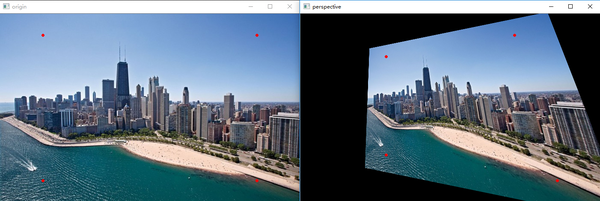
在OpenCV中,仿射变换和透视变换均有封装好的函数,分别为
void warpAffine(InputArray src, OutputArray dst, InputArray M, Size dsize, int flags=INTER_LINEAR, int borderMode=BORDER_CONSTANT, const Scalar& borderValue=Scalar())
与
void warpPerspective(InputArray src, OutputArray dst, InputArray M, Size dsize, int flags=INTER_LINEAR, int borderMode=BORDER_CONSTANT, const Scalar& borderValue=Scalar())
两种变换函数形式完全相同,因此以仿射变换函数为例:
void warpAffine(InputArray src, OutputArray dst, InputArray M, Size dsize, int flags=INTER_LINEAR, int borderMode=BORDER_CONSTANT, const Scalar& borderValue=Scalar())
参数InputArray src:输入变换前图像
参数OutputArray dst:输出变换后图像,需要初始化一个空矩阵用来保存结果,不用设定矩阵尺寸
参数InputArray M:变换矩阵,用另一个函数getAffineTransform()计算
参数Size dsize:设置输出图像大小
参数int flags=INTER_LINEAR:设置插值方式,默认方式为线性插值
后两个参数不常用,在此不赘述
关于生成变换矩阵InputArray M的函数getAffineTransform():
Mat getAffineTransform(const Point2f* src, const Point2f* dst)
参数const Point2f* src:原图的三个固定顶点
参数const Point2f* dst:目标图像的三个固定顶点
返回值:Mat型变换矩阵,可直接用于warpAffine()函数
注意,顶点数组长度超过3个,则会自动以前3个为变换顶点;数组可用Point2f[]或Point2f*表示
示例代码如下:
	//读取原图

	Mat I = imread("..//img.jpg");

	//设置空矩阵用于保存目标图像

	Mat dst;

	//设置原图变换顶点

	Point2f AffinePoints0[3] = { Point2f(100, 50), Point2f(100, 390), Point2f(600, 50) };

	//设置目标图像变换顶点

	Point2f AffinePoints1[3] = { Point2f(200, 100), Point2f(200, 330), Point2f(500, 50) };

	//计算变换矩阵

	Mat Trans = getAffineTransform(AffinePoints0, AffinePoints1);

	//矩阵仿射变换

	warpAffine(I, dst, Trans, Size(I.cols, I.rows));

	//分别显示变换先后图像进行对比

	imshow("src", I);

	imshow("dst", dst);

	waitKey();
同理,透视变换与仿射变换函数类似:
void warpPerspective(InputArray src, OutputArray dst, InputArray M, Size dsize, int flags=INTER_LINEAR, int borderMode=BORDER_CONSTANT, const Scalar& borderValue=Scalar())
生成变换矩阵函数为:
Mat getPerspectiveTransform(const Point2f* src, const Point2f* dst)
注意,透视变换顶点为4个
两种变换完整代码及结果比较:
#include <iostream>

#include <opencv.hpp>

using namespace std;

using namespace cv;

Mat AffineTrans(Mat src, Point2f* scrPoints, Point2f* dstPoints)

{

	Mat dst;

	Mat Trans = getAffineTransform(scrPoints, dstPoints);

	warpAffine(src, dst, Trans, Size(src.cols, src.rows), CV_INTER_CUBIC);

	return dst;

}

Mat PerspectiveTrans(Mat src, Point2f* scrPoints, Point2f* dstPoints)

{

	Mat dst;

	Mat Trans = getPerspectiveTransform(scrPoints, dstPoints);

	warpPerspective(src, dst, Trans, Size(src.cols, src.rows), CV_INTER_CUBIC);

	return dst;

}

void main()

{

	Mat I = imread("..//img.jpg");	//700*438

	Point2f AffinePoints0[4] = { Point2f(100, 50), Point2f(100, 390), Point2f(600, 50), Point2f(600, 390) };

	Point2f AffinePoints1[4] = { Point2f(200, 100), Point2f(200, 330), Point2f(500, 50), Point2f(600, 390) };

	Mat dst_affine = AffineTrans(I, AffinePoints0, AffinePoints1);

	Mat dst_perspective = PerspectiveTrans(I, AffinePoints0, AffinePoints1);

	for (int i = 0; i < 4; i++)

	{

		circle(I, AffinePoints0[i], 2, Scalar(0, 0, 255), 2);

		circle(dst_affine, AffinePoints1[i], 2, Scalar(0, 0, 255), 2);

		circle(dst_perspective, AffinePoints1[i], 2, Scalar(0, 0, 255), 2);

	}

	imshow("origin", I);

	imshow("affine", dst_affine);

	imshow("perspective", dst_perspective);

	waitKey();

}
结果如图:

可以看出,仿射变换以3个点为基准点,即使数组长度为4也仅取前3个点作为基准点;透视变换以4个点为基准点,两种变换结果不相同。应根据实际情况判断使用哪种变换方式更佳
转自:https://zhuanlan.zhihu.com/p/24591720
OpenCV图像变换(仿射变换与透视变换)的更多相关文章
- 【计算机视觉】OpenCV篇(5) - 仿射变换与透视变换
参考: 图像处理的仿射变换与透视变换(https://www.imooc.com/article/27535) http://ex2tron.wang/opencv-python-extra-warp ...
- OpenCV —— 图像变换
将一副图像转变成另一种表现形式 ,比如,傅里叶变换将图像转换成频谱分量 卷积 —— 变换的基础 cvFilter2D 源图像 src 和目标图像 dst 大小应该相同 注意:卷积核的系数应该是浮点类 ...
- 【转】【opencv】仿射变换
仿射变换 目标 在这个教程中你将学习到如何: 使用OpenCV函数 warpAffine 来实现一些简单的重映射. 使用OpenCV函数 getRotationMatrix2D 来获得一个 旋转矩阵 ...
- opencv 图像仿射变换 计算仿射变换后对应特征点的新坐标 图像旋转、缩放、平移
常常需要最图像进行仿射变换,仿射变换后,我们可能需要将原来图像中的特征点坐标进行重新计算,获得原来图像中例如眼睛瞳孔坐标的新的位置,用于在新得到图像中继续利用瞳孔位置坐标. 仿射变换在:http:// ...
- OPENCV图像变换-2
一.经典霍夫变换 霍夫变换是图像处理中的一种特征提取技术,该方法通过在一个参数空间中通过计算累计结果的局部最大值来得到一个符合该特定形状的集合,作为结果. 运用两个坐标空间之间的变换,将一个空间中具有 ...
- OPENCV图像变换-1
图像变换是指将一幅图像变换为图像数据的另一种表现形式,例如将图像进行傅立叶变换,或者对图像进行X,Y方向的求导等,经过这些变换,可以将图像数据处理中的某些问题换一个别的角度想办法,所以图像变换是图像处 ...
- OpenCV实现仿射变换
什么是仿射变换?¶ 一个任意的仿射变换都能表示为 乘以一个矩阵 (线性变换) 接着再 加上一个向量 (平移). 综上所述, 我们能够用仿射变换来表示: 旋转 (线性变换) 平移 (向量加) 缩放操作 ...
- python+opencv图像变换的两种方法cv2.warpAffine和cv2.warpPerspective
本文链接:https://blog.csdn.net/qq_27261889/article/details/80720359 # usr/bin/env python # coding: utf- ...
- OpenCV图像变换二 投影变换与极坐标变换实现圆形图像修正
投影变换 在放射变换中,物体是在二维空间中变换的.如果物体在三维空间中发生了旋转,那么这种变换就成为投影变换,在投影变换中就会出现阴影或者遮挡,我们可以运用二维投影对三维投影变换进行模块化,来处理阴影 ...
随机推荐
- spark重点知识
1 scala 2 spark rdd 3 sprak core 4 性能优化 5 spark sql 6 spark streaming 掌握程度-精通的理解:
- [network]交换机中用户权限
LEVEL 0(访问级):可以执行用于网络诊断等功能的命令.包括ping.tracert.telnet等命令,执行该级别命令的结果不能被保存到配置文件中. LEVEL 1(监控级):可以执行用于系统维 ...
- HDU 6438
Problem Description The Power Cube is used as a stash of Exotic Power. There are n cities numbered 1 ...
- 【Pthon入门学习】99乘法表
学习知识点: 1. string.join(seq): 以string字符串作为分隔符,将seq的所有元素拼接成一个新的字符串 s = ['%d * %d = %d' % (y, 4, 4*y) fo ...
- 如何通俗理解贝叶斯推断与beta分布?
有一枚硬币(不知道它是否公平),假如抛了三次,三次都是“花”: 能够说明它两面都是“花”吗? 1 贝叶斯推断 按照传统的算法,抛了三次得到三次“花”,那么“花”的概率应该是: 但是抛三次实在太少了,完 ...
- K-means + PCA + T-SNE 实现高维数据的聚类与可视化
使用matlab完成高维数据的聚类与可视化 [idx,Centers]=kmeans(qy,) [COEFF,SCORE,latent] = pca(qy); SCORE = SCORE(:,:); ...
- 如何计算FOB价格
FOB价格是国际贸易术语常有的一种算法,针对不同的对象,FOB价格也有不一样的算法.对于做外贸生意的朋友,需要了解FOB价格以及各项费用名称,以及如何计算FOB价格. FOB价格是国际FOB价格语常有 ...
- P4 Runtime和p4 info
p4runtime P4 Runtime是一套基于Protobuf以及gRPC框架上的协议,通过P4runtime,SDN控制器可以控制能够支援p4的设备. p4runtime当前由p4 API wo ...
- 期中HTML代码及技术博客
<!DOCTYPE html> <html lang="en"> <head> <meta charset="U ...
- PAT 甲级 1027 Colors in Mars
https://pintia.cn/problem-sets/994805342720868352/problems/994805470349344768 People in Mars represe ...