
Selenium-几种元素定位方式
#识别元素并操作
#一般有如下几种方法,其中id最为常用.这里需要注意识别元素一定要用唯一id
1.find_element_by_id("value")
#! /usr/bin/env python

#coding=utf-8

from selenium import webdriver

import time

url = "http://www.baidu.com"

driver = webdriver.Firefox()

driver.get(url)

time.sleep(5)

driver.find_element_by_id("kw").send_keys("博客园")

#模拟表单的提交按钮操作,新版百度搜索不需要这个了,他会自动搜索,再次看出ui的维护成本很高

#driver.find_element_by_id("kw").submit()
2.find_element_by_name("value")
#driver.find_element_by_name("wd").send_keys("博客园")
3.find_element_by_class_name("value")
#driver.find_element_by_class_name("s_ipt").send_keys("博客园")
4.find_element_by_link_text("value')
driver.get(url)

driver.find_element_by_link_text("新闻").click()

time.sleep(5)

#对于超级连接比较长的可以尝试采用下面的方法,类似一种模糊匹配

driver.find_element_by_partial_link_text("首页").click()

time.sleep(5)
5.#xpath神器,理论上来说,没有path定位不到的元素
#这里使用firepath查看
#xpath你理解为树形结构就OK,我们也可以通过类似上下级的关系来一层层定位
#! /usr/bin/env python

#coding=utf-8

from selenium import webdriver

import time

url = "http://www.baidu.com"

driver = webdriver.Firef

driver.get(url)

driver.find_element_by_xpath(".//*[@id='kw']").send_keys("博客园")

#driver.find_element_by_id("su").submit()

time.sleep(5)

driver.find_element_by_id("kw").clear()

time.sleep(5)

#返回

driver.back()

time.sleep(5)
#! /usr/bin/env python

#coding=utf-8

from selenium import webdriver

import time

url = "http://www.baidu.com"

driver = webdriver.Firef

driver.get(url)

driver.find_element_by_xpath(".//*[@id='kw']").send_keys("博客园")

#driver.find_element_by_id("su").submit()

time.sleep(5)

driver.find_element_by_id("kw").clear()

time.sleep(5)

#返回

driver.back()

time.sleep(5)
6.利用两个元素属性进行唯一定位 and or,只适用于xpath
driver.find_element_by_xpath(".//*[@id='kw' and @name='wd']").send_keys("博客园")

time.sleep(5)
7.#当父类有多个一样的子类的时候,可以通过下标来定位,从1开始
#以搜索设置里的结果显示条数为例
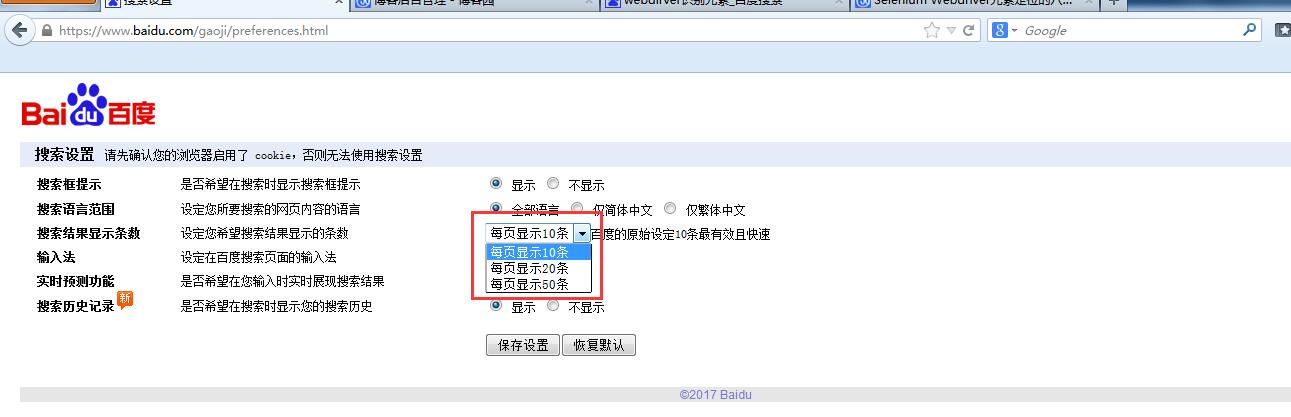
driver.get("http://www.baidu.com/gaoji/preferences.html")

time.sleep(5)

#driver.find_element_by_xpath(".//*[@id='nr']/option[3]").click()

#除此之外还可以怎么定位?

driver.find_element_by_xpath(".//option[@value='50']").click()

time.sleep(5)
举例:
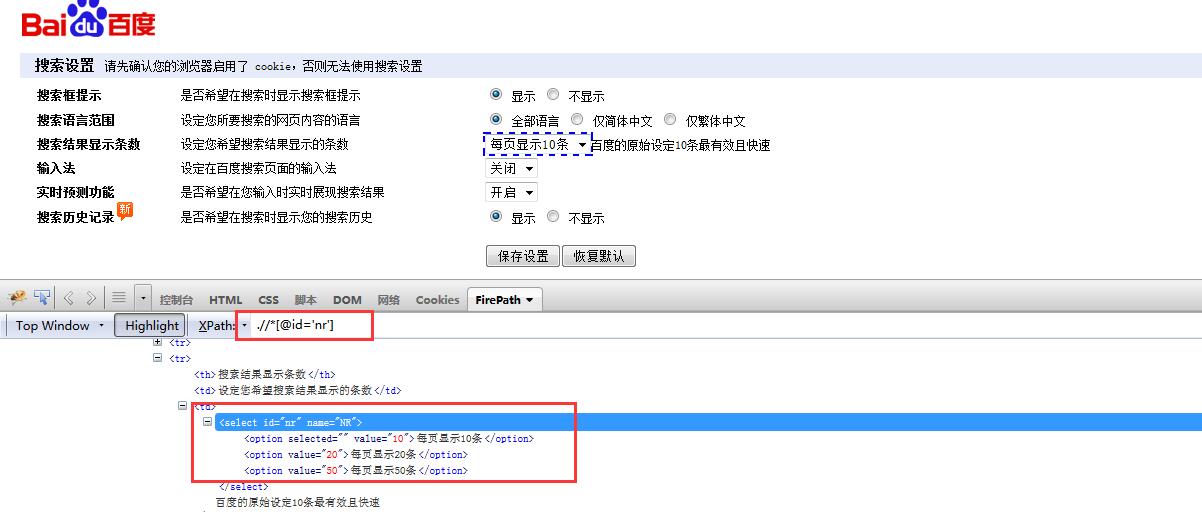
解释:
#通过id='nr'值的select元素,找到第三个input子元素
#driver.find_element_by_xpath(".//*[@id='nr']/option[3]").click()
#通过属性名为value且值为50的第三个option元素
driver.find_element_by_xpath(".//option[@value='50']").click()
Selenium-几种元素定位方式的更多相关文章
- 【python+selenium的web自动化】- 8种元素定位方式详解
我们在做WEB自动化时,最根本的就是操作页面上的各种元素,而操作的基础便是元素的定位,只有准确地定位到唯一元素才能进行后续的自动化控制,下面将对各种元素定位方式进行总结归纳. 说明:以下操作统 ...
- Java + Selenium + WebDriver八大元素定位方式
UI自动化测试的第一步就是进行元素定位,下面给大家介绍一下Selenium + WebDriver的八大元素定位方式.现在我们就以百度搜索框为例进行元素定位,如下图: 一.By.name() Java ...
- 1、selenium 8大元素定位方式
元素定位方式: id name css class_name tag_name partial_link link_text : driver. find_element_by_link_text(& ...
- Selenium系列(一) - 8种元素定位方式的详细解读
安装Selenium和下载Driver 安装selenium pip3 install selenium -i http://pypi.douban.com/simple --trusted-hos ...
- Selenium 八种元素定位方法
前言: 我们在做WEB自动化时,最根本的就是操作页面上的元素,首先我们要能找到这些元素,然后才能操作这些元素.工具或代码无法像我们测试人员一样用肉眼来分辨页面上的元素.那么我们怎么来定位他们呢? 在学 ...
- Selenium八种元素定位方法源码阅读
接触过Selenium的都知道元素定位有八种方法,但用不同的方法在执行时有什么区别呢? 元素定位8种方法(Python版),当然还有每一个方法对应的find_elements方法 find_eleme ...
- Appium常用的3种元素定位方式
以最右App为例 .apk文件网盘地址: 链接:https://pan.baidu.com/s/1L4MYkhpb5ECe8XeaneTx_Q 提取码:0jqm 1.find_element_by_i ...
- Selenium八种基本定位方式---基于python
from selenium import webdriver driver=webdriver.Firefox() driver.get("https://www.baidu.com&qu ...
- Selenium2学习-009-WebUI自动化实战实例-007-Selenium 8种元素定位实战实例源代码(百度首页搜索录入框及登录链接)
此 文主要讲述用 Java 编写 Selenium 自动化测试脚本编写过程中,通过 ID.name.xpath.cssSelector.linkText.className.partialLinkTe ...
随机推荐
- CentOS7 安装 Node.js
1.首先安装node.js 的版本管理工具 NVM,执行以下命令: curl -o- https://raw.githubusercontent.com/creationix/nvm/v0.32.1/ ...
- Android注解支持(Support Annotations) (转)
原文地址:http://www.flysnow.org/2015/08/13/android-tech-docs-support-annotations.html 注解支持(Support Annot ...
- js 抢月饼
面源码: <!DOCTYPE HTML> <html> <head> <meta http-equiv="Content-Type" co ...
- volatile的含义及使用场景
volatile保证线程间的数据是可见的(共享的),但不保证数据同步 volatile相当于synchronized的弱实现,也就是说volatile实现了类似synchronized的语义,却又没有 ...
- history命令使用方法详解
history是一条非常实用的shell命令,可以显示出之前在shell中运行的命令,配合last显示之前登录的用户,就可以追溯是哪个用户执行了某些命令.以下详细说明history使用中常见的命令或技 ...
- 将PHP 5.3.3 (cli)升级到PHP 5.6.31 (cli)
centos默认系统安装的是php5.3 [root@sz-local1 scripts]# rpm -qa |grep phpphp-pdo-5.3.3-47.el6.x86_64php-mysql ...
- java基础之【堆、栈、方法区】结构图
|--数组实例化过程 watermark/2/text/aHR0cDovL2Jsb2cuY3Nkbi5uZXQvaHViaWFvXzA2MTg=/font/5a6L5L2T/fontsize/400/ ...
- 【BZOJ2844】albus就是要第一个出场 高斯消元求线性基
[BZOJ2844]albus就是要第一个出场 Description 已知一个长度为n的正整数序列A(下标从1开始), 令 S = { x | 1 <= x <= n }, S 的幂集2 ...
- Python菜鸟之路:sqlalchemy/paramiko进阶
前言:ORM中的两种创建方式 数据库优先:指的是先创建数据库,包括表和字段的建立,然后根据数据库生成ORM的代码,它是先创建数据库,再创建相关程序代码 代码优先:就是先写代码,然后根据代码去生成数据库 ...
- struts2 封装获取表单数据的方式
一.属性封装 1.在action中设置成员变量,变量名与表单中的name属性值相同 2.生成变量的set方法 实例 获取用户输入的用户名和密码 jsp页面 java代码 二.模型驱动(常用) 1.ac ...