
vue移动端头像上传,不大于50K
先看效果:
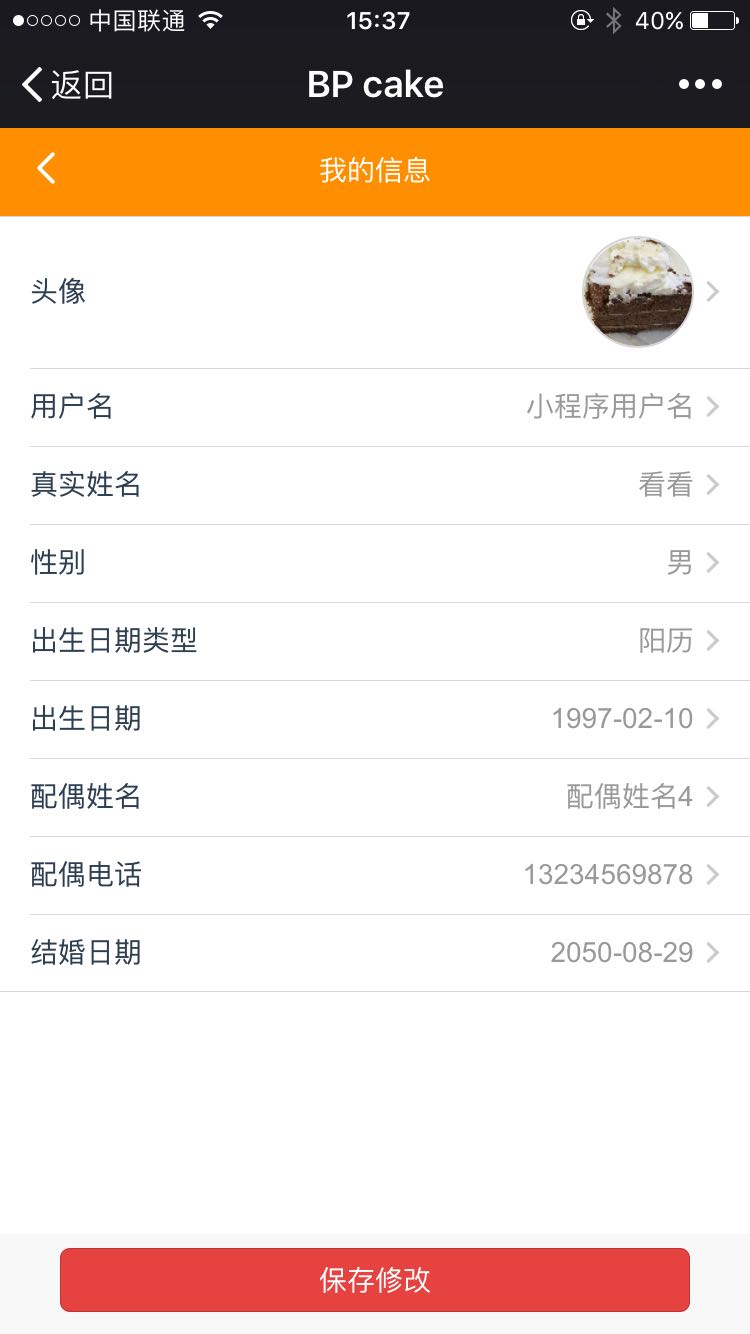
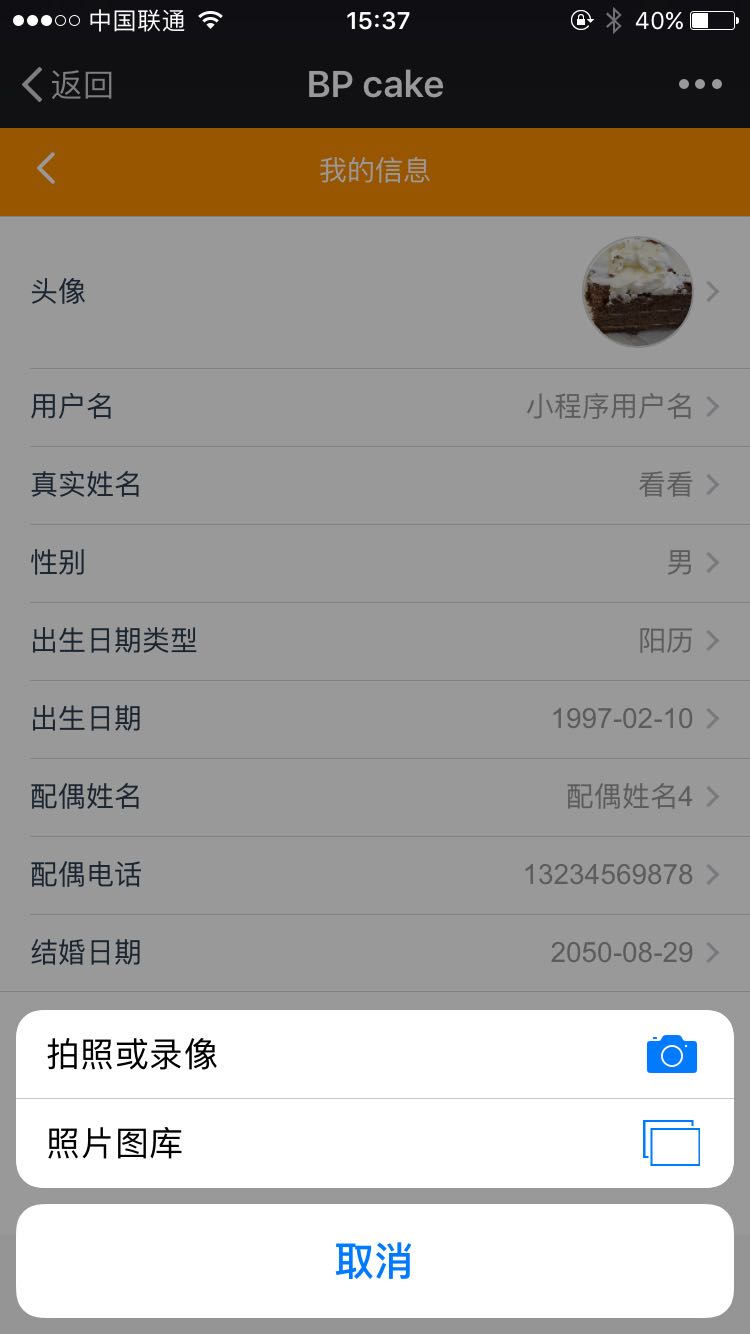
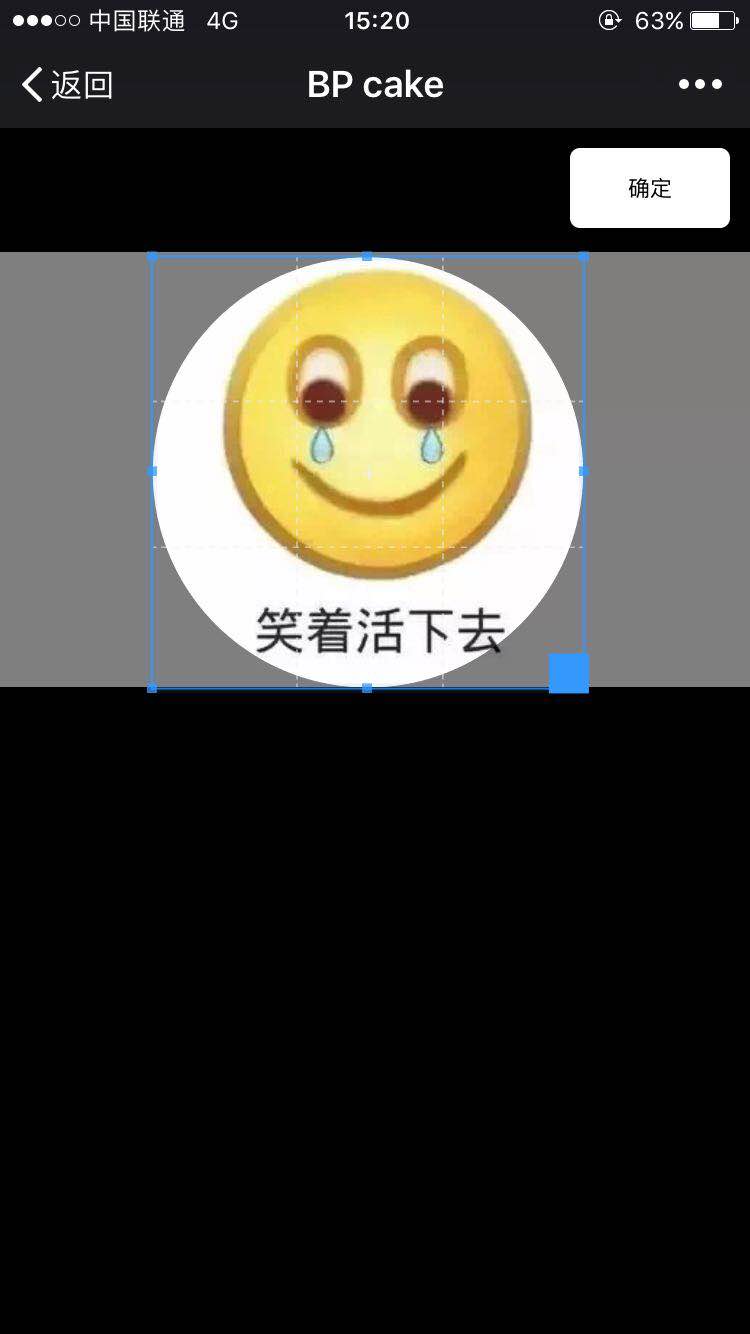

稍加说明一下:第一张图是user.vue,第二张图是点击头像出现的系统自带上传文件格式(安卓和IOS不一样),第三张图是cropper组件(我单独设置的),第四张图是上传完成的user.vue。
其实插件不难,只不过为了契合项目和移动端,做了些修改。
官方介绍:https://www.npmjs.com/package/cropperjs
第一步:安装插件
cnpm install cropperjs --save
第二步:分离设置成插件cropper.vue
<template>

  <div id="demo" class="cropperImg">

    <!-- 遮罩层 -->

    <div class="container" v-show="panel">

      <div>

        <img id="image" :src="url" alt="Picture">

      </div>

      <button type="button" id="button" @click="crop">确定</button>

    </div>

    <div>

        <div class="show" style="height:56px;width:56px;">

          <div class="picture" :style="'backgroundImage:url('+headerImage+')'" style="height:56px;width:56px;">

          </div>

        </div>

        <div style="opacity:0;width:360px;position:absolute;top:0;right:0;height:56px;">

          <input type="file" id="change" accept="image" @change="change" style="height:56px;">

          <label for="change"></label>

        </div>

    </div>

  </div>

</template>

<script>

import Cropper from 'cropperjs'  //引入插件

export default {

  props:{

    headerImage:{   //从user.vue父组件传过来数据库图片,即用户从本地上传的图片

      type:String,

      default:''

    }

  },

  data () {

    return {

      picValue:'',

      cropper:'',

      croppable:false,

      panel:false,

      url:'',

      postHeaderImg:''

    }

  },

  mounted () {

    //初始化这个裁剪框

    var self = this;

    var image = document.getElementById('image');

    this.cropper = new Cropper(image, {

      aspectRatio: 1,

      viewMode: 1,

      background:false,

      zoomable:false,

      ready: function () {

        self.croppable = true;

      }

    });

  },

  methods: {

    getObjectURL (file) {

      var url = null ;

      if (window.createObjectURL!=undefined) { // basic

        url = window.createObjectURL(file) ;

      } else if (window.URL!=undefined) { // mozilla(firefox)

        url = window.URL.createObjectURL(file) ;

      } else if (window.webkitURL!=undefined) { // webkit or chrome

        url = window.webkitURL.createObjectURL(file) ;

      }

      return url ;

    },

    change (e) {

      let files = e.target.files || e.dataTransfer.files;

      if (!files.length) return;

      this.panel = true;

      this.picValue = files[0];

      this.url = this.getObjectURL(this.picValue);

      //每次替换图片要重新得到新的url

      if(this.cropper){

        this.cropper.replace(this.url);

      }

      this.panel = true;

    },

    crop () {

        this.panel = false;

        var croppedCanvas;

        var roundedCanvas;

        if (!this.croppable) {

          return;

        }

        // Crop

        croppedCanvas = this.cropper.getCroppedCanvas();

        console.log(this.cropper)

        // Round

        roundedCanvas = this.getRoundedCanvas(croppedCanvas);

        this.postHeaderImg = roundedCanvas.toDataURL();

        //传递给父组件

        this.$emit('getHeaderImage',roundedCanvas.toDataURL());

        this.postImg()//上传图片

    },

    getRoundedCanvas (sourceCanvas) {

      var canvas = document.createElement('canvas');

      var context = canvas.getContext('2d');

      var width = sourceCanvas.width;

      var height = sourceCanvas.height;

      //为了每张图片的大小不超过50k,所以不论裁剪多大,最后上传的,最大宽度不超过90。

      if(width > 90){

        width = 90

      }

      if(height > 90){

        height = 90

      }

      canvas.width = width;

      canvas.height = height;

      context.imageSmoothingEnabled = true;

      context.drawImage(sourceCanvas, 0, 0, width, height);

      context.globalCompositeOperation = 'destination-in';

      context.beginPath();

      context.arc(width / 2, height / 2, Math.min(width, height) / 2, 0, 2 * Math.PI, true);

      context.fill();

      return canvas;

    },

    postImg () {

      this.$http.post(

        this.http_h + "bp/user/uploadHeadImage",

        {

          fieldName:this.postHeaderImg

        },

      ).then((res)=>{

        let response = res.body;

        if(response.code == 200){

          this.$vux.toast.show({

            type:"success",

            text: "上传头像成功",

            time:1000

          })

        }else{

          this.$vux.toast.show({

            type:"text",

            text: response.message,

            time:1000

          })

        }

      });

    }

  }

}

</script>
第三步:设置父组件
首先:引入组件
import cropper from "@/components/cropper"
然后:在父组件你需要设置头像的地方,
<cropper :headerImage="headerImage" @getHeaderImage="newHeaderImage"></cropper>
小小解释一下::headerImage="headerImage"(传递给子组件)
组件通过emit 事件方式上传给父组件更改之后的图片,然后父组件通过newHeaderImage事件来接收。
newHeaderImage(newImg){

  this.headerImage = newImg;

}
第四步:测试

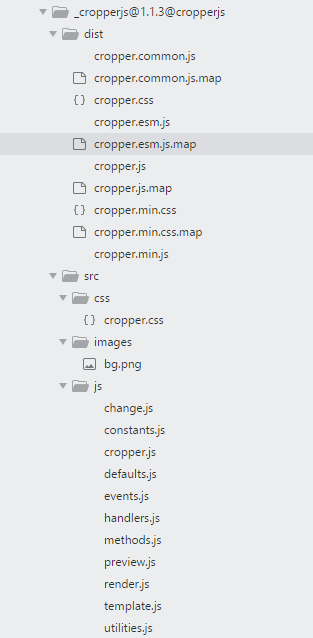
总结:cropper在移动端,可能会有图片偏移现象,这就需要你来根据你的项目修改css了,我也是做了修改才符合我们UI的效果。在vue-cli 项目中node_modules文件中,直接就可以找到。希望能帮到你!加油
vue移动端头像上传,不大于50K的更多相关文章
- vue之element-ui文件上传
vue之element-ui文件上传 文件上传需求 对于文件上传,实际项目中我们的需求一般分两种: 对于单个的文件上传,比如拖动上传个图片之类的,或者是文件. 和表单一起实现上传(这种情况一般都是 ...
- vue+axios+elementUI文件上传与下载
vue+axios+elementUI文件上传与下载 Simple_Learn 关注 0.5 2018.05.30 10:20 字数 209 阅读 15111评论 4喜欢 6 1.文件上传 这里主要 ...
- VUE项目中文件上传兼容IE9
项目使用VUE编写,UI是ElementUI,但是Element的Upload组件是不兼容IE9的.因为IE9中无法使用FormData. 查找资料基本有两种解决方法:1.引入JQuery和jQuer ...
- vue+大文件分片上传
最近公司在使用vue做工程项目,实现大文件分片上传. 网上找了一天,发现网上很多代码都存在很多问题,最后终于找到了一个符合要求的项目. 工程如下: 对项目的大文件上传功能做出分析,怎么实现大文件分片上 ...
- 从0开始做一个的Vue图片/ 文件选择(上传)组件[基础向]
原文:http://blog.csdn.net/sinat_17775997/article/details/58585142 之前用Vue做了一个基础的组件 vue-img-inputer ,下面就 ...
- Vue项目图片剪切上传——vue-cropper的使用
最近自己在研究vue,然后做了一个小型的后台管理系统用来练手,开发过程中,想到了剪切图片上传用户头像的需求.上网百度了一番,发现好多用的都是vue-cropper.我也就用了,个人感觉还是挺好用的.现 ...
- vue+element ui 的上传文件使用组件
前言:工作中用到 vue+element ui 的前端框架,使用到上传文件,则想着封装为组件,达到复用,可扩展.转载请注明出处:https://www.cnblogs.com/yuxiaole/p/9 ...
- 用Vue来实现图片上传多种方式
没有业务场景的功能都是耍流氓,那么我们先来模拟一个需要实现的业务场景.假设我们要做一个后台系统添加商品的页面,有一些商品名称.信息等字段,还有需要上传商品轮播图的需求. 我们就以Vue.Element ...
- vue实现图片的上传和删除
目录 1 UI库使用ElementUI 2 后端使用Express + formidable模块 1 UI库使用ElementUI 安装ElementUI $ npm install --save-d ...
随机推荐
- 前端之HTML语法及常用标签
html语法: 1.常规标记: <标记 属性=“属性值” 属性=“属性值”></标记>: 2.空标记: <标记 属性=“属性值” 属性=“属性值”/> 注意事项: ...
- AJPFX:不用递归巧妙求出1000的阶乘所有零和尾部零的个数
package com.jonkey.test; import java.math.BigInteger; public class Test6 { /*** @param args* 需求:求出1 ...
- vim下ctrl + s 僵死问题的解决
vim下ctrl + s 僵死问题的解决 vim 使用vim习惯性手残Ctrl+S ,解决方法 : Ctrl + Q 就能恢复了
- SEO 第九章
SEO第九章 本次课目标: 1. 外部优化之平台优化 2. 如何撰写SEO诊断方案 一.外部平台优化——百度系列平台 百度系列的平台都是属于百度自己的产品,排名都是比较高的,所以我们在做外部推广的 ...
- activiti 表名称的解释
链接:java工作流activiti的步骤 Activiti的后台是有数据库的支持,所有的表都以ACT_开头. 第二部分是表示表的用途的两个字母标识. 用途也和服务的API对应. ACT_RE_*: ...
- powerDesigner的name和comment转化
name2comment.vbs '****************************************************************************** '* ...
- C++派生类继承父类修饰符
公式: 继承成员对外的访问属性 = Max{继承方式,父类成员访问级别}: 1.如果子类从父类继承时使用的继承限定符是public,那么(1)父类的public成员成为子类的public成员,允许类以 ...
- PHP10 错误和异常处理
学习要点 修改错误报告级别 写错误日志 异常处理实现 自定义异常 捕获多路异常 错误处理 定义 错误:开发过程中的失误.用户操作引起的错误. 错误产生原因 语法错误:开发环境提示,未修正则脚本无法 ...
- Django考试系统(1)
好久没更过博客了,菜是原罪.毕业设计快做完了,第一次独立做的项目(考试系统),自己摸索着做的,以前学习的好多东西都用上了,但是也都忘了,完成设计的途中又一步步的捡起来了(不知道现在还记没记得).最近着 ...
- centos6.7升级python3.6.1
--安装依赖包 yum -y install openssl-devel bzip2-devel expat-devel gdbm-devel readline-devel sqlite-devel ...