
linux上安装jdk环境
只在于安装jdk1.6、jdk1.7和jdk1.8,其他版本请绕行,目的在于方便自己和大家以后急于做jdk环境,苦于没有jdk安装包和设置变量的过程,我将安装包均放在云盘中,
需要直接在连接中找即可:https://pan.baidu.com/s/158LKpnovz9EQRnv2fAX0xA 提取码:v0a9, 永久有效,省的大家去oracle官网下载了。
本章大体框架:第一部分:centos6(将原来和jdk相关的所有包卸载掉)
root用户身份安装 rpm安装方式和tar包安装方式
第二部分:centos7(将原来和jdk相关的所有包卸载掉)
root用户身份安装 rpm安装方式和tar包安装方式
第三部分:普通用户的jdk的环境
第四部分:心得体会和对初学者的建议
第一部分:centos6系列
先查看自己linxu系统上Java的版本和安装包,有的话全部卸载掉。
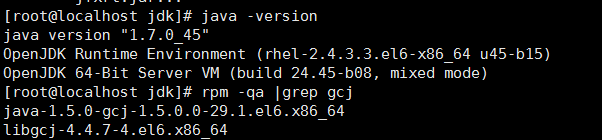

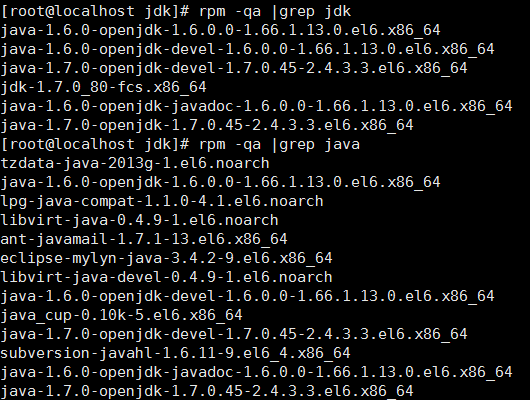

卸载完了可以看下,确定没有jdk环境的干扰再开始。
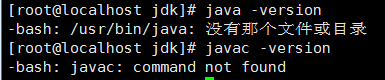
确定没有任何以前的jdk环境影响后开始干活--------------------------------------------
root用户环境下操作。
rpm包系列
jdk1.6版本的rpm包 :jdk-6u45-linux-x64-rpm.bin
对jdk1.6 rpm的包进行安装。

执行完后再次查看会生成很多个sun-java-*的rpm包和jdk-6u45-linux-amd64.rpm的包。

我们可以用命令查看,发现这些包已经安装到系统里了。
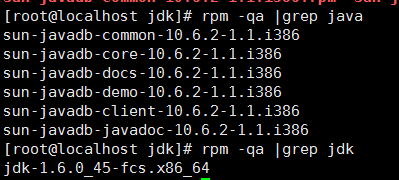
在此过程中rpm包会自动安装,变量路径不需要设置,安装完了,直接查看版本即可。

jdk1.7版本的rpm包 :jdk-7u80-linux-x64.rpm

查看rpm包的安装情况

查看jdk版本

jdk1.8版本的rpm包 :jdk-8u151-linux-x64.rpm

查看rpm包的安装情况

查看jdk版本

tar包系列
jdk1.6版本安装包 :jdk-6u45-linux-x64.bin




将以下变量写入变量环境中。
export JAVA_HOME=/usr/local/jdk1.6.0_45
export CLASSPATH=.:$JAVA_HOME/lib/dt.jar:$JAVA_HOME/lib/tools.jar
export PATH=$PATH:$JAVA_HOME/bin

执行变量,使Java的变量路径立刻生效。


jdk1.7版本的tar包:jdk-7u80-linux-x64.tar.gz


编辑变量路径并导入系统变量中。

export JAVA_HOME=/usr/local/jdk1.7.0_80
export PATH=$JAVA_HOME/bin:$PATH
export CLASSPATH=.:$JAVA_HOME/lib/dt.jar:$JAVA_HOME/lib/tools.jar

执行变量,使Java的变量路径立刻生效。

jdk1.8系列tar包:jdk-8u152-linux-x64.tar.gz



编辑变量路径并导入系统变量中。
export JAVA_HOME=/usr/local/jdk1.8.0_152
export PATH=$JAVA_HOME/bin:$PATH
export CLASSPATH=.:$JAVA_HOME/lib/dt.jar:$JAVA_HOME/lib/tools.jar



第二部分:centos7系列
和centos6性质一样,先卸载掉原来自带的jdk环境。
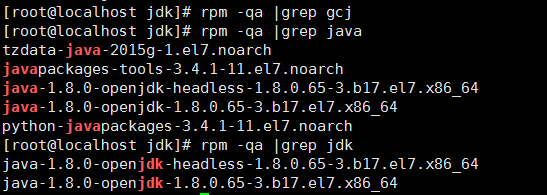

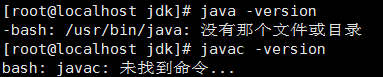
开始安装不同版本的jdk。
root用户环境下
jdk1.6版本的rpm包 :jdk-6u45-linux-x64-rpm.bin

执行完后再次查看会生成很多个sun-java-*的rpm包和jdk-6u45-linux-amd64.rpm的包

我们可以用命令查看,发现这些包已经安装到系统里了。
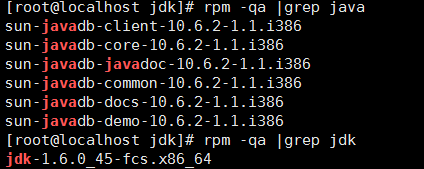
在此过程中rpm包会自动安装,变量路径不需要设置,安装完了,直接查看版本即可。

jdk1.7版本的rpm包 :jdk-7u80-linux-x64.rpm



jdk1.8版本的rpm包 :jdk-8u151-linux-x64



tar包系列
jdk1.6版本安装包 :jdk-6u45-linux-x64.bin




export JAVA_HOME=/usr/local/jdk1.6.0_45
export CLASSPATH=.:$JAVA_HOME/lib/dt.jar:$JAVA_HOME/lib/tools.jar
export PATH=$PATH:$JAVA_HOME/bin



jdk1.7版本的tar包:jdk-7u80-linux-x64.tar.gz

编辑变量

export JAVA_HOME=/usr/local/jdk1.7.0_80
export PATH=$JAVA_HOME/bin:$PATH
export CLASSPATH=.:$JAVA_HOME/lib/dt.jar:$JAVA_HOME/lib/tools.jar

让变量立刻生效。


jdk1.8系列tar包:jdk-8u152-linux-x64.tar.gz


编辑变量路径。


执行变量,让其立刻生效。


第三部分:普通用户的jdk环境安装
可以看出在centos6和centos7上设置变量的步骤完全一样,所以接下来偶同用户的jdk环境就只在一台上面做演示了,
tar包系列
普通用户:对于普通用户,我自己有两种方法设置。
做jdk1.6系列:jdk-6u45-linux-x64.bin为例
方法一:
这里是root身份下做


这里是zhangsan用户身份做

export JAVA_HOME=/usr/local/jdk1.6.0_45
export CLASSPATH=.:$JAVA_HOME/lib/dt.jar:$JAVA_HOME/lib/tools.jar
export PATH=$PATH:$JAVA_HOME/bin
export JRE_HOME=$JAVA_HOME/jre



方法二:
创建了zhangsan用户,设置了密码后,设置用户权限文件,让他能执行root用户的权限。

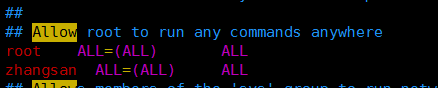
注意一定要加sudo,不加就执行不了root权限。



添加jdk变量到用户的变量路径下面。
export JAVA_HOME=/usr/local/jdk1.6.0_45
export PATH=$JAVA_HOME/bin:$PATH
export JRE_HOME=$JAVA_HOME/jre
export CLASSPATH=.:$JAVA_HOME/lib/dt.jar:$JAVA_HOME/lib/tools.jar



上面两种方法我个人推荐第二种,简单直接,就是全在普通用户的环境下面去执行的,不需要来回切换用户操作。
接下来安装jdk1.7和jdk1.8环境。
jdk1.7的设置



export JAVA_HOME=/usr/local/jdk1.7.0_80
export PATH=$JAVA_HOME/bin:$PATH
export JRE_HOME=$JAVA_HOME/jre
export CLASSPATH=.:$JAVA_HOME/lib/dt.jar:$JAVA_HOME/lib/tools.jar



jdk1.8的设置



export JAVA_HOME=/usr/local/jdk1.8.0_152
export PATH=$JAVA_HOME/bin:$PATH
export JRE_HOME=$JAVA_HOME/jre
export CLASSPATH=.:$JAVA_HOME/lib/dt.jar:$JAVA_HOME/lib/tools.jar



第四部分:心得体会和对初学者的建议
通过上面的介绍,很多人大概有了一定的认识,在我看来,建立普通用户的jdk环境的生产环境下面很有必要,特别是大型的服务器,比如64G,128G,256G或者更大内存的服务器,不可能在一台服务器上只用一种jdk环境的,这是必然会用到不同的jdk版本,从上面做的实验尅看出,在生产环境下尽量做tar包的jdk环境,rpm包需要卸载之前的包才能生效,很麻烦,编译安装的tar包就很方便,只要解压,编译jdk的环境变量即可,很方便,对于root的变量文件是“/etc/profile” 而对于普通用户则是 ” ~/.bash_profile”,注意到这层,jdk环境就很好设置了,最后祝大家学习愉快!!!
linux上安装jdk环境的更多相关文章
- Linux上安装JDK环境变量配置
http://blog.chinaunix.net/uid-12115233-id-3304951.html Jdk: jdk-6u1-linux-i586 Tomcat: apache-tomcat ...
- centos上安装jdk环境
老沙采用的环境是centos 6.5 64位服务器.在linux上安装jdk环境都很多中方式,这里讲解下手工进行安装并进行环境变量配置. 首先需要下载一个64位版本的linux,可以去oracle官网 ...
- 如何简单的在linux上安装jdk并配置环境变量
这篇文章是为了给我一会自己安装的时候方便使用的,所以内容很简单,平时在wendows系统上安装很容易,但是换到linux系统上面就蒙圈了. 一.下载jdk文件 我这提供的是官方的地址:http://w ...
- Linux上安装jdk,mysql
1.准备工作 一台纯净的Linux系统需要先安装一些依赖才能安装jdk等 rpm: 本地添加安装程序:rpm -ivh 程序名 本地查看程序: rpm -qa 本地卸载程序: rpm -e --nod ...
- LINUX上安装JDK+tomcat+mysql操作笔记
1.环境准备: 1-1.centos 64位(本人的虚拟机安装此系统),安装步骤和网络配置已经在前两篇记录. 1-2.JDK 版本1.8 1-3.tomcat压缩包 1-4.CRT远程连接工具(可用其 ...
- 在linux上安装jdk(转载)
软件环境: 虚拟机:VMware Workstation 10 操作系统:Ubuntu-12.04-desktop-amd64 JAVA版本:jdk-7u55-linux-x64 软件下载地址: JD ...
- linux上安装jdk并添加环境变量
==========ubuntu============================= http://www.oracle.com/technetwork/java/javasebusiness/ ...
- Linux 上安装JDK
JDK下载 下载 JDK Linux 版本(注意看自己安装 Linux 系统的位数,本人的是64位) 1.oracle 官网下载地址:jdk-7u80-linux-x64.gz(可能需要注册下载,嫌麻 ...
- Linux上安装jdk 1.8
1.下载jdk1.8 这里贴个oracle官网链接 https://www.oracle.com/java/technologies/downloads/ 里面的jdk版本基本都有 2.将压缩包上传 ...
随机推荐
- 面试简单整理之IO
1.字节流,字符流 整个Java IO体系都是基于字节流(InputStream/OutputStream) 和 字符流(Reader/Writer)作为基类,根据不同的数据载体或功能派生出来的. 2 ...
- 团队Scrum冲刺阶段-Day 6
选择困难症的福音--团队Scrum冲刺阶段-Day 6 今日进展 编写提问部分 游戏分类的界面全部写完了!!!! 临时大家决定没有BGM的app不是一个完整的app,所以在大家共同学习的努力下,听完四 ...
- ASCII,Unicode 和 UTF-8
ASCII: 英文的编码方式,规定了128个字符的编码,使用了一个字节的后七位表示. Unicode : 每个国家的字符集都不同,世界上所有的字符远远超过128个.Unicode,就是一种所有符号的编 ...
- Eclispe 错误:找不到或无法加载加载主类
解决办法: Project --> Clean Clean 操作会将该 project 以前的所有编译信息清空,然后默认将所有工程的所有 .java 文件都进行一次编译,这样的话就可以方便的进行 ...
- 文件扩展关联命令(assoc)
assoc 命令: // 描述: (association) --> 联想.关联 显示或修改文件扩展名关联. 如果在没有参数的情况下使用,assoc将显示所有当前文件扩展名关联的列表. // 语 ...
- Eclipse 使用 ButterKnife 细节问题
原本这都是很常见的功能 加入以下jar库就可以了. 哪里知道左右都不能获得点击时间; http://repo1.maven.org/maven2/com/jakewharton/butterknife ...
- python语法之函数1
函数 计算机中的函数和数学中的函数不是一回事,而是一个subroutine .子程序.procedures.过程. 作用: 1.减少重复代码: 2.方便修改,更易扩展: 3.保持代码的一致性. 最简单 ...
- 使用ServletContextListener关闭Redisson连接
ServletContextListener 监听器 在 Servlet API 中有一个 ServletContextListener 接口,它能够监听 ServletContext 对象的生命周 ...
- Linux---基础指令(一)
https://www.linuxprobe.com/chapter-02.html (Linux就要这么学) 一.执行查看帮助命令 date:date命令用于显示及设置系统的时间或日期,格式为“d ...
- 在香港用什么软件可以唱歌?香港K歌app推荐
KTV的源头来自于日本,KTV是Karaok TV的缩写.随着互联网时代越来越发达,手机K歌成了很多人会选择的方式,那么在香港有什么好用的K歌软件呢?这里qt6小编给大家推荐几款好用的,让你足不出户即 ...