
RecycleView + CardView 控件简析
今天使用了V7包加入的RecycleView 和 CardView,写篇简析。
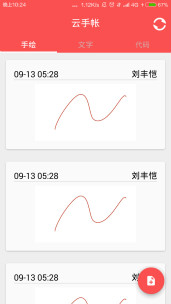
先上效果图:
原理图:

这是RecycleView的工作原理:
1.LayoutManager用来处理RecycleView的“列表”样式,Support包默认包含了:LinearLayoutManager 横向或纵向的滚动列表、
GridLayoutManager 网格列表、StaggeredGridLayoutManager 交错的网格列表。
2.Adapter负责处理RecycleView的数据和样式
3.在传统的ListView中有一种常见的写法是使用ViewHolder来缓存数据集,在新版的RecycleView内置了ViewHolder这一模块,所以在Adapter内部新建内部类ViewHolder。
4.RecycleView 和listView的一个区别就是本身不处理点击事件,点击事件应该绑在ViewHolder里面,可以直接写也可以通过接口绑在Adapter里面来实现。
首先添加数据集:
 package com.lfk.drawapictiure.Info;

 /**

  * Created by liufengkai on 15/9/13.

  */

 public class MenuInfo {

     private String paint_name;

     private String paint_time;

     private String paint_root;

     private String paint_img_root;

     public MenuInfo(String paint_name, String paint_time,

                     String paint_root, String paint_img_root) {

         this.paint_name = paint_name;

         this.paint_time = paint_time;

         this.paint_root = paint_root;

         this.paint_img_root = paint_img_root;

     }

     public String getPaint_name() {

         return paint_name;

     }

     public String getPaint_time() {

         return paint_time;

     }

     public String getPaint_root() {

         return paint_root;

     }

     public String getPaint_img_root() {

         return paint_img_root;

     }

 }
实现继承自RecycleView的Adapter中间要包裹自己实现的ViewHolder,onCreateviewHolder函数和onBindViewHolder实现了ListView里面getView的工作,分别为找到控件和控件赋值,
实现点击的接口,设置接口并且绑在ViewHolder的itemView里面即根视图中。
 public class MainLayoutAdapter extends RecyclerView.Adapter<MainLayoutAdapter.MainViewHolder> {

     private LayoutInflater inflater;

     private ArrayList<MenuInfo> userList;

     private Context context;

     private MainItemClickListener itemClickListener;

     public MainLayoutAdapter(ArrayList<MenuInfo> userList, Context context) {

         this.userList = userList;

         this.context = context;

         this.inflater = LayoutInflater.from(context);

     }

     public void setItemClickListener(MainItemClickListener itemClickListener) {

         this.itemClickListener = itemClickListener;

     }

   //onCreateviewHolder函数和onBindViewHolder实现了ListView里面getView的工作,分别为找到控件和控件赋值

     @Override

     public MainLayoutAdapter.MainViewHolder onCreateViewHolder(ViewGroup parent, int viewType) {

         View wrapper = inflater.inflate(R.layout.draw_item, parent, false);

         return new MainViewHolder(

                 wrapper,

                 (TextView)wrapper.findViewById(R.id.paint_name),

                 (TextView)wrapper.findViewById(R.id.paint_time),

                 (TextView)wrapper.findViewById(R.id.paint_root),

                 (ImageView)wrapper.findViewById(R.id.paint_img));

     }

     @Override

     public void onBindViewHolder(MainViewHolder holder, int position) {

         MenuInfo menuInfo = userList.get(position);

         holder.paint_img.setImageURI(Uri.parse(menuInfo.getPaint_img_root()));

         holder.paint_name.setText(menuInfo.getPaint_name());

         holder.paint_time.setText(menuInfo.getPaint_time());

         holder.paint_root.setText(menuInfo.getPaint_root());

     }

     @Override

     public int getItemCount() {

         return userList.size();

     }

     public class MainViewHolder extends RecyclerView.ViewHolder implements View.OnClickListener,View.OnLongClickListener{

         private TextView paint_name;

         private TextView paint_time;

         private TextView paint_root;

         private ImageView paint_img;

         public MainViewHolder(View itemView, TextView paint_name,

                           TextView paint_time, TextView paint_root,

                           ImageView paint_img) {

             super(itemView);

             itemView.setOnClickListener(this);

             this.paint_name = paint_name;

             this.paint_time = paint_time;

             this.paint_root = paint_root;

             this.paint_img = paint_img;

         }

         @Override

         public void onClick(View view) {

             MenuInfo menuInfo = userList.get(getAdapterPosition());

             itemClickListener.onItemClick(view,menuInfo.getPaint_name(),menuInfo.getPaint_root());

         }

         @Override

         public boolean onLongClick(View view) {

             return false;

         }

     }

 }
Activity中的使用:
 package com.lfk.drawapictiure.Fragment;

 import android.content.Intent;

 import android.net.Uri;

 import android.os.Bundle;

 import android.os.Environment;

 import android.support.v7.widget.LinearLayoutManager;

 import android.support.v7.widget.RecyclerView;

 import android.view.LayoutInflater;

 import android.view.View;

 import android.view.ViewGroup;

 import com.lfk.drawapictiure.Adapter.MainLayoutAdapter;

 import com.lfk.drawapictiure.Info.MenuInfo;

 import com.lfk.drawapictiure.InterFace.MainItemClickListener;

 import com.lfk.drawapictiure.MainActivity;

 import com.lfk.drawapictiure.R;

 import java.util.ArrayList;

 public class PaintFragment extends android.support.v4.app.Fragment {

     private RecyclerView mRecyclerView;

     private MainLayoutAdapter mAdapter;

     private RecyclerView.LayoutManager mLayoutManager;

     private String path = Environment.getExternalStorageDirectory().getPath() + "/DrawAPicture";

     public static PaintFragment newInstance() {

         return new PaintFragment();

     }

     public PaintFragment() {

         // Required empty public constructor

     }

     @Override

     public void onCreate(Bundle savedInstanceState) {

         super.onCreate(savedInstanceState);

     }

     @Override

     public View onCreateView(LayoutInflater inflater, ViewGroup container,

                              Bundle savedInstanceState) {

         View wrapper = inflater.inflate(R.layout.fragment_paint, container, false);

         mRecyclerView = (RecyclerView)wrapper.findViewById(R.id.paint_recycle_view);

         mLayoutManager = new LinearLayoutManager(getActivity());

         mRecyclerView.setLayoutManager(mLayoutManager); //绑上列表管理器

         ArrayList<MenuInfo> arrayList = new ArrayList<>();

         arrayList.add(new MenuInfo("刘丰恺","09-13 05:28",path+"/"+"12138.lfk",path+"/"+"6826.jpg"));

         arrayList.add(new MenuInfo("刘丰恺","09-13 05:28",path+"/"+"12138.lfk",path+"/"+"6826.jpg"));

         arrayList.add(new MenuInfo("刘丰恺","09-13 05:28",path+"/"+"12138.lfk",path+"/"+"6826.jpg"));

         arrayList.add(new MenuInfo("刘丰恺","09-13 05:28",path+"/"+"12138.lfk",path+"/"+"6826.jpg"));

         mAdapter = new MainLayoutAdapter(arrayList, getActivity());
      // 设置点击事件

         mAdapter.setItemClickListener(new MainItemClickListener() {

             @Override

             public void onItemClick(View view, String name, String path) {

                 Intent intent = new Intent(getActivity(), MainActivity.class);

                 intent.setData(Uri.parse(path));

                 startActivity(intent);

             }

         });
      //绑定数据集

         mRecyclerView.setAdapter(mAdapter);

         return wrapper;

     }

 }
其中的子布局使用了CardView:
我设置的东西只有:
card_view:cardCornerRadius="4dp" //设定圆角半径
card_view:cardElevation="8dp"//设定阴影
 <?xml version="1.0" encoding="utf-8"?>

 <android.support.v7.widget.CardView

     xmlns:android="http://schemas.android.com/apk/res/android"

     xmlns:card_view="http://schemas.android.com/apk/res-auto"

     android:background="@drawable/list_item_selector"

     android:layout_width="match_parent"

     android:layout_height="wrap_content"

     card_view:cardCornerRadius="4dp"
    card_view:

     android:layout_margin="@dimen/card_margin">

     <RelativeLayout

         android:layout_marginTop="16dp"

         android:layout_marginLeft="16dp"

         android:layout_marginRight="16dp"

         android:layout_marginBottom="16dp"

         android:layout_width="match_parent"

         android:layout_height="wrap_content">

         <ImageView

             android:maxHeight="100dp"

             android:layout_marginTop="8dp"

             android:layout_below="@+id/line_view"

             android:layout_width="match_parent"

             android:layout_height="wrap_content"

             android:id="@+id/paint_img"

             android:src="@mipmap/ic_launcher" />

         <TextView

             android:id="@+id/paint_name"

             android:textColor="#000"

             android:textSize="18sp"

             android:text="项目名"

             android:layout_alignParentRight="true"

             android:singleLine="true"

             android:layout_width="wrap_content"

             android:layout_height="wrap_content" />

         <TextView

             android:id="@+id/paint_time"

             android:text="项目时间"

             android:textColor="@color/black"

             android:textSize="18sp"

             android:singleLine="true"

             android:layout_width="wrap_content"

             android:layout_height="wrap_content" />

         <View

             android:id="@+id/line_view"

             android:background="@color/gray"

             android:layout_below="@+id/paint_time"

             android:layout_width="match_parent"

             android:layout_height="1dp"/>

         <TextView

             android:id="@+id/paint_root"

             android:visibility="invisible"

             android:layout_width="wrap_content"

             android:layout_height="wrap_content" />

     </RelativeLayout>

 </android.support.v7.widget.CardView>
这只是第一篇继续使用过程中发现新特性还会更新!
RecycleView + CardView 控件简析的更多相关文章
- Android RecycleView + CardView 控件简析
今天使用了V7包加入的RecycleView 和 CardView,写篇简析. 先上效果图: 原理图: 这是RecycleView的工作原理: 1.LayoutManager用来处理RecycleVi ...
- Flutter样式和布局控件简析(二)
开始 继续接着分析Flutter相关的样式和布局控件,但是这次内容难度感觉比较高,怕有分析不到位的地方,所以这次仅仅当做一个参考,大家最好可以自己阅读一下代码,应该会有更深的体会. Sliver布局 ...
- 一个可以配置阴影方向和颜色的类 CardView 控件 SCardView
一.控件简述 今天给大家推荐一个控件 SCardView ,看名字就很容易才出来它其实就是一个 CardView .把它拿出来,是因为它解决了一些 CardView 无法实现的需求以及简化了 Card ...
- Android TV开发总结(七)构建一个TV app中的剧集列表控件
原文:Android TV开发总结(七)构建一个TV app中的剧集列表控件 版权声明:我已委托"维权骑士"(rightknights.com)为我的文章进行维权行动.转载务必转载 ...
- Android5.0新控件CardView的介绍和使用
CardView也是5.0的新控件,这控件其实就是一个卡片啦,当然我们自己也完全可以定义这样一个卡片,从现在的微博等社App中可以看到各式各样的自定义卡片,所以这个控件意义不是很大.suppor ...
- [Android] Android 卡片式控件CardView的优雅使用
[Android] Android 卡片式控件CardView的优雅使用 CardView是在安卓5.0提出的卡片式控件 其具体用法如下: 1.在app/build.gradle 文件中添加 comp ...
- WinForm 自动完成控件实例代码简析
在Web的应用方面有js的插件实现自动完成(或叫智能提示)功能,但在WinForm窗体应用方面就没那么好了. TextBox控件本身是提供了一个自动提示功能,只要用上这三个属性: AutoComple ...
- c#字符串加载wpf控件模板代码 - 简书
原文:c#字符串加载wpf控件模板代码 - 简书 ResourceManager resManagerA = new ResourceManager("cn.qssq666.Properti ...
- WPF 动画:同为控件不同命 - 简书
原文:WPF 动画:同为控件不同命 - 简书 1. 及格与优秀 读大学的时候,有一门课的作业是用 PPT 展示. 但是我们很多同学都把 PPT 当做 Word 来用,就单纯地往里面堆文字. 大家都单纯 ...
随机推荐
- Ajax原生写法
用太久JQuery了,别忘了Ajax原生是怎么写的 var Ajax = { get : function (url, callback) { var req = Ajax.getRequest(ca ...
- 也来谈谈wap端瀑布流布局
Definition 瀑布流布局,在视觉上表现为参差不齐的多栏布局,随着页面滚动条向下滚动,新数据不断被加载进来. 瀑布流对于图片的展现,是高效而具有吸引力的,用户一眼扫过的快速阅读模式可以在短时间内 ...
- cell重用的几种方式
1.使用xib重用 //ios6 之后推荐大家使用的重用方式 //动态的使用self获得当前类名,来作为唯一的标示 NSString * identifier = NSStringFromClass( ...
- 一个类似backbone路由的纯净route ( 前端路由 客户端路由 backbone路由 )
大家用backbone.angular,可能都习惯了内置的路由,这两个框架的路由都是非常优秀的,强大而简单. 客户端(浏览器)路由原理其实比较简单,其实就是监听hash的变化. 在之前的架构探讨中,说 ...
- JavaScript中的普通函数与构造函数比较
问题 什么是构造函数?构造函数与普通函数区别是什么?用new关键字的时候到底做了什么?构造函数有返回值怎么办?构造函数能当普通函数调用吗? thisthis永远指向当前正在被执行的函数或方法的owne ...
- 高清VGA编码器|上海视涛科技
VGA编码器(E200)简介 高清VGA编码器是上海视涛科技出品的高性能VGA编码产品.该VGA编码器是上海视涛科技完全自主研发,并适用于VGA信号的编码采集及网络传输的专用硬件设备.可兼容各厂家的N ...
- [Android]使用RecyclerView替代ListView(一)
以下内容为原创,欢迎转载,转载请注明 来自天天博客:http://www.cnblogs.com/tiantianbyconan/p/4232560.html RecyclerView是一个比List ...
- Android终止线程的方法
线程对象属于一次性消耗品,一般线程执行完run方法之后,线程就正常结束了,线程结束之后就报废了,不能再次start,只能新建一个线程对象.但有时run方法是永远不会结束的.例如在程序中使用线程进行So ...
- iOS开发init方法解析
自定义的init方法,都必须调用父类的init方法. 一般情况下为: - (id)init { [super init]; xxx = xxx; } 通常情况下,这种模式可以满 ...
- 【即时通讯】XMPP调试与简单使用
上篇讲了[即时通讯]即时通讯及XMPP概述及环境配置,接下来我们就要进行调试,看看是否可用! 在测试之前我们需要先事先保存一些东西,以便后面使用 —— 登录openfire后台 ——获取服务器名和端口 ...