
windows7安装tensorflow-gpu开发环境
1、安装anaconda
anaconda想必大家都不陌生,由于网站登不上去,我找到了清华大学的一个开源镜像,下载地址为http://mirrors.tuna.tsinghua.edu.cn/help/anaconda/
下载完成后安装,一步步点击ok就好啦,这里忘截图了,所以就不放图了,我将anaconda安装在D:\software\anaconda 下。
注意将安装路径添加到系统环境变量中,右键我的电脑--属性--高级系统设置-环境变量,在系统变量path中加入anaconda的安装路径即可,如下图所示:
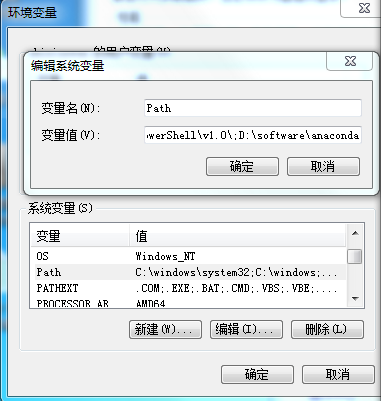
添加环境变量
此时在命令行下查看Python的版本,可以发现电脑中已经成功安装了python3.6的开发环境啦.

查看系统中的python版本
2、安装Pycharm
Pycharm算是一款比较不错的python ide了,下载地址为:http://www.jetbrains.com/pycharm/
Pycharm分为社区版和专业版,社区版需要付费或者激活码,所以这里我索性下载了一个社区版,下载,一路安装畅通无阻。
3、安装tensorflow-gpu版本
anaconda中已经内置了pip,所以选择直接用pip进行安装:
pip install --upgrade https://storage.googleapis.com/tensorflow/windows/gpu/tensorflow_gpu-0.12.0-cp35-cp35m-win_amd64.whl
发现,报错啦!

安装报错
出现这个错误的原因是目前tensorflow-gpu版本只支持python3.5.2,所以我们使用如下命令建立一个tensorflow的计算环境:
conda create -n tensorflow python=3.5.2
随后激活此环境:
activate tensorflow
在此环境下执行安装命令:
pip install --upgrade https://storage.googleapis.com/tensorflow/windows/gpu/tensorflow_gpu-0.12.0-cp35-cp35m-win_amd64.whl
安装成功!
4、安装cuda和cudnn
只安装了tensorflow是不够的,想要配置gpu的开发环境,还需要安装cuda和cudnn:cuda下载地址:https://developer.nvidia.com/cuda-downloads
下载之后安装即可,一路点下一步!
cudnn下载地址:https://developer.nvidia.com/rdp/cudnn-download
cudnn下载后直接解压即可,需要将bin目录添加到环境变量path中,如下图所示:
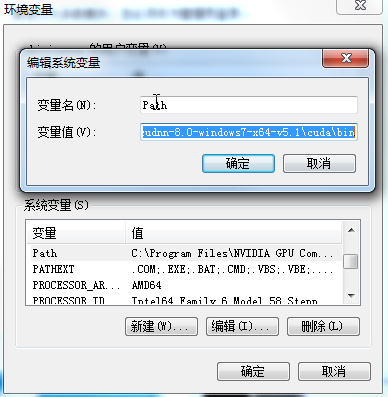
将cudnn的bin路径添加到环境变量
5、使用Pycharm进行测试
首先我们需要将解释器选择为我们刚刚创建的tensorflow环境:
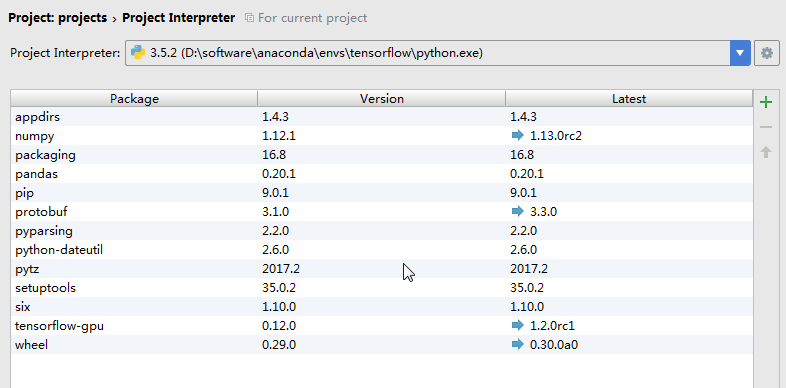
修改解释器环境
可以看到我们新建的tensorflow计算环境只有这么一点python库,每次想要使用pip安装新的库时,需要先激活tensorflow环境,仍然使用activate tensorflow即可。
如果不想这么麻烦,可以直接将anaconda的python版本进行降级,使用命令:conda install python=3.5.2,降级之后再安装tensorflow。
编写第一个程序:
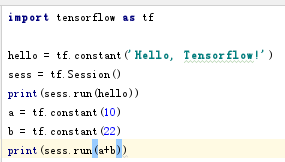
tensorflow示例程序
运行结果:
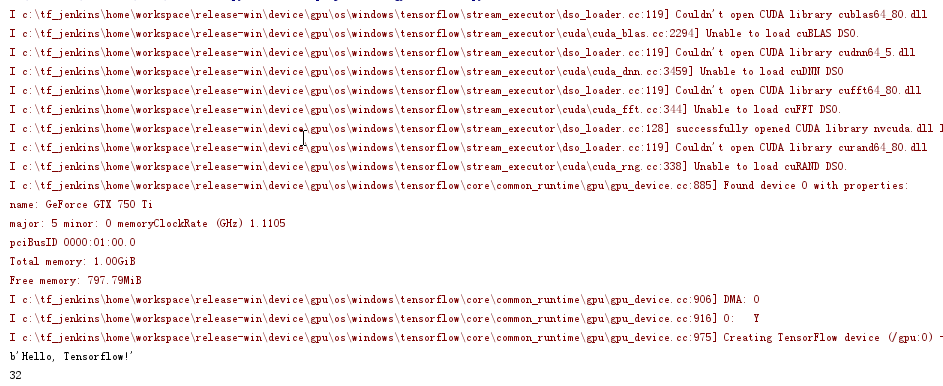
运行结果
至此,大功告成!
Excel BI、Python爬虫案例、Python机器学习、Python数据科学家、大数据、数据分析报告、数据分析师体系、深度学习、R语言
转载请保留以下内容:
本文来源自天善社区ruc_wenwen老师的博客(公众号)。
原文链接: https://ask.hellobi.com/blog/wenwen/8494
windows7安装tensorflow-gpu开发环境的更多相关文章
- 通过Anaconda在Ubuntu16.04上安装 TensorFlow(GPU版本)
一. 安装环境 Ubuntu16.04.3 LST GPU: GeForce GTX1070 Python: 3.5 CUDA Toolkit 8.0 GA1 (Sept 2016) cuDNN v6 ...
- Ubuntu在Anaconda中安装TensorFlow GPU,Keras,Pytorch
安装TensorFlow GPU pip install --ignore-installed --upgrade tensorflow-gpu 安装测试: $ source activate tf ...
- 【转】linux和windows下安装python集成开发环境及其python包
本系列分为两篇: 1.[转]windows和linux中搭建python集成开发环境IDE 2.[转]linux和windows下安装python集成开发环境及其python包 3.windows和l ...
- 安装gcc及开发环境
安装gcc及开发环境================================> 安装gcc: * apt-get install build-essential * gcc ...
- 安装Go语言开发环境
安装Go语言开发环境实例代码 - 详述Go语言安装所在需要的工作:安装C语言工具,安装Mercurial,更新go到新版本等操作实例. 安装go环境 1.简介 Go是一个开源项目,采用BSD授权协议. ...
- 安装配置PhoneGap开发环境(二)——使用Cordova取代PhoneGap创建项目
1 Cordova是谁 PhoneGap的官方文档说的非常清楚.Cordova是PhoneGap的引擎,这两者的关系类似于WebKit与Chrome浏览器的关系.所以一些核心的基础操作对于Cordov ...
- Windows下安装Object C开发环境,及Hello Word(转)
Windows下安装Object C开发环境,及Hello Word 最近想学习iphone开发,但是由于没有c基础,只有java基础.所以先从基础学习,首先是搭建环境,目前手头没有mac机子,只能先 ...
- 在 Windows10 系统中安装 Homestead 本地开发环境
在 windows10 系统中安装 homestead 本地开发环境 在 windows10 环境下安装 homestead 开发环境,网上有很多相关教程其中大多都是 mac 环境,很多大神都是用户的 ...
- Mac安装vue.js开发环境
Mac安装vue.js开发环境 DannyHooDanny的专栏订阅 一.vue.js开发环境 二.初始化一个vue.js项目 三.vue.js项目打包部署 本来以为在Mac上搭建vue.js的环境挺 ...
- Mac 安装RN android开发环境
前言 前面介绍了MAC 安装,再来讲讲mac 安装 安卓的开发环境 首先貌似很多Mac自带安卓JDK ,你可以在终端上输入java -version 看是否已经有java开发环境. 如果没有java开 ...
随机推荐
- Android View之布局加载流程
1.引言 最近准备重新学习下Android,加深理解,快速形成自己的知识结构体系.最先学习的就算View部分,从自定义View到Activty层次结构,到layout加载过程.等等都会看一遍,在此记录 ...
- linux中chkconfig 启动程序顺序介绍
1)redhat的启动方式和执行次序是: 加载内核 执行init程序 /etc/rc.d/rc.sysinit # 由init执行的第一个脚本 /etc/rc.d/rc $RUNLE ...
- JQuery九大选择器
九大选择器都是用来查找元素节点的.JQuery给我提供了九中类型的选择器. 1. 基本选择器 基本选择器是JQuery最常用的选择器,也是最简单的选择器,它通过元素id.class和标签名来查找DO ...
- 一个简单的代码生成器(T4文本模板运用)
说要写这篇文章有一段时间了,但因为最近各方面的压力导致心情十二分的不好,下班后往往都洗洗睡了.今天痛定思痛,终于把这件拖了很久的事做了.好,不废话了,现在看看"一个简单的代码生成器" ...
- 在Java中final类与一般类有什么样的区别
final修饰的类不能被继承. Sting就是一个被final修饰的类,我们只能用,不用继承final不仅可以修饰类,还可以修饰变量,被final修饰的变量就是一个常量,只能赋值一次注意final和f ...
- 重新认识Javascript的一些误区总结
1.在函数内有没有var真的不一样 下面这样一段代码,在函数abc()中,创建了两个变量a, c,并在函数体之外进行alert,想看看有什么事发生: <script> function a ...
- jmeter压测前清理内存
jmeter 压测时设置了内存为sed -i 's/HEAP="-Xms512m -Xmx512m"/HEAP="-Xms36096m -Xmx360096m" ...
- php7+apache2.4 (Windows7下)安装
条件: ( 电脑必须win7 sp1, .netframework4 ) 一.下载php7和apache2.4 首先下载php7的windows压缩包,到这里下载http://windows.php. ...
- 详细介绍Base64的编码转换方式
下面,详细介绍Base64的编码转换方式. 所谓Base64,就是说选出64个字符----小写字母a-z.大写字母A-Z.数字0-9.符号"+"."/"(再加上 ...
- Eclipse工程文件夹 红叹号
问题产生: 重装系统后,换了个新版本的Eclipse,但是,使用以前的工程目录(工程目录重命名了)后,发现,一些工程上显示红叹号,仔细查看里面的代码,也没有错误 问题原因: 经过查看,是工程中,使用的 ...