
[libgdx游戏开发教程]使用Libgdx进行游戏开发(7)-屏幕布局的最佳实践
管理多个屏幕
我们的菜单屏有2个按钮,一个play一个option。option里就是一些开关的设置,比如音乐音效等。这些设置将会保存到Preferences中。
多屏幕切换是游戏的基本机制,Libgdx提供了一个叫Game的类已经具有了这样的功能。
为了适应多屏幕的功能,我们的类图需要做一些修改:
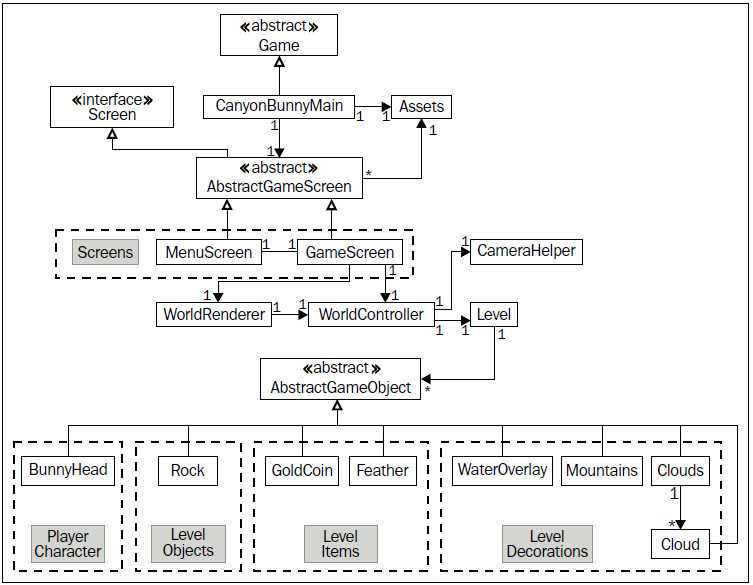
改动在:CanyonBunnyMain不再实现ApplicationListener接口,而是继承自Game类。这个类提供了setScreen()方法来进行切换。
我们定义抽象的AbstractGameScreen来统一共同的行为。同时,它实现了Libgdx的Screen接口(show,hide)。
GameScreen将取代CanyonBunnyMain的位置。
开始编写类AbstractGameScreen:
package com.packtpub.libgdx.canyonbunny.screens;

import com.badlogic.gdx.Game;

import com.badlogic.gdx.Screen;

import com.badlogic.gdx.assets.AssetManager;

import com.packtpub.libgdx.canyonbunny.game.Assets;

public abstract class AbstractGameScreen implements Screen {

    protected Game game;

    public AbstractGameScreen(Game game) {

        this.game = game;

    }

    public abstract void render(float deltaTime);

    public abstract void resize(int width, int height);

    public abstract void show();

    public abstract void hide();

    public abstract void pause();

    public void resume() {

        Assets.instance.init(new AssetManager());

    }

    public void dispose() {

        Assets.instance.dispose();

    }

}
GameScreen把职责拿过来:
package com.packtpub.libgdx.canyonbunny.screens;

import com.badlogic.gdx.Game;

import com.badlogic.gdx.Gdx;

import com.badlogic.gdx.graphics.GL10;

import com.packtpub.libgdx.canyonbunny.game.WorldController;

import com.packtpub.libgdx.canyonbunny.game.WorldRenderer;

public class GameScreen extends AbstractGameScreen {

    private static final String TAG = GameScreen.class.getName();

    private WorldController worldController;

    private WorldRenderer worldRenderer;

    private boolean paused;

    public GameScreen(Game game) {

        super(game);

    }

    @Override

    public void render(float deltaTime) {

        // Do not update game world when paused.

        if (!paused) {

            // Update game world by the time that has passed

            // since last rendered frame.

            worldController.update(deltaTime);

        }

        // Sets the clear screen color to: Cornflower Blue

        Gdx.gl.glClearColor(0x64 / 255.0f, 0x95 / 255.0f, 0xed / 255.0f,

                0xff / 255.0f);

        // Clears the screen

        Gdx.gl.glClear(GL10.GL_COLOR_BUFFER_BIT);

        // Render game world to screen

        worldRenderer.render();

    }

    @Override

    public void resize(int width, int height) {

        worldRenderer.resize(width, height);

    }

    @Override

    public void show() {

        worldController = new WorldController(game);

        worldRenderer = new WorldRenderer(worldController);

        Gdx.input.setCatchBackKey(true);

    }

    @Override

    public void hide() {

        worldRenderer.dispose();

        Gdx.input.setCatchBackKey(false);

    }

    @Override

    public void pause() {

        paused = true;

    }

    @Override

    public void resume() {

        super.resume();

        // Only called on Android!

        paused = false;

    }

}
那么CanyonBunnyMain就瘦身了:
package com.packtpub.libgdx.canyonbunny;

import com.badlogic.gdx.Application;

import com.badlogic.gdx.Game;

import com.badlogic.gdx.Gdx;

import com.badlogic.gdx.assets.AssetManager;

import com.packtpub.libgdx.canyonbunny.game.Assets;

import com.packtpub.libgdx.canyonbunny.screens.MenuScreen;

public class CanyonBunnyMain extends Game {

    @Override

    public void create() {

        // Set Libgdx log level

        Gdx.app.setLogLevel(Application.LOG_DEBUG);

        // Load assets

        Assets.instance.init(new AssetManager());

        // Start game at menu screen

        setScreen(new MenuScreen(this));

    }

}
WorldController开始持有game的引用,以便于跳转;
package com.packtpub.libgdx.canyonbunny.game;

import com.badlogic.gdx.Application.ApplicationType;

import com.badlogic.gdx.Game;

import com.badlogic.gdx.Gdx;

import com.badlogic.gdx.Input.Keys;

import com.badlogic.gdx.InputAdapter;

import com.badlogic.gdx.graphics.Pixmap;

import com.badlogic.gdx.graphics.Pixmap.Format;

import com.badlogic.gdx.math.Rectangle;

import com.packtpub.libgdx.canyonbunny.game.objects.BunnyHead;

import com.packtpub.libgdx.canyonbunny.game.objects.BunnyHead.JUMP_STATE;

import com.packtpub.libgdx.canyonbunny.game.objects.Feather;

import com.packtpub.libgdx.canyonbunny.game.objects.GoldCoin;

import com.packtpub.libgdx.canyonbunny.game.objects.Rock;

import com.packtpub.libgdx.canyonbunny.screens.MenuScreen;

import com.packtpub.libgdx.canyonbunny.util.CameraHelper;

import com.packtpub.libgdx.canyonbunny.util.Constants;

public class WorldController extends InputAdapter {

    private static final String TAG = WorldController.class.getName();

    public CameraHelper cameraHelper;

    public Level level;

    public int lives;

    public int score;

    private float timeLeftGameOverDelay;

    private Game game;

    private void backToMenu() {

        // switch to menu screen

        game.setScreen(new MenuScreen(game));

    }

    public boolean isGameOver() {

        return lives < 0;

    }

    public boolean isPlayerInWater() {

        return level.bunnyHead.position.y < -5;

    }

    private void initLevel() {

        score = 0;

        level = new Level(Constants.LEVEL_01);

        cameraHelper.setTarget(level.bunnyHead);

    }

    // Rectangles for collision detection

    private Rectangle r1 = new Rectangle();

    private Rectangle r2 = new Rectangle();

    private void onCollisionBunnyHeadWithRock(Rock rock) {

        BunnyHead bunnyHead = level.bunnyHead;

        float heightDifference = Math.abs(bunnyHead.position.y

                - (rock.position.y + rock.bounds.height));

        if (heightDifference > 0.25f) {

            boolean hitLeftEdge = bunnyHead.position.x > (rock.position.x + rock.bounds.width / 2.0f);

            if (hitLeftEdge) {

                bunnyHead.position.x = rock.position.x + rock.bounds.width;

            } else {

                bunnyHead.position.x = rock.position.x - bunnyHead.bounds.width;

            }

            return;

        }

        switch (bunnyHead.jumpState) {

        case GROUNDED:

            break;

        case FALLING:

        case JUMP_FALLING:

            bunnyHead.position.y = rock.position.y + bunnyHead.bounds.height

                    + bunnyHead.origin.y;

            bunnyHead.jumpState = JUMP_STATE.GROUNDED;

            break;

        case JUMP_RISING:

            bunnyHead.position.y = rock.position.y + bunnyHead.bounds.height

                    + bunnyHead.origin.y;

            break;

        }

    }

    private void onCollisionBunnyWithGoldCoin(GoldCoin goldcoin) {

        goldcoin.collected = true;

        score += goldcoin.getScore();

        Gdx.app.log(TAG, "Gold coin collected");

    }

    private void onCollisionBunnyWithFeather(Feather feather) {

        feather.collected = true;

        score += feather.getScore();

        level.bunnyHead.setFeatherPowerup(true);

        Gdx.app.log(TAG, "Feather collected");

    }

    private void testCollisions() {

        r1.set(level.bunnyHead.position.x, level.bunnyHead.position.y,

                level.bunnyHead.bounds.width, level.bunnyHead.bounds.height);

        // Test collision: Bunny Head <-> Rocks

        for (Rock rock : level.rocks) {

            r2.set(rock.position.x, rock.position.y, rock.bounds.width,

                    rock.bounds.height);

            if (!r1.overlaps(r2))

                continue;

            onCollisionBunnyHeadWithRock(rock);

            // IMPORTANT: must do all collisions for valid

            // edge testing on rocks.

        }

        // Test collision: Bunny Head <-> Gold Coins

        for (GoldCoin goldcoin : level.goldcoins) {

            if (goldcoin.collected)

                continue;

            r2.set(goldcoin.position.x, goldcoin.position.y,

                    goldcoin.bounds.width, goldcoin.bounds.height);

            if (!r1.overlaps(r2))

                continue;

            onCollisionBunnyWithGoldCoin(goldcoin);

            break;

        }

        // Test collision: Bunny Head <-> Feathers

        for (Feather feather : level.feathers) {

            if (feather.collected)

                continue;

            r2.set(feather.position.x, feather.position.y,

                    feather.bounds.width, feather.bounds.height);

            if (!r1.overlaps(r2))

                continue;

            onCollisionBunnyWithFeather(feather);

            break;

        }

    }

    public WorldController(Game game) {

        this.game = game;

        Gdx.input.setInputProcessor(this);

        init();

    }

    private void handleDebugInput(float deltaTime) {

        if (Gdx.app.getType() != ApplicationType.Desktop)

            return;

        if (!cameraHelper.hasTarget(level.bunnyHead)) {

            // Camera Controls (move)

            float camMoveSpeed = 5 * deltaTime;

            float camMoveSpeedAccelerationFactor = 5;

            if (Gdx.input.isKeyPressed(Keys.SHIFT_LEFT))

                camMoveSpeed *= camMoveSpeedAccelerationFactor;

            if (Gdx.input.isKeyPressed(Keys.LEFT))

                moveCamera(-camMoveSpeed, 0);

            if (Gdx.input.isKeyPressed(Keys.RIGHT))

                moveCamera(camMoveSpeed, 0);

            if (Gdx.input.isKeyPressed(Keys.UP))

                moveCamera(0, camMoveSpeed);

            if (Gdx.input.isKeyPressed(Keys.DOWN))

                moveCamera(0, -camMoveSpeed);

            if (Gdx.input.isKeyPressed(Keys.BACKSPACE))

                cameraHelper.setPosition(0, 0);

        }

        // Camera Controls (zoom)

        float camZoomSpeed = 1 * deltaTime;

        float camZoomSpeedAccelerationFactor = 5;

        if (Gdx.input.isKeyPressed(Keys.SHIFT_LEFT))

            camZoomSpeed *= camZoomSpeedAccelerationFactor;

        if (Gdx.input.isKeyPressed(Keys.COMMA))

            cameraHelper.addZoom(camZoomSpeed);

        if (Gdx.input.isKeyPressed(Keys.PERIOD))

            cameraHelper.addZoom(-camZoomSpeed);

        if (Gdx.input.isKeyPressed(Keys.SLASH))

            cameraHelper.setZoom(1);

    }

    private void moveCamera(float x, float y) {

        x += cameraHelper.getPosition().x;

        y += cameraHelper.getPosition().y;

        cameraHelper.setPosition(x, y);

    }

    @Override

    public boolean keyUp(int keycode) {

        if (keycode == Keys.R) {

            init();

            Gdx.app.debug(TAG, "Game World Resetted!");

        }// Toggle camera follow

        else if (keycode == Keys.ENTER) {

            cameraHelper.setTarget(cameraHelper.hasTarget() ? null

                    : level.bunnyHead);

            Gdx.app.debug(TAG,

                    "Camera follow enabled: " + cameraHelper.hasTarget());

        }

        // Back to Menu

        else if (keycode == Keys.ESCAPE || keycode == Keys.BACK) {

            backToMenu();

        }

        return false;

    }

    private void handleInputGame(float deltaTime) {

        if (cameraHelper.hasTarget(level.bunnyHead)) {

            // Player Movement

            if (Gdx.input.isKeyPressed(Keys.LEFT)) {

                level.bunnyHead.velocity.x = -level.bunnyHead.terminalVelocity.x;

            } else if (Gdx.input.isKeyPressed(Keys.RIGHT)) {

                level.bunnyHead.velocity.x = level.bunnyHead.terminalVelocity.x;

            } else {

                // Execute auto-forward movement on non-desktop platform

                if (Gdx.app.getType() != ApplicationType.Desktop) {

                    level.bunnyHead.velocity.x = level.bunnyHead.terminalVelocity.x;

                }

            }

            // Bunny Jump

            if (Gdx.input.isTouched() || Gdx.input.isKeyPressed(Keys.SPACE))

                level.bunnyHead.setJumping(true);

        } else {

            level.bunnyHead.setJumping(false);

        }

    }

    private void init() {

        Gdx.input.setInputProcessor(this);

        cameraHelper = new CameraHelper();

        lives = Constants.LIVES_START;

        timeLeftGameOverDelay = 0;

        initLevel();

    }

    public void update(float deltaTime) {

        handleDebugInput(deltaTime);

        if (isGameOver()) {

            timeLeftGameOverDelay -= deltaTime;

            if (timeLeftGameOverDelay < 0)

                backToMenu();

        } else {

            handleInputGame(deltaTime);

        }

        level.update(deltaTime);

        testCollisions();

        cameraHelper.update(deltaTime);

        if (!isGameOver() && isPlayerInWater()) {

            lives--;

            if (isGameOver())

                timeLeftGameOverDelay = Constants.TIME_DELAY_GAME_OVER;

            else

                initLevel();

        }

    }

    private Pixmap createProceduralPixmap(int width, int height) {

        Pixmap pixmap = new Pixmap(width, height, Format.RGBA8888);

        // Fill square with red color at 50% opacity

        pixmap.setColor(1, 0, 0, 0.5f);

        pixmap.fill();

        // Draw a yellow-colored X shape on square

        pixmap.setColor(1, 1, 0, 1);

        pixmap.drawLine(0, 0, width, height);

        pixmap.drawLine(width, 0, 0, height);

        // Draw a cyan-colored border around square

        pixmap.setColor(0, 1, 1, 1);

        pixmap.drawRectangle(0, 0, width, height);

        return pixmap;

    }

}
现在,构思下menu screen的样子,准备创建了。

接下来就是这个富有特色的MenuScreen的创建了。首先要准备图片和加载,和前文一样打包。然后使用一个JSON文件来定义Menu的皮肤。
比如我们起名叫:canyonbunnyui.json
{

com.badlogic.gdx.scenes.scene2d.ui.Button$ButtonStyle: {

play: { down: play-dn, up: play-up },

options: { down: options-dn, up: options-up }

},

com.badlogic.gdx.scenes.scene2d.ui.Image: {

background: { drawable: background },

logo: { drawable: logo },

info: { drawable: info },

coins: { drawable: coins },

bunny: { drawable: bunny },

},

}
增加常量到Constants:
public static final String TEXTURE_ATLAS_UI = "images/canyonbunny-ui.pack";

    public static final String TEXTURE_ATLAS_LIBGDX_UI = "images/uiskin.atlas";

    // Location of description file for skins

    public static final String SKIN_LIBGDX_UI = "images/uiskin.json";

    public static final String SKIN_CANYONBUNNY_UI = "images/canyonbunny-ui.json";
Libgdx构建Scene2D (UI),使用的特性就是TableLayout和skins。
Libgdx附带了一个很牛叉的工具组来让开发者很容易创建场景. 场景的层次组织结构很像硬盘上文件夹文件的结构.在Libgdx里,这些对象被称为演员Actor.

演员可以相互嵌套来组成演员组. 演员组是一个非常有用的特性, 因为任何对父Actor的改动,都会应用到他的子Actor. 此外, 每个演员都有自己的坐标系, 这就使得定义演员组里的成员的相对偏移量变得很容易(无论是位置,旋转角度还是缩放).

Scene2D支持已经旋转或者缩放的Actor的碰撞检测. Libgdx灵活的事件系统允许按需处理和分发输入事件以便父Actor可以在输入事件到达子Actor之前拦截它. 最后, 内置的action系统可以很容易用来操纵actors,

也可以通过执行动作序列来完成复杂的效果,平移, 或者是两者组合. 所有这些描述的功能都封装在Stage类, 它包含层次结构和分发用户的事件. 在任何时候,Actor都能够加入它或者从它移除.

Stage类和Actor类都包含act()方法,这个方法得到一个时间作为参数然后执行基于时间的动作。调用Stage的act()将会引起整个场景的act()调用。

Stage和Actor的act()方法其实基本上和我们所知道的update()方法一样,只是用了一个不同的名字. 更多关于Scene2D, 参考官方文档https://code.google.com/p/libgdx/wiki/scene2d/.

到目前为止, 在我们的游戏中我们没有使用任何的Scene2D的这些特性, 虽然我们都已经用Scene2D的对象实现了游戏的场景。记住,使用场景有一定的开销. Libgdx试图全力保持开销在最低的程度,比如: 如果对象不需要旋转和缩放就跳过复杂的转换矩阵的计算. 所以, 这取决于你的需求.

我们要创建的菜单很复杂,我们直接用libgdx已经支持的 Scene2D UI来做. 如果有特殊需要,我们还可以继承这些UI,实现它们的接口,以增强它们的功能.

在Libgdx中, 这些UI元素都叫做组件widgets.

下面是所有在当前Scene2D UI有效的widget简表:

Button, CheckBox, Dialog, Image, ImageButton, Label, List, ScrollPane,SelectBox, Slider, SplitPane, Stack, Window, TextButton, TextField,Touchpad 和 Tree.

Scene2D UI 也支持简单的创建新的自定义的widgets种类.

我们将只涉及我们的菜单中将要用到的一些widget.

完整描述每一个widget的列表,请参考官方文档https://code.google.com/p/libgdx/wiki/scene2dui/.

除了Scene2D UI, Libgdx还集成了一个单独的项目--TableLayout.

TableLayout使用Tables很容易创建和维护动态的(或者叫与分辨率无关的)布局,也提供了很直观的API. Table提供了访问TableLayout的功能, 同时Table也实现了作为widget的功能, 因此Table可以完全无缝集成到Scene2D的UI中.

强烈推荐去看官方文档https://code.google.com/p/table-layout/.

Scene2D UI另一个重要的特征就是支持皮肤skins.

皮肤是资源的集合,包括样式和UI组件. 资源可以是texture regions(纹理区域), fonts(字体)和 colors(颜色). 通常来讲, 皮肤使用的纹理区域,来自一个纹理集. 每个部件的样式定义使用JSON文件存储在一个单独的文件中.
详细描述
我们现在来实际的实现Menu屏,首先来看一下层级关系:
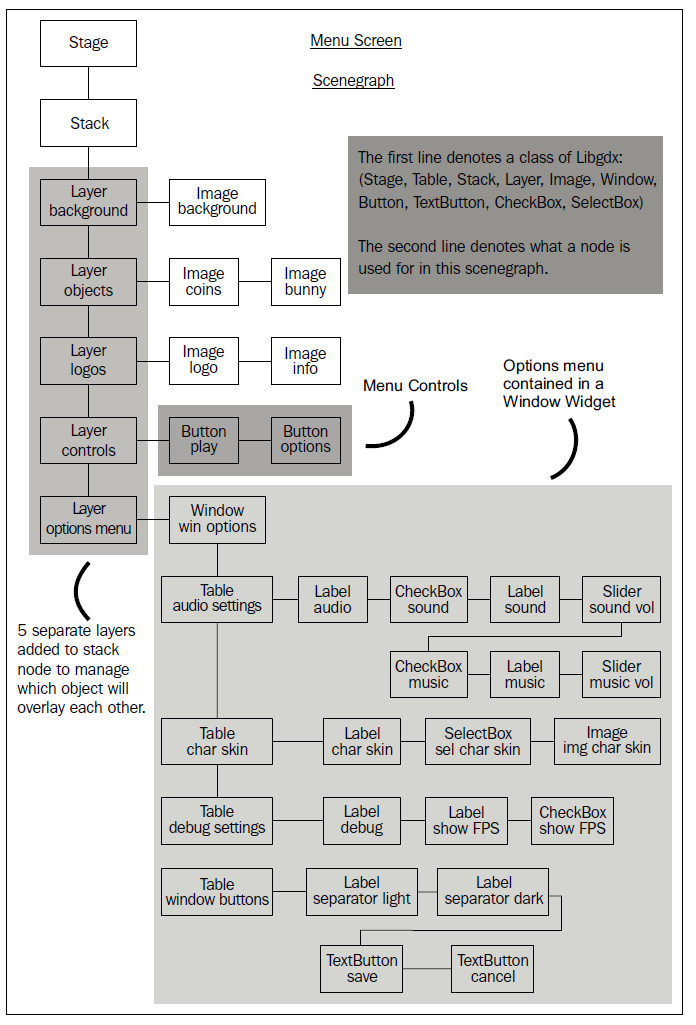
场景图从一个空的Stage开始. 然后,第一个添加到stage的子actor是一个Stack. Stack允许你添加可以相互覆盖的actor. 我们将利用这一特性创建多个层. 每一层都使用一个Table作为父actor.
使用堆叠起来的table可以使我们能够很容易和很逻辑性的布局actor.
我们一步步来,先实现这个多层堆叠起来的结构(MenuScreen):
private Stage stage;

    private Skin skinCanyonBunny;

    // menu

    private Image imgBackground;

    private Image imgLogo;

    private Image imgInfo;

    private Image imgCoins;

    private Image imgBunny;

    private Button btnMenuPlay;

    private Button btnMenuOptions;

    // options

    private Window winOptions;

    private TextButton btnWinOptSave;

    private TextButton btnWinOptCancel;

    private CheckBox chkSound;

    private Slider sldSound;

    private CheckBox chkMusic;

    private Slider sldMusic;

    private SelectBox selCharSkin;

    private Image imgCharSkin;

    private CheckBox chkShowFpsCounter;

    // debug

    private final float DEBUG_REBUILD_INTERVAL = 5.0f;

    private boolean debugEnabled = false;

    private float debugRebuildStage;

    private void rebuildStage() {

        skinCanyonBunny = new Skin(

                Gdx.files.internal(Constants.SKIN_CANYONBUNNY_UI),

                new TextureAtlas(Constants.TEXTURE_ATLAS_UI));

        // build all layers

        Table layerBackground = buildBackgroundLayer();

        Table layerObjects = buildObjectsLayer();

        Table layerLogos = buildLogosLayer();

        Table layerControls = buildControlsLayer();

        Table layerOptionsWindow = buildOptionsWindowLayer();

        // assemble stage for menu screen

        stage.clear();

        Stack stack = new Stack();

        stage.addActor(stack);

        stack.setSize(Constants.VIEWPORT_GUI_WIDTH,

                Constants.VIEWPORT_GUI_HEIGHT);

        stack.add(layerBackground);

        stack.add(layerObjects);

        stack.add(layerLogos);

        stack.add(layerControls);

        stage.addActor(layerOptionsWindow);

    }

    private Table buildBackgroundLayer() {

        Table layer = new Table();

        return layer;

    }

    private Table buildObjectsLayer() {

        Table layer = new Table();

        return layer;

    }

    private Table buildLogosLayer() {

        Table layer = new Table();

        return layer;

    }

    private Table buildControlsLayer() {

        Table layer = new Table();

        return layer;

    }

    private Table buildOptionsWindowLayer() {

        Table layer = new Table();

        return layer;

    }
那么,核心的问题是,怎么让这一套理论来实现的东东能够适应各种屏幕size呢?修改下面代码
@Override

    public void resize(int width, int height) {

        stage.setViewport(Constants.VIEWPORT_GUI_WIDTH,

                Constants.VIEWPORT_GUI_HEIGHT, false);

    }

    @Override

    public void hide() {

        stage.dispose();

        skinCanyonBunny.dispose();

    }

    @Override

    public void show() {

        stage = new Stage();

        Gdx.input.setInputProcessor(stage);

        rebuildStage();

    }
给menu加上debug的代码:
@Override

    public void render(float deltaTime) {

        Gdx.gl.glClearColor(0.0f, 0.0f, 0.0f, 1.0f);

        Gdx.gl.glClear(GL10.GL_COLOR_BUFFER_BIT);

        if (debugEnabled) {

            debugRebuildStage -= deltaTime;

            if (debugRebuildStage <= 0) {

                debugRebuildStage = DEBUG_REBUILD_INTERVAL;

                rebuildStage();

            }

        }

        stage.act(deltaTime);

        stage.draw();

        Table.drawDebug(stage);

    }
不要小看这里的debug代码,在开启debug的情况下它会在你设定的间隔时间就rebuild我们的stage,也就是说你可以在运行的时候[desktop]做更新。(JVM的代码热交换特性)
比如你正在调整某个menu的位置,直接改配置文件,不用重启就可以看效果,这将节省大量的时间。
接下来,一一实现每一层具体的功能。
首先是背景层,加上背景图片:
private Table buildBackgroundLayer() {

        Table layer = new Table();

        // + Background

        imgBackground = new Image(skinCanyonBunny, "background");

        layer.add(imgBackground);

        return layer;

    }
然后是Object层:
private Table buildObjectsLayer() {

        Table layer = new Table();

        // + Coins

        imgCoins = new Image(skinCanyonBunny, "coins");

        layer.addActor(imgCoins);

        imgCoins.setPosition(135, 80);

        // + Bunny

        imgBunny = new Image(skinCanyonBunny, "bunny");

        layer.addActor(imgBunny);

        imgBunny.setPosition(355, 40);

        return layer;

    }
接着是logo层:
private Table buildLogosLayer() {

        Table layer = new Table();

        layer.left().top();

        // + Game Logo

        imgLogo = new Image(skinCanyonBunny, "logo");

        layer.add(imgLogo);

        layer.row().expandY();

        // + Info Logos

        imgInfo = new Image(skinCanyonBunny, "info");

        layer.add(imgInfo).bottom();

        if (debugEnabled)

            layer.debug();

        return layer;

    }
接着是控制层:按钮或者菜单层
private Table buildControlsLayer() {

        Table layer = new Table();

        layer.right().bottom();

        // + Play Button

        btnMenuPlay = new Button(skinCanyonBunny, "play");

        layer.add(btnMenuPlay);

        btnMenuPlay.addListener(new ChangeListener() {

            @Override

            public void changed(ChangeEvent event, Actor actor) {

                onPlayClicked();

            }

        });

        layer.row();

        // + Options Button

        btnMenuOptions = new Button(skinCanyonBunny, "options");

        layer.add(btnMenuOptions);

        btnMenuOptions.addListener(new ChangeListener() {

            @Override

            public void changed(ChangeEvent event, Actor actor) {

                onOptionsClicked();

            }

        });

        if (debugEnabled)

            layer.debug();

        return layer;

    }

    private void onPlayClicked() {

        game.setScreen(new GameScreen(game));

    }

    private void onOptionsClicked() {

    }
添加选项层:
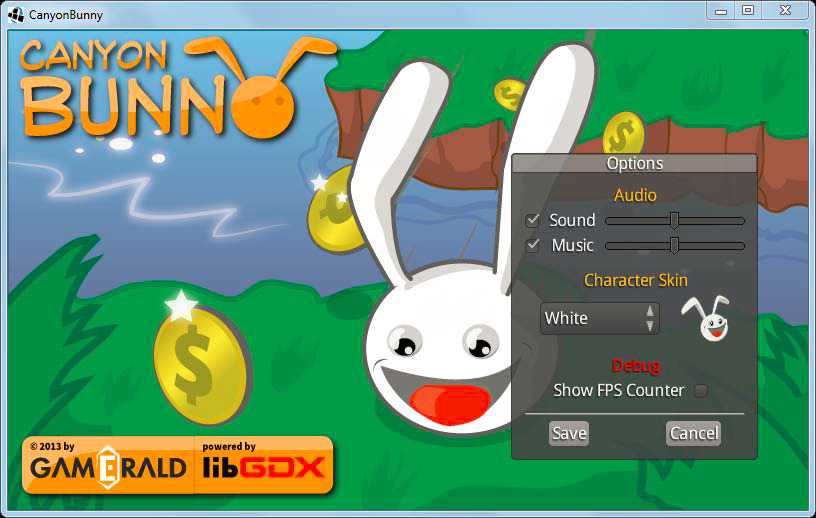
这个option使用的素材是Libgdx默认的素材:
• uiskin.png
• uiskin.atlas
• uiskin.json
• default.fnt
为了保存玩家选择的结果,我们新建一个GamePreferences的类来保存用户数据:
package com.packtpub.libgdx.canyonbunny.util;

import com.badlogic.gdx.Gdx;

import com.badlogic.gdx.Preferences;

import com.badlogic.gdx.math.MathUtils;

public class GamePreferences {

    public static final String TAG = GamePreferences.class.getName();

    public static final GamePreferences instance = new GamePreferences();

    public boolean sound;

    public boolean music;

    public float volSound;

    public float volMusic;

    public int charSkin;

    public boolean showFpsCounter;

    private Preferences prefs;

    // singleton: prevent instantiation from other classes

    private GamePreferences() {

        prefs = Gdx.app.getPreferences(Constants.PREFERENCES);

    }

    public void load() {

        sound = prefs.getBoolean("sound", true);

        music = prefs.getBoolean("music", true);

        volSound = MathUtils

                .clamp(prefs.getFloat("volSound", 0.5f), 0.0f, 1.0f);

        volMusic = MathUtils

                .clamp(prefs.getFloat("volMusic", 0.5f), 0.0f, 1.0f);

        charSkin = MathUtils.clamp(prefs.getInteger("charSkin", 0), 0, 2);

        showFpsCounter = prefs.getBoolean("showFpsCounter", false);

    }

    public void save() {

        prefs.putBoolean("sound", sound);

        prefs.putBoolean("music", music);

        prefs.putFloat("volSound", volSound);

        prefs.putFloat("volMusic", volMusic);

        prefs.putInteger("charSkin", charSkin);

        prefs.putBoolean("showFpsCounter", showFpsCounter);

        prefs.flush();

    }

}
很眼熟吧,不错,跟cocos里的userdata一样,都是用xml文件在存储。
创建一个可选择项的皮肤类CharacterSkin,让兔子头换肤:
package com.packtpub.libgdx.canyonbunny.util;

import com.badlogic.gdx.graphics.Color;

public enum CharacterSkin {

    WHITE("White", 1.0f, 1.0f, 1.0f), GRAY("Gray", 0.7f, 0.7f, 0.7f), BROWN(

            "Brown", 0.7f, 0.5f, 0.3f);

    private String name;

    private Color color = new Color();

    private CharacterSkin(String name, float r, float g, float b) {

        this.name = name;

        color.set(r, g, b, 1.0f);

    }

    @Override

    public String toString() {

        return name;

    }

    public Color getColor() {

        return color;

    }

}
给menu屏加上option层的代码:
    private Skin skinLibgdx;

    private void loadSettings() {

        GamePreferences prefs = GamePreferences.instance;

        prefs.load();

        chkSound.setChecked(prefs.sound);

        sldSound.setValue(prefs.volSound);

        chkMusic.setChecked(prefs.music);

        sldMusic.setValue(prefs.volMusic);

        selCharSkin.setSelection(prefs.charSkin);

        onCharSkinSelected(prefs.charSkin);

        chkShowFpsCounter.setChecked(prefs.showFpsCounter);

    }

    private void saveSettings() {

        GamePreferences prefs = GamePreferences.instance;

        prefs.sound = chkSound.isChecked();

        prefs.volSound = sldSound.getValue();

        prefs.music = chkMusic.isChecked();

        prefs.volMusic = sldMusic.getValue();

        prefs.charSkin = selCharSkin.getSelectionIndex();

        prefs.showFpsCounter = chkShowFpsCounter.isChecked();

        prefs.save();

    }

    private void onCharSkinSelected(int index) {

        CharacterSkin skin = CharacterSkin.values()[index];

        imgCharSkin.setColor(skin.getColor());

    }

    private void onSaveClicked() {

        saveSettings();

        onCancelClicked();

    }

    private void onCancelClicked() {

        btnMenuPlay.setVisible(true);

        btnMenuOptions.setVisible(true);

        winOptions.setVisible(false);

    }
在rebuildStage中加上:
skinLibgdx = new Skin(

Gdx.files.internal(Constants.SKIN_LIBGDX_UI),

new TextureAtlas(Constants.TEXTURE_ATLAS_LIBGDX_UI));
hide中加上:
skinLibgdx.dispose();
最后,来完成buildOptionWindowLayer():
private Table buildOptionsWindowLayer() {

        winOptions = new Window("Options", skinLibgdx);

        // + Audio Settings: Sound/Music CheckBox and Volume Slider

        winOptions.add(buildOptWinAudioSettings()).row();

        // + Character Skin: Selection Box (White, Gray, Brown)

        winOptions.add(buildOptWinSkinSelection()).row();

        // + Debug: Show FPS Counter

        winOptions.add(buildOptWinDebug()).row();

        // + Separator and Buttons (Save, Cancel)

        winOptions.add(buildOptWinButtons()).pad(10, 0, 10, 0);

        // Make options window slightly transparent

        winOptions.setColor(1, 1, 1, 0.8f);

        // Hide options window by default

        winOptions.setVisible(false);

        if (debugEnabled)

            winOptions.debug();

        // Let TableLayout recalculate widget sizes and positions

        winOptions.pack();

        // Move options window to bottom right corner

        winOptions.setPosition(

                Constants.VIEWPORT_GUI_WIDTH - winOptions.getWidth() - 50, 50);

        return winOptions;

    }

    private Table buildOptWinAudioSettings() {

        Table tbl = new Table();

        // + Title: "Audio"

        tbl.pad(10, 10, 0, 10);

        tbl.add(new Label("Audio", skinLibgdx, "default-font", Color.ORANGE))

                .colspan(3);

        tbl.row();

        tbl.columnDefaults(0).padRight(10);

        tbl.columnDefaults(1).padRight(10);

        // + Checkbox, "Sound" label, sound volume slider

        chkSound = new CheckBox("", skinLibgdx);

        tbl.add(chkSound);

        tbl.add(new Label("Sound", skinLibgdx));

        sldSound = new Slider(0.0f, 1.0f, 0.1f, false, skinLibgdx);

        tbl.add(sldSound);

        tbl.row();

        // + Checkbox, "Music" label, music volume slider

        chkMusic = new CheckBox("", skinLibgdx);

        tbl.add(chkMusic);

        tbl.add(new Label("Music", skinLibgdx));

        sldMusic = new Slider(0.0f, 1.0f, 0.1f, false, skinLibgdx);

        tbl.add(sldMusic);

        tbl.row();

        return tbl;

    }

    private Table buildOptWinSkinSelection() {

        Table tbl = new Table();

        // + Title: "Character Skin"

        tbl.pad(10, 10, 0, 10);

        tbl.add(new Label("Character Skin", skinLibgdx, "default-font",

                Color.ORANGE)).colspan(2);

        tbl.row();

        // + Drop down box filled with skin items

        selCharSkin = new SelectBox(CharacterSkin.values(), skinLibgdx);

        selCharSkin.addListener(new ChangeListener() {

            @Override

            public void changed(ChangeEvent event, Actor actor) {

                onCharSkinSelected(((SelectBox) actor).getSelectionIndex());

            }

        });

        tbl.add(selCharSkin).width(120).padRight(20);

        // + Skin preview image

        imgCharSkin = new Image(Assets.instance.bunny.head);

        tbl.add(imgCharSkin).width(50).height(50);

        return tbl;

    }

    private Table buildOptWinDebug() {

        Table tbl = new Table();

        // + Title: "Debug"

        tbl.pad(10, 10, 0, 10);

        tbl.add(new Label("Debug", skinLibgdx, "default-font", Color.RED))

                .colspan(3);

        tbl.row();

        tbl.columnDefaults(0).padRight(10);

        tbl.columnDefaults(1).padRight(10);

        // + Checkbox, "Show FPS Counter" label

        chkShowFpsCounter = new CheckBox("", skinLibgdx);

        tbl.add(new Label("Show FPS Counter", skinLibgdx));

        tbl.add(chkShowFpsCounter);

        tbl.row();

        return tbl;

    }

    private Table buildOptWinButtons() {

        Table tbl = new Table();

        // + Separator

        Label lbl = null;

        lbl = new Label("", skinLibgdx);

        lbl.setColor(0.75f, 0.75f, 0.75f, 1);

        lbl.setStyle(new LabelStyle(lbl.getStyle()));

        lbl.getStyle().background = skinLibgdx.newDrawable("white");

        tbl.add(lbl).colspan(2).height(1).width(220).pad(0, 0, 0, 1);

        tbl.row();

        lbl = new Label("", skinLibgdx);

        lbl.setColor(0.5f, 0.5f, 0.5f, 1);

        lbl.setStyle(new LabelStyle(lbl.getStyle()));

        lbl.getStyle().background = skinLibgdx.newDrawable("white");

        tbl.add(lbl).colspan(2).height(1).width(220).pad(0, 1, 5, 0);

        tbl.row();

        // + Save Button with event handler

        btnWinOptSave = new TextButton("Save", skinLibgdx);

        tbl.add(btnWinOptSave).padRight(30);

        btnWinOptSave.addListener(new ChangeListener() {

            @Override

            public void changed(ChangeEvent event, Actor actor) {

                onSaveClicked();

            }

        });

        // + Cancel Button with event handler

        btnWinOptCancel = new TextButton("Cancel", skinLibgdx);

        tbl.add(btnWinOptCancel);

        btnWinOptCancel.addListener(new ChangeListener() {

            @Override

            public void changed(ChangeEvent event, Actor actor) {

                onCancelClicked();

            }

        });

        return tbl;

    }
补上onOptionClicked:
private void onOptionsClicked() {

        loadSettings();

        btnMenuPlay.setVisible(false);

        btnMenuOptions.setVisible(false);

        winOptions.setVisible(true);

    }
要使用这些用户设置,需要在show里添加:GamePreferences.instance.load();
在兔子头的类的render中添加:
// Apply Skin Color

batch.setColor(

CharacterSkin.values()[GamePreferences.instance.charSkin]

.getColor());
然后在worldrender里的renderGui加上控制fps的设置:
if (GamePreferences.instance.showFpsCounter)

renderGuiFpsCounter(batch);
游戏的基本功能到此完成。
当然,基本功能的完成一般就意味着游戏才完成了一半,更多工作需要继续...
素材下载:http://files.cnblogs.com/mignet/images.zip
[libgdx游戏开发教程]使用Libgdx进行游戏开发(7)-屏幕布局的最佳实践的更多相关文章
- [libGDX游戏开发教程]使用libGDX进行游戏开发(12)-Action动画
前文章节列表: 使用libGDX进行游戏开发(11)-高级编程技巧 使用libGDX进行游戏开发(10)-音乐音效不求人,程序员也可以DIY 使用libGDX进行游戏开发(9)-场景过渡 ...
- [libGDX游戏开发教程]使用libGDX进行游戏开发(1)-游戏设计
声明:<使用Libgdx进行游戏开发>是一个系列,文章的原文是<Learning Libgdx Game Development>,大家请周知.后续的文章连接在这里 使用Lib ...
- 使用Html5+C#+微信 开发移动端游戏详细教程: (四)游戏中层的概念与设计
众所周知,网站的前端页面结构一般是由div组成,父div包涵子div,子div包涵各种标签和项, 同理,游戏中我们也将若干游戏模块拆分成层,在后续的代码维护和游戏程序逻辑中将更加清晰和便于控制. We ...
- 微信小程序开发教程 #043 - 在小程序开发中使用 npm
本文介绍了如何在微信小程序开发中使用 npm 中包的功能,大大提高微信小程序的开发效率,同时也是微信小程序系列教程的视频版更新. 微信小程序在发布之初没有对 npm 的支持功能,这也是目前很多前端开发 ...
- PythonWeb开发教程(一),开发之前需要准备什么
什么是web开发呢,其实就是开发一个网站了.那开发网站需要用到哪些知识呢 1.python基础,因为用python开发的,所以python指定要会,最起码你也得会条件判断,循环,函数,类这些知识: 2 ...
- [libgdx游戏开发教程]使用Libgdx进行游戏开发(11)-高级编程技巧 Box2d和Shader
高级编程技巧只是相对的,其实主要是讲物理模拟和着色器程序的使用. 本章主要讲解利用Box2D并用它来实现萝卜雨,然后是使用单色着色器shader让画面呈现单色状态:http://files.cnblo ...
- [libgdx游戏开发教程]使用Libgdx进行游戏开发(10)-音乐和音效
本章音效文件都来自于公共许可: http://files.cnblogs.com/mignet/sounds.zip 在游戏中,播放背景音乐和音效是基本的功能. Libgdx提供了跨平台的声音播放功能 ...
- [libgdx游戏开发教程]使用Libgdx进行游戏开发(2)-游戏框架搭建
让我们抛开理论开始code吧. 入口类CanyonBunnyMain的代码: package com.packtpub.libgdx.canyonbunny; import com.badlogic. ...
- [libgdx游戏开发教程]使用Libgdx进行游戏开发(9)-场景过渡
本章主要讲解场景过渡效果的使用.这里将用到Render to Texture(RTT)技术. Libgdx提供了一个类,实现了各种常见的插值算法,不仅适合过渡效果,也适合任意特定行为. 在本游戏里面, ...
随机推荐
- 完全删除SQL server 2008
一.在控制面板卸载程序 二.点击删除 遇到这种情况则重新启动计算机,之后依次按步骤进行即可. 三.卸载一些相关组件,方法与之类似 四.删除磁盘里的默认文件(一般数据库默认安装在C盘) 路径:" ...
- HighCharts中几种tooltip的显示格式
推荐学习地址 => https://www.hcharts.cn/docs/basic-tooltip https://api.hcharts.cn/#Highcharts.numberFo ...
- tomcat 路径"/"表示根目录
- 【bzoj2957】楼房重建 分块+二分查找
题目描述 小A的楼房外有一大片施工工地,工地上有N栋待建的楼房.每天,这片工地上的房子拆了又建.建了又拆.他经常无聊地看着窗外发呆,数自己能够看到多少栋房子.为了简化问题,我们考虑这些事件发生在一个二 ...
- 前端工程师必须要知道的SEO技巧(2):制作比设计还要漂亮的代码(内容和语义化代码)实现下
提醒自己:上一篇文章属于纯理论的文章,我自己有的部分之从网上摘抄的,我自己也是不理解的.或许过一段日子我就能全明白了.我自己还是喜欢实战,做几个例子就明白了. 怎么做让自己网页的标签来实现语义化,我直 ...
- [Leetcode] subsets ii 求数组所有的子集
Given a collection of integers that might contain duplicates, S, return all possible subsets. Note: ...
- 【NOIP 模拟赛】Evensgn 剪树枝 树形dp
由于树规做的少所以即使我考试想出来正确的状态也不会转移. 一般dp的转移不那么繁杂(除了插头.....),即使多那也是清晰明了的,而且按照树规的一般思路,我们是从下到上的,所以我们要尽量简洁地从儿子那 ...
- 一个JavaScript日期格式化扩展函数
我们都知道在Java和PHP语言中,有专门用于格式化日期对象的类和函数,例如Java中的DateFormat等等,通过这些类和函数,我们可以方便的将一个日期对象按照格式的要求输出为字符串,例如对于同一 ...
- Visaul Studio 常用快捷键动画演示
从本篇文章开始,我将会陆续介绍提高 VS 开发效率的文章,欢迎大家补充~ 在进行代码开发的时候,我们往往会频繁的使用键盘.鼠标进行协作,但是切换使用两种工具会影响到我们的开发速度,如果所有的操作都可以 ...
- bzoj 4237 稻草人 CDQ
稻草人 Time Limit: 40 Sec Memory Limit: 256 MBSubmit: 1433 Solved: 626[Submit][Status][Discuss] Descr ...