
centerOS7安装lnmp环境
ubanun安装方法:
https://www.jianshu.com/p/243849fa218e
下面说写的centos7的安装方法
视频地址:
https://www.bilibili.com/video/av55251610?p=65

安装nginx (centos7 / 8 都可以 )
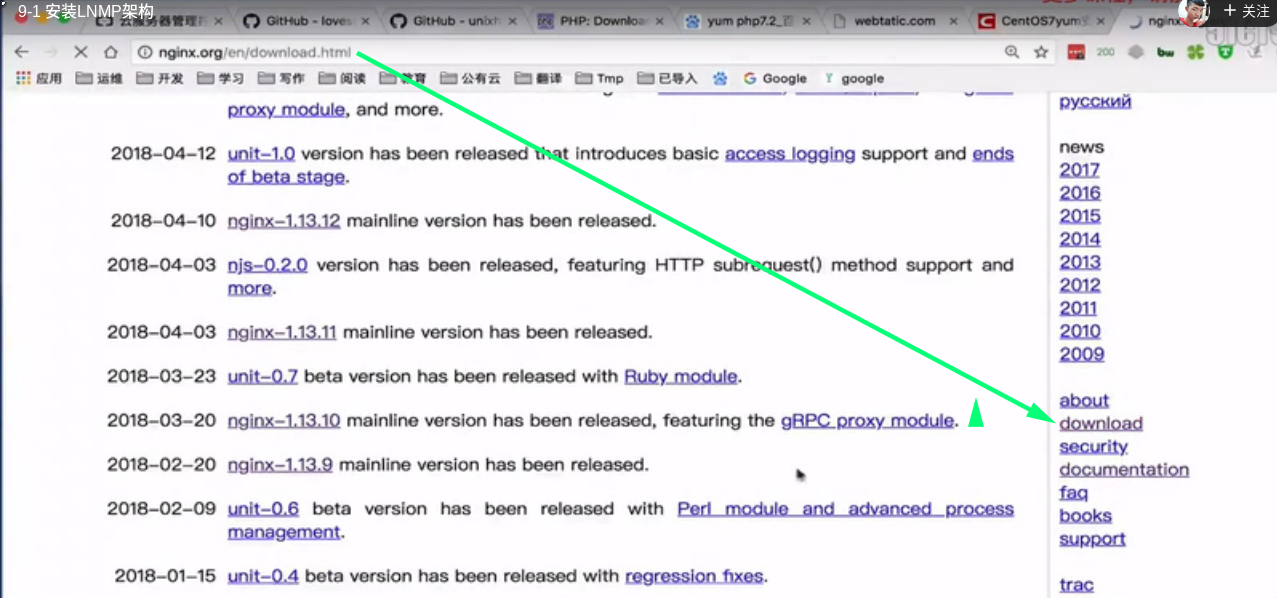
http://nginx.org

点击  download


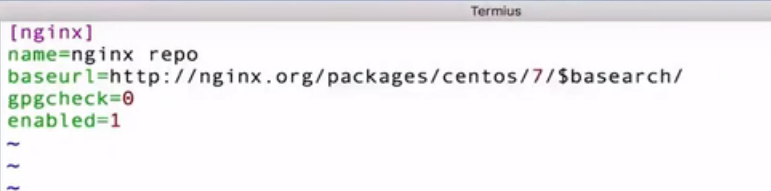
vim /etc/yum.repos.d/nginx.repo
写入下面的代码 > 保存退出
[nginx-stable]

name=nginx stable repo

baseurl=http://nginx.org/packages/centos/7/$basearch/

gpgcheck=0

enabled=1
yum install nginx
nginx -v

systemctl start nginx

systemctl enable nginx

systemctl stop nginx

systemctl reload nginx
访问试一下:
出现下面的内容就已经成功了
Welcome to nginx!

If you see this page, the nginx web server is successfully installed and working. Further configuration is required.

For online documentation and support please refer to nginx.org.

Commercial support is available at nginx.com.

Thank you for using nginx.
安装php7.2(centos7)
卸载不干净的环境:
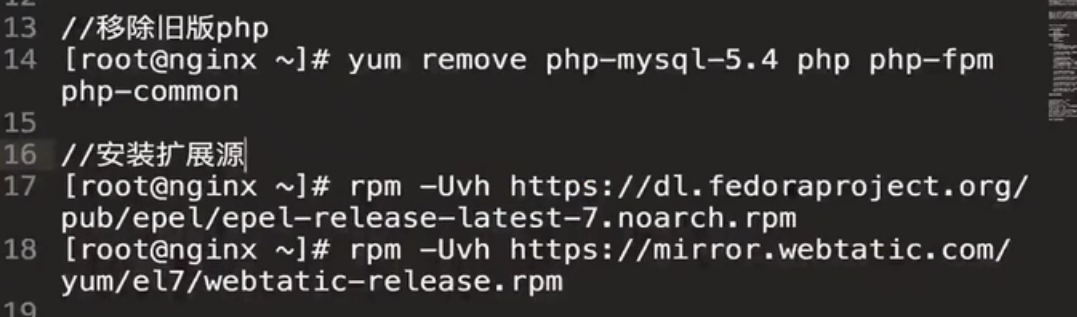
rpm -Uvh https://dl.fedoraproject.org/pub/epel/epel-release-latest-7.noarch.rpm

rpm -Uvh https://mirror.webtatic.com/yum/el7/webtatic-release.rpm
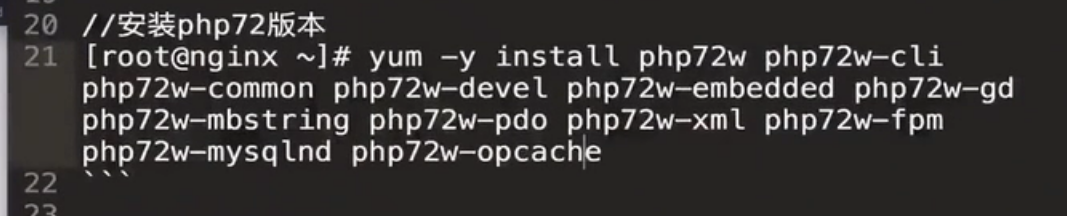
yum -y install php72w php72w-cli php72w-common php72w-devel php72w-fpm php72w-gd php72w-mbstring php72w-opcache php72w-mysqlnd php72w-pdo php72w-xml php72w-xmlrpc php72w-pecl-imagick



systemctl start php-fpm

systemctl stop php-fpm

systemctl reload php-fpm
安装完成,查看php版本
php -v
安装PHP 7.4.4(centos8)(与上面php7.2先其一)
参考下面的地址:
https://www.cnblogs.com/alliancehacker/p/12255445.html
rpm -Uvh https://dl.fedoraproject.org/pub/epel/epel-release-latest-8.noarch.rpm

rpm -Uvh http://rpms.remirepo.net/enterprise/remi-release-8.rpm

dnf -y install dnf-utils

yum search php74*  #使用这个命令查看php7.4

yum install php74-php # 运行一下

dnf -y install php74-php-devel.x86_64

dnf -y install php74-php-gd.x86_64

dnf -y install php74-php-mysqlnd.x86_64

dnf -y install php74-php-xmlrpc.x86_64

dnf -y install php74-php-pecl-imagick.x86_64

php74 -v #运行并查看版本

ln -s /opt/remi/php74/root/usr/bin/php /usr/bin/php #链接php文件

php -v #运行并查看版本
使用如下命令安装额外的包
yum search php74*

yum install php74-xxx
运行并查看版本, 重启命令, 添加自动启动,链接php文件
#启动

systemctl start php74-php-fpm

#重启命令php-fpm

systemctl restart php74-php-fpm

#停止命令php-fpm

systemctl stop php74-php-fpm

#添加自动启动

systemctl enable php74-php-fpm

#查看php7.4的安装路径

whereis php
安装 mysql5.7(centos 7)
参考下面的这个连接
https://www.cnblogs.com/luohanguo/p/9045391.html
在CentOS中默认安装有MariaDB,这个是MySQL的分支,但为了需要,还是要在系统中安装MySQL,而且安装完成之后可以直接覆盖掉MariaDB。
卸载已经安装的mysql
[root@iZ2ze505h9bgsbp83ct28pZ ~]# rpm -qa|grep mariadb

mariadb-connector-c-config-3.0.7-1.el8.noarch

[root@iZ2ze505h9bgsbp83ct28pZ ~]# yum remove mariadb-connector-c-config-3.0.7-1.el8.noarch
1 下载并安装MySQL官方的 Yum Repository
[root@localhost ~]# wget -i -c http://dev.mysql.com/get/mysql57-community-release-el7-10.noarch.rpm
使用上面的命令就直接下载了安装用的Yum Repository,大概25KB的样子,然后就可以直接yum安装了。
[root@localhost ~]# yum -y install mysql57-community-release-el7-10.noarch.rpm
之后就开始安装MySQL服务器。
[root@localhost ~]# yum -y install mysql-community-server
这步可能会花些时间,安装完成后就会覆盖掉之前的mariadb。

至此MySQL就安装完成了,然后是对MySQL的一些设置。
2 MySQL数据库设置
首先启动MySQL
[root@localhost ~]# systemctl start mysqld.service
查看MySQL运行状态,运行状态如图:
[root@localhost ~]# systemctl status mysqld.service
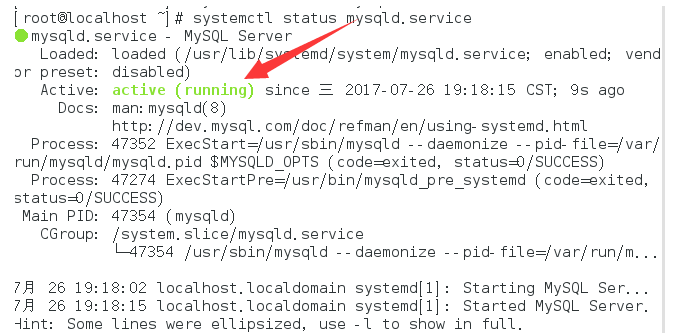
此时MySQL已经开始正常运行,不过要想进入MySQL还得先找出此时root用户的密码,通过如下命令可以在日志文件中找出密码:
[root@localhost ~]# grep "password" /var/log/mysqld.log

如下命令进入数据库:
[root@localhost ~]# mysql -uroot -p
输入初始密码,此时不能做任何事情,因为MySQL默认必须修改密码之后才能操作数据库:
mysql> ALTER USER 'root'@'localhost' IDENTIFIED BY 'new password';
这里有个问题,新密码设置的时候如果设置的过于简单会报错:

原因是因为MySQL有密码设置的规范,具体是与validate_password_policy的值有关:

MySQL完整的初始密码规则可以通过如下命令查看:
我的是已经修改过的,初始情况下第一个的值是ON,validate_password_length是8。可以通过如下命令修改:
mysql> set global validate_password_policy=0;
mysql> set global validate_password_length=1;
设置之后就是我上面查出来的那几个值了,此时密码就可以设置的很简单,例如1234之类的。到此数据库的密码设置就完成了。
但此时还有一个问题,就是因为安装了Yum Repository,以后每次yum操作都会自动更新,需要把这个卸载掉:
[root@localhost ~]# yum -y remove mysql57-community-release-el7-10.noarch
此时才算真的完成了。
grant all privileges on *.* to root@"%" identified by "你的密码" with grant option; //打开远程访问权限,把所有的ip地址开权限

flush privileges; // 刷新MySQL的系统权限相关表

systemctl start  mysqld.service //启动

systemctl restart mysqld.service //重启

systemctl stop mysqld.service //停止

systemctl status mysqld.service //查看状态
配置nginx实现动态解释到php
cd /etc/nginx

cd conf.d

vim php.conf
填写上现下面的内容
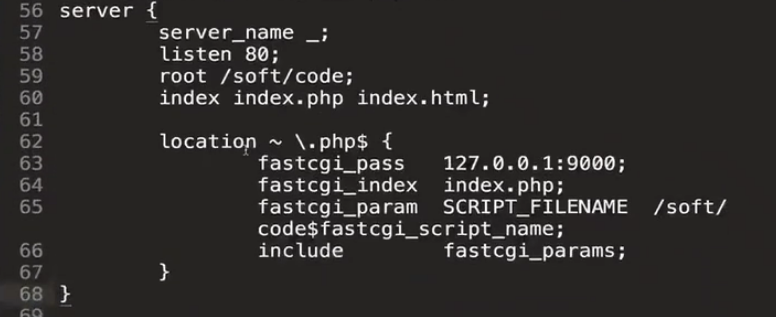
ls /soft/code

vim /soft/code/phpinfo.php
写上下面的内容:
<?php

    phpinfo();

?>
把 ./nginx.conf 里下面的代码给注释了,不然用ip访问不了
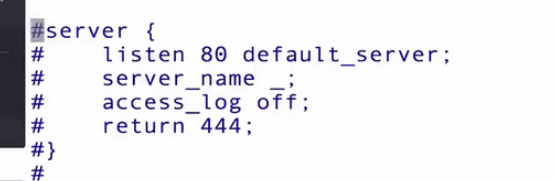
nginx -t

nginx -s reload
这样用公网ip就可以了访问了

测试mysql是否能连接成功


centerOS7安装lnmp环境的更多相关文章
- CentOS安装LNMP环境的基础组件
注:以下所有操作均在CentOS 6.5 x86_64位系统下完成. 在安装LNMP环境之前,请确保已经使用yum安装了以下各类基础组件(如果系统已自带,还可以考虑yum update下基础组件): ...
- 在Raspberry配置优化安装LNMP环境总结
在Raspberry配置优化安装LNMP环境总结 apt-get update apt-get install nginx apt-get install php5-fpm php5-cli php5 ...
- 【转】lnmp_auto:自动化安装lnmp环境脚本
原文链接: lnmp_auto:自动化安装lnmp环境脚本 这哥们整理的这篇博文很好 转载分享 博文转载如下: 源代码在github上:https://github.com/jianfengye/ ...
- CentOS编译安装LNMP环境
这里是教大家如何在centos下利用源码编译安装LNMP环境. 工具/原料 centos服务器一台 自用电脑一台 准备篇 配置好IP.DNS .网关,确保使用远程连接工具能够连接服务器 配置防火墙,开 ...
- 亚马逊AWS EC2云实例AMI安装LNMP环境(3)——Mysql5.5
概括:这里选择亚马逊EC2的Linux AMI实例,该Linux服务器是亚马逊预配置的Linux环境,内置多个YUM源,属于亚马逊首推的稳定Linux服务器.默认登录用户名为ec2-user,执行ro ...
- 亚马逊AWS EC2云实例AMI安装LNMP环境(2)——PHP5.6
概括:这里选择亚马逊EC2的Linux AMI实例,该Linux服务器是亚马逊预配置的Linux环境,内置多个YUM源,属于亚马逊首推的稳定Linux服务器.默认登录用户名为ec2-user,执行ro ...
- 亚马逊AWS EC2云实例AMI安装LNMP环境(1)——Nginx安装
概括:这里选择亚马逊EC2的Linux AMI实例,该Linux服务器是亚马逊预配置的Linux环境,内置多个YUM源,属于亚马逊首推的稳定Linux服务器.默认登录用户名为ec2-user,执行ro ...
- Centos 6.8编译安装LNMP环境
Centos 6.8编译安装LNMP环境 参考资料: http://www.jb51.net/article/107429.htm https://phperzh.com/articles/1360 ...
- CentOS7使用yum安装LNMP环境以后无法打开php页面
CentOS7使用yum安装LNMP环境以后无法打开php页面 页面提示为File not found 查看nginx错误日志/var/log/nginx/error.log提示如下 原因分析 ngi ...
随机推荐
- 微信小程序地图总结
小程序官方的 map地图说明文档已经非常详细了,但是鉴于如果没有一个合适的使用场景,对于刚接触 map 的初级开发,看着这些繁杂又贼多的属性名和字段,外加急切的开发需求,晕头转向是不可避免的了.接下来 ...
- 路由配置系统(URLconf)
URL配置(URLconf)就像Django所支撑网站的目录. 它的本质是URL与要为该URL调用的视图函数之间的映射表.你就是以这种方式告诉Django,对于URL(1)调用代码(1), 对于URL ...
- linux下编译利用CMakeLists.txt 编译C++写的opencv程序
https://hihozhou.com/blog/2017/05/11/linux-compile-opencv-c++-file.html cmake . make -j8
- csp-s模拟80(b)
头一次中午考试,上来一看三个题目以为是三个板子,但一看数据范围就不对劲. T1: 考场上的想法是:找出循环节,对于数组一头一尾的不在循环节中的,维护出以某数结尾/开头的上升序列,对于中间的循环部分只取 ...
- 13.调整数组顺序使奇数位于偶数前面 Java
思路 两次遍历,第一次把奇数加到list中,第二次把偶数加到list中,时间复杂度为O(n). 利用类似于插入排序的方法,但时间复杂度为O(n^2). 代码 import java.util.Arra ...
- appium中从activity切换到html
问题:混合开发的app中,会有内嵌的H5页面元素,该如何进行定位操作? 解决思路:appium中的元素定位都是基于android原生控件进行元素定位,而web网页是B/S架构,两者运行环境不同需要进行 ...
- pytorch-VGG网络
VGG网络结构 第一层: 3x3x3x64, 步长为1, padding=1 第二层: 3x3x64x64, 步长为1, padding=1 第三层: 3x3x64x128, 步长为1, paddin ...
- jQuery常用操作部分总结
注意:$(“.xxx”) 类,一定要在前面加上点callback为完成后执行的函数名称隐藏显示:hide() show()淡入淡出:fadeIn() fadeOut() fadetoggl ...
- 使用redis防止重复提交
使用redis防止重复提交 其实主要思路是他的https://blog.csdn.net/u013378306/article/details/52944780 主要目前我的情况是,前后端分离的, ...
- 阿里云轻应用服务器配置Ubuntu的JDK、Tmocat、Mysql和Redis
1.与服务器建立连接(达到效果:XShell和Xftp均可连接到服务器) 阿里云管理控制台提供的三种建立服务器连接方式: 使用浏览器发起安全连接(推荐) 客户端使用密钥进行连接 客户端使用账号密码 ...