
2021最新WordPress安装教程(三):安装WordPress详细步骤
前面已经通过《 2021最新WordPress安装教程(一):Centos7安装Apache》和《 2021最新WordPress安装教程(二):配置PHP和MySQL》两篇文章来介绍了WordPress安装的基础环境配置,现在这篇文章,我们就来正式安装WordPress。
Apache开启PHP支持
Apache测试PHP是否开启
Apache默认是没有开启PHP功能的,我们需要自己手动去开启PHP模块的支持,我们可以先新建一个phpinfo.php文件测试下,在命令行输入如下命令:
echo "<?php phpinfo(); ?>" > /var/www/html/phpinfo.php
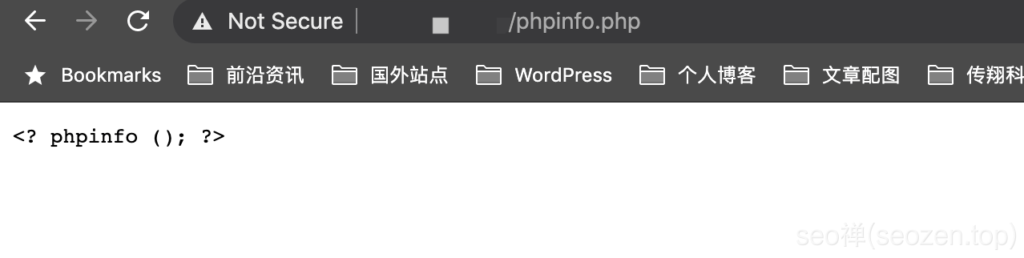
浏览器中访问下,应该是会出现下面这样没有解析的PHP语句:
Apache载入PHP模块
我们找到Apache的配置文件httpd.conf在/etc/httpd/conf目录下,使用vim打开编辑:
vim /etc/httpd/conf/httpd.conf
提示:在编辑之前不要忘记先备份httpd.conf文件,这是一个好习惯。
# LoadModule foo_module modules/mod_foo.so

#

Include conf.modules.d/*.conf

#添加下面这行代码到这个位置,载入php模块

LoadModule php7_module modules/libphp7.so
再重启Apache,输入下面的命令:
apachectl restart
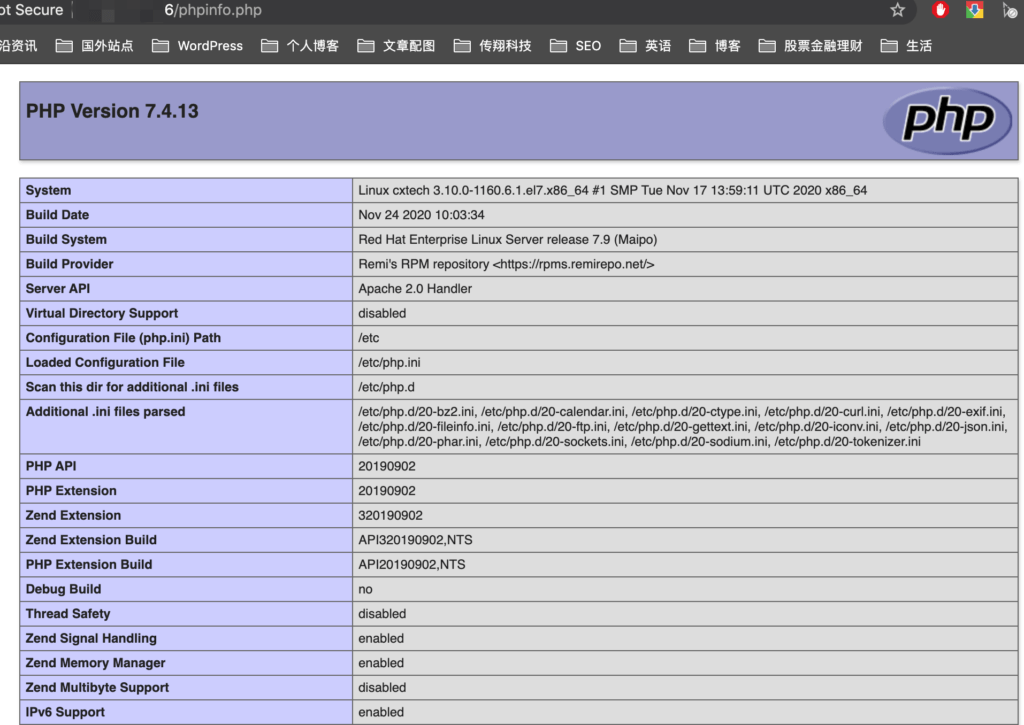
再刷新下界面,应该就能看到下面这个信息,说明Apache已经载入了PHP处理模块
MySQL创建WordPress数据库
在上一篇文章:《2021最新WordPress安装教程(二):配置PHP和MySQL》中我们已经安装好了MySQL,但是还没有正式使用,现在看看如何使用MySQL给WordPress创建一个数据库。
获取修改root密码
从MySQL 5.7版本之后,root原始密码就不再为空,而是一个随机的临时密码,使用下面这条命令查看:
grep "temporary password" /var/log/mysqld.log
得到初始密码,我们需要先登录MySQL客户端,再修改密码,使用下面这条命令:
mysql -u root -p
登录之后,你无法进行任务操作,只有修改了密码,MySQL才能让你操作数据库,输入下面这条命令修改密码:
mysql> ALTER USER 'root'@'localhost' IDENTIFIED BY 'new password';
现在你就有操作MySQL数据库的权限了,我们首先创建一个给WordPress使用的数据库。
创建WordPress数据库
因为你现在是root的用户权限,你可以进行任何数据库操作,首先运行下面这条命令创建一个后面要使用的WordPress数据库:
CREATE DATABASE 你的数据库名称;
“你的数据库名称”是需要更换成你自己的数据库名字段的。
创建WordPress数据库用户
创建好WordPress数据库后,我们需要给WordPress单独创建一个用户,再给这个用户授权,这样在实际部署环境中才会比较安全,运行下面这条命令创建一个**WP(WordPress)**用户:
create user '用户名'@localhost identified by '用户密码';
“用户名”和“用户密码”是需要更换成你自己的信息。
为WP用户授权
前面已经创建好WP数据库和用户,为了安全,这个WP用户只能对WP数据库进行管理,所以我们给WP用户进行单独授权,输入下面这个命令:
grant all privileges on dbname.* to username@localhost identified by 'password';

flush privileges;
这里的“dbname”就是你的WP数据库,username和password就是你前面的WP用户
可以使用下面这条命令,看看我们的授权效果:
show grants for username@localhost
username 换成wp的用户名
搭建WordPress网站
通过三篇文章,已经详细的讲解如何安装WordPress的安装环境,下面我们开始正式的进行安装配置WordPress,请参看下一篇文章《2021最新WordPress安装教程(四):搭建WordPress网站》
作者:SEO禅
本文链接:2021最新WordPress安装教程(三):安装WordPress详细步骤
版权申明:如无特殊说明,本站文章均为作者原创,著作权归作者所有。商业转载请联系作者获得授权,非商业转载请注明出处,谢谢!
2021最新WordPress安装教程(三):安装WordPress详细步骤的更多相关文章
- mysql安装教程,mysql安装配置教程
MySQL的安装教程 一.MYSQL的安装 首先登入官网下载mysql的安装包,官网地址:https://dev.mysql.com/downloads/mysql/ 一般下载这个就好,现在的最新版本 ...
- 这套完美的Java环境安装教程,完整,详细,清晰可观,让你一目了然,简单易懂。⊙﹏⊙
JDK下载与安装教程 2017年06月18日 22:53:16 Danishlyy1995 阅读数:349980 版权声明:本文为博主原创文章,未经博主允许不得转载. https://blog.cs ...
- LLVM 安装教程(包安装)
LLVM 安装教程 环境:ubuntu16.04 llvm-4.0 clang-4.0 步骤: 1.依赖库安装 $ sudo apt-get install build-essential curl ...
- 在CentOS6.4中安装配置LAMP环境的详细步骤
本文详细介绍了CentOS6.4系统中安装LAMP服务并对其进行配置的过程,即安装Apache+PHP+Mysql,参照了网上大神的设置,其他Linux发行系统可以参考~ 在本文中部分命令操作需要ro ...
- 在CentOS6.4中安装配置LAMP环境的详细步骤 - Leroy-LIZH
本文详细介绍了CentOS6.4系统中安装LAMP服务并对其进行配置的过程,即安装Apache+PHP+Mysql,参照了网上大神的设置,其他Linux发行系统可以参考~ 在本文中部分命令操作需要ro ...
- Mac 安装python 3.*新版本的详细步骤
Mac 系统自带python,不过自带的python版本都是2.*版本.虽然不影响老版本项目的运行, 但是python最新的3.*版本的一些语法与2.*版本并不相同,我们不论是学习还是使用,当然用最新 ...
- Android Studio安装配置、环境搭建详细步骤及基本使用
前言 Android Studio的安装配置及使用篇终于来啦~ 废话不多说,以下针对JDK正确安装(及其环境变量配置完毕,即Java开发环境下).Android Studio的安装,配置,以及创建工程 ...
- npm——安装教程、安装vue脚手架
npm:是随同NodeJS一起安装的包管理工具,能解决NodeJS代码部署上的很多问题.比如常用的有: 1)允许用户从NPM服务器下载别人编写的第三方包到本地使用. 2)允许用户从NPM服务器下载并安 ...
- MySQL安装教程&Navicat安装
一.下载MySQL http://jingyan.baidu.com/article/e3c78d64412ae83c4c85f5fd.html 首先打开MySQL官网,找到Downloads标签,点 ...
- CentOS 安装 JDK 三种形式详细总结
一.下载 JDK 点击下载:jdk-8u211-linux-x64.tar.gz 根据需要选择对应版本和位数,并将文件放入CentOS中的相关目录中,以 /java/jdk 目录为例,执行 m ...
随机推荐
- springboot中引入zookeeper,生成 配置类
1.application.properties zookeeper.address=@mvn.zookeeper.address@ zookeeper.namespace=@mvn.zookeepe ...
- (重磅)Internal: Failed to call ThenRnnForward with model config问题的解决(Keras 2.4.3和Tensorflow2.0系列)
与此问题斗争了整整十天.win10,keras2.4.3,CUDA 10.1,CUDNN 7.6, tensorflow 2.3.0,驱动程序nvida 452 该问题出现在BiLSTM(GPU加速) ...
- Paddle Release Note
Paddle Release Note 重要更新 飞桨paddle框架2.0.0版本有如下重要更新: 编程范式:默认开启动态图模式进行模型开发和训练,通过动转静的方式进行模型部署和训练加速.如果需要使 ...
- TensorFlow优化器及用法
TensorFlow优化器及用法 函数在一阶导数为零的地方达到其最大值和最小值.梯度下降算法基于相同的原理,即调整系数(权重和偏置)使损失函数的梯度下降. 在回归中,使用梯度下降来优化损失函数并获得系 ...
- 最小高度树Java版本(力扣)
最小高度树 给定一个有序整数数组,元素各不相同且按升序排列,编写一个算法,创建一棵高度最小的二叉搜索树. 示例:给定有序数组: [-10,-3,0,5,9],一个可能的答案是:[0,-3,9,-10, ...
- HashMap源码解析和设计解读
HashMap源码解析 想要理解HashMap底层数据的存储形式,底层原理,最好的形式就是读它的源码,但是说实话,源码的注释说明全是英文,英文不是非常好的朋友读起来真的非常吃力,我基本上看了差不多 ...
- Pytorch线性规划模型 学习笔记(一)
Pytorch线性规划模型 学习笔记(一) Pytorch视频学习资料参考:<PyTorch深度学习实践>完结合集 Pytorch搭建神经网络的四大部分 1. 准备数据 Prepare d ...
- 【NX二次开发】判断部件是否已修改(判断部件是否需要保存)UF_PART_is_modified();
判断部件是否已修改(判断部件是否需要保存)UF_PART_is_modified(); 注意:函数需要输入原型,不要输入事例.事例转原型:UF_ASSEM_ask_prototype_of_occ() ...
- Linux安装界面简介
1.安装欢迎界面:install or upgrade an exsiting system:安装或升级现有系统 install system with basic video driver:安装过程 ...
- 『动善时』JMeter基础 — 49、使用JMeter自身代理录制APP测试脚本
目录 1.测试计划内包含的元件 2.HTTP代理服务器的设置内容 3.设置手机的代理服务器 4.录制脚本 5.查看录制的脚本 6.HTTP代理服务器的排除模式 7.保存脚本 8.注意坑点 录制脚本只不 ...