
PyQt5(1)——QToolTip, QPushButton, QMessageBox, QDesktopWidget
 #面向对象方法

 import sys

 from PyQt5.QtWidgets import QApplication, QWidget, QToolTip, QPushButton, QMessageBox   #窗口组件

 from PyQt5.QtWidgets import QDesktopWidget              #提供桌面窗口信息

 from PyQt5.QtGui import QIcon, QFont                    #图标组件,提示框

 from PyQt5.QtCore import QCoreApplication

 class Example(QWidget): #创建一个新类叫做Example,Example类继承自QWidget类。QWidget组件(类)是PyQt5中所有用户界面类的基础类。

     def __init__(self):

         super().__init__()  #super()使得Example可以使用其父类QWidget的方法

         self.initUI()

     '''界面主体'''

     def initUI(self):#initUI()中的下述方法(如'.setblabla')都继承自QWidgets类。

         QToolTip.setFont(QFont('SansSerif',8))#这句管理了所有的提示框。静态方法设置了提示框字体的格式,8px大小的SansSerif字体

         self.setToolTip('This is a <b>QWidget</b> widget')#调用setToolTip方法创建提示框,提交给了self对象。提示框中可以使用富文本格式

         #self.setGeometry(300,300,800,540)#在屏幕上显示窗口,并设置其尺寸。前两个参数设定位置,后两个设定宽高。相当于是'.resize()'+'.move()'。

         '''

         这里的'.setGeometry()'方法,不能让窗口居中显示,因为它需要具体的数值。

         我们可以使用下面的'.resize()'与'.center()'方法来实现修改窗口尺寸和居中显示。

         '''

         self.resize(800,540)

         self.center()

         self.setWindowTitle('Ubuntu')#标题

         self.setWindowIcon(QIcon('linuxcartoon.jpg'))#QIcon对象接收图片。

         btn = QPushButton(QIcon('linuxcartoon.jpg'),'A Linux',self)#创建一个按钮组件btn,可以指定图标、文本和父对象

         btn.setToolTip('This is a <b>QPushButton</b> widget')#给btn设置一个提示框,富文本<b>指加粗。

         btn.resize(btn.sizeHint())#改变btn的大小,'.sizeHint()'返回了一个系统推荐值

         btn.move(50,50)

         btn.clicked.connect(self.msg)#链接按钮触发事件msg

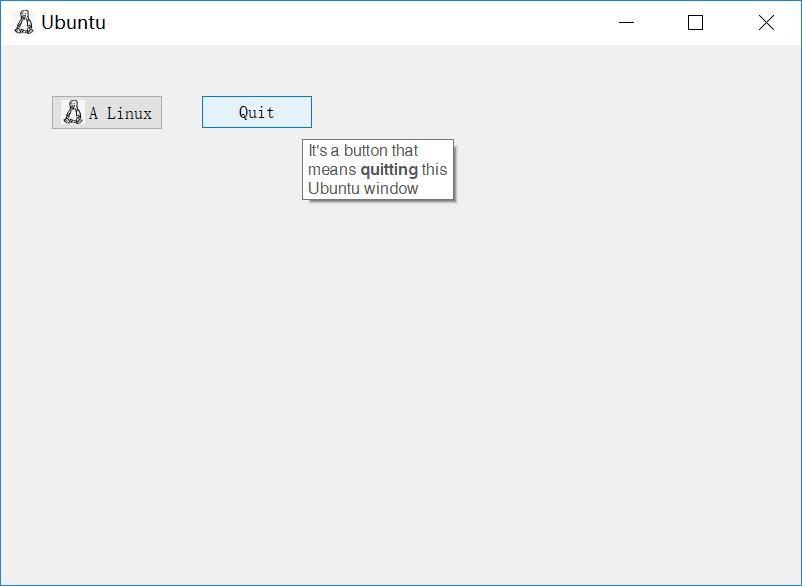
         qbtn = QPushButton('Quit',self)#第二个参数是父组件。父组件是Example组件,它继承了QWiget类。

         qbtn.setToolTip('It\'s a button that means <b>quitting</b> this Ubuntu window')

         qbtn.clicked.connect(QCoreApplication.instance().quit)

         qbtn.resize(qbtn.sizeHint())

         qbtn.move(200,50)

         self.show()

     '''窗口位置方法'''

     def center(self):

         qr = self.frameGeometry()#这里我们获得一个主窗口轮廓的几何图形。

         '''

         一些补充:

         geometry.width():客户区的宽度,客户区:不包括标题栏、边框

         geometry.height():客户区的高度

         frameGeometry.x():窗口轮廓整个框架左上角的坐标x,整个框架:包括边框和标题栏

         frameGeometry.y():窗口轮廓整个框架左上角的坐标y

         frameGeometry.width():窗口全框架宽度

         frameGeometry.height():窗口全框架高度

         '''

         cp = QDesktopWidget().availableGeometry().center()

         #QDesktopWidget()获取桌面框架,'.availableGeometry()'获得相对于显示器的绝对值,'.center()'获取屏幕中心点。

         qr.moveCenter(cp)#把qr轮廓框架的中心点移动到cp点(桌面屏幕中心点)

         self.move(qr.topLeft())#把self窗口(左上角)移动到qr的topLeft左上角,实现重合。'.move()'方法默认以左上角为基点移动。

         #self.move(qr.x(),qr.y())这一句和上一句相同效果,'x(),y()'指左上角的坐标。

     '''按键方法'''

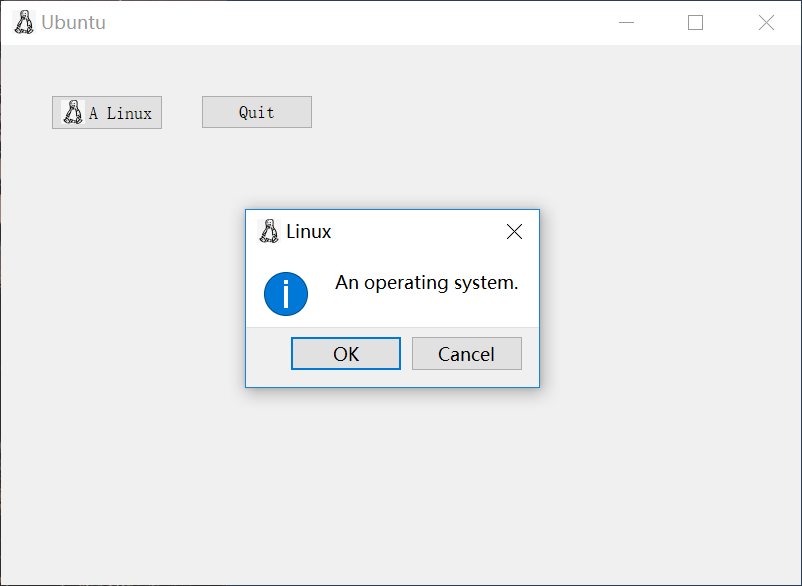
     def msg(self):

         reply = QMessageBox.information(self,'Linux',"An operating system. ", QMessageBox.Ok | QMessageBox.Cancel, QMessageBox.Ok)

     def about(self):#QMessageBox.about消息框只有一个按键'OK','.about'所需参数是(QWidget, str, str),图标是本身这个btn按键的图标。

         reply = QMessageBox.about(self,'About Linux',"Something about Linux. ")

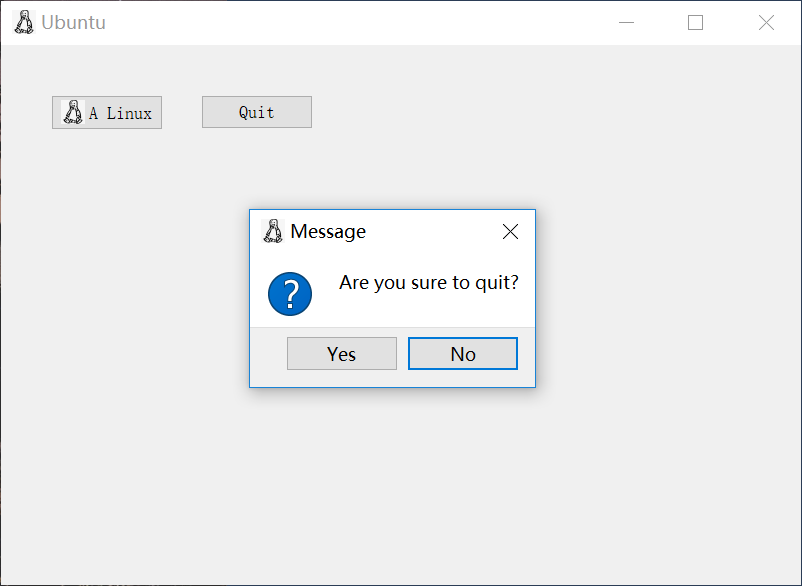
     def closeEvent(self, event):    #当我们关闭一个QWidget,QCloseEvent类事件将会生成。如果要实现关闭前的动作,我们需要修改closeEvent()方法。

         reply = QMessageBox.question(self,'Message',"Are you sure to quit?", QMessageBox.Yes | QMessageBox.No, QMessageBox.No)#最后一个参数QMessageBox.No指跳出qusetion框后默认选择No

         #QMessageBox::Information、Warning、Critical、Question四种消息框自带图标。若想它们中自定义Icon,只能重写QMessageBox方法,见文末。

         if reply == QMessageBox.Yes:

             event.accept()      #这里是值,点下右上角的X之后,"关闭Widget"就成了方法参数中的event。

         else:                   #在这里进行一次question的选择,并把选择结果赋值给reply。如果reply为Yes则event.accept()运行,反之就ignore这个event。

             event.ignore()

 if __name__ == '__main__':

     app = QApplication(sys.argv)#所有的PyQt5应用必须创建一个应用(Application)对象。sys.argv参数是一个来自命令行的参数列表。

     ex = Example()#需要ex来实例化,使用上面的函数

     sys.exit(app.exec_())

     '''

     app.exec_()使得程序可以一直循环运行,直到主窗口被关闭或被终止进程(如果没有这句话,程序运行时会一闪而过)

     主循环将在下面两种情况下退出:(1)调用exit()方法,(2)主widget组件被销毁。

     sys.exit()可以做到退出时系统不留垃圾,且系统环境将会被通知应用是怎样被结束的。

     exec_()方法有一个下划线,是因为exec是Python保留的关键字,所以用exec_()来代替。

     '''

     #未完成

     '''@@@尝试写一个继承了QMessageBox的方法,使它能自定义图标

     class QMessageBox_question(QMessageBox):

         def __init__(self):

             super().__init__()

             self.AddIcon()

         def AddIcon():

     当QMessageBox中的元素不能够满足需求时,可以有两种方法。

     1)声明一个类,从QMessageBox继承而来。然后在其中添加绘制等操作。详见网上另一篇博客:https://www.xuebuyuan.com/896335.html

     2)自定义一个类,其中包含对QMessageBox的更丰富操作:https://blog.csdn.net/liang19890820/article/details/50586031

     '''
源代码from:http://zetcode.com/gui/pyqt5/
中文翻译:https://www.cnblogs.com/archisama/p/5444032.html
- 不知为何代码只能在命令行窗口里运行。我使用的Windows PowerShell。
- 效果如下↓

PyQt5(1)——QToolTip, QPushButton, QMessageBox, QDesktopWidget的更多相关文章
- Python——pyqt5——消息框(QMessageBox)
一.提供的类型 QMessageBox.information 信息框 QMessageBox.question 问答框 QMessageBox.warning 警告 QMessageBox.ctit ...
- PyQt5 入门
换了VSCODE开发,感觉比sublime好点,可能是由于第三版老弹框烦人吧.VSCODE看着也挺好看的. 学习 PyQt5 中文教程 0. 安装完之后错误 pip 安装了 pyqt5 from Py ...
- Python pyQt4/pyQt5 学习笔记1(空白窗口,按钮,控件事件,控件提示,窗体显示到屏幕中间,messagebox)
PyQt4是用来编写有图形界面程序(GUI applications)的一个工具包.PyQt4作为一个Python模块来使用,它有440个类和超过6000种函数和方法.同时它也是一个可以在几乎所有主流 ...
- PyQt5之窗口类型
[TOC] 注:原创不易,转载请务必注明原作者和出处,感谢支持! 一 写在开头 1.1 本文内容 本文的主要内容:PyQt中的窗口部件:QMainWindow,QWidget,QDialog. 上述三 ...
- 二、PyQt5基本功能和操作入门
在这里,我将根据自己的学习历程从初级到高级介绍pyqt5.因为是学到哪里就写道哪里,所以内容排版比较随意.有两点问题需要先说明: 1.虽然界面的设计可以借助qt designer进行拖拽创建,并且可以 ...
- python ui学习过程,使用pyqt5实现
首先安装pyqt5的包,然后打开notebook就可以编写了.当然这样编写,也可以用designer进行. 它是pyqt5-tools的一个exe软件,\Anaconda3\Lib\site-pack ...
- PyQt5教程——第一个程序(2)
用PyQt5写的第一个程序 在这篇PyQt5教程中,我们可以学习一些PyQt5的基础应用. 简单的例子 这是一个显示一个小窗口的简单例子.我们可以做许多这样的窗口.我们可以调整它的窗口尺寸,最大化或最 ...
- PyQt5初识
学习PyQt5是个机缘,那是因为我的linux16.04+python3.6使了浑身解数也装不上PyQt4! PyQt5的官方文档貌似是要钱的!又想快速了解这个东东,我还是借鉴了万能的博客园大佬博主: ...
- pyqt5 -——基本功能(HelloWorld)
一. 简单窗口 这个简单的小例子展示的是一个小窗口.但是我们可以在这个小窗口上面做很多事情,改变大小,最大化,最小化等,这需要很多代码才能实现.这在很多应用中很常见,没必要每次都要重写这部分代码,Qt ...
随机推荐
- for(;;)
for(;;)就是一个for循环,只是循环的条件没有写到for语句当中,退出条件在for循环体内,要不就是死循环.
- B.选点
链接:https://ac.nowcoder.com/acm/contest/368/B 题意: 有一棵n个节点的二叉树,1为根节点,每个节点有一个值wi.现在要选出尽量多的点. 对于任意一棵子树,都 ...
- YII报错笔记:<pre>PHP Notice 'yii\base\ErrorException' with message 'Uninitialized string offset: 0' in /my/test/project/iot/vendor/yiisoft/yii2/base/Model.php:778
YII常见报错笔记 报错返回的代码如下: <pre>PHP Notice 'yii\base\ErrorException' with message 'Uninitialized str ...
- python Windows和Linux路径表示问题
Windows下路径是用‘\\’表示也可以使用'/',但是Linux下路径都是‘/’表示. 因为python是跨平台的,有时候程序迁移会出现错误. 解决办法1 可全部使用‘/’表示 解决办法2 我们可 ...
- [已读]精通AngularJS
觉得可以看第二遍,内容其实还不错啦,就是翻译会有点生硬.
- android开发学习 ------- @SuppressWarnings 注解的使用
@SuppressWarnings 该批注的作用是给编译器一条指令,告诉它对被批注的代码元素内部的某些警告保持静默. @SuppressWarnings 批注允许您选择性地取消特定代码段(即,类或方法 ...
- 【Linux】Tmux分屏
1.Tmux Arch维基: https://wiki.archlinux.org/index.php/Tmux_(简体中文) 官方WIKI: https://github.com/tmux/tmux ...
- 洛谷 P1744 采购特价商品
题目背景 <爱与愁的故事第三弹·shopping>第一章. 题目描述 中山路店山店海,成了购物狂爱与愁大神的“不归之路”.中山路上有n(n<=100)家店,每家店的坐标均在-1000 ...
- spring_boot入门
核心: 控制反转(Inversion of Control-IOC)和依赖注入(Dependency Injection-DI) Spring中两者是相同的, 控制反转是用依赖注入实现的. 这里, 依 ...
- 什么是闭包(Closure)?
http://kb.cnblogs.com/page/111780/ 这个问题是在最近一次英格兰Brighton ALT.NET Beers活动中提出来的.我发现,如果不用代码来演示,你很难单用话语把 ...