
每天一个linux命令(13):less命令
less 工具也是对文件或其它输出进行分页显示的工具,应该说是linux正统查看文件内容的工具,功能极其强大。less 的用法比起 more 更加的有弹性。在 more 的时候,我们并没有办法向前面翻, 只能往后面看,但若使用了 less 时,就可以使用 [pageup] [pagedown] 等按键的功能来往前往后翻看文件,更容易用来查看一个文件的内容!除此之外,在 less 里头可以拥有更多的搜索功能,不止可以向下搜,也可以向上搜。
1.命令格式:
less [参数] 文件
2.命令功能:
less 与 more 类似,但使用 less 可以随意浏览文件,而 more 仅能向前移动,却不能向后移动,而且 less 在查看之前不会加载整个文件。
3.命令参数:
-b <缓冲区大小> 设置缓冲区的大小
-e 当文件显示结束后,自动离开
-f 强迫打开特殊文件,例如外围设备代号、目录和二进制文件
-g 只标志最后搜索的关键词
-i 忽略搜索时的大小写
-m 显示类似more命令的百分比
-N 显示每行的行号
-o <文件名> 将less 输出的内容在指定文件中保存起来
-Q 不使用警告音
-s 显示连续空行为一行
-S 行过长时间将超出部分舍弃
-x <数字> 将“tab”键显示为规定的数字空格
/字符串:向下搜索“字符串”的功能
?字符串:向上搜索“字符串”的功能
n:重复前一个搜索(与 / 或 ? 有关)
N:反向重复前一个搜索(与 / 或 ? 有关)
b 向后翻一页
d 向后翻半页
h 显示帮助界面
Q 退出less 命令
u 向前滚动半页
y 向前滚动一行
空格键 滚动一行
回车键 滚动一页
[pagedown]: 向下翻动一页
[pageup]: 向上翻动一页
4.使用实例:
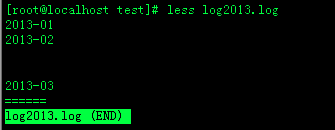
实例1:查看文件
命令:
less log2013.log
输出:
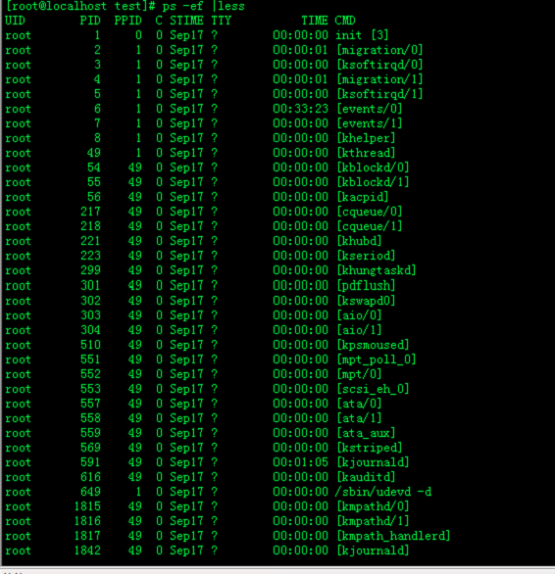
实例2:ps查看进程信息并通过less分页显示
命令:
ps -ef |less
输出:
实例3:查看命令历史使用记录并通过less分页显示
命令:
history | less
输出:
[root@localhost test]# history | less
22 scp -r tomcat6.0.32 root@192.168.120.203:/opt/soft
23 cd ..
24 scp -r web root@192.168.120.203:/opt/
25 cd soft
26 ls
27 scp -r jdk1.6.0_16/ root@192.168.120.203:/opt/soft
28 clear
29 vim /etc/profile
30 vim /etc/profile
31 cd tomcat6.0.32/bin/
32 ls
33 ./shutdown.sh
34 ./startup.sh
35 vim startup.sh
36 ls
37 echo $JAVA_HOME
38 java
39 ls
40 ls
41 clear
42 cd /opt
43 ls
44 cp apache-tomcat-6.0.32.tar.gz soft/
45 ls
46 rm -f apache-tomcat-6.0.32.tar.gz
47 ls
48 cd soft
49 ls
50 tar -vzf apache-tomcat-6.0.32.tar.gz
51 tar -vzfx apache-tomcat-6.0.32.tar.gz
52 tar -zxvf apache-tomcat-6.0.32.tar.gz
53 ls
54 cd apache-tomcat-6.0.32
55 ls
56 cd ..
57 mv apache-tomcat-6.0.32 tomcat6.0.32
58 ls
59 cd tomcat6.0.32/
60 ls
实例5:浏览多个文件
命令:
Less log2013.log log2014.log
输出:

说明:
输入 :n后,切换到 log2014.log
输入 :p 后,切换到log2013.log
5.附加备注
1.全屏导航
ctrl + F - 向前移动一屏
ctrl + B - 向后移动一屏
ctrl + D - 向前移动半屏
ctrl + U - 向后移动半屏
2.单行导航
j - 向前移动一行
k - 向后移动一行
3.其它导航
G - 移动到最后一行
g - 移动到第一行
q / ZZ - 退出 less 命令
4.其它有用的命令
v - 使用配置的编辑器编辑当前文件
h - 显示 less 的帮助文档
&pattern - 仅显示匹配模式的行,而不是整个文件
5.标记导航
当使用 less 查看大文件时,可以在任何一个位置作标记,可以通过命令导航到标有特定标记的文本位置:
ma - 使用 a 标记文本的当前位置
'a - 导航到标记 a 处
每天一个linux命令(13):less命令的更多相关文章
- 每天一个linux命令(13):less命令
1.命令简介 less(less) 命令可以对文件或其它输出进行分页显示,与moe命令相似,但是比more命令要强大许多.应该说是linux正统查看文件内容的工具. 2.用法 less [选项].. ...
- linux常用命令(13)tail命令
tail 命令从指定点开始将文件写到标准输出.使用tail命令的-f选项可以方便的查阅正在改变的日志文件,tail -f filename会把filename里最尾部的内容显示在屏幕上,并且不但刷新, ...
- Linux经常使用的命令(必看)
http://www.importnew.com/12425.html http://www.importnew.com/13107.html http://www.importnew.com ...
- 每天一个Linux命令(13):apt命令
apt-get和apt-cache命令是Debian Linux发行版中的APT软件包管理工具.所有基于Debian的发行都使用这个包管理系统.deb包可以把一个应用的文件包在一起,大体就如同Wind ...
- 每天一个linux命令:more(13)
more more命令是一个基于vi编辑器文本过滤器,它以全屏幕的方式按页显示文本文件的内容,支持vi中的关键字定位操作.more名单中内置了若干快捷键,常用的有H(获得帮助信息),Enter(向下翻 ...
- 每天一个linux命令(13):more命令
版权声明更新:2017-05-17博主:LuckyAlan联系:liuwenvip163@163.com声明:吃水不忘挖井人,转载请注明出处! 1 文章介绍 本文介绍了Linux下面的mv命令. 2. ...
- 【每天一个Linux命令】13. Linux中whereis命令的用法
命令用途 whereis命令用来查找命令的位置,包括执行文件.源代码和手册页文件 命令用法 1. 查找指定命令<command>的位置,包括执行文件.源代码和手册页文件 格式:wher ...
- 每天一个 Linux 命令(21):find命令之xargs
在使用 find命令的-exec选项处理匹配到的文件时, find命令将所有匹配到的文件一起传递给exec执行.但有些系统对能够传递给exec的命令长度有限制,这样在find命令运行几分钟之后,就会出 ...
- 每天一个linux命令(46):vmstat命令
vmstat是Virtual Meomory Statistics(虚拟内存统计)的缩写,可对操作系统的虚拟内存.进程.CPU活动进行监控.他是对系统的整体情况进行统计,不足之处是无法对某个进程进行深 ...
- 每天一个linux命令目录
出处:http://www.cnblogs.com/peida/archive/2012/12/05/2803591.html 开始详细系统的学习linux常用命令,坚持每天一个命令,所以这个系列为每 ...
随机推荐
- react-native-contact 安卓已测试,
1. 下载模块 npm install react-native-contacts --save 2.安卓配置: a.在android/settings.gradle include ':rea ...
- CentOS6.7上安装nginx1.8.0
主题: CentOS6.7上安装nginx1.8.0 环境准备: 1.gcc-c++ 示例:yum install gcc-c++ 安装:gcc-c++ gcc-c++编译工具 2.PCRE(Perl ...
- 在jquery中使用AJAX
在jquery中使用封装好的AJAX会对开发效率起到极大的便利,因此掌握jquery中的一系列AJAX封装函数是做好页面数据交互的必备技能: 1.在之前,我们首先需要详细了解AJAX异步请求接受的五中 ...
- gedit配置
编辑 \(\rightarrow\) 首选项 \(\rightarrow\) 插件 \(\rightarrow\) 外部工具 启用 进入工具 \(\rightarrow\) Manage Extern ...
- 7-36 旅游规划 (25 分(Dijkstra)
有了一张自驾旅游路线图,你会知道城市间的高速公路长度.以及该公路要收取的过路费.现在需要你写一个程序,帮助前来咨询的游客找一条出发地和目的地之间的最短路径.如果有若干条路径都是最短的,那么需要输出最便 ...
- echart title属性
title http://echarts.baidu.com/echarts2/doc/doc.html#Title 标题,每个图表最多仅有一个标题控件,每个标题控件可设主副标题. 名称 默认值 描述 ...
- Net Core 2.0生态1
Net Core 2.0生态 阅读目录 前言:答读者问(time by:2017.8.19) 项目升级到ASP.NET Core 2.0 新增功能:Razor Pages介绍 模板更新 Entity ...
- 远程调试工具weinre使用教程
一:前言 我们都知道,chrome的开发者工具(f12)是一个方便我们调试PC页面的工具.但是现在我们的开发离不开移动端,那如果我们需要对手机页面进行调试,那该怎么办了? 当然,chrome的开发者工 ...
- ruby 从命令行读取文本
最常见的方式就是使用内置的get 方法,这个方法可以从命令行读取用户的输入,并在默认的情况下把读入的文本赋值给预定义变量$_. 但是get方法会保留用户在输入字符串末尾所加的换行符,当用户在输入的字符 ...
- JS的使用
Javascript代码在浏览器中运行,做出更流畅.优美的页面效果,增强用户体验与java是完全不同的东西,只是名称类似而已写在<script></script>标签中 大小写 ...