
QT学习之菜单栏与工具栏
QT学习之菜单栏与工具栏
目录
简单菜单栏

多级菜单栏

上下菜单栏

工具栏
简单菜单栏
程序示例
from PyQt5.QtWidgets import QApplication, QMainWindow, QAction, qApp

from PyQt5.QtGui import QIcon

import sys

class Example(QMainWindow):

    def __init__(self):

        super().__init__()

        self.InitUI()

    def InitUI(self):

        self.statusBar().showMessage('准备就绪')

        self.setGeometry(300,300,400,300)

        self.setWindowTitle('简单菜单栏')

        exitAct = QAction(QIcon('exit.png'), '退出(&E)', self)

        exitAct.setShortcut('Ctrl+Q')

        exitAct.setStatusTip('退出程序')

        exitAct.triggered.connect(qApp.quit)

        menubar = self.menuBar()

        fileMenu = menubar.addMenu('文件(&F)')

        fileMenu.addAction(exitAct)

        self.show()

if __name__ == '__main__':

    app = QApplication(sys.argv)

    ex = Example()

    sys.exit(app.exec_())
代码解析
设置静态状态栏信息
self.statusBar().showMessage('准备就绪')
QAction是使用菜单栏,工具栏或自定义键盘快捷方式执行操作的抽象。我们创建一个具有特定图标和“退出”标签的动作。
exitAct = QAction(QIcon('exit.png'), '退出(&E)', self)
为此操作定义了快捷方式
exitAct.setShortcut('Ctrl+Q')
当我们将鼠标指针悬停在菜单项上时,“退出程序”会显示在状态栏中。
exitAct.setStatusTip('退出程序')
当我们选择这个特定的动作时,发出触发信号。 信号连接到QApplication小部件的quit()方法。 这终止了应用程序。
exitAct.triggered.connect(qApp.quit)
- menuBar()方法创建一个菜单栏。
- addMenu()创建文件菜单,
- addAction()添加操作
menubar = self.menuBar()

fileMenu = menubar.addMenu('文件(&F)')

fileMenu.addAction(exitAct)
上面的代码中我们在退出、文件后面都增加了“&”这个符号,增加这个符号后,当我们按住“Alt+F”的时候就能快速打开文件这个菜单,同理按住“Alt+E”的时候就能退出了。
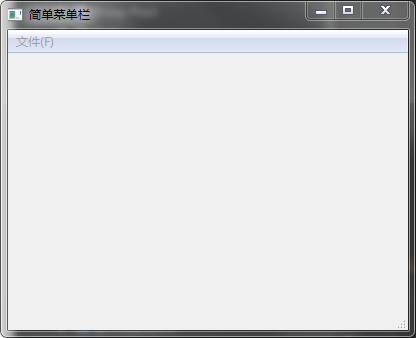
演示结果
多级菜单栏
程序示例
from PyQt5.QtWidgets import QApplication, QMainWindow, QAction, qApp, QMenu

from PyQt5.QtGui import QIcon

import sys

class Example(QMainWindow):

    def __init__(self):

        super().__init__()

        self.InitUI()

    def InitUI(self):

        self.statusBar().showMessage('准备就绪')

        self.setGeometry(300,300,400,300)

        self.setWindowTitle('多级菜单')

        exitAct = QAction(QIcon('exit.png'), '退出(&E)', self)

        exitAct.setShortcut('Ctrl+Q')

        exitAct.setStatusTip('退出程序')

        exitAct.triggered.connect(qApp.quit)

        saveMenu = QMenu('保存方式(&S)', self)

        saveAct = QAction(QIcon('save.png'),'保存...', self)

        saveAct.setShortcut('Ctrl+S')

        saveAct.setStatusTip('保存文件')

        saveasAct = QAction(QIcon('saveas.png'),'另存为...(&O)', self)

        saveasAct.setStatusTip('文件另存为')

        saveMenu.addAction(saveAct)

        saveMenu.addAction(saveasAct)

        newAct = QAction(QIcon('new.png'),'新建(&N)',self)

        newAct.setShortcut('Ctrl+N')

        menubar = self.menuBar()

        fileMenu = menubar.addMenu('文件(&F)')

        fileMenu.addAction(newAct)

        fileMenu.addMenu(saveMenu)

        fileMenu.addSeparator()

        fileMenu.addAction(exitAct)

        self.show()

if __name__ == '__main__':

    app = QApplication(sys.argv)

    ex = Example()

    sys.exit(app.exec_())
代码解析
创建退出菜单
exitAct = QAction(QIcon('exit.png'), '退出(&E)', self)
exitAct.setShortcut('Ctrl+Q')
exitAct.setStatusTip('退出程序')
exitAct.triggered.connect(qApp.quit)
使用QMenu创建新菜单“保存方式”
saveMenu = QMenu('保存方式(&S)', self)
创建“保存”
saveAct = QAction(QIcon('save.png'),'保存...', self)
saveAct.setShortcut('Ctrl+S')
saveAct.setStatusTip('保存文件')
创建“另存为”
saveasAct = QAction(QIcon('saveas.png'),'另存为...(&O)', self)
saveasAct.setStatusTip('文件另存为')
将“保存”和“另存为”添加到“保存方式”
saveMenu.addAction(saveAct)
saveMenu.addAction(saveasAct)
创建“新建”
newAct = QAction(QIcon('new.png'),'新建(&N)',self)
newAct.setShortcut('Ctrl+N')
创建菜单栏,并添加主菜单“文件”(一级菜单)
menubar = self.menuBar()
fileMenu = menubar.addMenu('文件(&F)')
添加“新建”、“保存方式”、“退出”三个二级菜单
addSeparator():在菜单中添加横线分隔符号
fileMenu.addAction(newAct)
fileMenu.addMenu(saveMenu)
fileMenu.addSeparator()
fileMenu.addAction(exitAct)
上下菜单栏
程序示例
from PyQt5.QtWidgets import QApplication, QMainWindow, QAction, qApp, QMenu

from PyQt5.QtGui import QIcon

import sys

class Example(QMainWindow):

    def __init__(self):

        super().__init__()

        self.InitUI()

    def InitUI(self):

        self.statusBar().showMessage('准备就绪')

        self.setGeometry(300, 300, 400, 300)

        self.setWindowTitle('上下文菜单')

        self.show()

    def contextMenuEvent(self, event):

        cmenu = QMenu(self)

        newAct = cmenu.addAction("新建")

        opnAct = cmenu.addAction("保存")

        quitAct = cmenu.addAction("退出")

        action = cmenu.exec_(self.mapToGlobal(event.pos()))

        if action == quitAct:

            qApp.quit()

if __name__ == '__main__':

    app = QApplication(sys.argv)

    ex = Example()

    sys.exit(app.exec_())
代码解析
使用上下文菜单,我们必须重新实现contextMenuEvent()方法。

使用exec_()方法显示上下文菜单

mapToGlobal()方法将窗口小部件坐标转换为全局屏幕坐标。

action = cmenu.exec_(self.mapToGlobal(event.pos()))

如果从上下文菜单返回的操作等于退出操作,我们终止应用程序。

这里我们没有对“新建”与“退出”进行操作

if action == quitAct:

	qApp.quit()
工具栏
程序示例
from PyQt5.QtWidgets import QApplication, QMainWindow, QAction, qApp, QMenu

from PyQt5.QtGui import QIcon

import sys

class Example(QMainWindow):

    def __init__(self):

        super().__init__()

        self.InitUI()

    def InitUI(self):

        self.statusBar().showMessage('准备就绪')

        self.setGeometry(300,300,400,300)

        self.setWindowTitle('工具栏')

        exitAct = QAction(QIcon('exit.png'), '退出(&E)', self)

        exitAct.setShortcut('Ctrl+Q')

        exitAct.setStatusTip('退出程序')

        exitAct.triggered.connect(qApp.quit)

        saveMenu = QMenu('保存方式(&S)', self)

        saveAct = QAction(QIcon('save.png'),'保存...', self)

        saveAct.setShortcut('Ctrl+S')

        saveAct.setStatusTip('保存文件')

        saveasAct = QAction(QIcon('saveas.png'),'另存为...(&O)', self)

        saveasAct.setStatusTip('文件另存为')

        saveMenu.addAction(saveAct)

        saveMenu.addAction(saveasAct)

        newAct = QAction(QIcon('new.png'),'新建(&N)',self)

        newAct.setShortcut('Ctrl+N')

        newAct.setStatusTip('新建文件')

        menubar = self.menuBar()

        fileMenu = menubar.addMenu('文件(&F)')

        fileMenu.addAction(newAct)

        fileMenu.addMenu(saveMenu)

        fileMenu.addSeparator()

        fileMenu.addAction(exitAct)

        toolbar = self.addToolBar('工具栏')

        toolbar.addAction(newAct)

        toolbar.addAction(exitAct)

        self.show()

if __name__ == '__main__':

    app = QApplication(sys.argv)

    ex = Example()

    sys.exit(app.exec_())
代码解析
工具栏使用addToolBar()方法创建。 我们使用addAction()向工具栏添加两个动作对象。
toolbar = self.addToolBar('工具栏')

toolbar.addAction(newAct)

toolbar.addAction(exitAct)
QT学习之菜单栏与工具栏的更多相关文章
- 【Qt开发】菜单栏,工具栏和状态栏
概述 菜单栏,工具栏,状态栏应用中经常见到,下图解释一目了然,实际开发中 两种方式来实现,一种是使用纯代码QMenuBar,QToolBar,QStatusBar来设计开发,另一种使用Qt Desig ...
- Qt 学习之路 2(12):菜单栏、工具栏和状态栏
Home / Qt 学习之路 2 / Qt 学习之路 2(12):菜单栏.工具栏和状态栏 Qt 学习之路 2(12):菜单栏.工具栏和状态栏 豆子 2012年9月10日 Qt 学习之路 2 2 ...
- Qt 学习之路 :菜单栏、工具栏和状态栏
在之前的<添加动作>一文中,我们已经了解了,Qt 将用户与界面进行交互的元素抽象为一种“动作”,使用QAction类表示.QAction可以添加到菜单上.工具栏上.期间,我们还详细介绍了一 ...
- Python pyQt4/pyQt5 学习笔记2(状态栏、菜单栏和工具栏)
例子:状态栏.菜单栏和工具栏 import sys from PyQt4 import QtGui class Example(QtGui.QMainWindow): def __init__(sel ...
- 【Qt编程】Qt学习之Window and Dialog Widgets
Qt Creator 提供的默认基类只要QMainWindow.QWidget和QDialog三种.其中,QMainWindow是带有菜单栏和工具栏的主窗口类,QDialog是各种对话框的基类,这两个 ...
- QT学习教程
原地址:http://www.devbean.NET/2012/08/qt-study-road-2-catelog/ 网上看到的不错的教程 本教程以qt5为主,部分地方会涉及qt4.据说非常适合qt ...
- 三、PyQt5不同方法创建菜单栏、工具栏和状态栏
创建菜单栏.工具栏和状态栏可以直接通过代码实现,也可以通过Qt Designer中的属性编辑器等实现.通过两种方法的学习可以加深理解,更好的掌握PyQt5. 一.菜单栏与状态栏 状态栏的设置比较简单, ...
- QT学习之第一个程序
QT学习之第一个程序 目录 手动创建主窗口 居中显示 添加窗口图标 显示提示文本 Message Box的应用 手动连接信号与槽 手动创建主窗口 窗口类型 QMainWindow: 可以包含菜单栏.工 ...
- Qt 学习之路 2(8):添加动作
Home / Qt 学习之路 2 / Qt 学习之路 2(8):添加动作 [在WINDOWS10 QTCREATOR MENU添加无效] Qt 学习之路 2(8):添加动作 豆子 ...
随机推荐
- 初识java和C的不同
学习java语言,发现C语言的语法尽管很类似,但是java的代码编写与C语言却大不相同. 一,java的类,首先接触到的是类这个思想,类中可以定义属性,可以用方法来对属性进行相应的操作: 二,jav ...
- AWTK(Toolkit AnyWhere): 为嵌入式、手机和桌面开发的通用GUI【转】
转自:https://blog.csdn.net/absurd/article/details/80958279 AWTK = Toolkit AnyWhere AWTK是吸取了FTK和CanTK的精 ...
- windows安装配置git和Tortoisegit
git github gitlab Tortoisegit 的概念自行百度 1. 安装git 2. 安装小乌龟:Tortoisegit 和中文包 3. 配置 4. 使用 参考: 目录 安装及配置 ...
- javascript 练习题目答案2
https://www.liaoxuefeng.com/wiki/001434446689867b27157e896e74d51a89c25cc8b43bdb3000/0014503724525055 ...
- JS实现数组去重(重复的元素只保留一个)
1.遍历数组法 它是最简单的数组去重方法(indexOf方法) 实现思路:新建一个数组,遍历去要重的数组,当值不在新数组的时候(indexOf为-1)就加入该新数组中: ,,,,,,,,]; func ...
- 查看Java JVM参数配置信息命令
查看Java JVM参数配置信息命令 java -XX:+PrintCommandLineFlags jvm运行时状态的参数,可以很快找出问题所在.现在把几个命令记录一下:1. jstat这个命令对于 ...
- LeetCode(44): 通配符匹配
Hard! 题目描述: 给定一个字符串 (s) 和一个字符模式 (p) ,实现一个支持 '?' 和 '*' 的通配符匹配. '?' 可以匹配任何单个字符. '*' 可以匹配任意字符串(包括空字符串). ...
- sharding-jdbc结合mybatis实现分库分表功能
最近忙于项目已经好久几天没写博客了,前2篇文章我给大家介绍了搭建基础springMvc+mybatis的maven工程,这个简单框架已经可以对付一般的小型项目.但是我们实际项目中会碰到很多复杂的场景, ...
- bzoj 1060
这题其实有点骗人... 通过观察很容易发现:考虑某一些叶节点的LCA,由于根节点到这个LCA的距离唯一,故要求这些叶节点到这一LCA的距离都相等 于是我们仅需dfs,找到次底层的节点,然后使这些节点的 ...
- List遍历三种方法:1.for 2.增强性for 3.迭代器
package chapter09; import java.util.ArrayList;import java.util.Iterator;import java.util.List; /* * ...