
jmeter学习记录--09--命令行运行与生成报告
一、 使用命令行方式运行Jmeter
1.1 为什么
使用GUI方式启动jmeter,运行线程较多的测试时,会造成内存和CPU的大量消耗,导致客户机卡死。
所以正确的打开方式是在GUI模式下调整测试脚本,再用命令行模式执行。
命令行方式支持在多个环境下使用,windosw的dos环境下,也可以在linux环境上执行。
1.2 怎么用
执行路径:执行命令前要检查当前目录是否是%JMeter_Home%\bin 目录;如果 JMeter 脚本不在当前目录,需要指定完整的路径;如果要把执行的结果保存在其他地方也要指定完整的路径。命令中不指定测试计划与测试结果的路径时,默认都是在该目录下。
命令:jmeter -n -t <testplan filename> -l <listener filename>
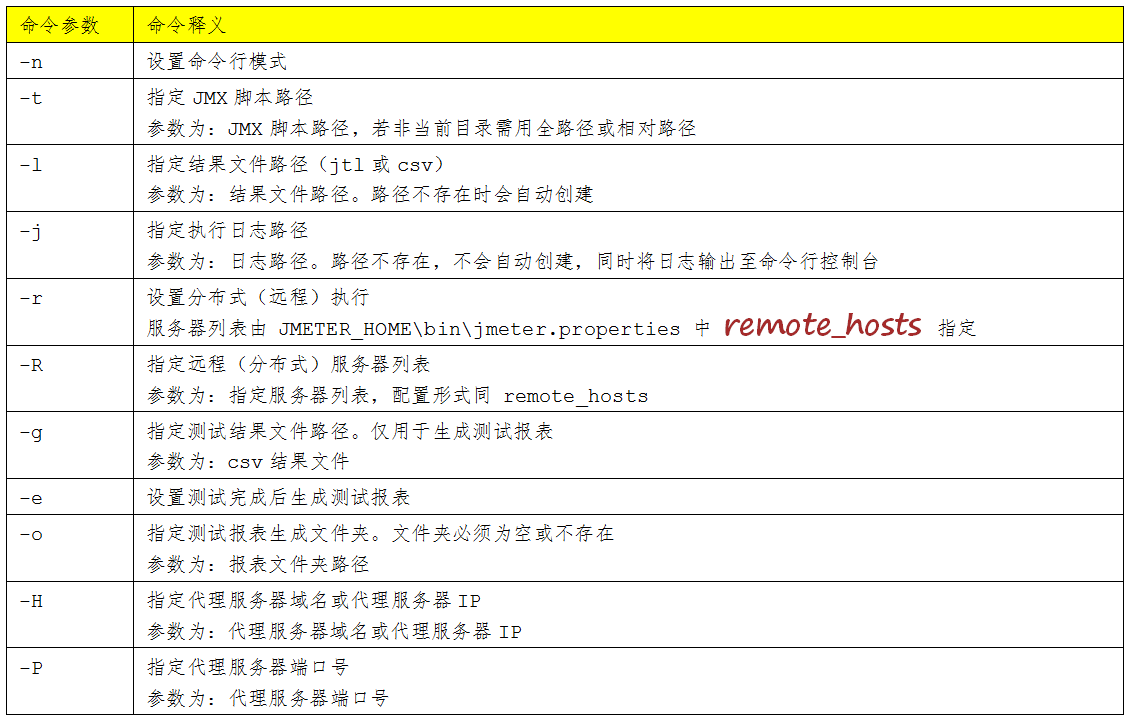
1.3 示例
例1:测试计划与结果,都在%JMeter_Home%\bin 目录
> jmeter -n -t test1.jmx -l result.jtl
例2:指定日志路径的:
> jmeter -n -t test1.jmx -l report\01-result.csv -j report\01-log.log
例3:默认分布式执行:
> jmeter -n -t test1.jmx -r -l report\01-result.csv -j report\01-log.log
例4:指定IP分布式执行:
> jmeter -n -t test1.jmx -R 192.168.10.25:1036 -l report\01-result.csv -j report\01-log.log
例5:生成测试报表
> jmeter -n -t 【Jmx脚本位置】-l 【中间文件result.jtl位置】-e -o 【报告指定文件夹】
> jmeter -n -t test1.jmx -l report\01-result.jtl -e -o tableresult
例6:已有jtl结果文件,运行命令生成报告
> jmeter -g【已经存在的.jtl文件的路径】-o 【用于存放html报告的目录】
> jmeter -g result.jtl -o ResultReport
注意:
1)-e -o之前,需要修改jmeter.properties,否则会报错;
2)-l 与-o 目录不一样,最后生成两个文件夹下。
3)命令中不写位置的话中间文件默认生成在bin下,下次执行不能覆盖,需要先删除result.jtl;报告指定文件夹同理,需要保证文件夹为空
模板为report-template,结果目录D:\apache-jmeter-3.2\bin\resulttable
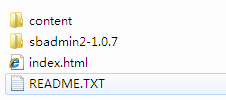
1.4 结果文件
结果文件类型为 jtl 或 csv,测试计划里添加的哪种监听器,就可通过JMeter的相应的监听器浏览结果文件,查看最终的结果。
也可以用xslproc,将jtl格式转为html的形式。
调用jmeter,并生成报告
${JmeterHome}/bin/jmeter.sh -n -t ScriptName.jmx -l log.jtl
将jtl格式转换成html格式
xsltproc ${JmeterHome}/extras/jmeter-results-detail-report.xsl log.jtl> newlog.html
说明:
jmeter-results-detail-report.xsl 、jmeter-results-report.xsl是文件转换模板,这个都可以进行编辑,比如添加一些值显示。
报告文件类型见下文。
Jmeter Thread Group中如果存在HTTP request执行失败,就对整个Thread Group重新执行,限定最大执行次数N次
二、 生成动态报告
JMeter3.0版本发布后,支持动态报表报告。编写性能测试报告更加容易。 这里是对生成报告示例的详细描述。
测试过程:执行测试文件--》生成测试结果文件---》生成最终的测试报告
2.1 准备
修改jmeter.properties
把save这块的内容基本上都改成true就行
jmeter.save.saveservice.data_type=true

jmeter.save.saveservice.label=true

jmeter.save.saveservice.response_code=true

# response_data is not currently supported for CSV output

jmeter.save.saveservice.response_data=true

# Save ResponseData for failed samples

jmeter.save.saveservice.response_data.on_error=false

jmeter.save.saveservice.response_message=true

jmeter.save.saveservice.successful=true

jmeter.save.saveservice.thread_name=true

jmeter.save.saveservice.time=true

jmeter.save.saveservice.subresults=true

jmeter.save.saveservice.assertions=true

jmeter.save.saveservice.latency=true

jmeter.save.saveservice.connect_time=true

jmeter.save.saveservice.samplerData=true

jmeter.save.saveservice.responseHeaders=true

jmeter.save.saveservice.requestHeaders=true

jmeter.save.saveservice.encoding=false

jmeter.save.saveservice.bytes=true

# Only available with HttpClient4

#jmeter.save.saveservice.sent_bytes=true

jmeter.save.saveservice.url=true

jmeter.save.saveservice.filename=true

jmeter.save.saveservice.hostname=true

jmeter.save.saveservice.thread_counts=true

jmeter.save.saveservice.sample_count=true

jmeter.save.saveservice.idle_time=true

# Timestamp format - this only affects CSV output files

# legitimate values: none, ms, or a format suitable for SimpleDateFormat

jmeter.save.saveservice.timestamp_format=ms

jmeter.save.saveservice.timestamp_format=yyyy/MM/dd HH:mm:ss
在jmeter.properties或者user.properties确认如下配置项:
jmeter.save.saveservice.bytes = true

jmeter.save.saveservice.label = true

jmeter.save.saveservice.latency = true

jmeter.save.saveservice.response_code = true

jmeter.save.saveservice.response_message = true

jmeter.save.saveservice.successful = true

jmeter.save.saveservice.thread_counts = true

jmeter.save.saveservice.thread_name = true

jmeter.save.saveservice.time = true

# the timestamp format must include the time and should include the date.

# For example the default, which is milliseconds since the epoch:

jmeter.save.saveservice.timestamp_format = ms

# Or the following would also be suitable

jmeter.save.saveservice.timestamp_format = yyyy/MM/dd HH:mm:ss
如果希望在Errors报告中展示更详细数据,需要确保如下配置
jmeter.save.saveservice.assertion_results_failure_message = true
如果使用了事务控制器(Transaction Controller),确认Generate parent sample为未勾选状态
2.2 命令
jmeter -n -t 【Jmx脚本位置】-l 【中间文件result.jtl位置】-e -o 【报告指定文件夹】
命令执行测试文件,生成测试结果文件jtl,生成最终的测试报告
2.3报告示例
打开【报告指定文件夹】的index.html页面

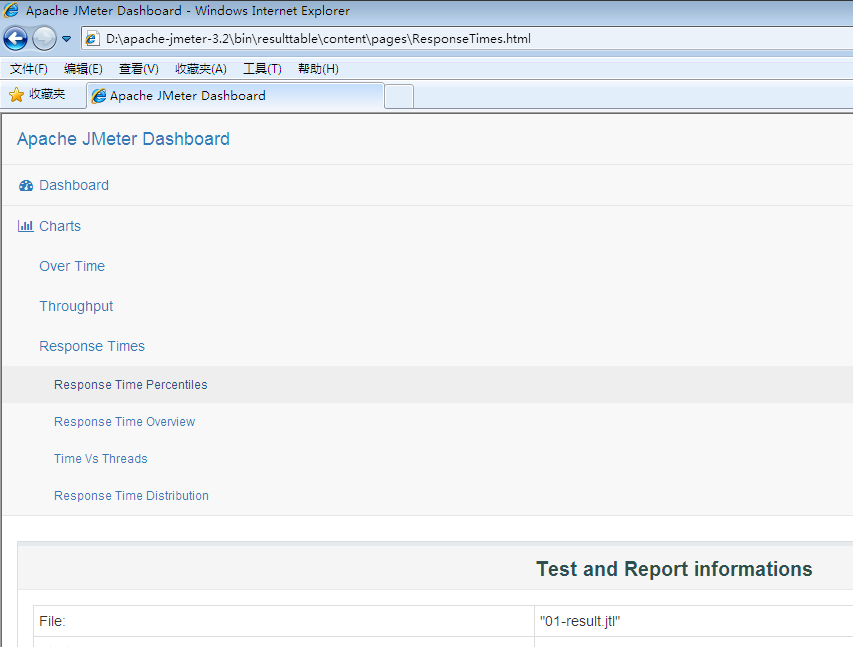
2.5 报告释义
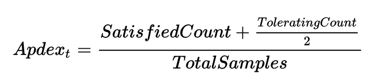
- APDEX(Application Performance Index)
应用程序性能满意度的标准,范围在0-1之间,1表示达到所有用户均满意。是由APDEX公司推出的。计算公式:
- Requests Summary
请求的通过率(OK)与失败率(KO),百分比显示。
- Statistics
数据分析,基本将Summary Report和Aggrerate Report的结果合并。
- Errors
错误情况,依据不同的错误类型,将所有错误结果展示。
- Top 5 Errors by sampler
top5错误
- Over Time
Response Times Over Time: 响应时间
Bytes Throughput Over Time: 字节接收/发送的数量
Latencies Over Time:延迟时间
- Throughput
Hits Per Second: 每秒点击率
Codes Per Second: 每秒状态码数量
Transactions Per Second: 每秒事务量
Response Time Vs Request: 响应时间点请求的成功/失败数
Latency Vs Request: 延迟时间点请求的成功/失败数
- Response Times
Response Time Percentiles: 响应时间百分比
Active Threads Over Time: 激活线程数
Time Vs Threads: 测试过程中的线程数时续图
Response Time Distribution: 响应时间分布
测试的简单过程记录:使用Jmeter测试带有Ajax请求的页面
实时显示jmeter测试结果,可使用:python+Taurus+jmeter 链接
JMeter-自动生成测试报告这里提到了在windows下如何手动自动生成测试报告
bat脚本
del /s /Q D:\apache-jmeter-3.2\bin\result.jtl

rd /s  /Q D:\abc\HttpReport

md D:\abc\HttpReport

jmeter -n -t D:\apache-jmeter-3.2\bin\test1.jmx  -l result.jtl -e -o D:\abc\HttpReport
del是删除jtl,rd是删除报告文件夹,md是重建报告文件夹(可省略),最后执行命令生成报告。
jmeter学习记录--09--命令行运行与生成报告的更多相关文章
- jmeter命令行运行与生成报告
一. 使用命令行方式运行Jmeter 1.1 为什么 使用GUI方式启动jmeter,运行线程较多的测试时,会造成内存和CPU的大量消耗,导致客户机卡死. 所以正确的打开方式是在GUI模式下调 ...
- jmeter 命令行运行与生成报告
一. 使用命令行方式运行Jmeter 1.1 为什么 使用GUI方式启动jmeter,运行线程较多的测试时,会造成内存和CPU的大量消耗,导致客户机卡死. 所以正确的打开方式是在GUI模式下调 ...
- Stanford Parser学习入门(2)-命令行运行
在Stanford parser目录中已经定义了一部分命令行工具以及图形界面,本文将介绍如何在windows使用这些工具进行语法分析,Linux下也有shell可以使用. 关于如何搭建环境请参考上一篇 ...
- jmeter命令行运行-单节点
jmeter有自己的GUI页面,但是当线程数很多或者现在有很多的测试场景都是基于linux下进行压测,这时我们可以使用jmeter的命令行方式来执行测试,该篇文章介绍jmeter单节点命令运行方式. ...
- Jmeter(三十八) - 从入门到精通进阶篇 - 命令行运行JMeter详解(详解教程)
1.简介 前边一篇文章介绍了如何生成测试报告,细心地小伙伴或者同学们可以看到宏哥启动Jmeter生成测试报告不是在gui页面操作的,而是在gui页面设置好保存以后,用命令行来生成测试报告的.这一篇宏哥 ...
- jmeter命令行运行-分布式测试
上一篇文章我们说到了jmeter命令行运行但是是单节点下的, jmeter底层用java开发,耗内存.cpu,如果项目要求大并发去压测服务端的话,jmeter单节点难以完成大并发的请求,这时就需要对j ...
- Jmeter命令行运行配置环境变量
Jmeter命令行运行配置环境变量 在打开jmeter GUI界面时会弹出cmd命令窗口提示:压测时不要用GUI,要用命令行 在cmd命令行里面运行jmeter的话,需要配置jmeter环境变量,下面 ...
- php-cli模式学习(PHP命令行模式)(转)
之前知道php—cli模式是一种类似shell命令式的执行php程序,不过一直以为这个是一种落后的方式,应该没有什么意义,因为从没有遇到过使用这个cli模式编程的.不过今天遇到了使用cli模式的应用. ...
- 【Mac + Android】之Android Studio 环境搭建,AVD模拟器运行(包括:命令行运行AVD,并且Genymotion模拟器插件配置运行)
目录: 前提.Mac环境下手动配置Android SDK 一. Android Studio下载及配置 二.AVD模拟器配置运行 扩展:命令行运行AVD模拟器 三.在Android Studio 中配 ...
随机推荐
- Android多Module下的Application引用方式
版权声明:本文为HaiyuKing原创文章,转载请注明出处! 前言 Android开发时,Application一般都放在APP中,Lib模块如果想引用Application则需要在APP中进行传递, ...
- FileUtils【获取SD卡根目录、读写文件、移动、复制、删除文件、获取文件名、后缀名操作类】
版权声明:本文为HaiyuKing原创文章,转载请注明出处! 前言 封装了获取SD卡根目录路径.以及对文件读写.获取文件名等相关操作. 因为需要用到android.permission.READ_EX ...
- 泥瓦匠想做一个与众不同的技术"匠"
点击蓝字,关注泥瓦匠 本文阅读大约 3 分钟.感谢阅读 喝了最后一口百事可乐,想到它的 slogan:新一代的选择.新一代的选择,每个人选择不同,人生道路历程也不同.就像我刚毕业的时候,毕业选择不一样 ...
- Asp.NetCore轻松学-实现一个轻量级高可复用的RabbitMQ客户端
前言 本示例通过对服务订阅的封装.隐藏细节实现.统一配置.自动重连.异常处理等各个方面来打造一个简单易用的 RabbitMQ 工厂:本文适合适合有一定 RabbitMQ 使用经验的读者阅读,如果你还没 ...
- 【译】.NET Core 3.0 Preview 3中关于ASP.NET Core的更新内容
.NET Core 3.0 Preview 3已经推出,它包含了一系列关于ASP.NET Core的新的更新. 下面是该预览版的更新列表: Razor组件改进: 单项目模板 新的Razer扩展 E ...
- EasyUI 使用tabs切换后datagrid显示不了内容
今天刚遇到这个问题,找了下各群的深度合作伙伴,没有好的答案,那就自己研究吧. 问题点在于打开tab1时,快速切到tab2,这时tab1的datagrid渲染未完成,再次回到tab1,因为是在不可见区域 ...
- SQLServer存储过程编写规则
SQLServer编写规则 1. 存储过程 a) 在程序应用中,对于数据库“写”操作的功能通过存储过程来实现. b) 存储过程命名: SP_+表名(+功能名) 对于一个 ...
- .net面向对象设计原则
稳定的框架来源于好的设计,好的设计才能出好的作品,掌握面向对象基本原则才会使我们的设计灵活.合理.不僵化,今天就来谈一谈我们.net 面向对象设计的基本原则. 对于一个没有任何设计经验的开发者来说,如 ...
- npm --save-dev --save 的区别
我们在使用npm install 安装模块或插件的时候,有两种命令把他们写入到 package.json 文件里面去,比如: --save-dev(-D) --save(-S) 在 package.j ...
- SpringIOC/DI(2)
2019-03-08/09:24:37 开发环境:IDEA 1.创建Spring项目 File--New--project--Spring--Creat empty Spring-config.xml ...