
iOS - Quartz 2D 手势截屏绘制
1、绘制手势截屏
具体实现代码见 GitHub 源码 QExtension
QTouchClipView.h
	@interface QTouchClipView : UIView

	/**

	 *  创建手势截屏视图控件,获取截屏结果

	 *

	 *  @param view     截取图片的视图控件

	 *  @param result   手势截屏结果

	 *

	 *  @return 手势截屏视图控件

	 */

	+ (instancetype)q_touchClipViewWithView:(UIView *)view

	                             clipResult:(void (^)(UIImage * _Nullable image))result;

	@end
QTouchClipView.m
	@interface QTouchClipView ()

	/// 截取图片的视图控件

	@property (nonatomic, strong) UIView *baseView;

	/// 滑动手势结果

	@property (nonatomic, copy) void (^resultBlock)(UIImage * _Nullable);

	/// 触摸开始结束点

	@property (nonatomic, assign) CGPoint startP;

	@property (nonatomic, assign) CGPoint endP;

	@end

	@implementation QTouchClipView

	/// 创建手势截屏视图控件,获取截屏结果

	+ (instancetype)q_touchClipViewWithView:(UIView *)baseView

	                             clipResult:(void (^)(UIImage * _Nullable image))result {

	    QTouchClipView *clipView = [[self alloc] initWithFrame:baseView.frame];

	    clipView.baseView = baseView;

	    clipView.resultBlock = result;

	    return clipView;

	}

	/// 初始化

	- (instancetype)initWithFrame:(CGRect)frame {

	    if (self = [super initWithFrame:frame]) {

	        self.backgroundColor = [[UIColor blackColor] colorWithAlphaComponent:0.5];

	    }

	    return self;

	}

	/// 触摸开始

	- (void)touchesBegan:(NSSet<UITouch *> *)touches withEvent:(nullable UIEvent *)event {

	    // 获取触摸起始点位置

	    CGPoint startPoint = [touches.anyObject locationInView:self];

	    self.startP = startPoint;

	}

	/// 触摸移动

	- (void)touchesMoved:(NSSet<UITouch *> *)touches withEvent:(nullable UIEvent *)event {

	    // 获取触摸点位置

	    CGPoint touchPoint = [touches.anyObject locationInView:self];

	    self.endP = touchPoint;

	    // 刷新视图

	    [self setNeedsDisplay];

	}

	/// 触摸结束

	- (void)touchesEnded:(NSSet<UITouch *> *)touches withEvent:(nullable UIEvent *)event {

	    // 截取屏幕图片

	    UIGraphicsBeginImageContextWithOptions(self.baseView.bounds.size, NO, 0);

	    CGContextRef ctx = UIGraphicsGetCurrentContext();

	    [self.baseView.layer renderInContext:ctx];

	    UIImage *image = UIGraphicsGetImageFromCurrentImageContext();

	    UIGraphicsEndImageContext();

	    // 切割图片

	    CGFloat x = self.startP.x;

	    CGFloat y = self.startP.y;

	    CGFloat w = self.endP.x - x;

	    CGFloat h = self.endP.y - y;

	    CGRect cutRect = CGRectMake(x * 2, y * 2, w * 2, h * 2);

	    CGImageRef cgImage = CGImageCreateWithImageInRect(image.CGImage, cutRect);

	    UIImage *newImage = [[UIImage alloc] initWithCGImage:cgImage];

	    CGImageRelease(cgImage);

	    // 返回截取结果

	    if (self.resultBlock) {

	        self.resultBlock(newImage);

	    }

	    // 移除截取视图控件

	    [self removeFromSuperview];

	    self.startP = CGPointZero;

	    self.endP = CGPointZero;

	    // 刷新视图

	    [self setNeedsDisplay];

	}

	/// 触摸取消

	- (void)touchesCancelled:(NSSet *)touches withEvent:(nullable UIEvent *)event {

	    [self touchesEnded:touches withEvent:event];

	}

	/// 绘制触摸区域

	- (void)drawRect:(CGRect)rect {

	    CGFloat x = self.startP.x;

	    CGFloat y = self.startP.y;

	    CGFloat w = self.endP.x - x;

	    CGFloat h = self.endP.y - y;

	    CGRect clipRect = CGRectMake(x, y, w, h);

	    UIBezierPath *path = [UIBezierPath bezierPathWithRect:clipRect];

	    [[[UIColor whiteColor] colorWithAlphaComponent:0.2] setFill];

	    [path fill];

	}

	@end
ViewController.m
	// 创建手势截屏视图

	QTouchClipView *touchClipView = [QTouchClipView q_touchClipViewWithView:self.imageView

	                                                             clipResult:^(UIImage * _Nullable image) {

	    // 获取处理截屏结果

	    if (image) {

	        UIImageWriteToSavedPhotosAlbum(image, self, @selector(image:didFinishSavingWithError:contextInfo:), nil);

	    }

	}];

	// 添加手势截屏视图

	[self.view addSubview:touchClipView];
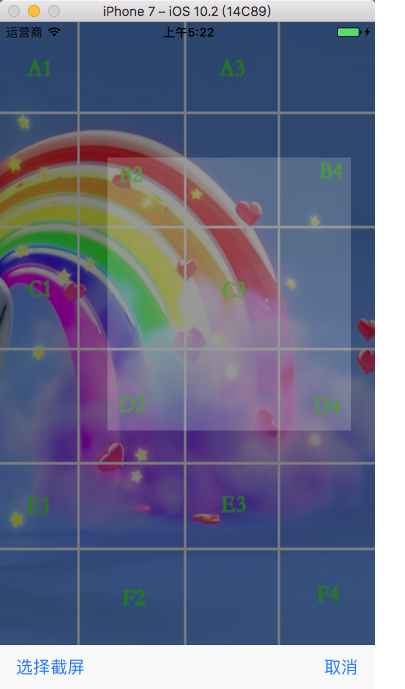
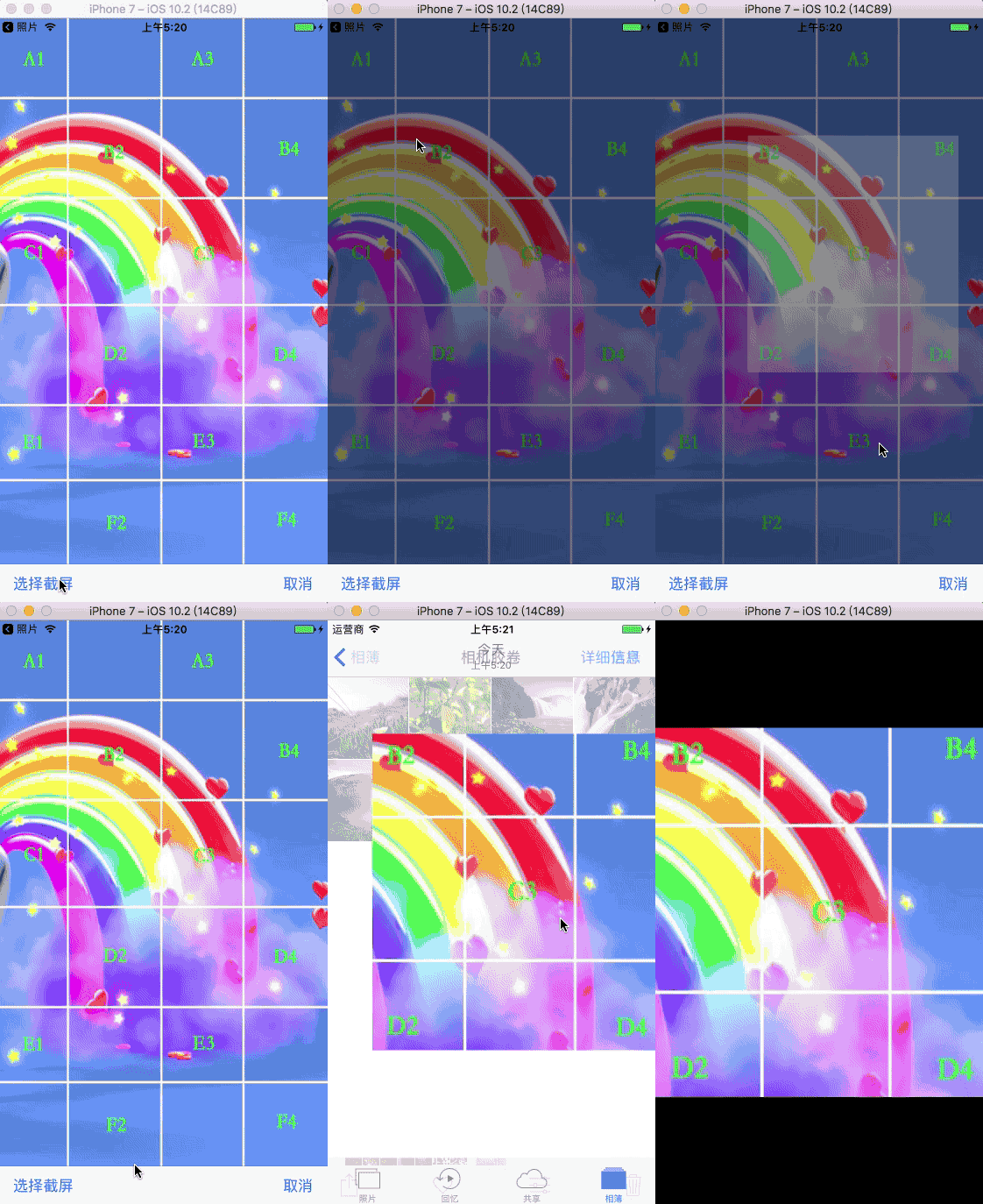
效果
iOS - Quartz 2D 手势截屏绘制的更多相关文章
- iOS - Quartz 2D 第三方框架 Charts 绘制图表
1.Charts 简介 使用第三方框架 Charts 绘制 iOS 图表.GitHub 源码 Charts Charts 是一款用于绘制图表的框架,可以绘制柱状图.折线图.K线图.饼状图等.Chart ...
- iOS - Quartz 2D 下载进度按钮绘制
1.绘制下载进度按钮 具体实现代码见 GitHub 源码 QExtension QProgressButton.h @interface QProgressButton : UIButton /// ...
- iOS - Quartz 2D 二维绘图
1.Quartz 2D 简介 Quartz 2D 属于 Core Graphics(所以大多数相关方法的都是以 CG 开头),是 iOS/Mac OSX 提供的在内核之上的强大的 2D 绘图引擎,并且 ...
- 在iOS上增加手势锁屏、解锁功能
在iOS上增加手势锁屏.解锁功能 在一些涉及个人隐私的场景下,尤其是当移动设备包含太多私密信息时,为用户的安全考虑是有必要的. 桌面版的QQ在很多年前就考虑到用户离开电脑后隐私泄露的危险,提供了“离开 ...
- iOS - Quartz 2D 贝塞尔曲线
1.贝塞尔曲线 贝塞尔曲线(Bézier curve),又称贝兹曲线或贝济埃曲线,是应用于二维图形应用程序的数学曲线.一般的矢量图形软件通过它来精确画出曲线,贝兹曲线由线段与节点组成,节点是可拖动的支 ...
- iOS中正确的截屏姿势
昨天写了个用到截屏功能的插件,结果问题不断,今天终于解决好了,把debug过程中所有尝试过的截屏方法都贴出来吧- 第一种 这是iOS 3时代开始就被使用的方法,它被废止于iOS 7.iOS的私有方法, ...
- iOS 点击按钮截屏
@interface CaptureViewController () @property (nonatomic, strong) UIImageView *backgrounView; //控制器背 ...
- ios摇一摇截屏代码
#import "ViewController.h" @interface ViewController () @end @implementation ViewControlle ...
- iOS - Quartz 2D 画板绘制
1.绘制画板 1.1 绘制简单画板 PaintBoardView.h @interface PaintBoardView : UIView @end PaintBoardView.m @interfa ...
随机推荐
- HDU [P1704] Rank
传递闭包裸题 但是本题的Floyd一定要优化,不然会T cpp #include <iostream> #include <cstdio> #include <cstri ...
- BZOJ 1927: [Sdoi2010]星际竞速 [上下界费用流]
1927: [Sdoi2010]星际竞速 题意:一个带权DAG,每个点恰好经过一次,每个点有曲速移动到他的代价,求最小花费 不动脑子直接上上下界费用流过了... s到点连边边权为曲速的代价,一个曲速移 ...
- BZOJ 1192: [HNOI2006]鬼谷子的钱袋 [娱乐]
题意: n个数分组,使得小于n的每个数都能表示出来,最少几组 就是“最优集合”的超级弱化版.....每次+=now+1 然后一个貌似科学的方法是n二进制拆分 #include <iostream ...
- vue项目基本流程
一.做项目基本流程: 1.规划组件结构 Nav.vue Header.vue Home.vue..... 2.编写对应路由 vue-router 3.具体些每个组件功能 一些公共的文件jquery,j ...
- Windows Server 2012开启多人远程
首先在Server Roles中选择Remote Desktop Services,然后在Role Services中安装Remote Desktop Session Host 安装完成后需要重启机器 ...
- Jmeter_上传与下载
今天重点说一下Jmeter的上传与下载 1:Jmeter上传文件 首先确认你的文件名称,参数名称,MIME类型,这些可以从接口文档里面获取,或者直接在页面抓包然后从请求头里面查看.注意,此处我的文件路 ...
- shell编程值之shell流程控制(7)
条件判断式 1 按照文件类型判断(常用类型) 测试类型 作用 -d 文件 判断该文件是否存在,并且是否为目录文件(是目录文件为真) -e 文件 判断该文件是否存在(存在为真) -f 文件 判断该文件是 ...
- haproxy下X-Frame-Options修复方法
X-Frame-Options是网页常见漏洞之一,在其他的frame下加载你网页的内容,达到劫持的目的. 修复方法很简单,在http 请求投中添加X-Frame-Options参数.网上可以查一下Ap ...
- hadoopmaster主机上传文件出错: put: File /a.txt._COPYING_ could only be replicated to 0 nodes instead of minReplication (=1). There are 3 datanode(s) running and 3 node(s) are excluded in this operation.
刚开始装好hadoop的时候,namenode机上传文件没有错误,今天打开时突然不能上传文件,报错 put: File /a.txt._COPYING_ could only be replicate ...
- Https访问
Let's Encrypt是很火的一个免费SSL证书发行项目,自动化发行证书,证书有90天的有效期.适合个人使用或者临时使用,不用再忍受自签发证书不受浏览器信赖的提示.去年VPS侦探曾经说过Let's ...