
使用 pprof 和 Flame-Graph 调试 Golang 应用
前言
最近用 Golang 实现了一个日志搜集上报程序(内部称 logger 项目),线上灰度测试过程发现 logger 占用 CPU 非常高(80% - 100%)。而此项目之前就在线上使用,用于消费 NSQ 任务, CPU 占用一直在 1%,最近的修改只是添加了基于磁盘队列的生产者消费者服务,生产者使用 go-gin 实现了一个 httpserver,接收数据后写入磁盘队列;消费者为单个 goroutine 循环 POST 数据。而 httpserver 压力不大(小于 100 QPS),不至于占用如此高的 CPU,大致 review 代码后未发现异常,借助 pprof 和 flame-graph 来分析定位问题。
pprof
pprof 我理解是 program profile(即程序性能剖析之意),Golang 提供的两个官方包 runtime/pprof,net/http/pprof 能方便的采集程序运行的堆栈、goroutine、内存分配和占用、io 等信息的 .prof 文件,然后可以使用 go tool pprof 分析 .prof 文件。两个包的作用是一样的,只是使用方式的差异。
runtime/pprof
如果程序为非 httpserver 类型,使用此方式;在 main 函数中嵌入如下代码:
import "runtime/pprof"

var cpuprofile = flag.String("cpuprofile", "", "write cpu profile `file`")

var memprofile = flag.String("memprofile", "", "write memory profile to `file`")

func main() {

    flag.Parse()

    if *cpuprofile != "" {

        f, err := os.Create(*cpuprofile)

        if err != nil {

            log.Fatal("could not create CPU profile: ", err)

        }

        if err := pprof.StartCPUProfile(f); err != nil {

            log.Fatal("could not start CPU profile: ", err)

        }

        defer pprof.StopCPUProfile()

    }

    // ... rest of the program ...

    if *memprofile != "" {

        f, err := os.Create(*memprofile)

        if err != nil {

            log.Fatal("could not create memory profile: ", err)

        }

        runtime.GC() // get up-to-date statistics

        if err := pprof.WriteHeapProfile(f); err != nil {

            log.Fatal("could not write memory profile: ", err)

        }

        f.Close()

    }

}
运行程序
./logger -cpuprofile cpu.prof -memprofile mem.prof
可以得到 cpu.prof 和 mem.prof 文件,使用 go tool pprof 分析。
go tool pprof logger cpu.prof

go tool pprof logger mem.prof
net/http/pprof
如果程序为 httpserver 类型, 则只需要导入该包:
import _ "net/http/pprof"
如果 httpserver 使用 go-gin 包,而不是使用默认的 http 包启动,则需要手动添加 /debug/pprof 对应的 handler,github 有封装好的模版:
import "github.com/DeanThompson/ginpprof"

...

router := gin.Default()

ginpprof.Wrap(router)

...
导入包重新编译程序后运行,在浏览器中访问 http://host:port/debug/pprof 可以看到如下信息,这里 host 和 port 是程序绑定的 host 和 port,例如我自己的 logger 程序,访问如下地址:
http://127.0.0.1:4500/debug/pprof/
/debug/pprof/

profiles:

    block

    goroutine

    heap

    mutex

    threadcreate

full goroutine stack dump
点击对应的 profile 可以查看具体信息,通过浏览器查看的数据不能直观反映程序性能问题,go tool pprof 命令行工具提供了丰富的工具集:
查看 heap 信息
go tool pprof http://127.0.0.1:4500/debug/pprof/heap
查看 30s 的 CPU 采样信息
go tool pprof http://127.0.0.1:4500/debug/pprof/profile
其他功能使用参见 官方 net/http/pprof 库
pprof CPU 分析
采集 profile 数据之后,可以分析 CPU 热点代码。 执行下面命令:
go tool pprof http://127.0.0.1:4500/debug/pprof/profile
会采集 30s 的 profile 数据,之后进入终端交互模式,输入 top 指令。
~ # go tool pprof http://127.0.0.1:4500/debug/pprof/profile

Fetching profile over HTTP from http://127.0.0.1:4500/debug/pprof/profile

Saved profile in /home/vagrant/pprof/pprof.logger.samples.cpu..pb.gz

File: logger

Type: cpu

Time: Jan ,  at :01pm (CST)

Duration: 30s, Total samples = 390ms ( 1.30%)

Entering interactive mode (type "help" for commands, "o" for options)

(pprof) top

Showing nodes accounting for 360ms, 92.31% of 390ms total

Showing top  nodes out of

      flat  flat%   sum%        cum   cum%

     120ms 30.77% 30.77%      180ms 46.15%  compress/flate.(*compressor).findMatch /usr/local/go/src/compress/flate/deflate.go

     100ms 25.64% 56.41%      310ms 79.49%  compress/flate.(*compressor).deflate /usr/local/go/src/compress/flate/deflate.go

      60ms 15.38% 71.79%       60ms 15.38%  compress/flate.matchLen /usr/local/go/src/compress/flate/deflate.go

      20ms  5.13% 76.92%       20ms  5.13%  compress/flate.(*huffmanBitWriter).indexTokens /usr/local/go/src/compress/flate/huffman_bit_writer.go

      10ms  2.56% 79.49%       10ms  2.56%  compress/flate.(*huffmanBitWriter).writeTokens /usr/local/go/src/compress/flate/huffman_bit_writer.go

      10ms  2.56% 82.05%       10ms  2.56%  hash/adler32.update /usr/local/go/src/hash/adler32/adler32.go

      10ms  2.56% 84.62%       10ms  2.56%  runtime.futex /usr/local/go/src/runtime/sys_linux_amd64.s

      10ms  2.56% 87.18%       10ms  2.56%  runtime.memclrNoHeapPointers /usr/local/go/src/runtime/memclr_amd64.s

      10ms  2.56% 89.74%       10ms  2.56%  runtime.pcvalue /usr/local/go/src/runtime/symtab.go

      10ms  2.56% 92.31%       10ms  2.56%  runtime.runqput /usr/local/go/src/runtime/runtime2.go

(pprof)
从统计可以 top5 操作全是数据压缩操作, logger 程序本身开启了压缩等级为 9 的 gzip 压缩,如果希望减少压缩 CPU 占用,可以调整压缩等级。
pprof mem 分析
同时 pprof 也支持内存相关数据分析
--inuse_space 分析常驻内存
go tool pprof -alloc_space http://127.0.0.1:4500/debug/pprof/heap

~ # go tool pprof -alloc_space http://127.0.0.1:4500/debug/pprof/heap

Fetching profile over HTTP from http://127.0.0.1:4500/debug/pprof/heap

Saved profile in /home/vagrant/pprof/pprof.logger.alloc_objects.alloc_space.inuse_objects.inuse_space..pb.gz

File: logger

Type: alloc_space

Time: Jan ,  at :21pm (CST)

Entering interactive mode (type "help" for commands, "o" for options)

(pprof) top

Showing nodes accounting for .90MB, 99.16% of .01MB total

Dropped  nodes (cum <= .03MB)

Showing top  nodes out of

      flat  flat%   sum%        cum   cum%

.79MB 59.43% 59.43% .79MB 59.43%  bytes.makeSlice /usr/local/go/src/bytes/buffer.go

 .78MB 18.29% 77.72% .12MB 21.18%  compress/flate.NewWriter /usr/local/go/src/compress/flate/deflate.go

 .74MB 17.98% 95.70%  .74MB 17.98%  github.com/nsqio/go-diskqueue.(*diskQueue).readOne /home/vagrant/go/src/github.com/nsqio/go-diskqueue/diskqueue.go

 .78MB  2.82% 98.52%  .78MB  2.82%  compress/flate.(*compressor).init /usr/local/go/src/compress/flate/deflate.go

  .81MB  0.63% 99.15%   .81MB  0.63%  github.com/nsqio/go-nsq.ReadResponse /home/vagrant/go/src/github.com/nsqio/go-nsq/protocol.go

       2MB 0.0042% 99.15% .28MB 25.41%  main.(*PostPublisher).Publish /home/vagrant/logger/src/handler.go

    .50MB 0.0032% 99.15% .53MB 55.37%  io/ioutil.readAll /usr/local/go/src/io/ioutil/ioutil.go

       1MB 0.0021% 99.16% .74MB 55.41%  github.com/gin-gonic/gin.LoggerWithWriter.func1 /home/vagrant/go/src/github.com/gin-gonic/gin/logger.go

    .50MB 0.0011% 99.16% .42MB 55.53%  net/http.(*conn).serve /usr/local/go/src/net/http/server.go

              % 99.16% .03MB 55.36%  bytes.(*Buffer).ReadFrom /usr/local/go/src/bytes/buffer.go

(pprof)
--alloc_objects 分析临时内存
go tool pprof -inuse_space http://127.0.0.1:4500/debug/pprof/heap

~ # go tool pprof -inuse_space http://127.0.0.1:4500/debug/pprof/heap

Fetching profile over HTTP from http://127.0.0.1:4500/debug/pprof/heap

Saved profile in /home/vagrant/pprof/pprof.logger.alloc_objects.alloc_space.inuse_objects.inuse_space..pb.gz

File: logger

Type: inuse_space

Time: Jan ,  at :24pm (CST)

Entering interactive mode (type "help" for commands, "o" for options)

(pprof) top

Showing nodes accounting for .23kB, % of .23kB total

Showing top  nodes out of

      flat  flat%   sum%        cum   cum%

.75kB 88.41% 88.41% .75kB 88.41%  bytes.makeSlice /usr/local/go/src/bytes/buffer.go

  .27kB  3.99% 92.40%   .27kB  3.99%  github.com/nsqio/go-diskqueue.(*diskQueue).readOne /home/vagrant/go/src/github.com/nsqio/go-diskqueue/diskqueue.go

  .17kB  2.58% 94.98%   .17kB  2.58%  regexp.(*bitState).reset /usr/local/go/src/regexp/backtrack.go

     514kB  2.51% 97.50%      514kB  2.51%  net/http.newBufioWriterSize /usr/local/go/src/bufio/bufio.go

  .05kB  2.50%   %   .05kB  2.50%  net/http.(*persistConn).roundTrip /usr/local/go/src/net/http/transport.go

              %   %   .17kB  2.58%  _/home/vagrant/logger/src/parser.ParserLogForMarco /home/vagrant/logger/src/parser/parser.go

              %   %   .17kB  2.58%  bytes.(*Buffer).ReadFrom /usr/local/go/src/bytes/buffer.go

              %   % .58kB 85.82%  bytes.(*Buffer).Write /usr/local/go/src/bytes/buffer.go

              %   % .58kB 85.82%  bytes.(*Buffer).grow /usr/local/go/src/bytes/buffer.go

              %   %   .17kB  2.58%  github.com/gin-gonic/gin.(*Context).Next /home/vagrant/go/src/github.com/gin-gonic/gin/context.go

(pprof)
通过常驻内存和临时内存分配 top 值,可以查看当前程序的内存占用情况和热点内存使用的代码,结合代码分析热点代码是否存在 bug、是否有优化的空间。
go-torch
通过上面的 go tool pprof 工具和 top 指令,我们能定位出程序的热点代码,但缺乏对程序运行情况的整体感知,能不能有类似火焰图的效果让我们对整个堆栈统计信息有个一目了然的效果呢?这里要感谢 uber 开源的工具 go-torch,能让我们将 profile 信息转换成火焰图,具体安装和使用过程见项目的介绍。
安装好 go-torch 后,运行
go-torch -u http://127.0.0.1:4500
生成 CPU 火焰图
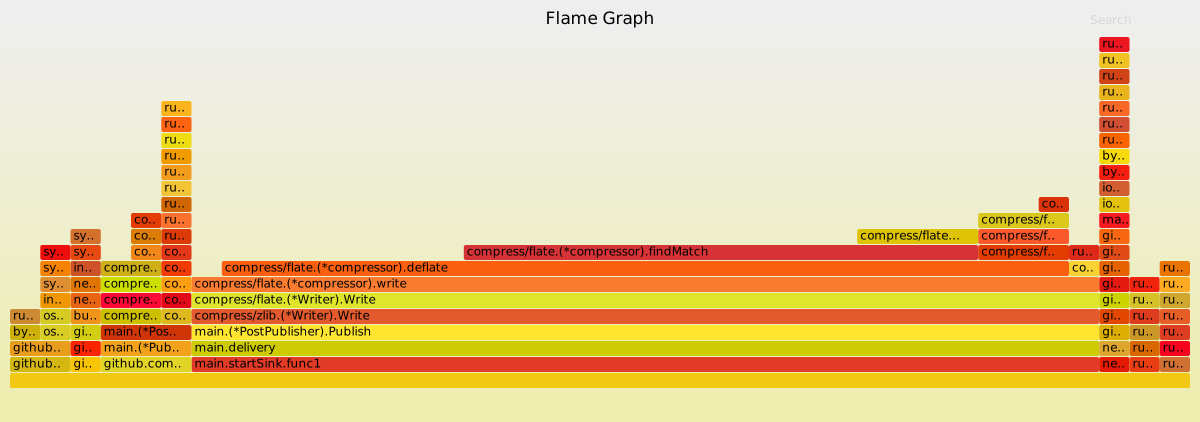
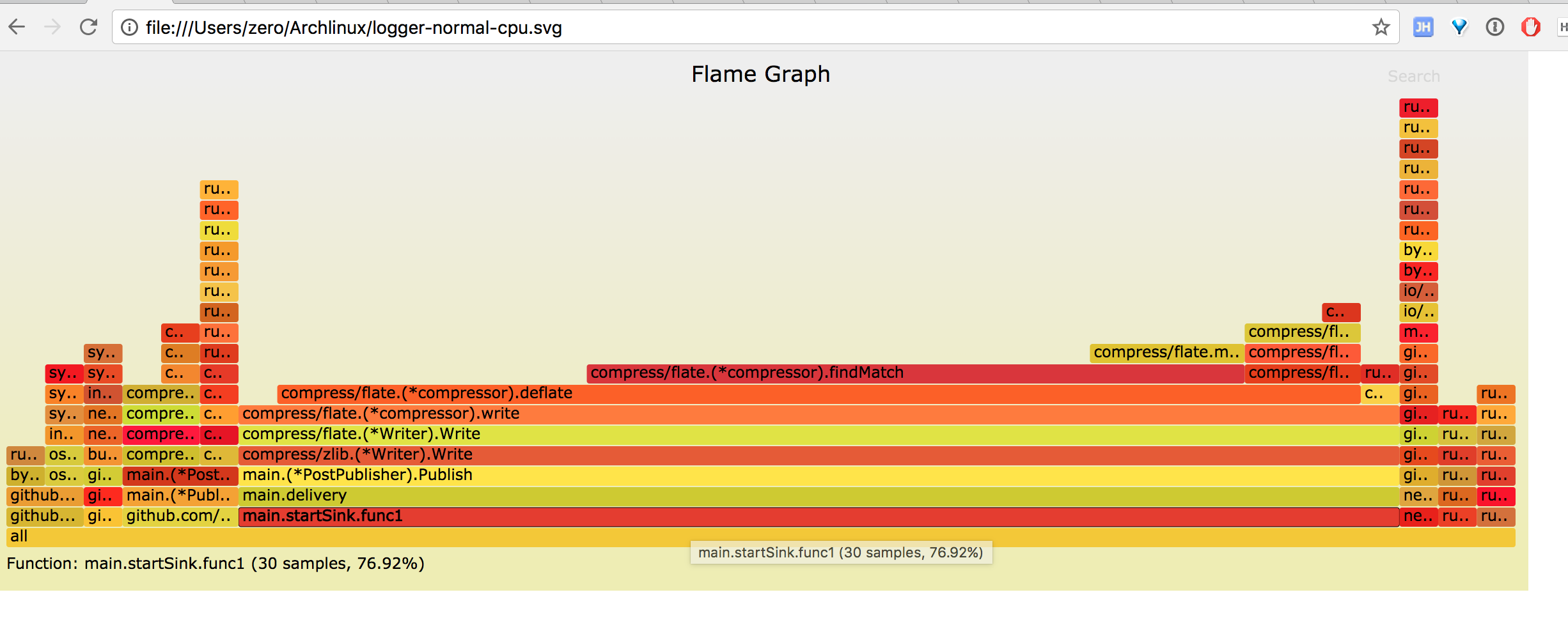
从图中能一眼看到 publish 函数中的压缩操作占了 70% 左右的 CPU。
而 gin httpserver 只占用了 2% 左右的 CPU, 和我们使用 go tool pprof 的 top 命令分析的结果一致。
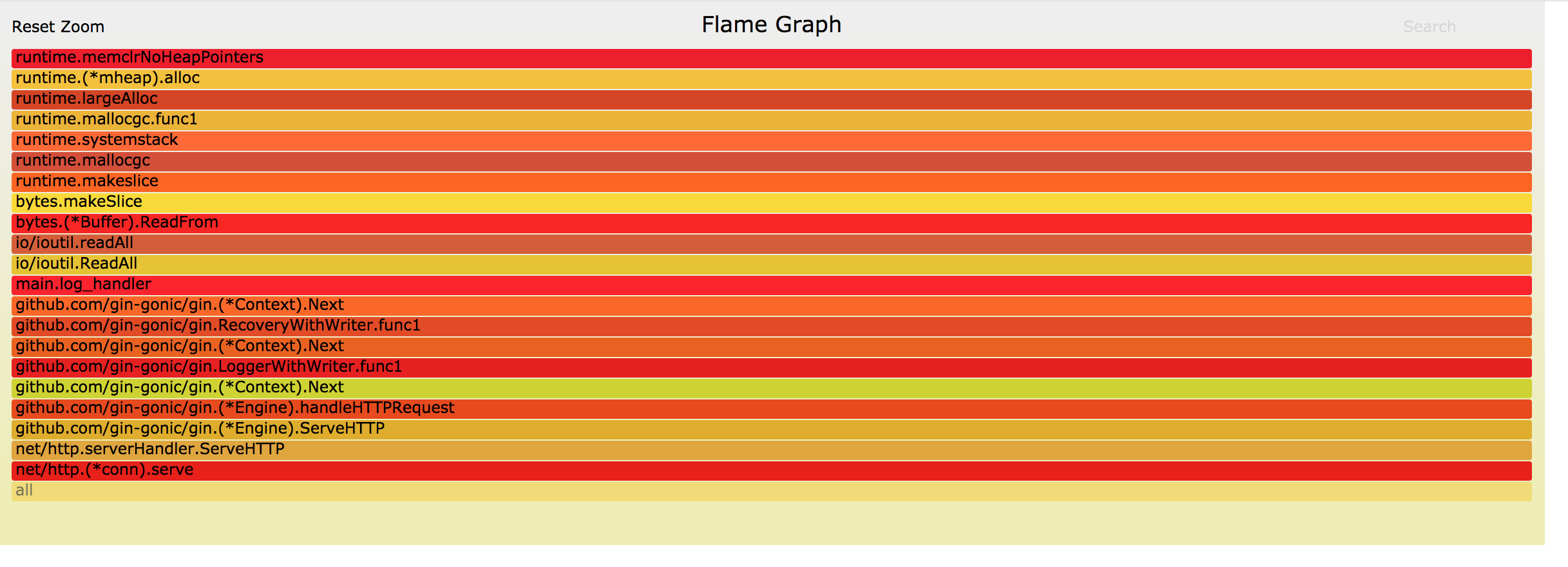
默认情况下 go-torch 采集的是 CPU 的 profile, 这里介绍下 mem 火焰图的采集。
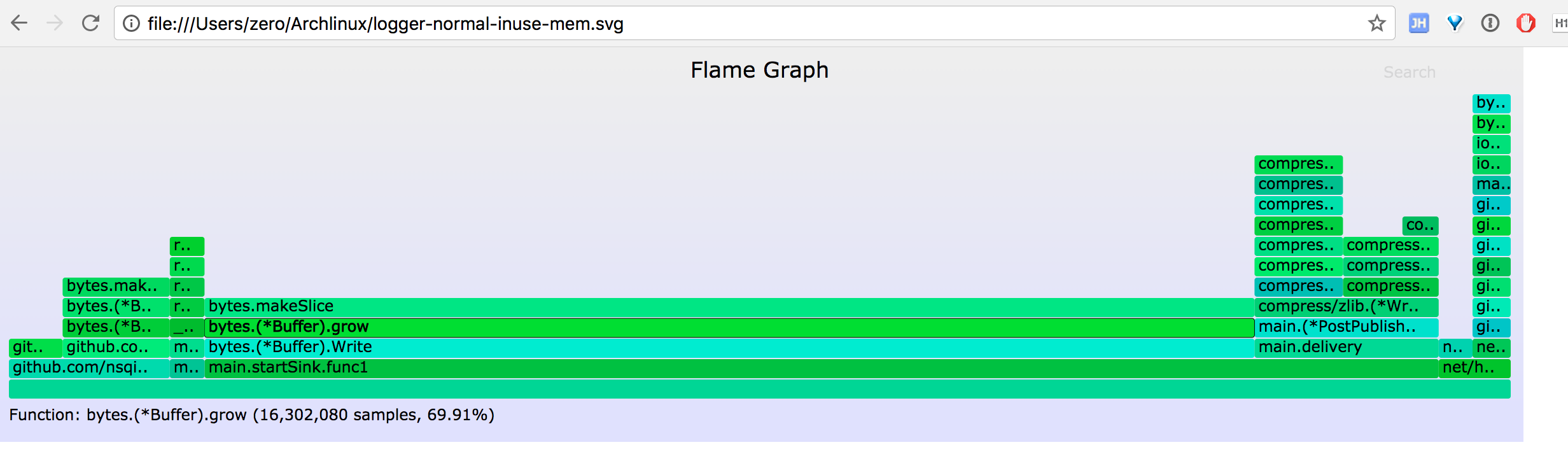
inuse_space 火焰图

go-torch -inuse_space http://127.0.0.1:4500/debug/pprof/heap --colors=mem
alloc_space 火焰图
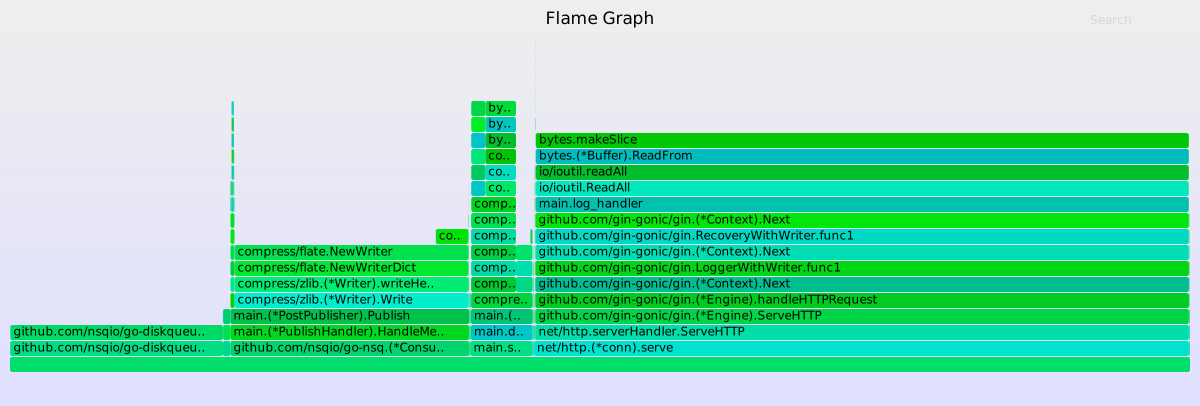
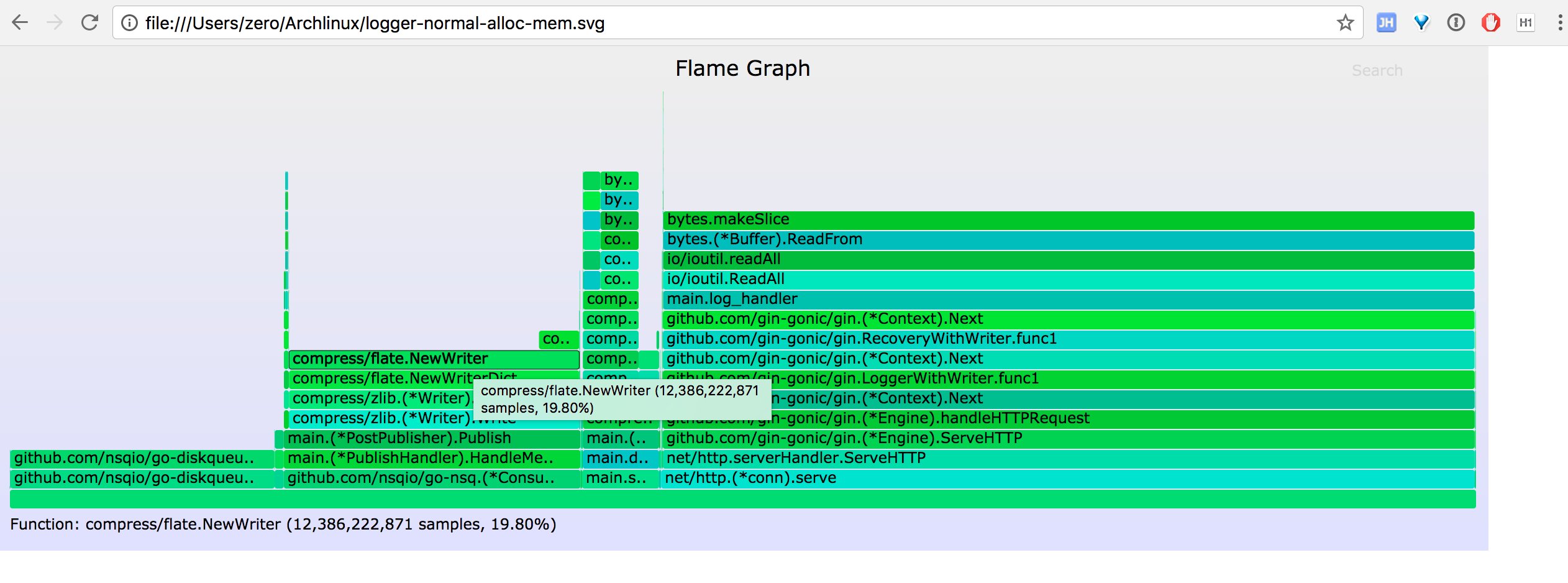
go-torch -alloc_space http://127.0.0.1:4500/debug/pprof/heap --colors=mem
logger 100% CPU 分析
前面介绍了 go tool pprof 和火焰图的使用方法,这里使用火焰图复现 logger 100% CPU 问题。
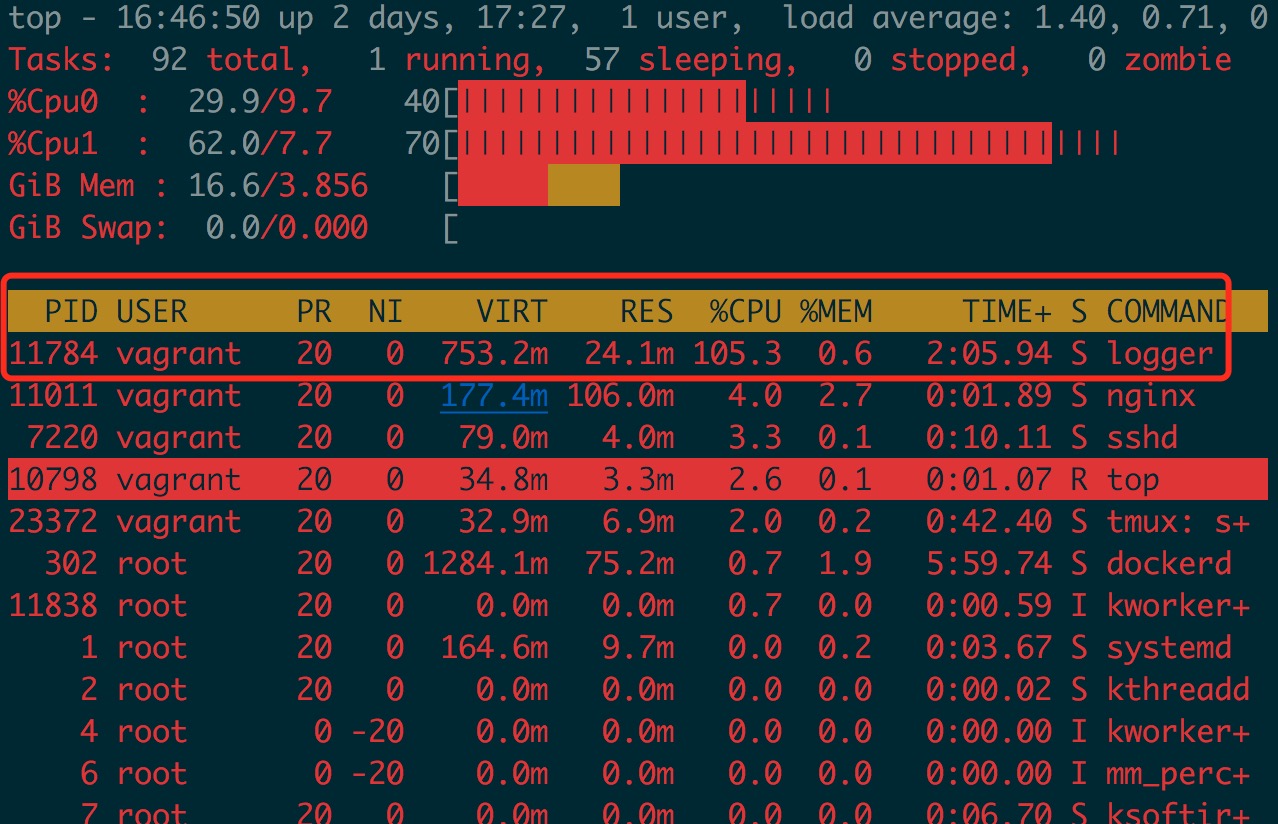
先看现象, 用 wrk 压测 logger
wrk -t1 -c100 -d30 --script=post.lua 'http://127.0.0.1:4500/marco/log'
查看 CPU 占用情况
采集 30s 的 CPU profile 火焰图
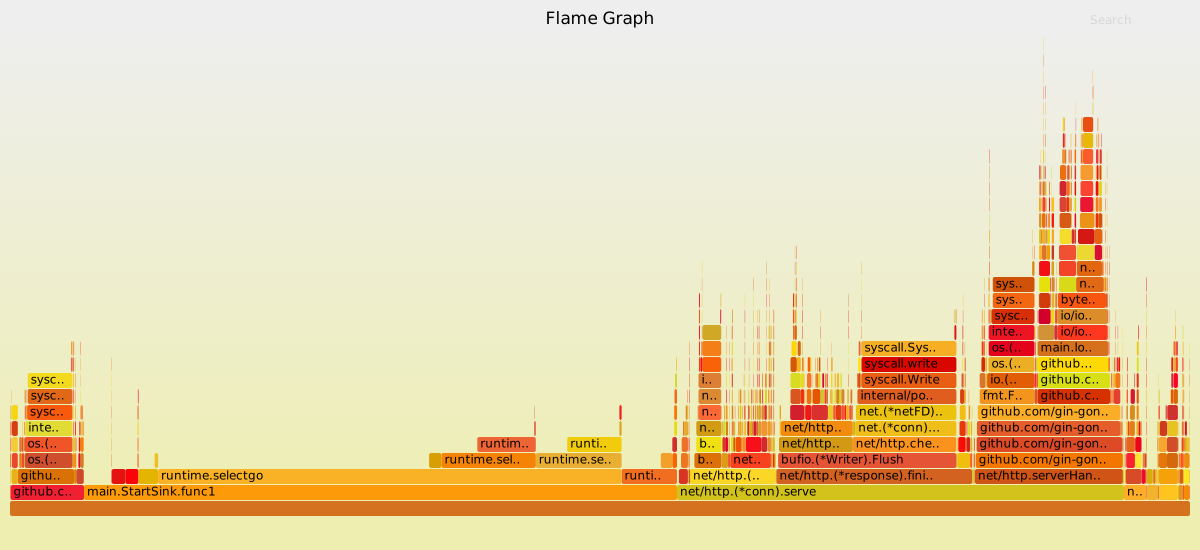
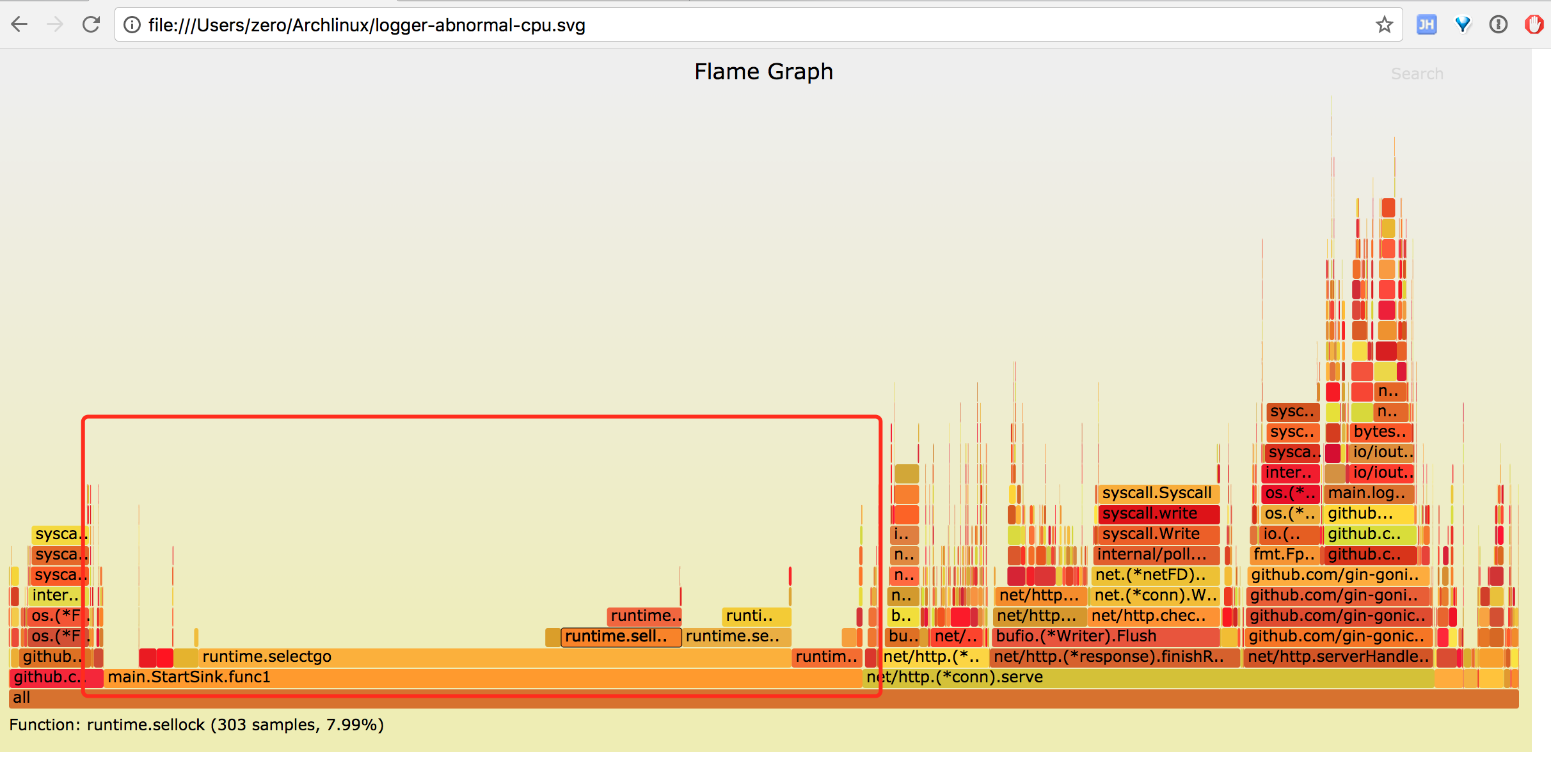
图中红色标记部分 startSink 函数中 runtime.selectgo 消耗了大量 CPU, 而 runtime.selectgo 上面只有 runtime.sellock 和 runtime.selunlock 两个操作,即大量 CPU 耗费在 select 操作上,火焰图呈秃顶状态,即瓶颈所在。
查看 startSink 实现
  for {

        if exit == true {

            return

        }

        if moveforward {

            fakeRead = readChan

        } else {

            fakeRead = nil

        }

        select {

        case read := <-fakeRead:

            count++

            buf.Write(read)

        case <-done:

            DiskQueue.Close()

            exit = true

        default:

            //pass

        }

        if count == GlobalConf.CntBatch || exit == true {

            hostPoolResponse := pool.Get()

            addr := hostPoolResponse.Host()

            err := handler.Publish(fmt.Sprintf("%s%s", addr, SinkConf.Uri), buf.Bytes())

            hostPoolResponse.Mark(err)

            if err != nil {

                Log.Error("%s", err.Error())

                moveforward = false

                time.Sleep( * time.Second)

                continue

            } else {

                moveforward = true

            }

            buf.Reset()

            count =

        }

    }
本希望通过 moveforward 来控制 fakeRead 是否取值,而如果 fakeRead 为 nil 时, 整个 select 会一直阻塞,所以加上了 default 操作,让 select 变成非阻塞,但因为一直没有读取内容,count 没有增加而不会触发 sleep 操作。最终导致非阻塞的 select 一直空转循环,类似一个空 while 循环,占用了大量 CPU。
优化
改用其他方法实现这部分逻辑,这里不再贴出来了,重在分享发现问题的过程,改进后的火焰图在前面已给出。
总结
Golang 应用通常只要能编译通过,很少有运行时问题;而当应用遇到高CPU 、高内存占用或者作为 http 服务端响应时间长,QPS 上不去等,且不能 code review 解决时,可以尝试使用pprof 和 Flame-Graph 来分析定位问题,有奇效。当然 Golang 程序的调试及调优还有很多方法,比如直接结合go test 和 benchmark通过测用例分析热点代码、使用 go pprof分析汇编代码等。
推荐阅读:
使用 pprof 和 Flame-Graph 调试 Golang 应用的更多相关文章
- 使用perf生成Flame Graph(火焰图)
具体的步骤参见这里: <flame graph:图形化perf call stack数据的小工具> 使用SystemTap脚本制作火焰图,内存较少时,分配存储采样的数组可能失败,需 ...
- mac下配置gdb调试golang
mac下配置gdb调试golang 原文链接 https://sourceware.org/gdb/wiki/BuildingOnDarwin Building GDB for Darwin Crea ...
- perf + Flame Graph火焰图分析程序性能
1.perf命令简要介绍 性能调优时,我们通常需要分析查找到程序百分比高的热点代码片段,这便需要使用 perf record 记录单个函数级别的统计信息,并使用 perf report 来显示统计结果 ...
- 使用Flame Graph进行系统性能分析
关键词:Flame Graph.perf.perl. FlameGraph是由BrendanGregg开发的一款开源可视化性能分析工具,形象的成为火焰图. 从底向上像火苗一样逐渐变小,也反映了相互之间 ...
- 在MacOS上使用gdb(cgdb)调试Golang程序
如果你在MacOS上使用GDB工具载入Golang程序时无法载入,这篇文章可以解决.本文不具体介绍调试的方法,网上的文章太多了就不赘述了. cgdb使用的是gdb的内核,方法和原理试用本文. 问题分析 ...
- linux系统分析工具续-SystemTap和火焰图(Flame Graph)
本文为网上各位大神文章的综合简单实践篇,参考文章较多,有些总结性东西,自认暂无法详细写出,建议读文中列出的参考文档,相信会受益颇多.下面开始吧(本文出自 “cclo的博客” 博客,请务必保留此出处ht ...
- [失败]SystemTap和火焰图(Flame Graph)
本文参考http://blog.51cto.com/xuclv/1184517 SystemTap简介: SystemTap provides free software (GPL) infrastr ...
- VS Code 调试 Golang 出现 Failed to continue: Check the debug console for details
VS Code断点调试Golang时候,弹出提示:Failed to continue: Check the debug console for details 点击Open launch.json, ...
- vscode调试golang环境搭建及配置
准备VSCode 在官网下载最新版的VSCode: 安装Golang插件 打开扩展面板 VSCode->查看->扩展 找到Go插件 在搜索框里输入Go, 找到第二行写有 Rich Go l ...
随机推荐
- ABP官方文档翻译 6.2.1 ASP.NET Core集成
ASP.NET Core 介绍 迁移到ASP.NET Core? 启动模板 配置 启动类 模块配置 控制器 应用服务作为控制器 过滤器 授权过滤器 审计Action过滤器 校验过滤器 工作单元Acti ...
- bzoj 4869: [Shoi2017]相逢是问候 [扩展欧拉定理 线段树]
4869: [Shoi2017]相逢是问候 题意:一个序列,支持区间\(a_i \leftarrow c^{a_i}\),区间求和.在模p意义下. 类似于开根操作,每次取phi在log次后就不变了. ...
- HDU D Tree [点分治]
传送门 题意:找路径积$\mod 1e6+3 = k$的字典序最小点对 作为一个点分治蒟蒻,写这道题花了两节课.... 显然只要开一个桶$c[i]$记录当前路径积为$i$的最小点 然后处理一个子树时一 ...
- Codeforces Round #402 (Div. 2)
Codeforces Round #402 (Div. 2) A. 日常沙比提 #include<iostream> #include<cstdio> #include< ...
- 微信小程序项目踩过的几个坑
一.前言 近期,开始了一段辛酸的还未开始就已经结束的"创业"(参见我的第二次创业,以梦为马,莫负韶华).大体上是开发了一款微信小程序,关于创业这件事情就不细说了,本文主要介绍一下开 ...
- 使用DateTimeOffset 对xml中的日期时间格式时区进行处理
在日常使用中难免会与XML打交道,其中一个常用的格式就是日期了. 交互的时候通常有下面2种方式 DECLARE @Doc XML=' <R> <T>2018-02-22+08: ...
- 【笔记】h5 页面唤起电话呼叫
参考文章:https://www.cnblogs.com/lilin1995/p/5640684.html 最近完成一个公司的官网移动端页面,涉及到了唤起电话这个功能,说实在js 并没有为此提供 ap ...
- Sql server 卸载方法
sql server不正确卸载时,重新安装会失败,会提示各种错误:如数据库实例已存在等... 下面是我摸索总结出来的卸载方法,以及重装失败后的处理方法: 卸载方法: 注意:SQL Server 200 ...
- H5 拖拽,一个函数搞定,直接指定对象设置可拖拽
页面上,弹个小窗体,想让它可以拖拽,又不想 加载一堆js,就简单的能让他可以拖动? 嗯,下面有这样一个函数,调用下就好了! 1. 先来说说 H5的 拖拽 在 HTML5 中,拖放是标准的一部分,任何元 ...
- bzoj 1188 [HNOI2007]分裂游戏 SG函数 SG定理
[HNOI2007]分裂游戏 Time Limit: 10 Sec Memory Limit: 162 MBSubmit: 1394 Solved: 847[Submit][Status][Dis ...