
03-Flutter移动电商实战-底部导航栏制作
1、cupertino_IOS风格介绍
在Flutter里是有两种内置风格的:
- material风格: Material Design 是由 Google 推出的全新设计语言,这种设计语言是为手机、平板电脑、台式机和其他平台提供一致,更广泛的外观和感觉。我喜欢称它为纸墨设计。Material Design 风格是一种非常有质感的设计风格,并会提供一些默认的交互动画。
- cupertino风格:即 IOS 风格组件,它重现了很多经典的有 IOS 特性的交互和界面风格,让适用于 IOS 的人感觉亲切和友好。
并非选择了一种风格,就要一直使用这种风格,事实是你可以一起使用,兼顾两个风格的特点。
我们在 index_page.dart 页面同时使用两种风格 UI ,只需要在头部分引入了 cupertino.dart、material.dart。注意这两个引入是不分先后顺序的。
index_page.dart 文件:
import 'package:flutter/cupertino.dart';
import 'package:flutter/material.dart';
2、使用动态StatefulWidget
上篇文章为了测试入口文件,我们在 index_page.dart 文件里使用了静态组件(也就是继承了StatelessWidget)。
正常情况下,底部导航栏是要根据用户操作不断变化的,所以我们改用动态组件(StatefulWidget)。
修改后的代码如下:
import 'package:flutter/material.dart';
import 'package:flutter/cupertino.dart';

class IndexPage extends StatefulWidget {
  @override
  _IndexPageState createState() => _IndexPageState();
}

class _IndexPageState extends State<IndexPage> {
  @override
  Widget build(BuildContext context) {
    return new Scaffold(
      appBar: new AppBar(title: new Text("百姓生活+"),),
      body: new Center(
        child: Text("我是居中的文本内容"),
      ),
    );
  }
}
改编后的界面效果并未发生改变,不截图了。
3、底部栏
有了动态组件,接下来可以在State部分先声明一个List变量,变量名称为boottomTabs,变量的属性为BottomNavigationBarItem。
其实这个List变量就定义了底部导航的文字和使用的图标。
代码如下:
final List<BottomNavigationBarItem> bottomTabs = [
    BottomNavigationBarItem(
      icon:Icon(CupertinoIcons.home),
      title:Text('首页')
    ),
    BottomNavigationBarItem(
      icon:Icon(CupertinoIcons.search),
      title:Text('分类')
    ),
    BottomNavigationBarItem(
      icon:Icon(CupertinoIcons.shopping_cart),
      title:Text('购物车')
    ),
     BottomNavigationBarItem(
      icon:Icon(CupertinoIcons.profile_circled),
      title:Text('会员中心')
    ),
  ];
底栏的数据有了,怎么使用呢?
修改后的 index_page.dart 文件:
import 'package:flutter/material.dart';
import 'package:flutter/cupertino.dart';

class IndexPage extends StatefulWidget {
  @override
  _IndexPageState createState() => _IndexPageState();
}

class _IndexPageState extends State<IndexPage> {

  final List<BottomNavigationBarItem> bottomTabs = [
    BottomNavigationBarItem(
        icon:Icon(CupertinoIcons.home),
        title:Text('首页')
    ),
    BottomNavigationBarItem(
        icon:Icon(CupertinoIcons.search),
        title:Text('分类')
    ),
    BottomNavigationBarItem(
        icon:Icon(CupertinoIcons.shopping_cart),
        title:Text('购物车')
    ),
    BottomNavigationBarItem(
        icon:Icon(CupertinoIcons.profile_circled),
        title:Text('会员中心')
    ),
  ];

  @override
  Widget build(BuildContext context) {
    return new Scaffold(
      appBar: new AppBar(title: new Text("百姓生活+"),),
      body: new Center(
        child: Text("我是居中的文本内容"),
      ),
      bottomNavigationBar: BottomNavigationBar(
        type:BottomNavigationBarType.fixed,
        currentIndex: 0,
        items:bottomTabs,
        onTap: (index){

        },
      ),
    );
  }
}
效果图:
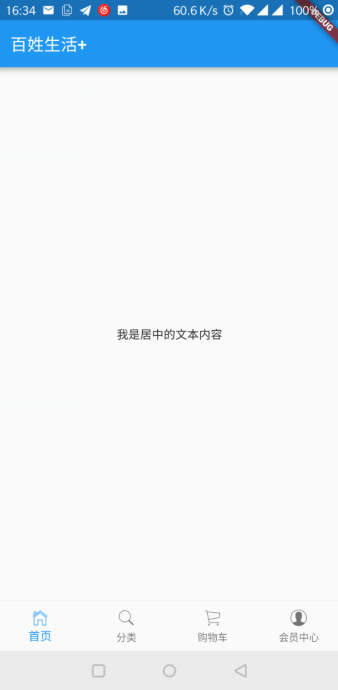
下篇将打通4非底部导航栏,关于界面切换以及底栏的实现可参考之前写的一篇文章:
Flutter实 ViewPager、bottomNavigationBar界面切换
03-Flutter移动电商实战-底部导航栏制作的更多相关文章
- Flutter实战视频-移动电商-04.底部导航栏切换效果
04.底部导航栏切换效果 博客地址: https://jspang.com/post/FlutterShop.html#toc-291 我们要做的效果图: 新建四个页面 home_page.dart ...
- Flutter实战视频-移动电商-03.底部导航栏制作
03.底部导航栏制作 material是谷歌退出的 还有另外的一种:cupertino是IOS的风格 我们底部的导航栏,静态的widget是不合适的,这垃圾我们用到动态的widget 这重新改成动态的 ...
- Flutter移动电商实战 --(4)打通底部导航栏
关于界面切换以及底栏的实现可参考之前写的一篇文章:Flutter实 ViewPager.bottomNavigationBar界面切换 1.新建4个基本dart文件 在pages目录下,我们新建下面四 ...
- Flutter移动电商实战 --(3)底部导航栏制作
1.cupertino_IOS风格介绍 在Flutter里是有两种内置风格的: material风格: Material Design 是由 Google 推出的全新设计语言,这种设计语言是为手机.平 ...
- Flutter移动电商实战 --(12)首页导航区域编写
1.导航单元素的编写 从外部看,导航是一个GridView部件,但是每一个导航又是一个上下关系的Column.小伙伴们都知道Flutter有多层嵌套的问题,如果我们都写在一个组件里,那势必造成嵌套严重 ...
- 12-Flutter移动电商实战-首页导航区域编写
1.导航单元素的编写 从外部看,导航是一个GridView部件,但是每一个导航又是一个上下关系的Column.小伙伴们都知道Flutter有多层嵌套的问题,如果我们都写在一个组件里,那势必造成嵌套严重 ...
- Flutter移动电商实战 --(49)详细页_Stack制作底部工具栏
一直悬浮在最下面的 Stack层叠组件.里面用Row 可以横向布局 开始 stack如果想定位就要用position去定位. 修改return返回值的这个地方 大R刷新查看效果,可以看到固定的在左下角 ...
- Flutter移动电商实战 --(23)分类页_左侧类别导航制作
自动生成dart类 https://javiercbk.github.io/json_to_dart/ 生成的代码 class Autogenerated { String code; String ...
- Flutter移动电商实战 --(43)详细页_补充首页跳转到详细页
首页轮播点击到详细页 修改我们轮播这里的代码:SwiperDiy这个类这里的代码 return InkWell( onTap: (){ Application.router.navigateTo(co ...
随机推荐
- RestTemplate相关组件:ClientHttpRequestInterceptor【享学Spring MVC】
每篇一句 做事的人和做梦的人最大的区别就是行动力 前言 本文为深入了解Spring提供的Rest调用客户端RestTemplate开山,对它相关的一些组件做讲解. Tips:请注意区分RestTemp ...
- STVD使用printf输出数据错误
使用STM8L052输出调试信息 重定向put char #include "stdio.h" //必不可缺少 char putchar (char c) { /* Write a ...
- scratch少儿编程第一季——09、声音模块:吹拉弹唱我也会
各位小伙伴大家好: 上期我们学习了外观模块的指令,学会了制作特效. 本期我们来学习如何给游戏配音. 声音模块的指令不是很多,我们一起来看看吧. 首先第一个就是播放声音,里面默认插入了喵叫声. 我们点击 ...
- 【翻译】REST framework JWT Auth(django rest framework-jwt)
JWT认证的REST框架 原文链接 概述 这个包提供对Django REST framework的JSON Web Token 认证支持. 需要满足条件 Python (2.7, 3.3, 3.4, ...
- centos7 挂载未分配的硬盘空间
=============================================== 2019/7/28_第1次修改 ccb_warlock == ...
- C# vb .net实现相机视图效果滤镜
在.net中,如何简单快捷地实现Photoshop滤镜组中的相机视图效果呢?答案是调用SharpImage!专业图像特效滤镜和合成类库.下面开始演示关键代码,您也可以在文末下载全部源码: 设置授权 第 ...
- spring中AspectJ的使用
目录 AspectJ: AOP术语 通知的类型 切入点表达式 基于xml的AspectJ编程 导入jar包 定义切面类 引入约束 AOP配置 基于注解的AspectJ编程 AspectJ: 什么是AO ...
- kali之使用sqlmap进行sql注入
sqlmap简介 sqlmap支持五种不同的注入模式: 1.基于布尔的盲注,即可以根据返回页面判断条件真假的注入. 2.基于时间的盲注,即不能根据页面返回内容判断任何信息,用条件语句查看时间延迟语句是 ...
- 谈谈MySQL中的锁
谈谈MySQL中的锁 锁的定义 在生活中锁的例子就非常多了,所以应该很容易理解锁的含义.在计算机领域,可以这样来概述,锁是计算机协调多个进行进程并发访问某一资源的机制. 在数据库中,锁也是一个 ...
- csdn 分享私藏的18个黑科技网站,想找什么软件就找什么软件!!!
https://blog.csdn.net/sinat_33921105/article/details/103307419 1.NO.1–胡萝卜周 http://www.carrotchou.blo ...