
12-Flutter移动电商实战-首页导航区域编写
1、导航单元素的编写
从外部看,导航是一个GridView部件,但是每一个导航又是一个上下关系的Column。小伙伴们都知道Flutter有多层嵌套的问题,如果我们都写在一个组件里,那势必造成嵌套严重,不利于项目以后的维护工作。所以我们单独把每一个自元素导航拿出来,一个方法,返回一个组件。
代码如下:详细的解释可以观看视频。
class TopNavigator extends StatelessWidget {
  final List navigatorList;
  TopNavigator({Key key, this.navigatorList}) : super(key: key);

  Widget _gridViewItemUI(BuildContext context,item){
    return InkWell(
      onTap: (){print('点击了导航');},
      child: Column(
        children: <Widget>[
          Image.network(item['image'],width:ScreenUtil().setWidth(95)),
          Text(item['mallCategoryName'])
        ],
      ),
    );
  }
}
2、GridView制作导航
这个制作我们还是在外层嵌套一个Container组件,然后直接使用GridView。代码如下:
@override
  Widget build(BuildContext context) {
    return Container(
      height: ScreenUtil().setHeight(320),
      padding:EdgeInsets.all(3.0),
      child: GridView.count(
        crossAxisCount: 5,
        padding: EdgeInsets.all(4.0),
        children: navigatorList.map((item){
          return _gridViewItemUI(context, item);
        }).toList(),
      ),
    );
  }
需要注意的是children属性,我们使用了map循环,然后再使用toList()进行转换。
3、数据处理和Bug解决
在HomePage的build方法里声明一个List变量,然后把数据进行List转换。再调用TopNavigator自定义组件。
 List<Map> navigatorList =(data['data']['category'] as List).cast(); //类别列表
  TopNavigator(navigatorList:navigatorList),  //导航组件
这时候进行预览界面,你会发现界面有些问题,就是多了一个类别,并不是我们想要的10个列表,其实如果正常,这应该是后端给数据的一个Bug。但是我们是没办法去找后端麻烦的,所以只能自己想办法解决这个问题。
解决的办法就是把List进行截取,方法如下。
if(navigatorList.length>10){
      navigatorList.removeRange(10, navigatorList.length);
}
全部完整代码:
import 'dart:convert';

import 'package:flutter/material.dart';
import '../service/service_method.dart';
import 'package:flutter_swiper/flutter_swiper.dart';
import 'package:flutter_screenutil/flutter_screenutil.dart';

class HomePage extends StatefulWidget {
  _HomePageState createState() => _HomePageState();

}

class _HomePageState extends State<HomePage> {

  String homePageContent='正在获取数据';

  @override
  Widget build(BuildContext context) {
    return Scaffold(
        appBar: AppBar(
          title: Text('百姓生活+'),
        ),
        body:FutureBuilder(
            future: getHomePageContent(),
            builder: (context,snapshot){
              if(snapshot.hasData){
                var data = json.decode(snapshot.data.toString());
                List<Map> swiper = (data['data']['slides'] as List).cast();
                List<Map> navigatorList = (data['data']['category'] as List).cast(); 类别列表

                return Column(
                  children: <Widget>[
                    SwiperDiy(swiperDataList: swiper,),
                    TopNavigator(navigatorList: navigatorList,)
                  ],
                );
              }else{
                  return Center(
                    child: Text("加载中"),
                  );
              }
            },
        )
    );
  }
}

轮播组件
class SwiperDiy extends StatelessWidget {

  final List swiperDataList;

  SwiperDiy({Key key,this.swiperDataList}):super(key:key);

  @override
  Widget build(BuildContext context) {
    ScreenUtil.instance = ScreenUtil(width: 750,height: 1334)..init(context);
    return Container(
      height: ScreenUtil().setHeight(333),
      width: ScreenUtil().setWidth(750),
      child: Swiper(
          itemCount: swiperDataList.length,
          itemBuilder: (BuildContext context,int index){
              return Image.network("${swiperDataList[index]['image']}",fit:BoxFit.fill);
          },
          pagination: SwiperPagination(),
          autoplay: true,
      ),
    );
  }
}

class TopNavigator extends StatelessWidget {

  final List navigatorList;

  TopNavigator({this.navigatorList});

  Widget _gradViewItemUi(BuildContext context,item){
    return InkWell(
      onTap: (){print("点击了导航");},
      child: Column(
        children: <Widget>[
          Image.network(item['image'],width: ScreenUtil().setWidth(95),),
          Text(item['mallCategoryName'])
        ],
      ),
    );
  }

  @override
  Widget build(BuildContext context) {

    if(navigatorList.length>10){
      navigatorList.removeRange(10, navigatorList.length);
    }

    return Container(
      height: ScreenUtil().setHeight(320),
      padding: EdgeInsets.all(3.0),
      child: GridView.count(
          crossAxisCount: 5,
          padding: EdgeInsets.all(4.0),
        children: navigatorList.map((item){
          return _gradViewItemUi(context, item);
        }).toList(),
      ),
    );
  }
}
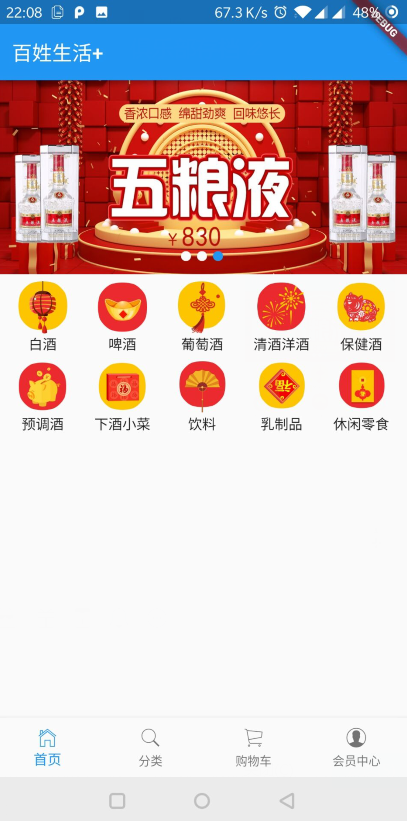
效果如下图所示:
12-Flutter移动电商实战-首页导航区域编写的更多相关文章
- 微信小程序电商实战-首页(上)
嗨,大家好!经过近两周的精心准备终于开始微信小程序电商实战之路喽.那么最终会做成什么样呢?当然可以肯定不会只做一个静态demo哦,先把我们小程序电商实战的整体架构发出来晒一下,请看下图: 架构图. ...
- Flutter移动电商实战 --(12)首页导航区域编写
1.导航单元素的编写 从外部看,导航是一个GridView部件,但是每一个导航又是一个上下关系的Column.小伙伴们都知道Flutter有多层嵌套的问题,如果我们都写在一个组件里,那势必造成嵌套严重 ...
- Flutter移动电商实战 --(4)打通底部导航栏
关于界面切换以及底栏的实现可参考之前写的一篇文章:Flutter实 ViewPager.bottomNavigationBar界面切换 1.新建4个基本dart文件 在pages目录下,我们新建下面四 ...
- Flutter移动电商实战 --(3)底部导航栏制作
1.cupertino_IOS风格介绍 在Flutter里是有两种内置风格的: material风格: Material Design 是由 Google 推出的全新设计语言,这种设计语言是为手机.平 ...
- Flutter移动电商实战 --(43)详细页_补充首页跳转到详细页
首页轮播点击到详细页 修改我们轮播这里的代码:SwiperDiy这个类这里的代码 return InkWell( onTap: (){ Application.router.navigateTo(co ...
- Flutter移动电商实战 --(23)分类页_左侧类别导航制作
自动生成dart类 https://javiercbk.github.io/json_to_dart/ 生成的代码 class Autogenerated { String code; String ...
- Flutter移动电商实战 --(20)首页上拉加载更多功能的制作
这节课学习一下上拉加载效果,其实现在上拉加载的插件有很多,但是还没有一个插件可以说完全一枝独秀,我也找了一个插件,这个插件的优点就是服务比较好,作者能及时回答大家的问题.我觉的选插件也是选人,人对了, ...
- Flutter移动电商实战 --(14)首页_拨打电话操作
拨打电话的功能在app里也很常见,比如一般的外卖app都会有这个才做.其实Flutter本身是没给我们提供拨打电话的能力的,那我们如何来拨打电话那? 1.编写店长电话模块 这个小伙伴们一定轻车熟路了, ...
- Flutter移动电商实战 --(19)首页_火爆专区商品接口制作
Dart中可选参数的设置 上节课在作通用方法的时候,我们的参数使用了一个必选参数,其实我们可以使用一个可选参数.Dart中的可选参数,直接使用“{}”(大括号)就可以了.可选参数在调用的时候必须使用p ...
随机推荐
- C++冒泡排序及优化
冒泡排序 1.经典冒泡排序 经典的冒泡排序为从左边开始依次判断排序,每次最终仅将一个数向后冒泡,而对于其他数的排序没有什么帮助:如果已经所有元素已经是有序的,依然执行循环. 2.优化冒泡排序 优化地方 ...
- DRF框架(五)——context传参,二次封装Response类,两个视图基类(APIView/GenericAPIView),视图扩展类(mixins),子类视图(工具视图),视图集(viewsets),工具视图集
复习 1.整体修改与局部修改 # 序列化get (给前端传递参数) #查询 ser_obj = ModelSerializer(model_obj) #只传递一个参数,默认是instance的参数,查 ...
- LeetCode 5274. Number of Ways to Stay in the Same Place After Some Steps - Java - DP
题目链接:5274. 停在原地的方案数 You have a pointer at index 0 in an array of size arrLen. At each step, you can ...
- libevent源码分析一--io事件响应
这篇文章将分析libevent如何组织io事件,如何捕捉事件的发生并进行相应的响应.这里不会详细分析event与event_base的细节,仅描述io事件如何存储与如何响应. 1. select l ...
- PB 获取或操作数据窗口语句的方法
1.setsqlselect用法: ls_select=getsqlselect //通过getsqlselect取得当前数据窗口的查询语句 ls_where=" " ...
- Map 集合按字母排序方法
@Testpublic void testMapSort() { Map<String, String> map = new HashMap<>(); map.put(&quo ...
- ubuntu系统下防火墙简单使用
apt-get install ufw 安装防火墙sudo ufw enable|disable|status 开启/关闭/查看防火墙状态sudo ufw allow 22/ ...
- 全栈项目|小书架|服务器端-NodeJS+Koa2 实现书籍详情接口
通过上篇文章 全栈项目|小书架|微信小程序-首页水平轮播实现 我们实现了前端(小程序)效果图的展示,这篇文章来介绍服务器端的实现. 书籍详情分析 书籍详情页面如下: 从上图可以分析出详情页面大概有以下 ...
- @SuppressWarnings注解用法
@SuppressWarnings注解主要用在取消一些编译器产生的警告对代码左侧行列的遮挡,有时候这会挡住我们断点调试时打的断点. 如图所示: 这时候我们在方法上加上@SuppressWarnings ...
- 【解决方案】文件上具有 Web 标记,请删除 Web 标记
错误: 无法处理文件 Form1.resx,因为它位于 Internet 或受限区域中,或者文件上具有 Web 标记.要想处理这些文件,请删除 Web 标记. 解决方法: 文件-右键-属性 点击”解 ...