
Anaconda(一)
一、Anaconda下载安装
Anaconda软件历史版本下载地址:https://mirrors.tuna.tsinghua.edu.cn/anaconda/archive/
Anaconda + Pycharm是很多大佬们推荐的Python标配, Anaconda有众多版本,截至2019年11月的最新版Anaconda内置的是Python3.7.5。
坑来了,很多集成环境并非版本越新越好——conda也如此。如TensorFlow,pip install tensorflow是2.0版本,在pycharm中import运行会报ImportError,报错截图如下:
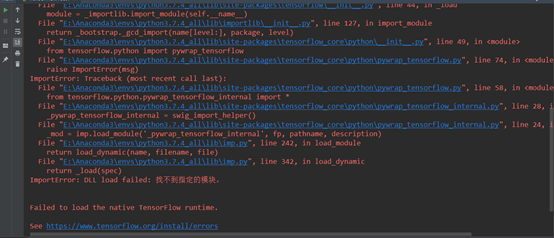
于是果断接受推荐,安装历史版本的anaconda吧,内置python3.6的那种。
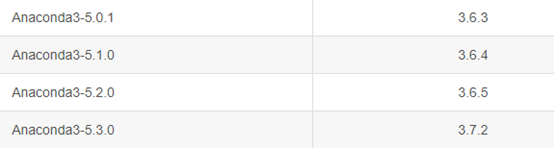
如上图,conda3-5.3后就默认带python3.7了,所以就装了conda3-5.2.0版本。
二、配置环境
Conda安装过程中可以勾选自动添加环境变量,我没有勾选,就需要此后手动配置。
Conda安装好后配置它的环境变量。我的配置详情如下:
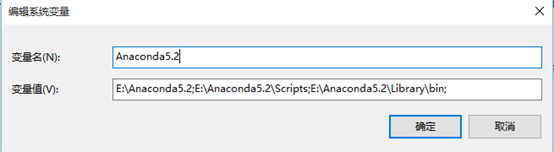
系统变量中新建变量“Anaconda5.2”,值为“E:\Anaconda5.2;E:\Anaconda5.2\Scripts;E:\Anaconda5.2\Library\bin;” 截图如下:
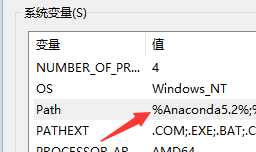
然后在Path变量中添加值:“%Anaconda5.2%;”,截图如下:
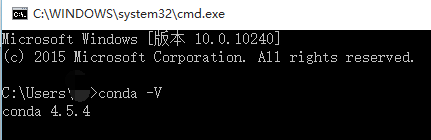
打开cmd,命令“ conda -V ”,若显示conda的版本号则上面的环境变量配置正确,conda至此就算安装好了,如下图:
三、配置依赖包仓库
conda在安装依赖包的时候会检测已有包的版本与需要安装的版本是否匹配、以及相关包更新后的版本与现有的其他包是否会造成冲突。
添加国内镜像源(也称依赖包仓库),这里以清华大学镜像源为例。
命令行中直接使用以下命令:
注:文件C:\Users\xxx.condarc****中默认是“-defaults”;
conda config --add channels https://mirrors.tuna.tsinghua.edu.cn/anaconda/pkgs/free/

conda config --add channels https://mirrors.tuna.tsinghua.edu.cn/anaconda/pkgs/main/

#设置搜索时显示通道地址

conda config --set show_channel_urls yes
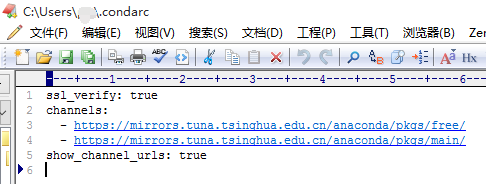
上述三条命令执行完后,在C:\Users\xxx.condarc文件中会体现出变化,如下:
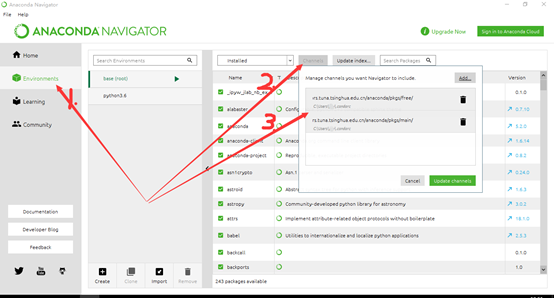
在conda的navigator视图中也能看到,如下:
有时候配置的镜像源无法连接,需要恢复原来的源:
conda config --remove-key channels
删除镜像:
conda config - -remove channels https://mirrors.tuna.tsinghua.edu.cn/anaconda/pkgs/main/
四、conda命令
conda --version 或 conda -V #查看版本

conda upgrade --all #升级所有工具包
用anaconda创建一个个独立的python环境:
activate命令能将我们引入anaconda设定的虚拟环境中, 如果后面什么参数都不加那么会进入anaconda自带的base环境:

不满足于一个base环境——我们应该为自己的程序安装单独的虚拟环境!
1.创建一个名称为python36的虚拟环境并指定python版本为3.6(这里conda会自动找3.6中最新的版本下载):
conda create -n python36 python=3.6

# 或者用:

conda create --name python36 python=3.6
2. 查看我们都有哪些虚拟环境(并能知道其路径):
conda env list

3.切换环境
# 默认切换到base环境:

activate

# 切换到制指定虚拟环境:

activate tensorflow

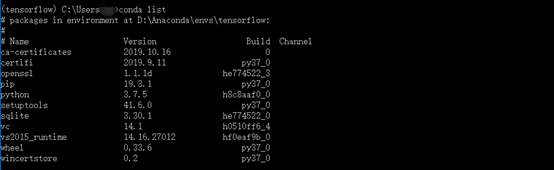
4.查看当前环境下有哪些包(模块,moudle)
# 在命令行查看指定虚拟环境的包列表:

conda list --name [虚拟环境名]

# 查看当前环境的包列表:

conda list

# 查看某个package的详情:

conda list [包名]

# 查看numpy包详情:

conda list numpy
5.安装依赖包
# 先进入目标环境:

conda install [package_name]

# 不用进入目标环境:

conda install [package_name] [虚拟环境名]
6.更新依赖包
# 先进入目标环境:

conda update [package_name]
7.卸载依赖包
# 先进入目标环境:

conda remove [package_name]

# 或者用:

conda uninstall [package_name]

# 或者用:

pip uninstall [package_name]
8.删除一个已有的环境及其下属所有依赖包
conda remove --name [虚拟环境名] --all
9.导出当前环境的配置和下属依赖包的信息
conda env export > environment.yaml

# 或者:

pip freeze > requirements.txt
10.用配置文件创建新的虚拟环境
conda env create -f environment.yaml

# 在当前环境下安装requirements.txt 中的依赖包:

pip install -r requirements.txt
11.查看命令
#查看帮助

conda env --help

#列出所有的虚拟环境

conda env list

#查看指定虚拟环境下的package

conda list --name [虚拟环境名]
12.有关虚拟环境操作的命令
#创建

conda create --name [虚拟环境名] [python的版本] [需要的包]

eg:

conda create --name myenv

conda create --name myenv python=3.7

conda create --name myenv pytohon=3.7 numpy scipy

#克隆

conda create --name [新的虚拟环境名] --clone [被克隆的虚拟环境名]

eg:

#创建一个和原python环境一样的虚拟环境

conda create --name mybase --clone base

#删除

conda remove --name [虚拟环境名] --all

# 切换到某个虚拟环境(默认的环境是base)

activate [虚拟环境名]

# 退出当前虚拟环境

deactivate [虚拟环境名]
注:虚拟环境切换后,在cmd中输入python,就是当前环境下的python版本。
Packages安装
可以在创建环境的时候跟上需要的package,也可以创建完再添加。
#先切换当前的环境再安装

activate [虚拟环境名]

conda install [package_name] [虚拟环境名]
注:若没有先切换(激活)到虚拟环境中,安装依赖包时命令后面不加虚拟环境名,会默认安装到base环境中,可能会造成包冲突。
#删除当前虚拟环境的包

conda uninstall 包名

#直接安装

conda list --name [虚拟环境名] [package_name]

#安装指定版本的package

conda install [package_name]==[version]

eg:

conda install numpy==0.12.0
五、TensorFlow安装
由于之前用的conda版本是最新的,自带Python3.7.5,装了之后倒是各种包都能装,用命令:
pip install xxx

conda install xxx

# 或者在conda的navigator视图中直接搜索然后apply都能安装。
不过Pycharm里引入运行时总报模块找不到error,如下图: 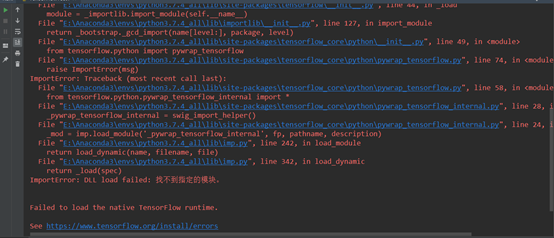
后来换成了Conda3-5.2.0,自带Python3.6的,装Tensorflow1.9,比较顺利。
安利几个有用的链接:
# 下载Anaconda:

https://mirrors.tuna.tsinghua.edu.cn/anaconda/archive/

# 下载Python各依赖包:

https://pypi.org/

# 或者:

https://www.lfd.uci.edu/~gohlke/pythonlibs/

# 还有一个TensorFlow的GitHub链接:

https://github.com/fo40225/tensorflow-windows-wheel
我下的其中1.9.0/cpu/avx2版本:tensorflow-1.9.0-cp36-cp36m-win_amd64.whl
将其放到目标虚拟环境的Scripts目录下,比如我放在:E:\Anaconda5.2\envs\python3.6\Scripts下;
然后cmd切换到该目录,用如下命令安装:
pip install tensorflow-1.9.0-cp36-cp36m-win_amd64.whl
中间又出现了两个异常:
一个是pip包升级(按提示的命令执行、升级就行了);
还有一个是报下图所示异常:

原因是下载TensorFlow的版本不支持cpu的AVX2编译。
所以去 https://github.com/fo40225/tensorflow-windows-wheel 重新下载了 1.9.0/cpu/avx2 版本。
重新安装时很顺利,截图如下。
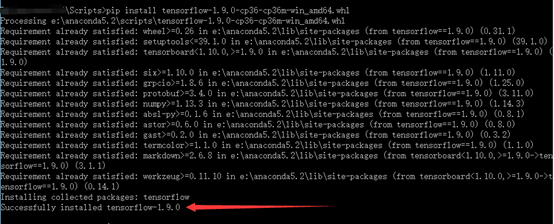
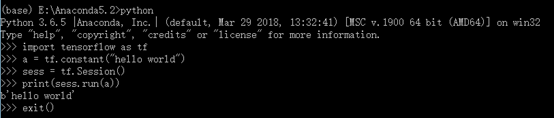
安装好后,做个测试:
(base) E:\Anaconda5.2>python

>>> import tensorflow as tf

>>> a = tf.constant("hello world")

>>> sess = tf.Session()

>>>print(sess.run(a))
截图如下:
Anaconda(一)的更多相关文章
- 【Machine Learning】Python开发工具:Anaconda+Sublime
Python开发工具:Anaconda+Sublime 作者:白宁超 2016年12月23日21:24:51 摘要:随着机器学习和深度学习的热潮,各种图书层出不穷.然而多数是基础理论知识介绍,缺乏实现 ...
- anaconda
python 集成环境 anaconda的使用 https://www.zhihu.com/question/35757251
- 安装Anaconda
安装Anaconda来安装一切 spyder是python科学计算IDE,类似matlab.这是一个基于Qt的软件,如果使用pip install安装,会出现各种bug.pip install spy ...
- Anaconda 安装 ml_metrics package
ml_metrics is the Python implementation of Metrics implementations a library of various supervised m ...
- python和数据科学(Anaconda)
Python拥有着极其丰富且稳定的数据科学工具环境.遗憾的是,对不了解的人来说这个环境犹如丛林一般(cue snake joke).在这篇文章中,我会一步一步指导你怎么进入这个PyData丛林. 你可 ...
- Anaconda 用于科学计算的 Python 发行版
用于科学计算的 Python 发行版: 1.Anaconda https://www.continuum.io/ 公司continuum. 有商业版本. Anaconda is the le ...
- window下安装anaconda ipython和spyder都打不开
1. 环境 win7 64位,软件是Anaconda2-4.1.1-Windows-x86_64.exe 2. 出现的问题 ipython打不开,一闪而过 spyder点击没有反应 anaconda ...
- pycharm的使用破解和Anaconda的使用
1.pycharm的破解: 版本: pycharm 2016.2.3 链接: 下载专业版本 下面是这个版本的注册码: 43B4A73YYJ-eyJsaWNlbnNlSWQiOiI0M0I0QTcz ...
- Python anaconda links to GOMP_4.0 and throws error
ImportError: /usr/progtools/anaconda2/bin/../lib/libgomp.so.1: version `GOMP_4.0' not found (require ...
- Anaconda died after receiving signal 7
安装RHEL6-64时出现如下提示 Anaconda died after receiving signal 7 1 Anaconda是啥 是RedHat.CentOS.Fedora等Linux的安装 ...
随机推荐
- Android Studio Gradle 配置问题
中国境内可以直接访问 dl.google.com 不会被墙. 由于种种原因导致的Gradle出现各类型配置问题在各大论坛.提问区已经是新人常问的问题了,自己也遇到很恶心的几个问题: Valid cer ...
- Mirai 通过弱密码爆破摄像头 形成僵尸网络——尼玛值得深思的是作者居然是做安全研究的
Mirai(日语:ミライ[1],中文直译“未来”[2][3])是一款恶意软件,它可以使运行Linux的计算系统成为被远程操控的“僵尸”,以达到通过僵尸网络进行大规模网络攻击的目的.Mirai的主要感染 ...
- Broadcast,Scatter,Gather,Reduce,All-reduce分别是什么?
Broadcast 看名字就很好理解了,其实就是把同一份数据分发广播给所有人,示意图如下: Scatter 不同于Broadcast, scatter可以将不同数据分发给不同的进程. Gather 这 ...
- ANDROID - 打包和引用本地的AAR
打包方法: 打开Gradle面板 Gradle Projects: 选择Library对应的Gradle Task,比如:":testsdk": 依次 Tasks > ...
- 【大数据】HBase启动
zkServer.sh start start-dfs.sh start-yarn.sh start-hbase.sh hbase shell exit http://192.168.1.180:16 ...
- 非阻塞IO的实现方式
1.状态轮询: 2.状态订阅: 3.完成回掉:
- For 32-bit BOOL is a signed char, whereas under 64-bit it is a bool.
https://stackoverflow.com/questions/31267325/bool-with-64-bit-on-ios/31270249#31270249 Definition of ...
- Mobius
Mobius 形式一 \[ f\left(n\right) = \sum_{d|n}g\left(d\right) \\ g\left(n\right) = \sum_{d|n}\mu\left(d\ ...
- 面向开发人员的Windows错误报告(WER)
Windows错误报告是更新的Windows XP上Dr.Watson的替代品.它监视故障并收集可以发送到要分析的服务器(如果用户允许)的有用信息.这项功能帮助微软修复了很多错误——由于收到的报告,微 ...
- JS的ES5的扩展内容
JS的ES5 1.严格模式: (1)什么是严格模式: 在全局或函数的第一条语句定义为: 'use strict' 如果浏览器不支持, 只解析为一条简单的语句, 没有任何副作用 (2)严格模式作用: ...