
Linux CentOS7.5静默安装Oracle11gR2
网上有很多安装教程,但大多不够完整,参照了一些教程,实测安装成功,整理出来分享给大家!
一、官方最低要求配置
内存:1G(官方最低要求1G)
硬盘:40G(企业版安装所需4.29G和1.7G数据文件)
二、准备工作
1、安装环境介绍
系统:CentOS 7.5 64位
Oracle版本:Oracle 11gR2
2、下载Oracle安装文件官网下载地址
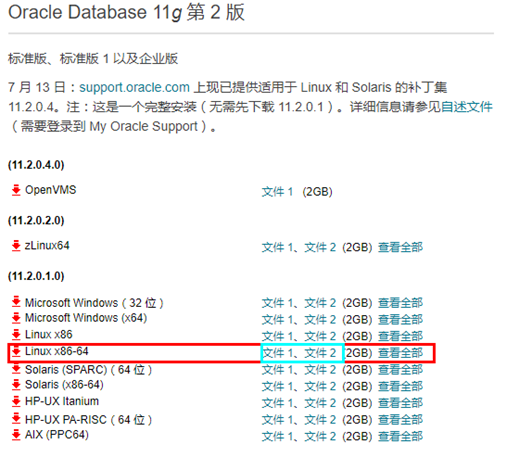
下载出来是这样两个压缩包:
linux.x64_11gR2_database_1of2.zip
linux.x64_11gR2_database_2of2.zip
3、检查系统版本
命令:$ uname -m

命令:$ cat /etc/redhat-release

4、修改主机名
$ sed -i "s/HOSTNAME=localhost.localdomain/HOSTNAME=oracledb/" /etc/sysconfig/network
$ hostname oracledb

5、添加主机名与IP对应记录
安装vim:yum -y install vim,如已安装请忽略
$ vim /etc/hosts
在末尾处添加:本机IP地址 oracledb

6、关闭Selinux
$ sed -i "s/SELINUX=enforcing/SELINUX=disabled/" /etc/selinux/config
$ setenforce 0

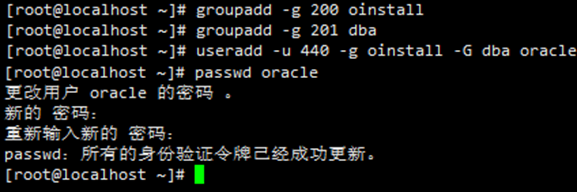
7、创建用户和组(root用户:创建Oracle安装组oinstall,数据库管理员组dba,及oracle用户)
$ groupadd -g 200 oinstall
$ groupadd -g 201 dba
$ useradd -u 440 -g oinstall -G dba oracle #(主组oinstall,其它组:dba)
$ passwd oracle #(P)
8、修改内核参数(root用户:修改 /etc/sysctl.conf 文件,加上如下参数)
$ vim /etc/sysctl.conf #末尾添加如下
net.ipv4.ip_local_port_range= 9000 65500
fs.file-max = 6815744
kernel.shmall = 10523004
kernel.shmmax = 6465333657
kernel.shmmni = 4096
kernel.sem = 250 32000 100128
net.core.rmem_default=262144
net.core.wmem_default=262144
net.core.rmem_max=4194304
net.core.wmem_max=1048576
fs.aio-max-nr = 1048576
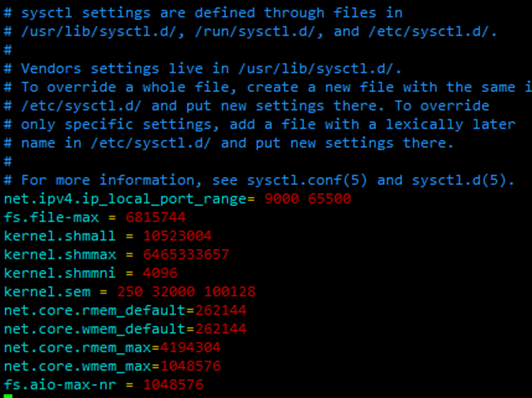
$ sysctl -p #使配置生效
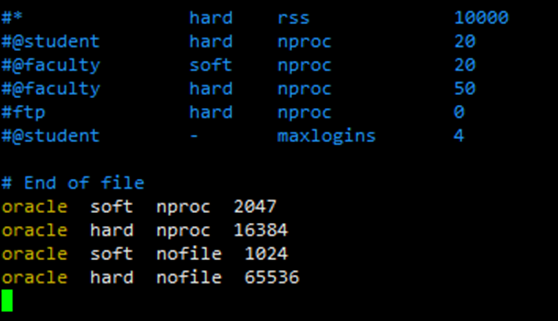
9、修改系统资源限制(root用户:修改 /etc/security/limits.conf 文件,加上下面的参数)
$ vim /etc/security/limits.conf #末尾添加如下
oracle soft nproc 2047
oracle hard nproc 16384
oracle soft nofile 1024
oracle hard nofile 65536
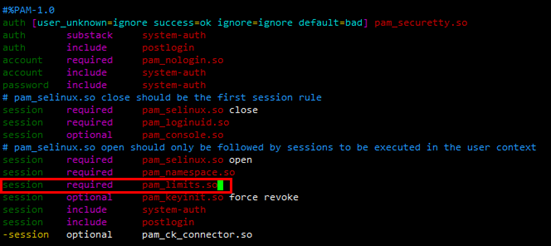
10、修改用户验证选项(root用户下:修改/etc/pam.d/login文件加上如下参数)
$ vim /etc/pam.d/login
session required pam_namespace.so #下面添加一条pam_limits.so
session required pam_limits.so
11、修改用户配置文件(root用户下:修改/etc/profile文件加入如下参数)
$ vim /etc/profile #(如果做了第6步的limits.conf设置,这个设置就不需要了)
if [ $USER ="oracle" ]; then
if [ $SHELL = "/bin/ksh" ];then
ulimit -p 16384
ulimit -n 65536
else
ulimit -u 16384 -n 65536
fi
fi
12、创建安装目录及设置权限
$ mkdir -p /opt/app/oracle/
$ chmod 755 /opt/app/oracle/
$ chown oracle.oinstall -R /opt/app/oracle/

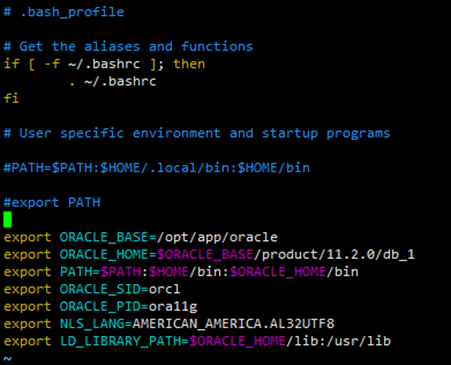
13、设置Oracle环境变量
建议用ssh工具,开两个窗口,分别登录root用户和oracle用户,避免来回切换用户
$ su - oracle
$ vim ~/.bash_profile
export ORACLE_BASE=/opt/app/oracle
export ORACLE_HOME=$ORACLE_BASE/product/11.2.0/db_1
export PATH=$PATH:$HOME/bin:$ORACLE_HOME/bin
export ORACLE_SID=orcl
export ORACLE_PID=ora11g
export NLS_LANG=AMERICAN_AMERICA.AL32UTF8
export LD_LIBRARY_PATH=$ORACLE_HOME/lib:/usr/lib
完成后执行:
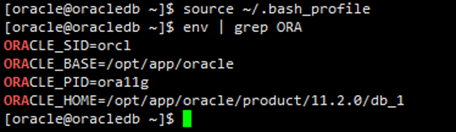
$ source ~/.bash_profile #立即生效
$ env | grep ORA #查看环境变量是否完成
三、安装及配置
1、安装依赖包
所需依赖:
binutils-2.23.52.0.1-12.el7.x86_64
compat-libcap1-1.10-3.el7.x86_64
compat-libstdc++-33-3.2.3-71.el7.i686
compat-libstdc++-33-3.2.3-71.el7.x86_64
gcc-4.8.2-3.el7.x86_64
gcc-c++-4.8.2-3.el7.x86_64
glibc-2.17-36.el7.i686
glibc-2.17-36.el7.x86_64
glibc-devel-2.17-36.el7.i686
glibc-devel-2.17-36.el7.x86_64
ksh
libaio-0.3.109-9.el7.i686
libaio-0.3.109-9.el7.x86_64
libaio-devel-0.3.109-9.el7.i686
libaio-devel-0.3.109-9.el7.x86_64
libgcc-4.8.2-3.el7.i686
libgcc-4.8.2-3.el7.x86_64
libstdc++-4.8.2-3.el7.i686
libstdc++-4.8.2-3.el7.x86_64
libstdc++-devel-4.8.2-3.el7.i686
libstdc++-devel-4.8.2-3.el7.x86_64
libXi-1.7.2-1.el7.i686
libXi-1.7.2-1.el7.x86_64
libXtst-1.2.2-1.el7.i686
libXtst-1.2.2-1.el7.x86_64
make-3.82-19.el7.x86_64
sysstat-10.1.5-1.el7.x86_64
unixODBC-2.3.1-6.el7.x86_64 or later
unixODBC-2.3.1-6.el7.i686 or later
unixODBC-devel-2.3.1-6.el7.x86_64 or later
unixODBC-devel-2.3.1-6.el7.i686 or later
使用yum -y install 进行安装
$ yum -y install binutils compat-libcap1 compat-libstdc++-33 compat-libstdc++-33*i686 compat-libstdc++-33*.devel compat-libstdc++-33 compat-libstdc++-33*.devel gcc gcc-c++ glibc glibc*.i686 glibc-devel glibc-devel*.i686 ksh libaio libaio*.i686 libaio-devel libaio-devel*.devel libgcc libgcc*.i686 libstdc++ libstdc++*.i686 libstdc++-devel libstdc++-devel*.devel libXi libXi*.i686 libXtst libXtst*.i686 make sysstat unixODBC unixODBC*.i686 unixODBC-devel unixODBC-devel*.i686
检查是否全部已经安装,没安装的单独进行安装
$ rpm -q binutils compat-libcap1 compat-libstdc++-33 gcc gcc-c++ glibc glibc-devel ksh libaio libaio-devel libgcc libstdc++ libstdc++-devel libXi libXtst make sysstat unixODBC unixODBC-devel
2、安装Oracle
安装unzip:yum -y install unzip。如已安装请忽略
将下载的Oracle压缩包放入/opt目录下,在/opt目录下进行解压
$ ls *.zip | xargs -n1 unzip -o
或者
$ unzip linux.x64_11gR2_database_1of2.zip
$ unzip linux.x64_11gR2_database_2of2.zip
解压后得到database目录,其中包含response目录,该目录中有三个rsp文件,用来作为静默安装时的应答文件的模板。
三个文件作用分别是:
db_install.rsp:安装应答
dbca.rsp:创建数据库应答
netca.rsp:建立监听、本地服务名等网络设置的应答
将db_install.rsp备份一份,在其基础上修改内容
修改静默安装的配置文件
$ vim db_install.rsp #按照下方的参数进行修改
$ less /opt/database/response/db_install.rsp |grep -v "#"|grep -v "^$" #查看配置
oracle.install.responseFileVersion=/oracle/install/rspfmt_dbinstall_response_schema_v11_2_0
oracle.install.option=INSTALL_DB_SWONLY
ORACLE_HOSTNAME=oracledb
UNIX_GROUP_NAME=oinstall
INVENTORY_LOCATION=/opt/app/oracle/oraInventory
SELECTED_LANGUAGES=en,zh_CN
ORACLE_HOME=/opt/app/oracle/product/11.2.0/db_1
ORACLE_BASE=/opt/app/oracle
oracle.install.db.InstallEdition=EE
oracle.install.db.isCustomInstall=false
oracle.install.db.customComponents=oracle.server:11.2.0.1.0,oracle.sysman.ccr:10.2.7.0.0,oracle.xdk:11.2.0.1.0,oracle.rdbms.oci:11.2.0.1.0,oracle.network:11.2.0.1.0,oracle.network.listener:11.2.0.1.0,oracle.rdbms:11.2.0.1.0,oracle.options:11.2.0.1.0,oracle.rdbms.partitioning:11.2.0.1.0,oracle.oraolap:11.2.0.1.0,oracle.rdbms.dm:11.2.0.1.0,oracle.rdbms.dv:11.2.0.1.0,orcle.rdbms.lbac:11.2.0.1.0,oracle.rdbms.rat:11.2.0.1.0
oracle.install.db.DBA_GROUP=dba
oracle.install.db.OPER_GROUP=oinstall
oracle.install.db.CLUSTER_NODES=
oracle.install.db.config.starterdb.type=GENERAL_PURPOSE
oracle.install.db.config.starterdb.globalDBName=ora11g
oracle.install.db.config.starterdb.SID=ora11g
oracle.install.db.config.starterdb.characterSet=AL32UTF8
oracle.install.db.config.starterdb.memoryOption=true
oracle.install.db.config.starterdb.memoryLimit=1500
oracle.install.db.config.starterdb.installExampleSchemas=false
oracle.install.db.config.starterdb.enableSecuritySettings=true
oracle.install.db.config.starterdb.password.ALL=oracle
oracle.install.db.config.starterdb.password.SYS=
oracle.install.db.config.starterdb.password.SYSTEM=
oracle.install.db.config.starterdb.password.SYSMAN=
oracle.install.db.config.starterdb.password.DBSNMP=
oracle.install.db.config.starterdb.control=DB_CONTROL
oracle.install.db.config.starterdb.gridcontrol.gridControlServiceURL=
oracle.install.db.config.starterdb.dbcontrol.enableEmailNotification=false
oracle.install.db.config.starterdb.dbcontrol.emailAddress=
oracle.install.db.config.starterdb.dbcontrol.SMTPServer=
oracle.install.db.config.starterdb.automatedBackup.enable=false
oracle.install.db.config.starterdb.automatedBackup.osuid=
oracle.install.db.config.starterdb.automatedBackup.ospwd=
oracle.install.db.config.starterdb.storageType=FILE_SYSTEM_STORAGE
oracle.install.db.config.starterdb.fileSystemStorage.dataLocation=
oracle.install.db.config.starterdb.fileSystemStorage.recoveryLocation=
oracle.install.db.config.asm.diskGroup=
oracle.install.db.config.asm.ASMSNMPPassword=
MYORACLESUPPORT_USERNAME=
MYORACLESUPPORT_PASSWORD=
SECURITY_UPDATES_VIA_MYORACLESUPPORT=
DECLINE_SECURITY_UPDATES=true //一定要设为 true
PROXY_HOST=
PROXY_PORT=
PROXY_USER=
PROXY_PWD=
开始静默安装,使用oracle用户
$ cd /opt/database/ #进入/opt/database目录
$ ./runInstaller -silent -force -responseFile /opt/database/response/db_install.rsp
[WARING]可暂时忽略,此时安装程序仍在后台进行,如果出现[FATAL],则安装程序已经停止了。
安装需要一会儿,如果想看安装进度,可以再打开一个窗口,输出会话日志
tail -f 日志文件(下图中红色框中未日志文件绝对路径)

当出现Successfully Setup Software.证明已经安装成功,然后根据提示以root用户执行脚本
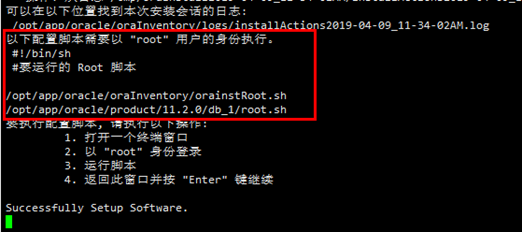
$ sh /opt/app/oracle/oraInventory/orainstRoot.sh
$ sh /opt/app/oracle/product/11.2.0/db_1/root.sh
四、配置监听程序
监听命令
启动监听:lsnrctl start
停止监听:lsnrctl stop
重启监听:lsnrctl reload
查看监听:lsnrctl status
1、配置监听(使用oracle用户)
$ $ORACLE_HOME/bin/netca /silent /responseFile /opt/database/response/netca.rsp
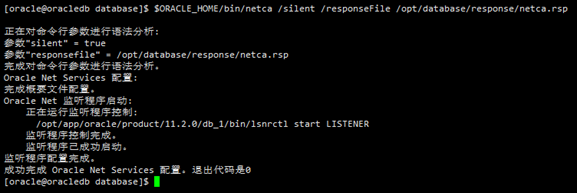
2、查看监听(使用oracle用户)
$ lsnrctl status

3、静默dbca建库
$ su - root
$ vim /opt/database/response/dbca.rsp
修改如下内容:
GDBNAME = "orcl" //78 行 编码
SID="orcl" //149行 编码 SID
CHARACTERSET="AL32UTF8" //415行 编码
NATIONALCHARACTERSET="UTF8" //425行 编码
然后执行
$ su - oracle
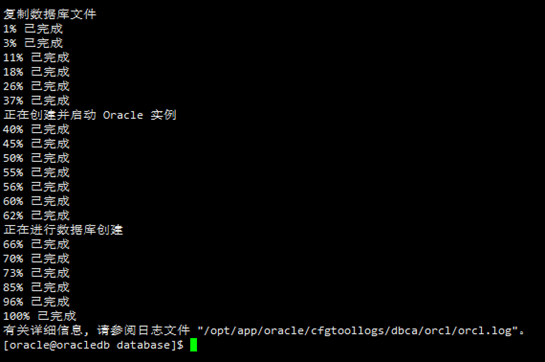
$ $ORACLE_HOME/bin/dbca -silent -responseFile /opt/database/response/dbca.rsp
执行完后会先清屏,然后输入两次密码后开始自动创建
4、启动数据库
[oracle@oracledb ~]$ sqlplus / as sysdba
SQL*Plus: Release 11.2.0.1.0 Production on Mon Feb 16 14:26:57 2015
Copyright (c) 1982, 2009, Oracle. All rights reserved.
Connected to an idle instance.
SQL> start
SP2-1506: START, @ or @@ command has no arguments
SQL> startup
ORACLE instance started.
Total System Global Area 3290345472 bytes
Fixed Size 2217832 bytes
Variable Size 1795164312 bytes
Database Buffers 1476395008 bytes
Redo Buffers 16568320 bytes
Database mounted.
Database opened.
SQL>
使用show parameter;或者select table_name from dba_tables看看是否正常
5、开机自动启动监听、启动Oracle
$ vim /etc/oratab
其中:
*:/home/oracle/oracle92:N
这一行中*改为我的数据库的SID orcl, 第三段的N改为Y
改后如下:
orcl:/home/oracle/oracle92:Y 务必是大写的Y
保存后退出
$ vim /etc/rc.local
#在文件末尾增加如下内容
su - oracle -c 'dbstart'
su - oracle -c 'lsnrctl start'
然后执行$ chmod +x /etc/rc.local
其实开机自动以oracle用户执行上面两个命令啦
保存后退出,OK!搞定~~~
6、开放1521端口(远程连接Oracle所需)
查看端口是否开放:firewall-cmd --query-port=1521/tcp
永久开放1521端口号:firewall-cmd --permanent --zone=public --add-port=1521/tcp
重启防火墙: systemctl restart firewalld.service
查看防火墙状态
systemctl status firewalld.service
启动|关闭|重新启动 防火墙
systemctl [start|stop|restart] firewalld.service
Linux CentOS7.5静默安装Oracle11gR2的更多相关文章
- CentOS7.9静默安装Oracle19C软件
CentOS7.9静默安装Oracle19C软件 Oracle发布了支持的版本.可以看到了Oracle11gR2和Oracle12C.一直到2022年就不支持patch和服务.(感慨Oracle 11 ...
- Linux centos7环境下安装JDK的步骤详解
Linux centos7环境下安装JDK的步骤详解 测试root用户下JAVA版本 输入命令: java –version 1.先到Oracle官网里下载好jdk,网址如下: http://ww ...
- Linux centos7环境下安装MySQL的步骤详解
Linux centos7环境下安装MySQL的步骤详解 安装MySQL mysql 有两个跟windows不同的地方 1).my.ini 保存到/etc/my.ini 2).用户权限,单独用户执行 ...
- Linux centos7环境下安装Nginx
Linux centos7环境下安装Nginx的步骤详解 1. 首先到Nginx官网下载Nginx安装包 http://nginx.org/download/nginx-1.5.9.tar.gz ...
- Linux Centos7部署环境安装-CentOS
Linux Centos7部署环境安装-CentOS Centos7部署环境安装及Linux常用命令 centos系统下各文件夹的作用 centos7修改系统默认语言 centos7安装rz/sz命令 ...
- Linux CentOS-7.0上安装Tomcat7
Linux CentOS-7.0上安装Tomcat7 安装说明 安装环境:CentOS-7.0.1406安装方式:源码安装 软件:apache-tomcat-7.0.29.tar.gz 下载地址: ...
- linux centos7环境下安装apache2.4+php5.6+mysql5.6 安装及踩坑集锦(三)
linux centos7环境下安装apache2.4+php5.6+mysql5.6 安装及踩坑集锦(三) 安装PHP 1.yum方式安装PHP方法同安装apache一样传送门:linux cent ...
- linux centos7环境下安装apache2.4+php5.6+mysql5.6 安装及踩坑集锦
linux centos7环境下安装apache2.4+php5.6+mysql5.6 安装及踩坑集锦(一) 一.Linux下安装MySQL 1.下载 下载地址:http://dev.mysql.co ...
- linux centos7环境下安装apache2.4+php5.6+mysql5.6 安装及踩坑集锦(二)
linux centos7环境下安装apache2.4+php5.6+mysql5.6 安装及踩坑集锦(二) 安装apache web容器 . yum方式安装apache 注意apache在linux ...
随机推荐
- poj 2987 Firing【最大权闭合子图+玄学计数 || BFS】
玄学计数 LYY Orz 第一次见这种神奇的计数方式,乍一看非常不靠谱但是仔细想想还卡不掉 就是把在建图的时候把正权变成w*10000-1,负权变成w*10000+1,跑最大权闭合子图.后面的1作用是 ...
- poj 3525Most Distant Point from the Sea【二分+半平面交】
相当于多边形内最大圆,二分半径r,然后把每条边内收r,求是否有半平面交(即是否合法) #include<iostream> #include<cstdio> #include& ...
- 【练习总结】题目:筛法遍历素数(Java)
初学Java,学到流程控制的循环,有个练习题是暴力遍历素数. 因为看过av32186751,知道有个筛法,就想试试. 又受到线性筛法(一)--素数筛法(一) - nerd呱呱 - 博客园中,的这段启发 ...
- Spring Boot之配置文件值注入(@ConfigurationProperties)
前言:Spring Boot配置文件值的注入有两种方式,分别是 @ConfigurationProperties @Value 这里我们使用第一种 首先我们创建一个application.yml文件, ...
- 数据结构 - 动态单链表的实行(C语言)
动态单链表的实现 1 单链表存储结构代码描述 若链表没有头结点,则头指针是指向第一个结点的指针. 若链表有头结点,则头指针是指向头结点的指针. 空链表的示意图: 带有头结点的单链表: 不带头结点的单链 ...
- Linux磁盘分区、格式化和挂载
一.查看磁盘使用 [root@iZ88rvassw1Z ~]# df -h Filesystem Size Used Avail Use% Mounted on /dev/vda1 40G .3G 3 ...
- Oracle查询使用空间比较大的前15个表
-- 查询使用空间比较大的前15个表 select a.* from( ,2) all_size from dba_segments where SEGMENT_TYPE='TABLE' order ...
- 事件模型的介绍与Button的ActionListener
事件监听: 这是个很重要的概念,也是个很重要的模型,vb,vc都是这样用,甚至后面学的web框架也在用. 现在我们可以做很多按钮了吧,但是我们的按钮按它是没反应的,现在我们来看看怎么样才能让它有 ...
- 225 Implement Stack using Queues 队列实现栈
Implement the following operations of a stack using queues. push(x) -- Push element x onto stack.pop ...
- C. Two strings 二分 + 预处理
http://codeforces.com/contest/762/problem/C 第一个串str[],第二个sub[] 预处理出prefix[i]表示sub的前i位和str[]的最长lcs去到s ...