
10分钟制作UWP汉堡菜单
什么是汉堡菜单?
汉堡菜单,指的是一个可以弹出和收回的侧边栏。在UWP和Android应用中,汉堡菜单都非常常见。
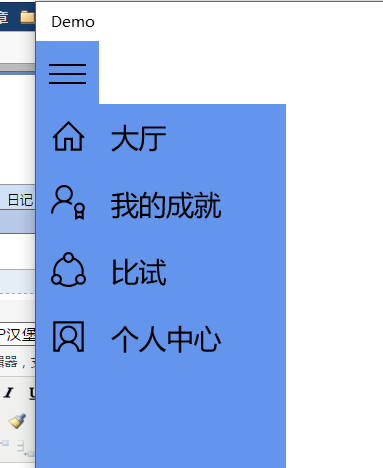
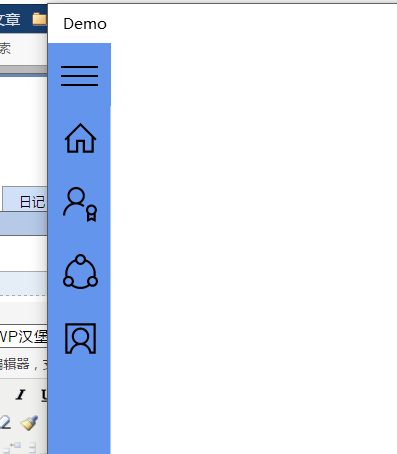
首先我们列出所有需要掌握的前置知识:
1,SplitView
2,StackPanel
3,ListBox
3,TextBlock
4,RelativePanel
6,Button
7,Grid
==============================
首先,我们来分割主页面,将其分为两块。
 <Grid.RowDefinitions>

     <RowDefinition Height="Auto" />

     <RowDefinition Height="*" />

 </Grid.RowDefinitions>
之后,用RelativePanel将按钮固定在第一块的左边。Segoe MDL2 Assets是一款Windows 10内置的字体,E700是汉堡菜单的“三”字图标。
<RelativePanel>
<Button Name="HamburgerButton" FontFamily="Segoe MDL2 Assets" Content="" FontSize="36" Click="HamburgerButton_Click" />
</RelativePanel>
我们先定义SplitView,再将Button的点击事件改成控制菜单的开合。
  <SplitView Name="MySplitView"

             Grid.Row="1"

             DisplayMode="CompactOverlay"

             OpenPaneLength="200"

             CompactPaneLength="56"

             HorizontalAlignment="Left">

     <SplitView.Pane>

         <!--这里写菜单内的东西-->

     </SplitView.Pane>

     <SplitView.Content>

         <!--这里写菜单外的东西-->

     </SplitView.Content>

 </SplitView>
注意,这里SplitView的各个属性:
DisplayMode指弹出和收回的方式,有四种,效果各不一样。
OpenPaneLength和CompactPaneLength分别指弹出菜单长度和收回菜单长度。
然后设置按钮事件。
private void HamburgerButton_Click(object sender, RoutedEventArgs e)

{

    MySplitView.IsPaneOpen = !MySplitView.IsPaneOpen;

}
之后,设置菜单里的选项。
<ListBox SelectionMode="Single"
Name="IconsListBox"
SelectionChanged="IconsListBox_SelectionChanged">
<ListBoxItem Name="ShareListBoxItem">
<StackPanel Orientation="Horizontal">
<TextBlock FontFamily="Segoe MDL2 Assets" FontSize="36" Text="" />
<TextBlock Text="Share" FontSize="24" Margin="20,0,0,0" />
</StackPanel>
</ListBoxItem> <ListBoxItem Name="FavoritesListBoxItem">
<StackPanel Orientation="Horizontal">
<TextBlock FontFamily="Segoe MDL2 Assets" FontSize="36" Text="" />
<TextBlock Text="Favorites" FontSize="24" Margin="20,0,0,0" />
</StackPanel>
</ListBoxItem>
17 </ListBox>
我将ListBox的选择模式设为Single,代表单选,同时设置一个事件。
我将每一个ListBoxItem设为一个StackPanel,横向堆叠了图标和文字,同时进行了微调。
接下来设置选择事件。
 private void IconsListBox_SelectionChanged(object sender, SelectionChangedEventArgs e)

     {

     if (ShareListBoxItem.IsSelected) {}

     else if (FavoritesListBoxItem.IsSelected) {}

     }
一个简单的汉堡菜单设置完成。
接下来贴出完整XAML代码。
<Page
x:Class="HamburgerExample.MainPage"
xmlns="http://schemas.microsoft.com/winfx/2006/xaml/presentation"
xmlns:x="http://schemas.microsoft.com/winfx/2006/xaml"
xmlns:local="using:HamburgerExample"
xmlns:d="http://schemas.microsoft.com/expression/blend/2008"
xmlns:mc="http://schemas.openxmlformats.org/markup-compatibility/2006"
mc:Ignorable="d"> <Grid Background="{ThemeResource ApplicationPageBackgroundThemeBrush}">
<Grid.RowDefinitions>
<RowDefinition Height="Auto" />
<RowDefinition Height="*" />
</Grid.RowDefinitions>
<RelativePanel>
<Button Name="HamburgerButton" FontFamily="Segoe MDL2 Assets" Content="" FontSize="36" Click="HamburgerButton_Click" />
</RelativePanel>
<SplitView Name="MySplitView"
Grid.Row="1"
DisplayMode="CompactOverlay"
OpenPaneLength="200"
CompactPaneLength="56"
HorizontalAlignment="Left">
<SplitView.Pane>
<ListBox SelectionMode="Single"
Name="IconsListBox"
SelectionChanged="IconsListBox_SelectionChanged">
<ListBoxItem Name="ShareListBoxItem">
<StackPanel Orientation="Horizontal">
<TextBlock FontFamily="Segoe MDL2 Assets" FontSize="36" Text="" />
<TextBlock Text="Share" FontSize="24" Margin="20,0,0,0" />
</StackPanel>
</ListBoxItem> <ListBoxItem Name="FavoritesListBoxItem">
<StackPanel Orientation="Horizontal">
<TextBlock FontFamily="Segoe MDL2 Assets" FontSize="36" Text="" />
<TextBlock Text="Favorites" FontSize="24" Margin="20,0,0,0" />
</StackPanel>
</ListBoxItem> </ListBox>
</SplitView.Pane>
<SplitView.Content>
<TextBlock Name="ResultTextBlock" />
</SplitView.Content>
</SplitView> </Grid>
</Page>
10分钟制作UWP汉堡菜单的更多相关文章
- uwp汉堡菜单的实现
---恢复内容开始--- 现在uwp上面的汉堡菜单(就是那个三道杠,点击之后会出现菜单)使用的越来越普遍,比如微软自己家的Cortana.现在我使用的实现方法是使用SplitView实现.首先Spli ...
- 【URLOS应用开发基础】10分钟制作一个nginx静态网站环境应用
URLOS开发者功能已上线有一段时间了,目前通过部分开发者的使用体验来看,不得不说URLOS在服务器软件开发效率方面确实有着得天独厚的优势,凭借docker容器技术与其良好的应用生态环境,URLOS必 ...
- 10分钟制作自己的手机QQ
1.注册个bmob.cn的账号:什么是bmob?bmob就是一个提供了基本后台服务器数据库操作的一个平台,你可以不用担心后台操作,使用起来很方便,降低了开发的门槛,提高了开发效率. 2.创建应用: 这 ...
- (UWP开发)在ListView中通过向右滑动展开汉堡菜单
首先在移动APP开发中,手势滑动已经成为一个必备的技能,无论大大小小的APP都需要拥有手势滑动功能.在Android和iOS操作系统的APP中,手势滑动比较普及.然而由于国内有关UWP应用的教程比较少 ...
- 张高兴的 UWP 开发笔记:汉堡菜单进阶
不同于Windows 8应用,Windows 10引入了"汉堡菜单"这一导航模式.说具体点,就拿官方的天气应用来说,左上角三条横杠的图标外加一个SplitView控件组成的这一导航 ...
- Win10 UWP 开发系列:使用SplitView实现汉堡菜单及页面内导航
在Win10之前,WP平台的App主要有枢轴和全景两种导航模式,我个人更喜欢Pivot即枢轴模式,可以左右切换,非常方便.全景视图因为对设计要求比较高,自己总是做不出好的效果.对于一般的新闻阅读类Ap ...
- UWP开发入门(十九)——10分钟学会在VS2015中使用Git
写程序必然需要版本控制,哪怕是个人项目也是必须的.我们在开发UWP APP的时候,VS2015默认提供了对微软TFS和Git的支持.考虑到现在Git很火,作为微软系的程序员也不得不学一点防身,以免被开 ...
- 张高兴的 Xamarin.Forms 开发笔记:为 Android 与 iOS 引入 UWP 风格的汉堡菜单 ( MasterDetailPage )
所谓 UWP 样式的汉堡菜单,我曾在"张高兴的 UWP 开发笔记:汉堡菜单进阶"里说过,也就是使用 Segoe MDL2 Assets 字体作为左侧 Icon,并且左侧使用填充颜色 ...
- [入门到吐槽系列] Webix 10分钟入门 一 管理后台制作
前言 本人是服务端程序员,同时需要兼职前端开发.常用的就是原生态的HTML.Javascript,也用过ExtJS.Layui.可是ExtJS变公司后非常难用.Layui上手还行,用过一段时间,会觉得 ...
随机推荐
- csharp:百度语音识别
public string API_id = "8888"; //你的ID public string API_record = null; public string API_r ...
- PHPWind 8.7中插件金币竞价插件的漏洞
尽管pw团队解散,但无数站点仍在运行. 该插件的名字叫jbjingpai 无意中看到这样一篇帖子,说有漏洞 http://www.phpwind.net/read/1716722 ,不是空穴来风,查一 ...
- JavaMail入门第三篇 发送邮件
JavaMail API中定义了一个java.mail.Transport类,它专门用于执行邮件发送任务,这个类的实例对象封装了某种邮件发送协议的底层实施细节,应用程序调用这个类中的方法就可以把Mes ...
- Win7下安装依赖lxml的python插件
博主python菜鸟,本想在win7下安装一个pyquery玩玩爬虫,折腾了好几天终于搞好了,发现python这坑不是一般的深啊. 有一部分没有截图,请谅解 python版本3.4 1.下载easy_ ...
- 最小化安装centos7下配置网络
虚拟机操作系统:centos7.0 命令行模式 1.首先明确centos7在最小化安装完是不支持上网的,相应的查看网络以及修改网络参数是不能使用的,最常见的就是我们常用的ifconfig. 2.找到网 ...
- 【Effective Java】4、覆盖equals时请遵守通用约定
package cn.xf.cp.ch02.item8.transitivity; public class Point { private final int x; private final in ...
- winform(无边框窗体与timer)
一.无边框窗体 1.控制按钮如何制作就是放置可以点击的控件,不局限于使用按钮或是什么别的,只要放置的控件可以点击能触发点击事件就可以了 做的好看一点,就是鼠标移入(pictureBox1_MouseE ...
- 实验三同学评论http://home.cnblogs.com/u/MyDring/
47赖燕菲http://www.cnblogs.com/lyfzero/ :该同学实验整体思路较清晰,希望把完整代码发布出来. 48李小娜http://www.cnblogs.com/dmbs/ :该 ...
- andriod 用户名和密码
<?xml version="1.0" encoding="utf-8"?> <LinearLayout xmlns:android=&quo ...
- iOS 视频播放 - YVideoPlayer - UIView
这是一个使用简便的视频播放框架,它基于UIView,它可以是一个小窗口,也可以是一个全屏的窗口 简单的方式加载Video框架: 一行代码加载! 一行代码更新! 下载链接 : https://githu ...