
Winform中实现批量文件复制(附代码下载)
场景
效果
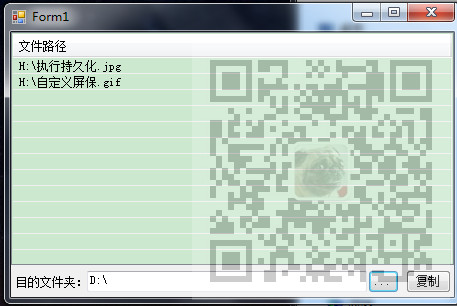
将要批量复制的文件拖拽到窗体中,然后点击下边选择目标文件夹,然后点击复制按钮。
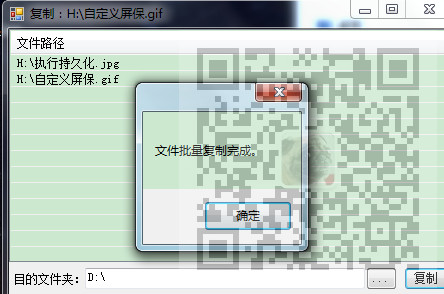
注:
博客主页:
https://blog.csdn.net/badao_liumang_qizhi
关注公众号
霸道的程序猿
获取编程相关电子书、教程推送与免费下载。
实现
新建一个窗体,布局设计如下
上面是一个ListView,下面是TextBox和两个Button,然后添加一个路径选择控件。
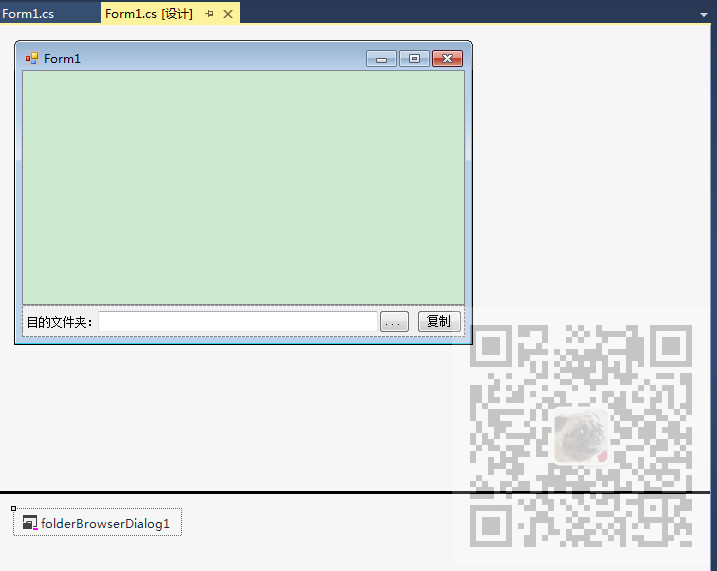
在窗体的load事件中对ListView进行样式设置
 private void Form1_Load(object sender, EventArgs e)

        {

            listView1.GridLines = true;//在各数据之间形成网格线

            listView1.View = View.Details;//显示列名称

            listView1.FullRowSelect = true;//在单击某项时,对其进行选中

            listView1.HeaderStyle = ColumnHeaderStyle.Nonclickable;//隐藏列标题

            listView1.Columns.Add("文件路径", listView1.Width - , HorizontalAlignment.Right);

        }
然后编写listView的脱拽事件,使其能获取到拖拽文件并显示
private void listView1_DragEnter(object sender, DragEventArgs e)

        {

            e.Effect = DragDropEffects.Copy;       //设置拖放操作中目标放置类型为复制

            String[] str_Drop = (String[])e.Data.GetData(DataFormats.FileDrop, true);//检索数据格式相关联的数据

            Data_List(listView1, str_Drop[]);

        }
  public void Data_List(ListView LV, string F)  //Form或MouseEventArgs添加命名空间using System.Windows.Forms;

        {

            ListViewItem item = new ListViewItem(F);

            LV.Items.Add(item);

        }
然后编写三个点按钮的点击事件,使其打开路径选择对话框,并将选择的路径显示在TextBox中。
private void button2_Click(object sender, EventArgs e)

        {

            if (folderBrowserDialog1.ShowDialog() == DialogResult.OK)

            {

                textBox1.Text = folderBrowserDialog1.SelectedPath;

            }

        }
然后编写复制按钮的点击事件
private void button1_Click(object sender, EventArgs e)

        {

            string FileName = "";

            int tem_n = ;

            string DName = "";

            if (textBox1.Text.Length >  && listView1.Items.Count > )

            {

                try

                {

                    for (int i = ; i < listView1.Items.Count; i++)

                    {

                        FileName = listView1.Items[i].SubItems[].Text;

                        tem_n = FileName.LastIndexOf("\\");

                        FileName = FileName.Substring(tem_n + , FileName.Length - tem_n - );

                        DName = textBox1.Text.Trim() + "\\" + FileName;

                        CopyFile(listView1.Items[i].SubItems[].Text, DName, );

                        this.Text = "复制:" + listView1.Items[i].SubItems[].Text;

                    }

                    MessageBox.Show("文件批量复制完成。");

                }

                catch

                {

                    MessageBox.Show("文件复制错误。");

                }

            }

        }
在复制按钮的点击事件中执行复制文件的方法CopyFile
FileStream FormerOpen;

        FileStream ToFileOpen;

        /// <summary>

        /// 文件的复制

        /// </summary>

        /// <param FormerFile="string">源文件路径</param>

        /// <param toFile="string">目的文件路径</param>

        /// <param SectSize="int">传输大小</param>

        /// <param progressBar="ProgressBar">ProgressBar控件</param>

        public void CopyFile(string FormerFile, string toFile, int SectSize)

        {

            FileStream fileToCreate = new FileStream(toFile, FileMode.Create);  //创建目的文件,如果已存在将被覆盖

            fileToCreate.Close();          //关闭所有资源

            fileToCreate.Dispose();          //释放所有资源

            FormerOpen = new FileStream(FormerFile, FileMode.Open, FileAccess.Read);//以只读方式打开源文件

            ToFileOpen = new FileStream(toFile, FileMode.Append, FileAccess.Write); //以写方式打开目的文件

            //根据一次传输的大小,计算传输的个数

            //int max = Convert.ToInt32(Math.Ceiling((double)FormerOpen.Length / (double)SectSize));

            int FileSize;            //要拷贝的文件的大小

            //如果分段拷贝,即每次拷贝内容小于文件总长度

            if (SectSize < FormerOpen.Length)

            {

                byte[] buffer = new byte[SectSize];       //根据传输的大小,定义一个字节数组

                int copied = ;          //记录传输的大小

                while (copied <= ((int)FormerOpen.Length - SectSize))   //拷贝主体部分

                {

                    FileSize = FormerOpen.Read(buffer, , SectSize);   //从0开始读,每次最大读SectSize

                    FormerOpen.Flush();        //清空缓存

                    ToFileOpen.Write(buffer, , SectSize);     //向目的文件写入字节

                    ToFileOpen.Flush();         //清空缓存

                    ToFileOpen.Position = FormerOpen.Position;    //使源文件和目的文件流的位置相同

                    copied += FileSize;         //记录已拷贝的大小

                }

                int left = (int)FormerOpen.Length - copied;      //获取剩余大小

                FileSize = FormerOpen.Read(buffer, , left);     //读取剩余的字节

                FormerOpen.Flush();         //清空缓存

                ToFileOpen.Write(buffer, , left);       //写入剩余的部分

                ToFileOpen.Flush();         //清空缓存

            }

            //如果整体拷贝,即每次拷贝内容大于文件总长度

            else

            {

                byte[] buffer = new byte[FormerOpen.Length];    //获取文件的大小

                FormerOpen.Read(buffer, , (int)FormerOpen.Length);   //读取源文件的字节

                FormerOpen.Flush();         //清空缓存

                ToFileOpen.Write(buffer, , (int)FormerOpen.Length);   //写放字节

                ToFileOpen.Flush();         //清空缓存

            }

            FormerOpen.Close();          //释放所有资源

            ToFileOpen.Close();          //释放所有资源

        }
代码下载
https://download.csdn.net/download/BADAO_LIUMANG_QIZHI/12028246
Winform中实现批量文件复制(附代码下载)的更多相关文章
- Winform中实现拖拽文件到ListView获取文件类型(附代码下载)
场景 效果 注: 博客主页: https://blog.csdn.net/badao_liumang_qizhi关注公众号 霸道的程序猿 获取编程相关电子书.教程推送与免费下载. 实现 新建一个for ...
- 在winform中调用js文件并输出结果
在winform中调用js文件并输出结果默认分类 2007-10-19 16:35:06 阅读25 评论0 字号:大中小 由于项目需要在winform中调一个强大的js,所以把这个tip记录在此: 1 ...
- (转)在WinForm中选择本地文件
相信很多朋友在日常的编程中总会遇到各钟各样的问题,关于在WinForm中选择本地文件就是很多朋友们都认为很难的一个学习.net的难点, 在WebForm中提供了FileUpload控件来供我们选择本地 ...
- 【.Net】在WinForm中选择本地文件
相信很多朋友在日常的编程中总会遇到各钟各样的问题,关于在WinForm中选择本地文件就是很多朋友们都认为很难的一个学习.net的难点, 在WebForm中提供了FileUpload控件来供我们选择本地 ...
- C#和Java中执行SQL文件脚本的代码(非常有用)
原文:C#和Java中执行SQL文件脚本的代码(非常有用) 我们在做程序的时候有事后会涉及到利用sql文件 直接执行,可是在sql文件中有很多注释,我们要一句一句的执行首先必须的得把sql文件解析 去 ...
- 读取web工程中.properties资源文件的模板代码
读取web工程中.properties资源文件的模板代码 // 读取web工程中.properties资源文件的模板代码 private void test2() throws IOException ...
- JPA中实现双向多对多的关联关系(附代码下载)
场景 JPA入门简介与搭建HelloWorld(附代码下载): https://blog.csdn.net/BADAO_LIUMANG_QIZHI/article/details/103473937 ...
- 分布式消息总线,基于.NET Socket Tcp的发布-订阅框架之离线支持,附代码下载
一.分布式消息总线以及基于Socket的实现 在前面的分享一个分布式消息总线,基于.NET Socket Tcp的发布-订阅框架,附代码下载一文之中给大家分享和介绍了一个极其简单也非常容易上的基于.N ...
- Dubbo与SpringBoot整合流程(从实例入手,附代码下载)
场景 Dubbo环境搭建-管理控制台dubbo-admin实现服务监控: https://blog.csdn.net/BADAO_LIUMANG_QIZHI/article/details/10362 ...
随机推荐
- Electron存储简单数据和用户首选项推荐用electron-store
electron-store1可以用来保存Electron应用程序或模块的简单数据持久性-保存和加载用户首选项,应用程序状态,缓存等. 1https://github.com/sindresorhus ...
- 简单实现TodoList
Todolist实例 储备知识js的splice的用法 实例逻辑 1 在data里面做一个存一条条留言的列表,往里面添加或者删除留言内容. 2 做一个变量和input双向绑定,然后做一个点击事件把这个 ...
- 2019-2020-2 20199317《Linux内核原理与分析》第二周作业
第一章 计算机工作原理 1 存储程序计算机工作模型 存储程序计算机的主要思想是将程序存放在计算机存储器中,然后按存储器中的存储程序的首地址执行程序的第一条指令,以后就按照该程序中编写 ...
- APM环境搭建
权限设置 把用户添加到用户组 “dialout”(如果这步没做,会导致很多用户权限问题): sudo usermod -a -G dialout $USER 然后注销后,重新登录,因为重新登录后所 ...
- python数据处理----常用数据文件的处理
数据处理时,常用数据存储形式主要有:CSV.JSON.XML.EXCEL.数据库存储. 一.CSV文件 csv文件简介 CSV是一种通用的.相对简单的文件格式,被用户.商业和科学广泛应用.最广泛的应用 ...
- Hive Hadoop 解析 orc 文件
解析 orc 格式 为 json 格式: ./hive --orcfiledump -d <hdfs-location-of-orc-file> 把解析的 json 写入 到文件 ./hi ...
- UIScrollView,UICollectionView 和UITableView的属性和方法
UIScrollView,UICollectionView 和UITableView 三者之间的关系:UIScrollView是 UICollectionView 和 UITableView 的父类. ...
- EditText 无法失焦与失焦后键盘不收缩解决方案
背景 有一个需求,比方说下图: 点击了上图的Image 区域才可以编辑. 那么我首先想到的就是: android:focusable="false" 不让它获取到焦点不就ok吗? ...
- Java学习笔记(面向对象下)
面向对象(下) 类的继承 类的继承是指在一个现有类的基础上去构建一个新的类,构建出来的新类称为子类,现有类称为父类,子类会自动拥有父类所有可继承的属性和方法.(用extends关键字) //定义A ...
- CSU OJ 2148 梦皮神
Description Wells最近经常做一些有皮神出现的梦. 在这一次梦中Wells把皮神(Pikachu)弄丢了,Wells在一个正 N 边形区域的中心开始自闭,Wells想找回皮神,同时皮神也 ...