
CentOS 8.x系统安装配置图解教程
说明:截止目前CentOS-8.x最新版本为CentOS-8.4.2105,下面介绍CentOS-8.4.2105的具体安装配置过程
服务器相关设置如下:
操作系统:CentOS-8.4.2105
IP地址:192.168.21.105
网关:192.168.21.2
DNS:8.8.8.8 8.8.4.4
备注:
1、CentOS 8.x系列只有64位系统,没有32位。
2、CentOS 8.x的版本有CentOS 8.x和CentOS Stream两个版本,
2.1、CentOS Stream是一个面向开发人员的发行版,是Red Hat Enterprise Linux的滚动发行版,是一个连续的内容流,每天更新几次,其中包含RHEL的最新和最大更新。
2.2、服务器一般建议安装CentOS 8.x版本。
2.3、系统下载地址:https://mirrors.163.com/centos/8.4.2105/isos/x86_64/CentOS-8.4.2105-x86_64-dvd1.iso
一、安装CentOS-8.4.2105
成功引导系统后,会出现下面的界面
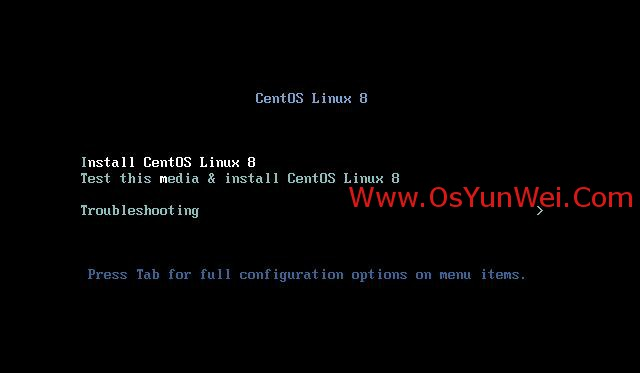
界面说明:
Install CentOS Linux 8 #安装CentOS 8
Test this media & install CentOS Linux 8 #测试安装文件并安装CentOS 8
Troubleshooting #修复故障
这里选择第一项,安装CentOS 8
回车

正在启动安装,启动完成后会停留在如下安装界面

语言选择界面,正式生产服务器建议安装英文版本。
Continue继续

选择-系统SYSTEM-安装位置Installtion Destir,进入磁盘分区界面
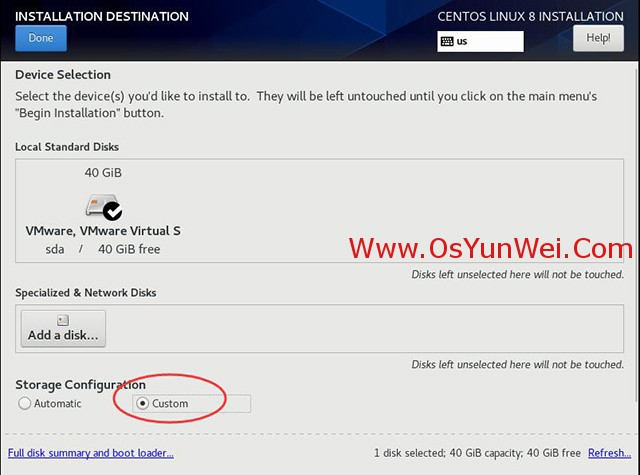
Storage Configuration存储配置下选择Custom自定义选项,点左上角的“完成Done”,进入下面的界面
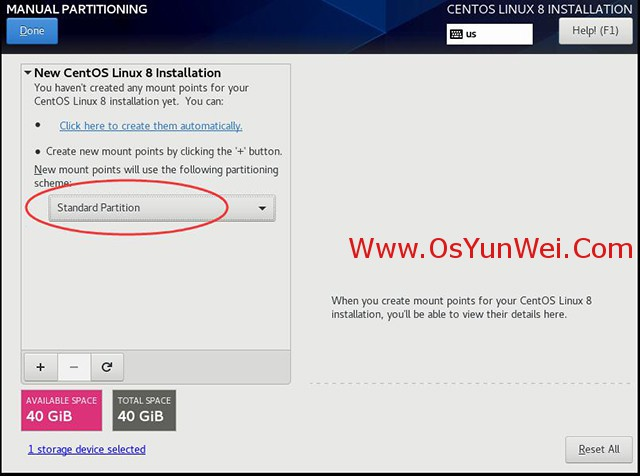
新挂载点使用以下分区方案:标准Standard Partition
点左下角的“+”号
挂载点:swap
期望容量:4096
添加挂载点,如下图所示
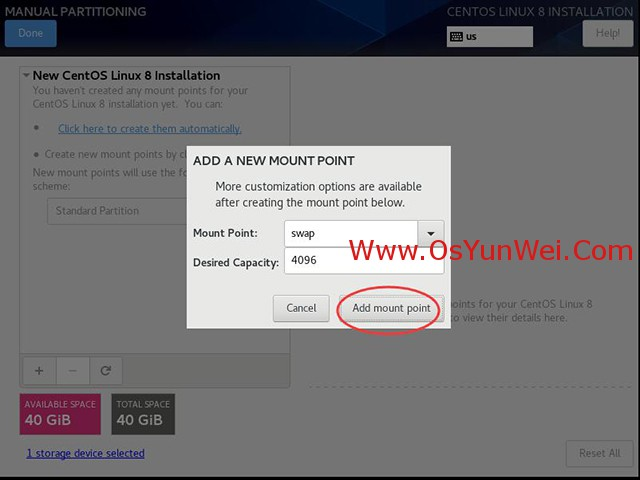
Add mount point #添加挂载点

分区前先规划好
swap #交换分区,一般设置为内存的2倍
/ #剩余所有空间
备注:生产服务器建议单独再划分一个/data分区存放数据
继续点左下角的“+”号
挂载点:/
期望容量:留空 #默认为剩余所有空间
添加挂载点Add mount point,如下图所示
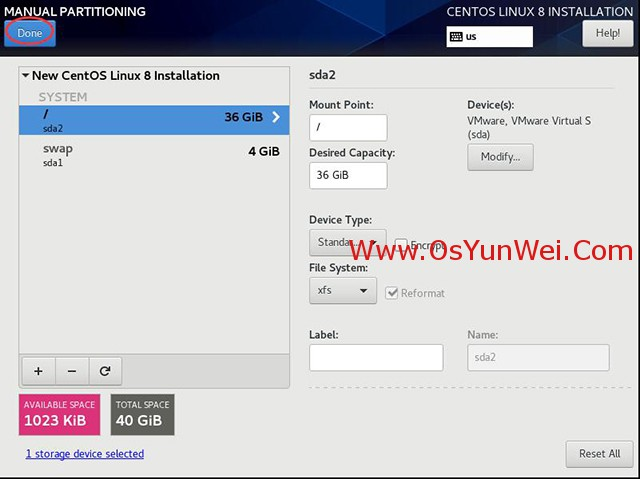
点左上角的“完成Done”,进入下面的界面
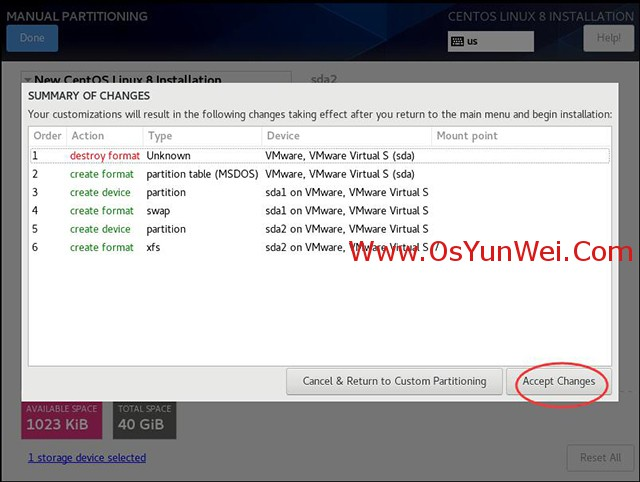
接受更改Accept Changes,进入下面的界面
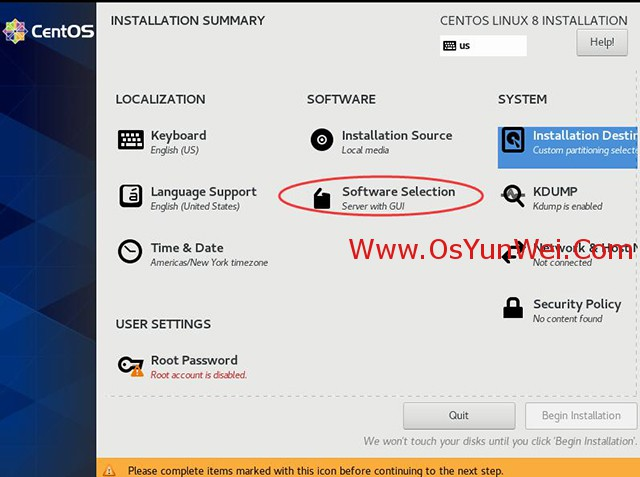
软件SOFTWARE”-“软件选择Software Selection”,进入如下界面

界面说明:
1、带GUI的服务器,集成的易于管理的带有图形界面的服务器;
2、服务器,集成的易于管理的服务器;
3、最小安装,基本功能;
4、工作站,工作站是用户友好的笔记本电脑和PC的桌面系统;
5、定制操作系统;
6、虚拟化主机,最小虚拟化主机。
建议选择第三项,最小安装。
点左上角的“完成Done”,进入下面的界面
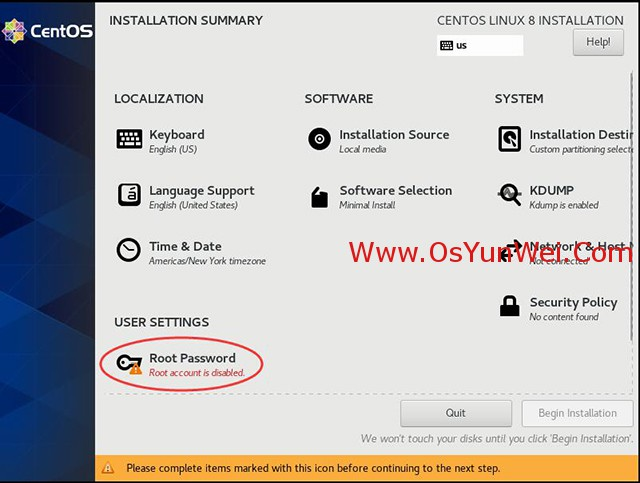
选择-用户设置USER SETTINGS-Root Password密码,进入下面的界面

设置Root密码
如果密码长度太短会出现提示
点左上角的“完成Done”,进入下面的界面
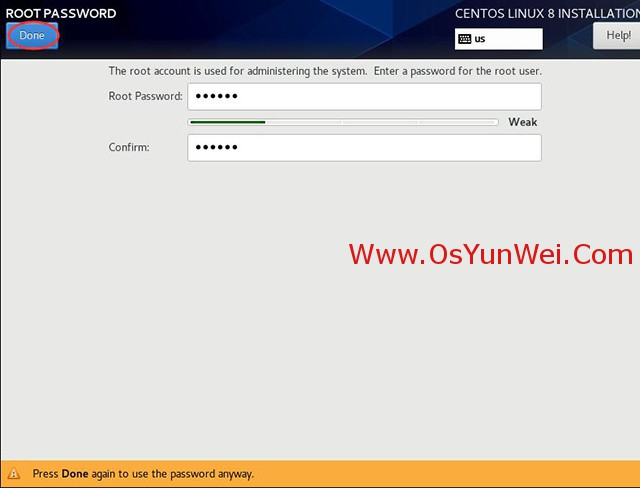
再次确认密码
点左上角的“完成Done”,进入下面的界面
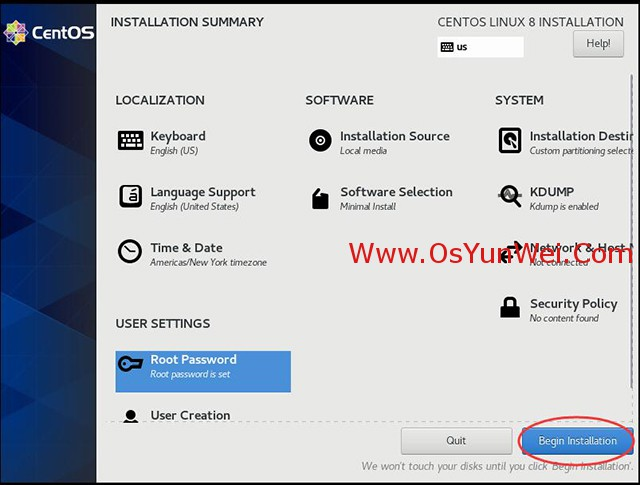
开始安装Begin Installation
进入下面的界面
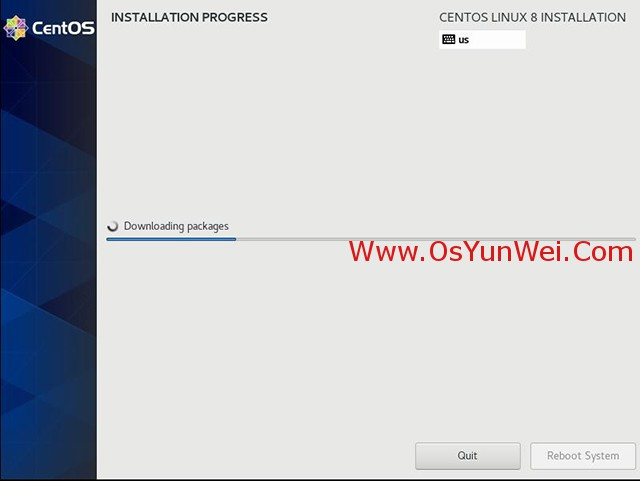
正在安装中
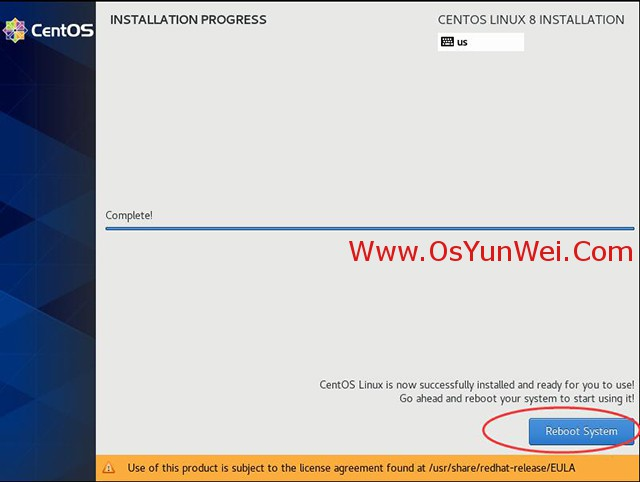
安装完成,Reboot System #重启系统
账号输入root 回车
再输入上面设置的root密码回车

系统登录成功
二、设置IP地址、网关、DNS
说明:CentOS 8.x默认安装好之后是没有自动开启网络连接的!
cd /etc/sysconfig/network-scripts/ #进入网络配置文件目录
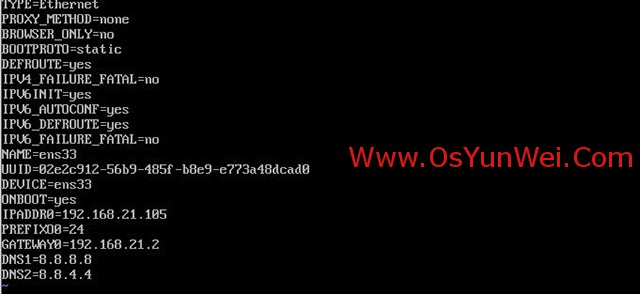
vi ifcfg-ens33 #编辑配置文件,添加修改以下内容
TYPE=Ethernet
PROXY_METHOD=none
BROWSER_ONLY=no
BOOTPROTO=static #启用静态IP地址
DEFROUTE=yes
IPV4_FAILURE_FATAL=no
IPV6INIT=yes
IPV6_AUTOCONF=yes
IPV6_DEFROUTE=yes
IPV6_FAILURE_FATAL=no
NAME=ens33
UUID=02e2c912-56b9-485f-b8e9-e773a48dcad0
DEVICE=ens33
ONBOOT=yes #开启自动启用网络连接
IPADDR0=192.168.21.105 #设置IP地址
PREFIXO0=24 #设置子网掩码
GATEWAY0=192.168.21.2 #设置网关
DNS1=8.8.8.8 #设置主DNS
DNS2=8.8.4.4 #设置备DNS
:wq! #保存退出
nmcli c reload #重新加载网络配置
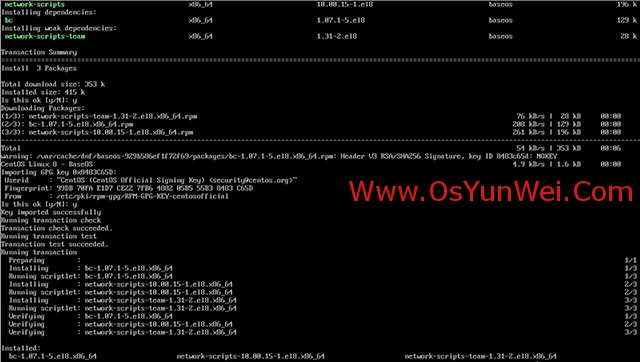
#说明,CentOS 8.x默认不支持network.service服务,需要使用yum install network-scripts命令来安装此服务。
yum install network-scripts
service network restart #重启网络服务
systemctl restart network.service #重启网络服务
ping www.baidu.com #测试网络是否正常
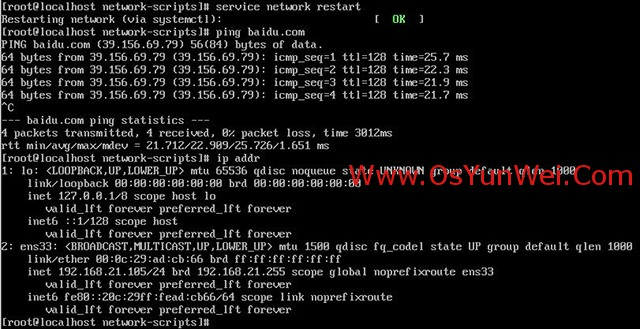
ip addr #查看IP地址
三、设置主机名为www
hostname www #设置主机名为www
vi /etc/hostname #编辑配置文件
www #修改localhost.localdomain为www
:wq! #保存退出
vi /etc/hosts #编辑配置文件
127.0.0.1 localhost www #修改localhost.localdomain为www
:wq! #保存退出
四、把网卡名称ifcfg-ens33改为ifcfg-eth0
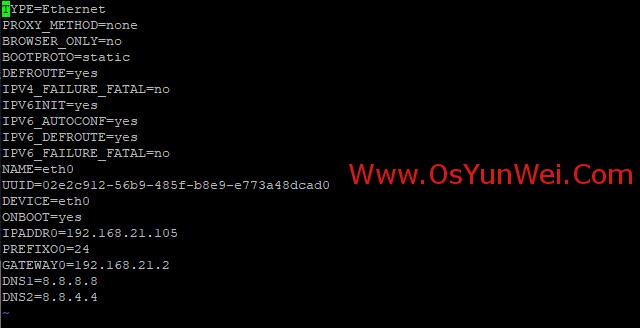
CentOS 8.x系统中网卡命名规则被重新定义,可能会是”ifcfg-ens33”等,下面我们把网卡改为ifcfg-eth0这种。
1、cd /etc/sysconfig/network-scripts/
mv ifcfg-ens33 ifcfg-eth0 #修改名称
vi ifcfg-eth0 #编辑
NAME=eth0 #修改
DEVICE=eth0 #修改
:wq! #保存退出
2、vi /etc/sysconfig/grub #编辑
在”GRUB_CMDLINE_LINUX“变量中添加一句”net.ifnames=0 biosdevname=0“
:wq! #保存退出
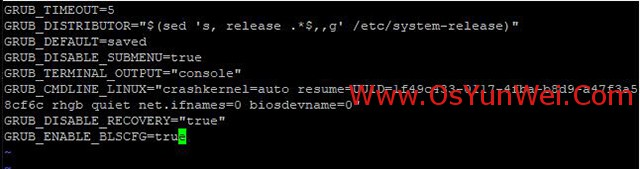
3、运行命令:grub2-mkconfig -o /boot/grub2/grub.cfg #重新生成grub配置并更新内核参数
4、添加udev的规则
在”/etc/udev/rules.d“目录中创建一个网卡规则”70-persistent-net.rules“,并写入下面的语句:
SUBSYSTEM=="net",ACTION=="add",DRIVERS=="?*",ATTR{address}=="00:0c:29:ad:cb:66",ATTR{type}=="1" ,KERNEL=="eth*",NAME="eth0"
#ATTR{address}=="00:0c:29:ad:cb:66"是网卡的MAC地址,使用ip addr 命令查看
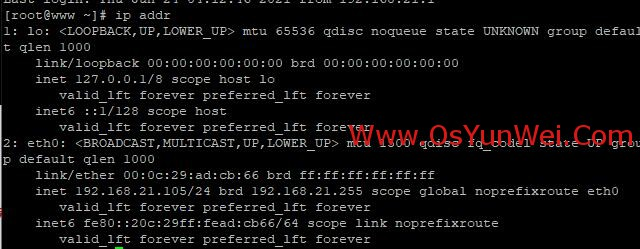
cd /etc/udev/rules.d
vi 70-persistent-net.rules #添加
SUBSYSTEM=="net",ACTION=="add",DRIVERS=="?*",ATTR{address}=="00:0c:29:ad:cb:66",ATTR{type}=="1" ,KERNEL=="eth*",NAME="eth0"
:wq! #保存退出

shutdown -r now #重启系统
网卡已经更改为eth0
至此,CentOS 8.x系统安装配置图解教程完成。
以上纯用于个人笔记用,原文转载于系统运维网,原文链接:https://www.osyunwei.com/archives/11499.html
CentOS 8.x系统安装配置图解教程的更多相关文章
- CentOS 7.0系统安装配置图解教程
转自:http://www.osyunwei.com/archives/7829.html 操作系统:CentOS 7.0 64位 IP地址:192.168.21.128 网关:192.168.21. ...
- CentOS 6.5系统安装配置图解教程
说明: 截止目前CentOS 6.x最新版本为CentOS 6.5,下面介绍CentOS 6.5的具体安装配置过程 服务器相关设置如下: 操作系统:CentOS 6.5 64位 IP地址:192.16 ...
- CentOS 7.3 系统安装配置图解教程
一.安装CentOS 7.3 CentOS 7.x系列只有64位系统,没有32位.生产服务器建议安装CentOS-7-x86_64-Minimal-1611.iso版本 成功引导系统后,会出现下面的界 ...
- CentOS 6.5系统安装配置图解教程(详细图文)
转载:http://www.jb51.net/os/128751.html
- CentOS 7.3.1611系统安装配置图解教程
操作系统:CentOS 7.3.1611 IP地址:192.168.21.130 网关:192.168.21.2 DNS:8.8.8.8 8.8.4.4 备注: CentOS 7.x系列只有64位系统 ...
- CentOS 7系统安装配置图解教程
操作系统:CentOS 7.3 备注: CentOS 7.x系列只有64位系统,没有32位.生产服务器建议安装CentOS-7-x86_64-Minimal-1611.iso版本 一.安装CentOS ...
- RHEL 6.10系统安装配置图解教程
EL 6.10系统安装配置图解教程(rhel-server-6.5) 截止目前RHEL 6.x最新版本为RHEL 6.10,下面介绍RHEL 6.10的具体安装配置过程,需要的朋友可以参考下 一.安装 ...
- RHEL 6.5系统安装配置图解教程(rhel-server-6.5)
转自:http://www.jb51.NET/os/128752.html 说明: 截止目前RHEL 6.x最新版本为RHEL 6.5,下面介绍RHEL 6.5的具体安装配置过程 服务器相关设置如下: ...
- RHEL 7.6系统安装配置图解教程
- CentOS yum安装mcrypt详细图解教程
CentOS yum安装mcrypt详细图解教程 在Linux的发行版CentOS 6.3 系统下,LAMP(Linux+Apache+Mysql+php)环境搭建好后发现PHPMyadmin提示 “ ...
随机推荐
- SQL server数据库中nvarchar和varchar的区别
先说结论: 存储内容含有汉字的使用nvarchar 存储内容全是英文没有汉字的使用varchar 1.varchar是非Unicode可变长度类型,nvarchar是Unicode可变长度类型. 2. ...
- 学习-自增id++的问题
代码示例: let id = 0 const todos = ref([ { id: id++, text: 'Learn HTML' }, { id: id++, text: 'Lear ...
- 3-MIRO发票校验设置默认税码-OMR2
- linux中的环境变量/etc/profile /etc/bashrc ~/.bash_profile ~/.bashrc
来源:https://blog.csdn.net/zzhongcy/article/details/108663751 /etc/profile ============ 此文件为系统的每个用户设置环 ...
- P1067 [NOIP2009 普及组] 多项式输出 题解
目录 题目 要注意的地方 code 题目 P1067 [NOIP2009 普及组] 多项式输出 要注意的地方 是不是常数项 是不是1 或 -1 输入的是不是第一个 ^1 负数 code #includ ...
- Cascader 级联选择器 数据不回显
这次的问题原因主要是因为 数据存在于两张表 并且索引的字段不同 一个为id(int)一个为字符(string) 在做修改操作数据回显的时候会导致 后端返回的数组中一个为字符一个为bumber ...
- Localstorage、sessionStorage、cookie 的区别
共同点:都是保存在浏览器端.且同源的 区别: 1.cookie 数据始终在同源的 http 请求中携带(即使不需要),即 cookie 在浏览器和服务器 间来回传递,而 sessionStorage ...
- HDFS文件块
知识点补充 HDFS优缺点: 优点 (1)高容错性.节点存放的副本比较多. (2)适合处理大数据. GB.TB.PB级别的数据都可以处理. (3)可以构建在廉价的机器上,通过多副本机制来提高可靠性. ...
- VMware 15pro虚拟机网络设置
在关闭虚拟机的情况下:VM 15pro. 编辑->虚拟网络编辑器:
- pg的json类型
以下举例说明: postgres=# select '{"b":1,"a":2}'::json; json --------------- {"b&q ...