
python-web自动化-元素操作:windows窗口切换 / alert切换 / iframe切换
1. windows窗口切换:切换到要操作的窗口
有多个窗口:
1. 触发新窗口的出现
2. 得知道新窗口是谁 -- 依据窗口的window_handle来识别窗口
3. 得到窗口的window_handle -- driver.window_handles(当前打开的所有窗口的句柄)
A. 得到的是一个有序列表
B. 新窗口: -1
4. 切换:driver.switch_to.window(要切换的窗口的句柄)
from selenium import webdriver

from selenium.webdriver.support.wait import WebDriverWait

from selenium.webdriver.support import expected_conditions as EC

from selenium.webdriver.common.by import By

import time

driver = webdriver.Chrome()

driver.get('https://www.baidu.com/')

driver.find_element_by_xpath('//*[@id="kw"]').send_keys('许嵩')

driver.find_element_by_xpath('//input[@id="su"]').click()

#显示所有窗口

wins = driver.window_handles

time.sleep(3)

#打开新的窗口

driver.find_element_by_xpath('//*[@id="1"]/h3/a ').click()

#判断新窗口是否已经打开

WebDriverWait(driver,5,1).until(EC.new_window_is_opened(wins))

#切换窗口

# 1.获取所有窗口

wins1 = driver.window_handles

# 2.切换到新窗口

driver.switch_to.window(wins1[-1])
2. alert弹出框操作
(1)使用switch_to方法先切换到浏览器弹出框
driver.switch_to.alert
(2)Alert类提供了一系列的操作方法
dismiss(): 否
accept(): 是
text(): 获取弹出框里的文本内容
send_keys(): 在弹出框里输入文本
from selenium import webdriver

from selenium.webdriver.support.wait import WebDriverWait

from selenium.webdriver.support import expected_conditions as EC

from selenium.webdriver.common.by import By

driver = webdriver.Chrome()

driver.get('https://www.baidu.com/')

# 在当前窗口/框架 同步执行javaScript

driver.execute_script("alert('这是一个alert弹框')")

#判断弹窗存在

alert = WebDriverWait(driver,10,1).until(EC.alert_is_present())

# driver.switch_to_alert().accept() #相当于点击“确定”

driver.switch_to_alert().dismiss() #相当于点击“取消”

# text=driver.switch_to_alert().text #获取弹窗框里面的文字

# print(text)

# driver.close()
3. iframe切换
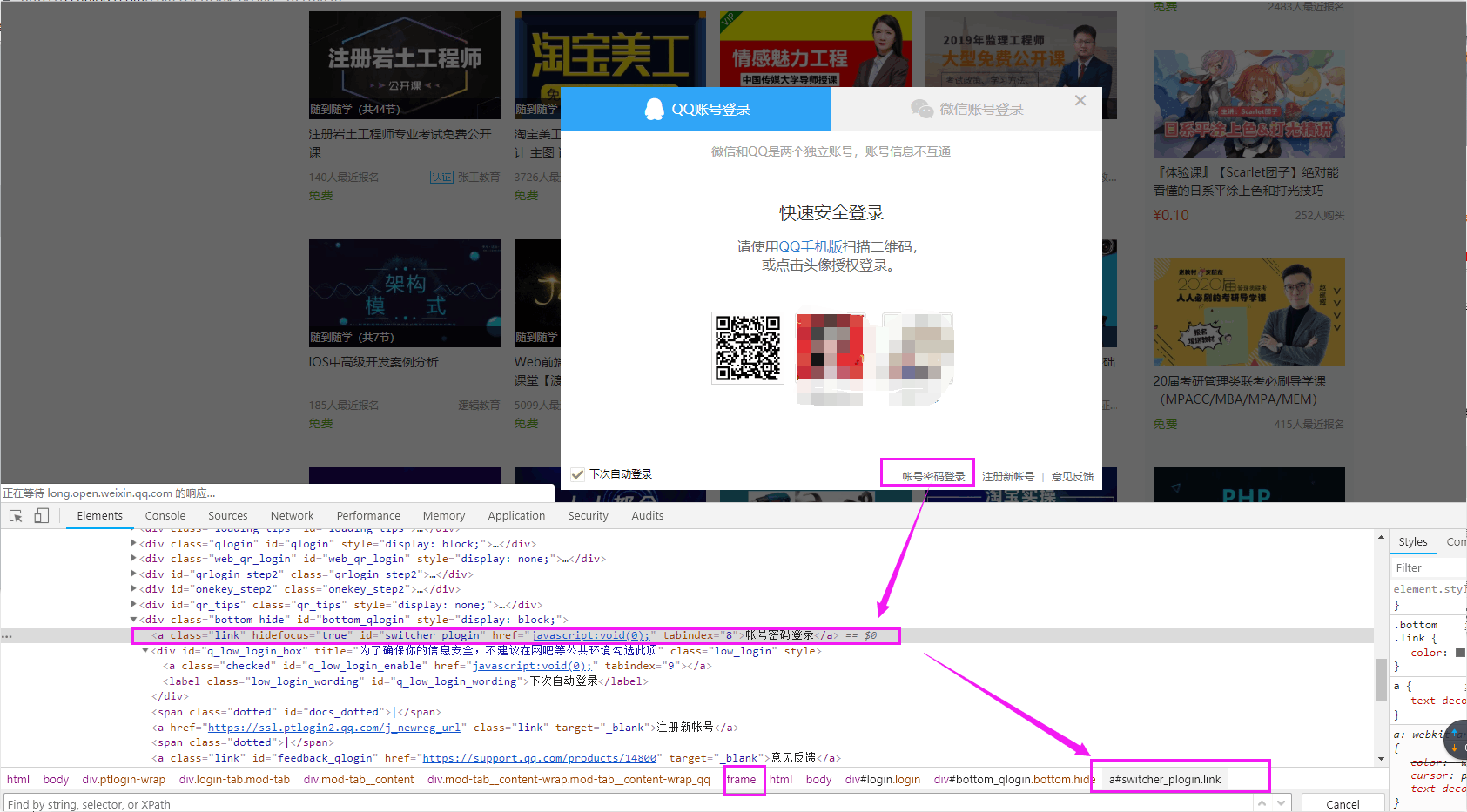
步骤:
1.先确认你要操作的元素,是否存在与iframe中,如果元素在iframe中就需要切换
2.找到该iframe
3.切换到该iframe (两种方式)
第一种方式:有三种方法,只是单纯的切换
driver.switch_to.frame(1) #通过index(下标)
driver.switch_to.frame('login_frame_qq') #通过name
driver.switch_to.frame(driver.find_element_by_xpath('//iframe[@name="login_frame_qq"]')) #通过webelement
第两种方式:既等待元素可见又进行了iframe切换
WebDriverWait(driver,20).until(EC.frame_to_be_available_and_switch_to_it('login_frame_qq'))
4.切换完后,就以这个iframe中的html为主html
5.返回默认的html页面,无论现在在那一层的iframe,执行一次即可。
driver.switch_to.default_content()
完整代码如下:
from selenium import webdriver

from selenium.webdriver.support.wait import WebDriverWait

from selenium.webdriver.support import expected_conditions as EC

from selenium.webdriver.common.by import By

driver = webdriver.Chrome()

driver.maximize_window()

# 登录腾讯课堂页面

driver.get('https://ke.qq.com/course/list')

# 点击首页登录

WebDriverWait(driver,20).until(EC.visibility_of_element_located((By.XPATH,'//a[@id="js_login"]')))

driver.find_element_by_id("js_login").click()

# 登录弹窗点击QQ登录

WebDriverWait(driver,20).until(EC.visibility_of_element_located((By.XPATH,'//a[contains(@class,"btns-enter-qq")]')))

driver.find_element_by_xpath('//a[contains(@class,"btns-enter-qq")]').click()

# iframe切换

# driver.switch_to.frame('login_frame_qq') #通过name

driver.switch_to.frame(driver.find_element_by_xpath('//iframe[@name="login_frame_qq"]')) #通过webelement

# 弹窗点击账户密码登录

WebDriverWait(driver,20).until(EC.visibility_of_element_located((By.XPATH,'//a[@id="switcher_plogin"]')))

driver.find_element_by_xpath('//a[@id="switcher_plogin"]').click()
python-web自动化-元素操作:windows窗口切换 / alert切换 / iframe切换的更多相关文章
- python - web自动化测试 - 元素操作 - 窗口切换
# -*- coding:utf-8 -*- ''' @project: web学习 @author: Jimmy @file: 元素操作-切换.py @ide: PyCharm Community ...
- python - web自动化测试 - 元素操作 - 鼠标键盘
# -*- coding:utf-8 -*- ''' @project: web学习 @author: Jimmy @file: 鼠标操作.py @ide: PyCharm Community Edi ...
- python - web自动化测试 - 元素操作 - 等待
# -*- coding:utf-8 -*- ''' @project: web学习 @author: Jimmy @file: wait.py @ide: PyCharm Community Edi ...
- python - web自动化测试 - 元素操作 - 定位
# -*- coding:utf-8 -*- ''' @project: web学习 @author: Jimmy @file: find_ele.py @ide: PyCharm Community ...
- Web自动化 - 选择操作元素 2
文章转自 白月黑羽教Python 前面我们看到了根据 id.class属性.tag名 选择元素. 如果我们要选择的 元素 没有id.class 属性, 这时候我们通常可以通过 CSS selector ...
- Web自动化 - 选择操作元素 1
文章转自 白月黑羽教Python 所有的 UI (用户界面)操作 的自动化,都需要选择界面元素. 选择界面元素就是:先让程序能找到你要操作的界面元素. 先找到元素,才能操作元素. 选择元素的方法 程序 ...
- web自动化之浏览器的窗口切换
from selenium import webdriver from selenium.webdriver.support.wait import WebDriverWait from seleni ...
- 【Python web自动化】之读取配置文件参数,利用cookie返回值进行跳过验证码进行登录操作
当进行Python的Web自动化时,会涉及到验证码问题,该如何跳过执行呢,下面请看代码: 1.首先新建配置文件*.ini格式 config.ini [db] #基础地址: baseurl = http ...
- autoit 简单使用-- 操作windows窗口
autoit 简单使用 autoit中文交流论坛: http://www.autoitx.com/index.php 1 下载 autoit 中文安装包 : https://yunpan.cn/OcP ...
随机推荐
- zookeeper基本概念
1.集群角色 Leader,Follower,Observer Leader服务器是整个zookeeper集群工作机制中的核心 Follower服务器是zookeeper集群状态的跟随者 Observ ...
- flashfxp 数据socket错误 连接已超时 filezilla
最近windows server 开启了防火墙后发现flashfxp连不上,报超时. 1,服务端的动态端口从指定的范围内取, 2,防火墙开启范围内端口. 参考:http://jingyan.baidu ...
- 浏览器输入URL按回车后都经历了什么?
在浏览器上输入一个URL,按回车后,这个过程发生了什么? 1.首先,浏览器地址栏输入了URL,先解析URL,检测URL地址是否合法 2.浏览器先查看浏览器缓存-系统缓存-路由器缓存,如果缓存中有,会直 ...
- MFC VC++ 根据文件名获取程序的Pid
环境:PC Win7 VS VC++ .MFC 使用,输入文件名即可获取程序的pid,进而可以对程序进行操作,比如关闭Porcess等. 头文件: #include <TlHelp32.h> ...
- java正则表达式appendReplacement和appendTail方法
appendReplacement是java中替换相应字符串的一个方法 appendReplacement(StringBuffer sb,String replacement) 将当前匹配子串替换为 ...
- 企业面试题-find结合sed查找替换
题:把/oldboy目录及其子目录下所有以扩展名.sh结尾的文件中包含oldboy的字符串全部替换成oldgirl 解答: 建立测试数据: [root@tan data]# mkdir /oldboy ...
- summernote富文本编辑器
下载summernote官方demo,解压,把文件夹中的summernote.js,summernote.css和font整个文件夹都放到服务器对应的项目目录里 引入summernote 所需要的bo ...
- 关于WebAPI跨域踩到的一点坑
最近在尝试前后端分离的WebAPI+AngularJS方案,在率先处理授权的时候,踩到了一点WebAPI跨域的坑,其实严格意义上来说也不算是坑吧,只是我自己对WebAPI不熟悉而已,这里我与大家分享一 ...
- 开源中国/码云 README.md上传图片的爬坑记录
整理代码,将电脑中长期没有用过的代码放到码云上托管,给项目录制gif动画,在写项目README.md时使用,结果在上传图片时一直出问题,现记录下最后解决方法: 1. 最初直接将录制好的图片放入到img ...
- 我的代码-data pulling
# coding: utf-8 import datetimeimport timefrom sqlalchemy.engine import create_enginefrom sqlalchemy ...