
开源项目PullToRefresh详解(二)——PullToRefreshGridView
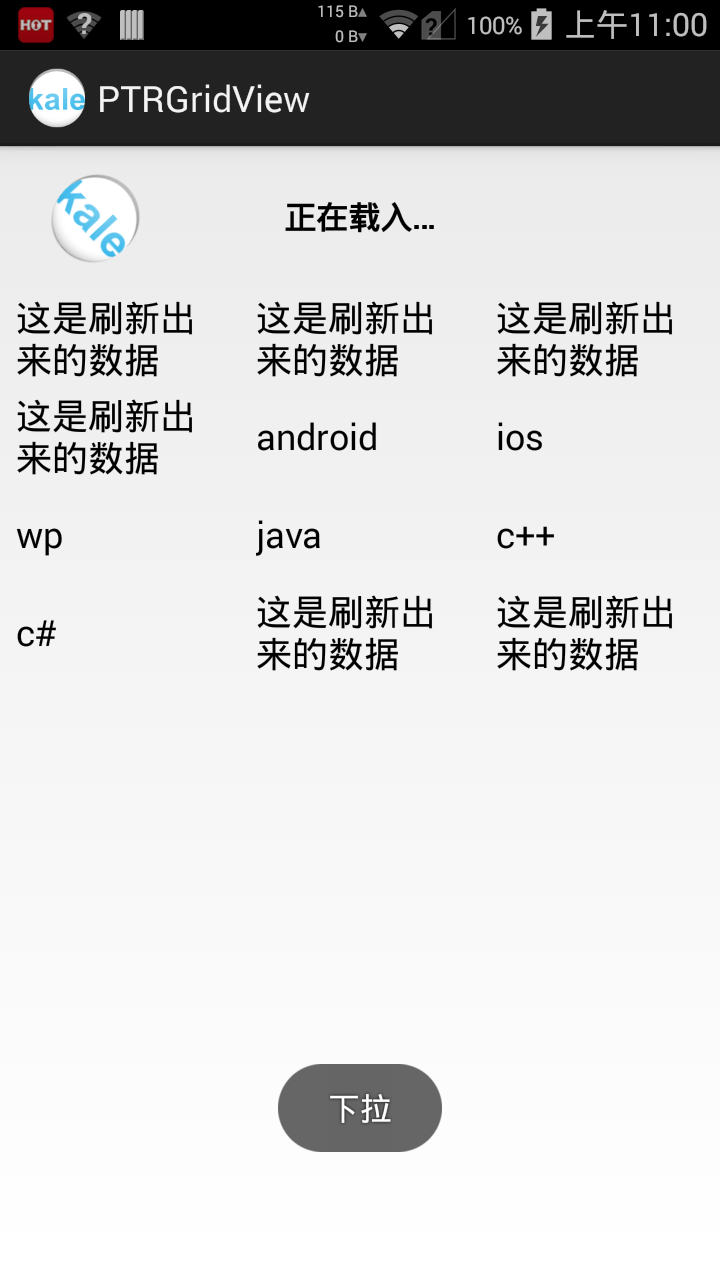
这里介绍的是PullToRefreshGridView的使用方法,和之前的PullToRefreshListView方法如出一辙,因为这个开源项目模块化很棒,所以很容易实现。等于说我们可以按照之前使用控件的方式来操作,不用考虑其他的问题。
思路:
1.写布局文件,放入可以下拉刷新的控件
2.找到下拉刷新的控件,设置监听器,并且在刷新方法中开启一个异步任务来操作
3.通过这个下拉刷新控件的getRefreshableView()方法来得到GridView对象,按照正常的操作来设置适配器
4.在异步任务中通过LinkedList来给头部或者是尾部添加新的数据
实现:
1.布局文件
我们可以看到,我们仍旧可以像使用GridView一样,定义GridView的属性。当然可以通过ptr:命名空间来设置专属属性
<?xml version="1.0" encoding="utf-8"?>

<LinearLayout xmlns:android="http://schemas.android.com/apk/res/android"

    android:orientation="vertical"

    android:layout_width="fill_parent"

    android:layout_height="fill_parent" >

<!-- The PullToRefreshGridView replaces a standard GridView widget. -->

    <com.handmark.pulltorefresh.library.PullToRefreshGridView

        xmlns:ptr="http://schemas.android.com/apk/res-auto"

        android:id="@+id/pull_refresh_grid"

        android:layout_height="fill_parent"

        android:layout_width="fill_parent"

        android:numColumns="auto_fit"

        android:verticalSpacing="1dp"

        android:horizontalSpacing="1dp"

        android:columnWidth="100dp"

        android:stretchMode="columnWidth"

        android:gravity="fill"

        ptr:ptrMode="both"

        ptr:ptrDrawable="@drawable/ic_launcher" />

</LinearLayout>
2.找到这个可以下拉刷新的控件,并且设置监听器
这里的监听器和上篇文章讲的不同,是双向的。所以很方便监听滑动操作!
    /**

     *设置下拉刷新的view,设置双向监听器

     */

    private void initPTRGrideView() {

        // 得到下拉刷新的GridView

        mPullRefreshGridView = (PullToRefreshGridView) findViewById(R.id.pull_refresh_grid);

        // 设置监听器,这个监听器是可以监听双向滑动的,这样可以触发不同的事件

        mPullRefreshGridView.setOnRefreshListener(new OnRefreshListener2<GridView>() {

            @Override

            public void onPullDownToRefresh(PullToRefreshBase<GridView> refreshView) {

                Toast.makeText(getApplicationContext(), "下拉", Toast.LENGTH_SHORT).show();

                new GetDataTask(mPullRefreshGridView, mAdapter, mListItems).execute();

            }

            @Override

            public void onPullUpToRefresh(PullToRefreshBase<GridView> refreshView) {

                Toast.makeText(getApplicationContext(), "上拉", Toast.LENGTH_SHORT).show();

                new GetDataTask(mPullRefreshGridView, mAdapter, mListItems).execute();

            }

        });

    }
3.找到GridView来进行适配器的设置
    //链表数组对象,用来方便添加string对象

    private LinkedList<String> mListItems;

    //用来下拉刷新的控件

    private PullToRefreshGridView mPullRefreshGridView;

    //真正用到的控件,它被隐含到PullToRefreshGridView中,所以需要找出来才能使用

    private GridView mGridView;

    //定义GridView的适配器

    private ArrayAdapter<String> mAdapter;
这里也可以设置适配器中无数据时显示的内容,调用的方法是:setEmptyView()
    /**

     * 设置GridView,首先找到它,然后设置适配器

     */

    private void initGrideView() {

        mGridView = mPullRefreshGridView.getRefreshableView();

        //定义String数组,然后把它放到LinkedList中,之后只要在异步任务中用LinkedList就可以添加开头和结尾的数据了

        String []data = new String[] {"android","ios","wp","java","c++","c#"};

        mListItems = new LinkedList<String>();

        mListItems.addAll(Arrays.asList(data));

        //当适配器中没有数据的时候显示的东西,这里因为我给适配器中填充了string数组,所以不会显示“这里很空,下拉刷新试试”

        TextView tv = new TextView(this);

        tv.setGravity(Gravity.CENTER);

        tv.setText("这里很空,下拉刷新试试");

        //当界面为空的时候显示的视图

        mPullRefreshGridView.setEmptyView(tv);

        //设置适配器

        mAdapter = new ArrayAdapter<String>(this,

                android.R.layout.simple_list_item_1, mListItems);

        mGridView.setAdapter(mAdapter);

    }
4.执行异步任务,模拟加载数据,这个和之前的写法一样
package com.kale.ptrgridview;

import java.util.LinkedList;

import android.os.AsyncTask;

import android.widget.ArrayAdapter;

import com.handmark.pulltorefresh.library.PullToRefreshBase.Mode;

import com.handmark.pulltorefresh.library.PullToRefreshGridView;

/**

 * @author:Jack Tony

 * @tips  :通过异步任务来加载网络中的数据,进行更新

 * @date  :2014-10-14

 */

public class GetDataTask extends AsyncTask<Void, Void, Void>{

    private PullToRefreshGridView mPullRefreshGridView;

    private ArrayAdapter<String> mAdapter;

    private LinkedList<String> mListItems;

    public GetDataTask(PullToRefreshGridView gridView,

            ArrayAdapter<String> adapter,LinkedList<String> listItems) {

        // TODO 自动生成的构造函数存根

        mPullRefreshGridView = gridView;

        mAdapter = adapter;

        mListItems = listItems;

    }

    @Override

    protected Void doInBackground(Void... params) {

        //模拟请求,舒眠2秒钟

        try {

            Thread.sleep(2000);

        } catch (InterruptedException e) {

        }

        return null;

    }

    @Override

    protected void onPostExecute(Void result) {

        // TODO 自动生成的方法存根

        super.onPostExecute(result);

        //得到当前的模式,来判断数据应该加载到哪个位置

        Mode mode = mPullRefreshGridView.getCurrentMode();

        if(mode == Mode.PULL_FROM_START) {

            mListItems.addFirst("这是刷新出来的数据");

        }

        else {

            mListItems.addLast("这是刷新出来的数据");

        }

        // 通知数据改变了

        mAdapter.notifyDataSetChanged();

        // 加载完成后停止刷新

        mPullRefreshGridView.onRefreshComplete();

    }

}
MainActivity.JAVA中的全部代码
package com.kale.ptrgridview;

import java.util.Arrays;

import java.util.LinkedList;

import android.app.Activity;

import android.os.Bundle;

import android.view.Gravity;

import android.widget.ArrayAdapter;

import android.widget.GridView;

import android.widget.TextView;

import android.widget.Toast;

import com.handmark.pulltorefresh.library.PullToRefreshBase;

import com.handmark.pulltorefresh.library.PullToRefreshBase.OnRefreshListener2;

import com.handmark.pulltorefresh.library.PullToRefreshGridView;

public class MainActivity extends Activity {

    //链表数组对象,用来方便添加string对象

    private LinkedList<String> mListItems;

    //用来下拉刷新的控件

    private PullToRefreshGridView mPullRefreshGridView;

    //真正用到的控件,它被隐含到PullToRefreshGridView中,所以需要找出来才能使用

    private GridView mGridView;

    //定义GridView的适配器

    private ArrayAdapter<String> mAdapter;

    @Override

    protected void onCreate(Bundle savedInstanceState) {

        super.onCreate(savedInstanceState);

        setContentView(R.layout.activity_main);

        initView();

    }

    private void initView() {

        // TODO 自动生成的方法存根

        initPTRGrideView();

        initGrideView();

    }

    /**

     *设置下拉刷新的view,设置双向监听器

     */

    private void initPTRGrideView() {

        // 得到下拉刷新的GridView

        mPullRefreshGridView = (PullToRefreshGridView) findViewById(R.id.pull_refresh_grid);

        // 设置监听器,这个监听器是可以监听双向滑动的,这样可以触发不同的事件

        mPullRefreshGridView.setOnRefreshListener(new OnRefreshListener2<GridView>() {

            @Override

            public void onPullDownToRefresh(PullToRefreshBase<GridView> refreshView) {

                Toast.makeText(getApplicationContext(), "下拉", Toast.LENGTH_SHORT).show();

                new GetDataTask(mPullRefreshGridView, mAdapter, mListItems).execute();

            }

            @Override

            public void onPullUpToRefresh(PullToRefreshBase<GridView> refreshView) {

                Toast.makeText(getApplicationContext(), "上拉", Toast.LENGTH_SHORT).show();

                new GetDataTask(mPullRefreshGridView, mAdapter, mListItems).execute();

            }

        });

    }

    /**

     * 设置GridView,首先找到它,然后设置适配器

     */

    private void initGrideView() {

        mGridView = mPullRefreshGridView.getRefreshableView();

        //定义String数组,然后把它放到LinkedList中,之后只要在异步任务中用LinkedList就可以添加开头和结尾的数据了

        String []data = new String[] {"android","ios","wp","java","c++","c#"};

        mListItems = new LinkedList<String>();

        mListItems.addAll(Arrays.asList(data));

        //当适配器中没有数据的时候显示的东西,这里因为我给适配器中填充了string数组,所以不会显示“这里很空,下拉刷新试试”

        TextView tv = new TextView(this);

        tv.setGravity(Gravity.CENTER);

        tv.setText("这里很空,下拉刷新试试");

        //当界面为空的时候显示的视图

        mPullRefreshGridView.setEmptyView(tv);

        //设置适配器

        mAdapter = new ArrayAdapter<String>(this,

                android.R.layout.simple_list_item_1, mListItems);

        mGridView.setAdapter(mAdapter);

    }

}
源码下载:http://download.csdn.net/detail/shark0017/8035729
开源项目PullToRefresh详解(二)——PullToRefreshGridView的更多相关文章
- 开源项目PullToRefresh详解(一)——PullToRefreshListView
开源项地址:https://github.com/chrisbanes/Android-PullToRefresh 下拉刷新这个功能我们都比较常见了,今天介绍的就是这个功能的实现.我将按照这个开 ...
- 开源项目PullToRefresh详解(四)——PullToRefreshListView和ViewPager的结合使用
其实这个不是什么新东西了,在介绍(一)中我们就知道了PullToRefreshListView的用法,这里只要将其放入到ViewPager中就行啦.ViewPager还是和以往一样的定义和使用,在适配 ...
- 开源项目PullToRefresh详解(三)——PullToRefreshScrollView
和前几篇文章一样,这里还是先设置布局文件,然后找到这个控件.只不过这里要简单很多. 1.布局文件 <?xml version="1.0" encoding="utf ...
- 开源项目MultiChoiceAdapter详解(二)——MultiChoiceArrayAdapter的使用
MultiChoiceArrayAdapter其实就是可以多选的ArrayAdapter了,ArrayAdpter我们已经很熟悉了.MultiChoiceArrayAdapter这个类是抽象类,所以使 ...
- 开源项目MultiChoiceAdapter详解(六)——GridView和MultiChoiceBaseAdapter配合使用
这篇其实没啥重要的,主要就算是个总结吧. 一.布局文件 这里实现的是类似于上图的多图选择的效果.关键在于item布局文件的写法.这也就是这个框架奇葩的一点,莫名其妙的要在一个自定义控件里面再放一个自定 ...
- 开源项目MultiChoiceAdapter详解(五)——可扩展的MultiChoiceBaseAdapter
上次写到了开源项目MultiChoiceAdapter详解(四)——MultiChoiceBaseAdapter的使用,其实我们仍旧可以不使用ActionMode的,所以这里就写一个自己扩展的方法. ...
- 开源项目MultiChoiceAdapter详解(四)——MultiChoiceBaseAdapter的使用
MultiChoiceBaseAdapter是一个可以多选的BaseAdapter,使用的方式相比来说扩展性更强! 使用方式: 1.布局文件 2.写一个类继承MultiChoiceBaseAdapte ...
- 开源项目MultiChoiceAdapter详解(三)——MulitChoiceNormalArrayAdapter的使用
MulitChoiceNormalArrayAdapter是我自己定义的一个类,其实就是实现了MulitChoiceArrayAdapter,为什么做这个简单的实现类呢,因为这样我们在不用Action ...
- 开源项目MultiChoiceAdapter详解(一)——概要介绍
项目地址:https://github.com/ManuelPeinado/MultiChoiceAdapter 这个项目主要是提供了一个多选适配器,使用者可以用它来替换传统的适配器,用途还算比较广泛 ...
随机推荐
- #Plugin 环形loading插件
CircleLoader 环形loading插件 1.原生JS,不依赖jquery,zepto 2.前端学习交流群:814798690 案例展示 下载地址 https://github.com/cha ...
- vue-cli的工程模板与构建工具
vue-cli的工程模板与构建工具 https://www.cnblogs.com/yinn/p/9712480.html 脚手架vue-cli系列二:vue-cli的工程模板与构建工具 上篇文章我们 ...
- 【LOJ】#2491. 「BJOI2018」求和
题解 对于50个k都维护一个\(i^k\)前缀和即可 查询的时候就是查询一段连续的区间和,再加上根节点的 代码 #include <bits/stdc++.h> #define fi fi ...
- 025 Spark中的广播变量原理以及测试(共享变量是spark中第二个抽象)
一:来源 1.说明 为啥要有这个广播变量呢. 一些常亮在Driver中定义,然后Task在Executor上执行. 如果,有多个任务在执行,每个任务需要,就会造成浪费. 二:共享变量的官网 1.官网 ...
- 使用python爬取整本《盗墓笔记》
一.前言 <盗墓笔记>是一本经典的盗墓题材小说,故事情节引人入胜.本文将使用python2.7通过小说网站http://www.daomubiji.com/来爬取整本盗墓笔记并保存,在这一 ...
- 对C转换说明符的误解以及关于数组的一些知识
事实上,scanf()函数中%c并非是用来输入单个字符的,而是用来输入一组字符的. 例如: ]; scanf("%3c",a); 其中“3”规定了输入数据的宽度,当然宽度为“1”的 ...
- ubuntu下设置jupyter notebook 2017年07月29日 19:28:34 小旋锋 阅读数:8329 标签: ubuntu 更多 个人分类: python 二三事 来源:http://blog.csdn.net/suzyu12345/article/details/51037905 Ipython Notebook现在已经改名为Ipython jupyter,是最知名最好用的
ubuntu下设置jupyter notebook 来源:http://blog.csdn.net/suzyu12345/article/details/51037905 Ipython No ...
- 005.FTP本地用户访问
一 新建本地用户 [root@imxhy ftp]# useradd ftpuser #用于登陆ftp的用户 [root@imxhy ftp]# passwd ftpuser Changing pas ...
- web理论知识--HTML结构及标签
一.参考书籍: <Web 前端开发 HTML5+CSS3+jQuery+AJAX 从学到用完美实践> 备注:本书为工具书. 二.HTML5元素: 按功能划分:基础.格式.表单.框架.图像. ...
- 匿名方法和Lambda 表达式
Overview 当你使用委托的时候,有时候是否会感觉到略微有些麻烦,尽管委托已经极大的减少了我们的工作量,比如,有一个方法,只需要使用一次,仅仅是传递给委托,我们就要定义一次他,这未免太 " ...