
Windows10终端优化方案:Ubuntu子系统+cmder+oh-my-zsh
原问地址:https://zhuanlan.zhihu.com/p/34152045
最近从MacBook换到了种草已久的Surface Book 2,而我的工作环境也自然要从macOS换到Windows10了。作为使用Mac系统多年做开发的程序员,使用Windows最大的问题之一就是终端。不能说Windows10的CMD和PowerShell太差,只是做开发真的需要支持Linux Bash、高效、并且美观的终端啊。比如macOS下的iTerm终端神器,真让人怀念啊。
为什么不继续用macOS?因为经过多方面比较后,我觉得Surface Book 2是目前为止最值得体验的笔记本。选择了它,就只能选Windows10了。不多说了,进入正题吧。我对Windows10下的终端期待的是:
- 支持Linux Bash,最好支持GNU工具链,能安装和执行Linux二进制可执行程序。嗯,只能是Linux了。
- 高效。能用Linux Bash就高效很多,其他辅助例如支持复制粘贴、多tab切换、和Windows文件系统交互。
- 美观。如果一个产品很丑(CMD?),真的不想碰啊!
经过研究,我决定使用Ubuntu子系统(Linux)、oh-my-zsh和cmder结合的解决方案。
安装Ubuntu子系统
参考我之前写的一篇文章:
Raysmond:Windows10开启Ubuntu子系统简易步骤zhuanlan.zhihu.com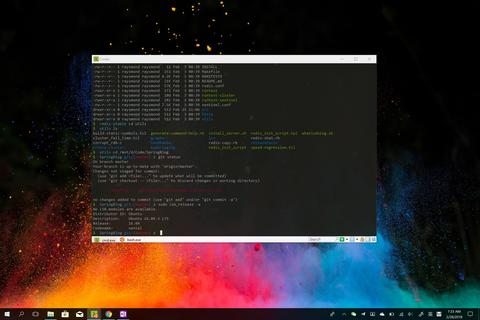
安装和配置oh-my-zsh
安装oh-my-zsh首先需要安装zsh。zsh(Z Shell)是一个功能强大的交互式shell脚本命令解释器。它不仅支持bash,还提供一些强大和g高效的功能,例如更好的自动补全和纠错。
$ sudo apt-get install zsh

$ zsh --version

zsh 5.1.1 (x86_64-ubuntu-linux-gnu)
安装oh-my-zsh可以通过curl或者wget方式:
使用curl
sh -c "$(curl -fsSL https://raw.githubusercontent.com/robbyrussell/oh-my-zsh/master/tools/install.sh)"
或者wget
sh -c "$(wget https://raw.githubusercontent.com/robbyrussell/oh-my-zsh/master/tools/install.sh -O -)"
在.bash_profile中启用zsh,编辑文件,在末尾添加:
exec zsh

source .zshrc
安装cmder和配置
cmder是一个Windows上的一个终端模拟器,基于ConEmu,又加上了clink和Monokai的配色主题。cmder是一个非常美观的终端。直接下载解压到本地就可以运行了。
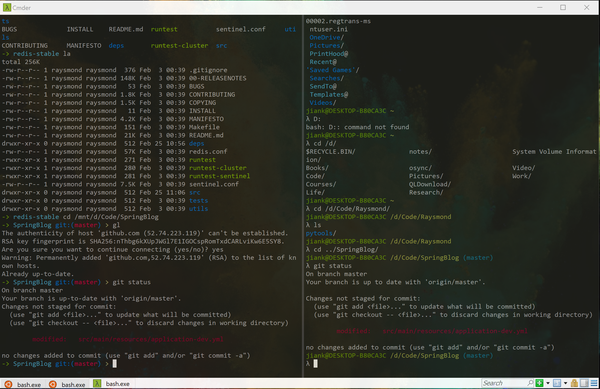
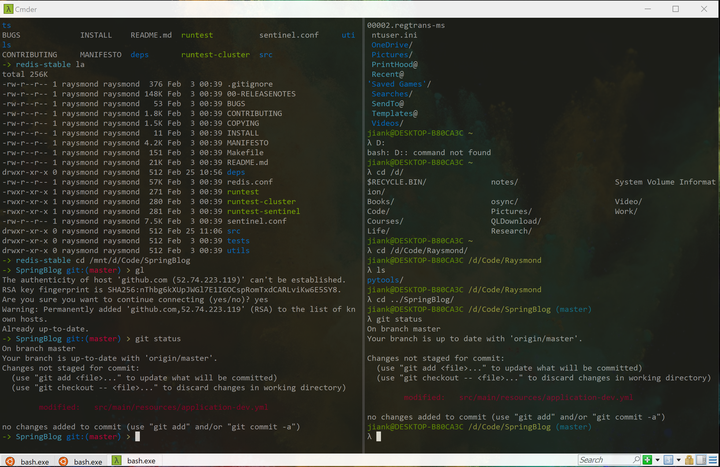
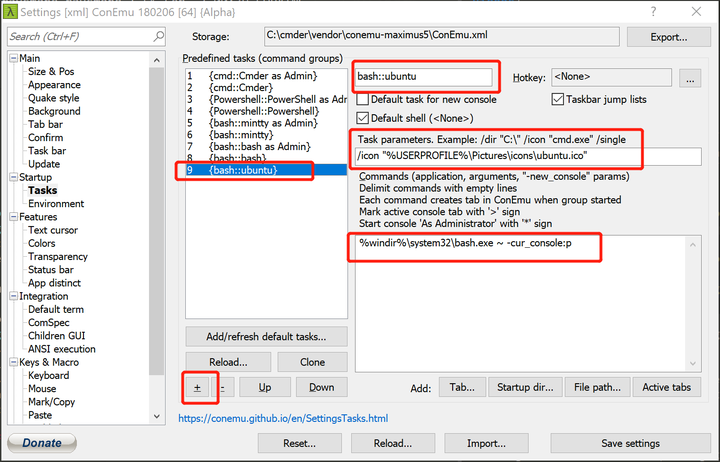
cmder中可以运行Windows的CMD和PowerShell,也可以运行一些模拟的Linux Bash和程序。我们需要在cmder运行Ubuntu子系统的zsh。配置也很简单,打开设置,在Tasks中添加一个{bash::ubuntu}的task。
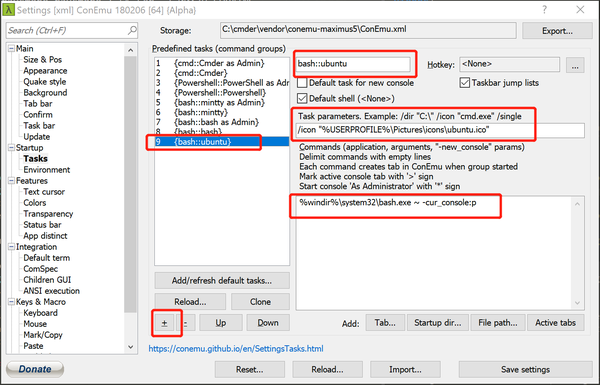
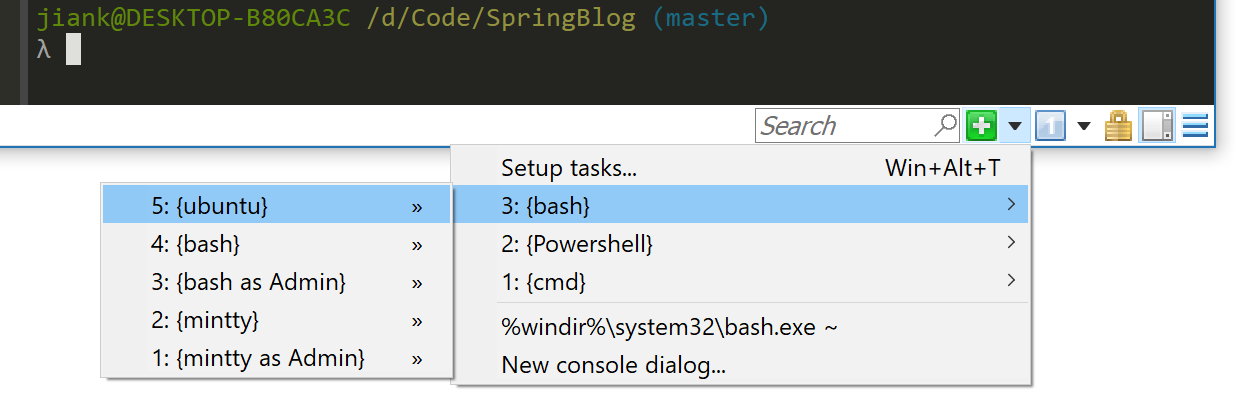
配置完后,在右下角的图标中可以运行这个task。
更多阅读:
Raysmond | 2018-03-01
http://raysmond.com
Windows10终端优化方案:Ubuntu子系统+cmder+oh-my-zsh的更多相关文章
- Windows10内嵌Ubuntu子系统配置python开发环境
Windows10内嵌Ubuntu子系统配置python开发环境 安装pycharm. 到intellij idea网站下载Linux环境下载免费的pycharm,通过ubuntu子系统内部的/mnt ...
- Windows10访问Ubuntu子系统(WSL)的桌面环境
原文地址:https://blog.csdn.net/xmh19936688/article/details/90212960 Windows10访问Ubuntu子系统(WSL)的桌面环境文章目录Wi ...
- Windows10的Ubuntu子系统开启桌面环境
原文:Windows10的Ubuntu子系统开启桌面环境 Ubuntu 优势之一就是桌面环境比较好,所以咱们的子系统当然也不能少了这一环节,本小结开始安装Ubuntu 桌面系统. 安装环境 使用下面指 ...
- Windows10内置ubuntu子系统安装后中文环境设置
原文:Windows10内置ubuntu子系统安装后中文环境设置 第一开启相关设置,使用小娜(Win键+c)直接查找关键字打开更快. ①设置→查找"针对开发人员"→开发人员模式 ...
- 系统 (一) Windows10安装Ubuntu子系统
前言 本文将基于 Windows10专业版 安装 Ubuntu子系统 1.控制面板 -> 程序 -> 选择启用或关闭Windows功能 -> 勾上 适用Linux的Windwos子系 ...
- Windows10开启Ubuntu子系统并搭建Docker环境
前言 很早就听说微软有个基于Ubuntu的子系统,一直也没机会尝试一下,之前也只是用VMware安装,但是还要单独安装软件,安装镜像,一点都不fit,所以就瞎折腾下(也是因为最近有空). 搭建Ubun ...
- Windows10 ubuntu子系统的启用即基础配置
Windows 10 在一周年更新后,本身集成一个不带有图形界面的ubuntu 14.04系统了,大大方便了Linux开发,并且本身使用很方便,像我这种Windows死忠,只会在Linux下跑一下一定 ...
- windows10安装配置WSL(Ubuntu)
windows10安装配置WSL(Ubuntu) 怎么在windows系统上用上Linux?有这么几种方法: 1. 安装双系统.这种方法的缺点是每次切换系统都需要关机.切换系统. 2. 虚拟机+Lin ...
- Linux 性能优化之 IO 子系统 系列 图
http://blog.sina.com.cn/s/articlelist_1029388674_11_1.html Linux 性能优化之 IO 子系统(一) 本文介绍了对 Linux IO 子系统 ...
随机推荐
- SpringMVC & Struts2
这两个框架可谓Java中的经典,Java开发必懂的框架,这两天在面试中又问道两者的异同.这里简单做了整理供大家參考交流. 概念:
- python中lambda的另类使用
带if/else: ( lambda x, y: x if x < y else y )( 1, 2 ) 科里化: ( lambda x: ( lambda y: ( lambda z: x + ...
- OpenCASCADE Job - 上海地目
- gridView -item 大小调节(dimen-代码引用)
今天在修改一个gridview的时候,发现里面的内容并不会自动适应,填满整个gridview,而是会产生滑动,尝试了很多的方法,包括在item文件中设定width和height,结果,宽度可调,高度却 ...
- android图片特效处理之锐化效果
这篇将讲到图片特效处理的锐化效果.跟前面一样是对像素点进行处理,算法是通用的. 算法原理: 一.简单算法:分别获取当前像素点和八个周围像素点的RGB值,先求出当前像素点的RGB值与八个像素点RGB值的 ...
- GIS学习 Geoserver使用添加、删除、查询地图中的POI
geoserverwfs:Querywfs:Deletewfs:Updatewfs:Insert 在geoserver自定义的地图中通过geoserver wfs 查询,删除,添加相关的POI. 相 ...
- Activity启动模式的深入分析
网上关于Activity启动模式的文章许多.可是看起来都千篇一律,看完之后我们都能理解这4种启动模式.只是官方api对singleTask这个启动模式解释有些争议,导致我事实上并没有真正理解这几种模式 ...
- textview-调节字体间距跟行距
直接进行代码验证 1)当没有添加字体间距属性的时候 <TextView android:id="@+id/text_view" android:layout_width=&q ...
- [C/C++]_[0基础]_[static_cast,reinterpret_cast,dynimic_cast的使用场景和差别]
场景: 1. C++的对象差别于C的原因是他们能够有继承关系, 方法有重载, 覆盖关系等, 他们的对象内存数据结构因此也比較复杂. 2. 非常多情况下我们须要一个父类来存储子类的指针对象进行通用方法的 ...
- 第一个Python程序(全面)
说明:该篇博客是博主一字一码编写的,实属不易,请尊重原创,谢谢大家! 一.Windows系统 1.编写Python程序方式之Sublime文本编辑器: 1>打开sublime,创建hello.p ...