
启用Windows10的Linux子系统并安装图形界面
前言
目前市面上的PC电脑主要运行着四大类系统,它们分别是微软的Windows、苹果的MacOS、Linux的发行版以及Unix类系统。其中Linux和Unix都是开源的,因此市面出现的众多基于Linux内核和Unix内核的发行版系统,其中Linux类系统数量最多、用户基数大,广泛使用于各行各业。相对于Windows在桌面系统中的统治地位,Linux凭借着强大的命令工具,以及极其可靠的稳定性扎根于服务器端的应用,当今全球至少三分之二的服务器运行着Linux系统。毋庸置疑,Linux是一款魅力十足的操作系统,就连独霸一方的Windows系统也在最新的Windows10中引入了Linux子系统。
对于Win10中的Linux子系统,它并非通过虚拟化技术实现的,所以它的性能高于虚拟机。并且集成于windows系统中,免去了之前Linux、Windows双系统来回切换的麻烦。这或许是目前最为完美的Linux和Windows双系统解决方案。
这里额外提一下,MacOS是基于unix内核开发的,Linux则兼容Unix--或者说Linux是Linus编写的一个类Unix系统。而Windows之前几乎和这三者没有任何有关联的地方,但现在这一情况似乎有所转变。如果读者想要更多地了解这些操作系统之间的恩怨情仇,请自行查阅资料,这里不作过多阐述。
从win10的Linux子系统发布到现在,已经快两年多了,我也使用了近两年,使用体验总体不错,完全满足一般学习和开发任务。在这里特此分享出安装教程,特别是图形界面的安装,当初可谓是遇坑无数。
安装Linux子系统
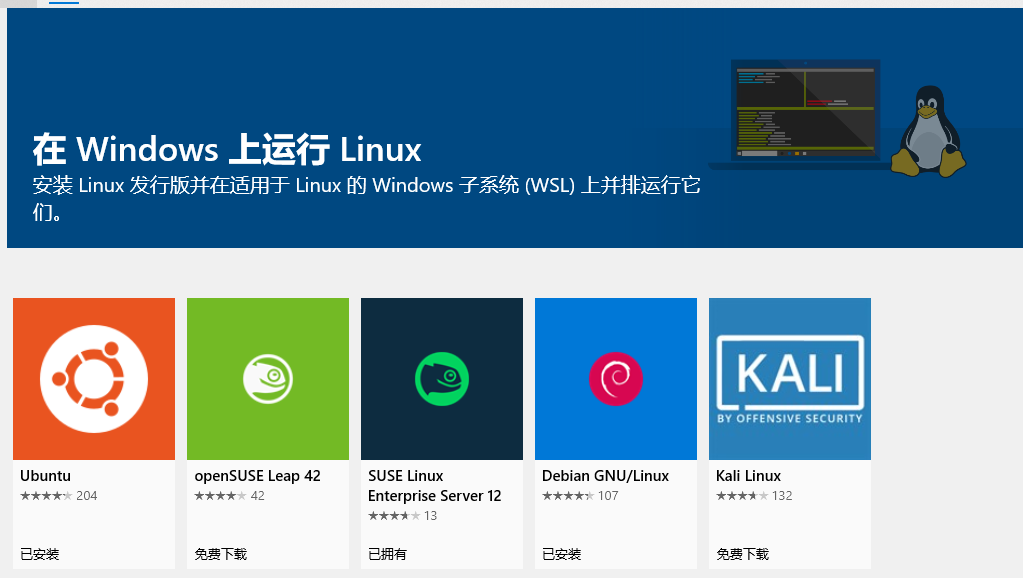
目前windows应用商店为win10 提供了多款Linux发行版本,包括Ubuntu、Debian、OpenSUSE等。
这里我安装的Ubuntu系统。
1、准备工作
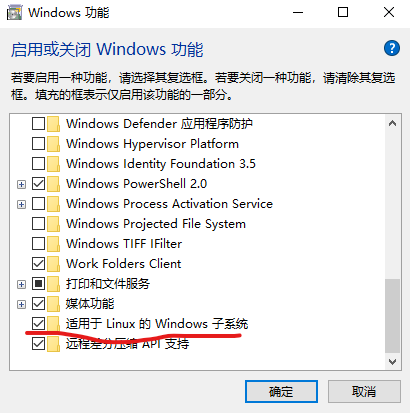
在控制面版中启用Linux子系统
在设置-更新和安全中-开发者选项中切换到开发人员模式

2、开始安装
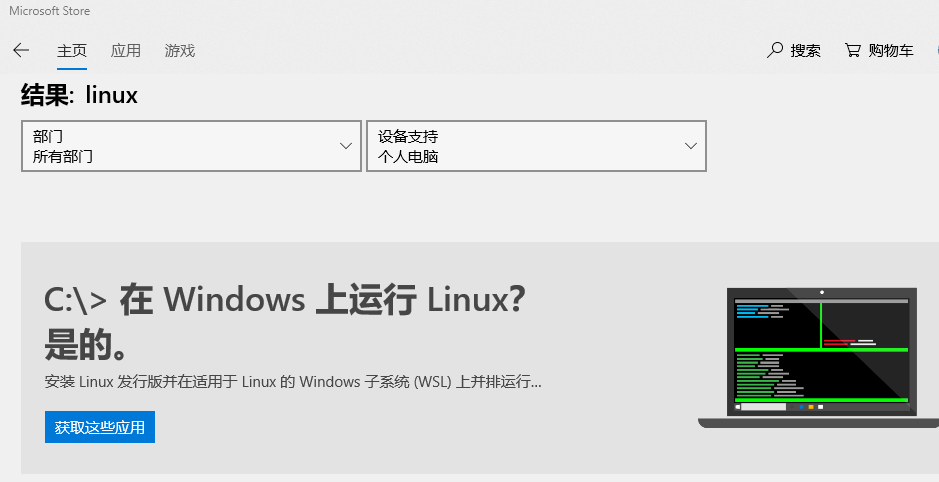
在Windows应用商店安装一个Linux发行版本,我这里选择的是Ubuntu。
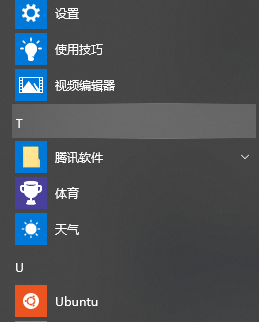
安装完成后可以在开始菜单找到,点击即可打开
第一次进入需等待安装完成。
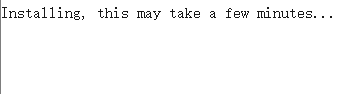
设置用户名和密码。

设置完成,进入系统。
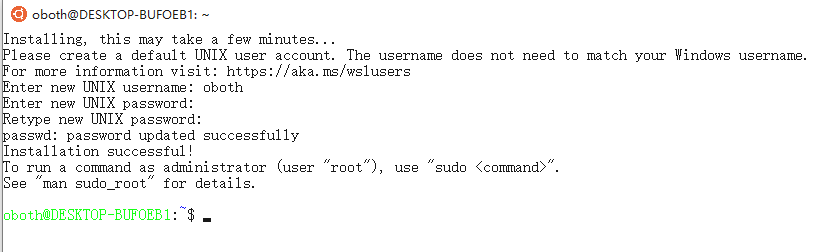
若需要使用root用户,可通过sudo passwd设置root的密码。
接下来是把软件源修改为国内,因为默认官方源服务器在国外,访问太慢。当然你也可以选择跳过这一步,前提是你不嫌下载软件慢。
源的修改有两种方式:
- 通过修改源列表,即/etc/apt/sources.list。
- 通过
apt-add-repository命令。
这里我修改为清华大学的服务器源。

安装图形界面
对于Linux来说使用shell命令行完全满足大部分场景的使用。但是某些情况还是需要图形界面,比如查看图片、视频,浏览网页,UI设计等,这也是我折腾图形界面的原因。
1、安装必要软件包
可以通过执行sudo dpkg-reconfigure locales 选择zh-CN.UTF-8将系统切换为中文环境。
安装桌面、语言包、字体包、输入法等必要软件。
这里选择的是lxde轻量化桌面,个人比较推荐,当然也可以选择xfce,lxqt等其他桌面。
sudo apt install lubuntu-core lxde fcitx fcitx-googlepinyin

sudo apt install language-pack-gnome-zh-hans

sudo apt install fonts-wqy-zenhei
2、安装远程桌面软件(tigervnc)
受限于Linux子系统实现原理,图形界面无法直接输出到显示器。这里选择vnc远程桌面来解决,当然你也可以选择其他远程桌面方案。
最新版二进制包tigervnc_X86_64,下载解压到根目录即可使用。
执行vncserver :0 打开一个远程桌面端口。:0 表示开启5900端口,:1表示5901端口,依次类推。vncserver详细用法见vncserver -h。
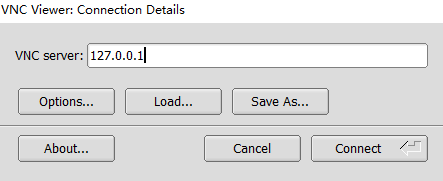
打开Windows端vnc客户端,输入IP和对于端口号即可进入图形界面。若为第0个端口(即5900)可省略。
通过客户端我们会发现,进入后为黑屏无图像显示。这是因为lxde桌面没启动。
第一次使用vnc会在用户家目录下生成 .vnc目录,里面是vnc的配置文件。通过在~/.vnc/xstartup 末行加上 startlxde& 。
通过vncserver -kill :0;vncserver :0重启端口即可进入桌面。
这里是我的桌面。
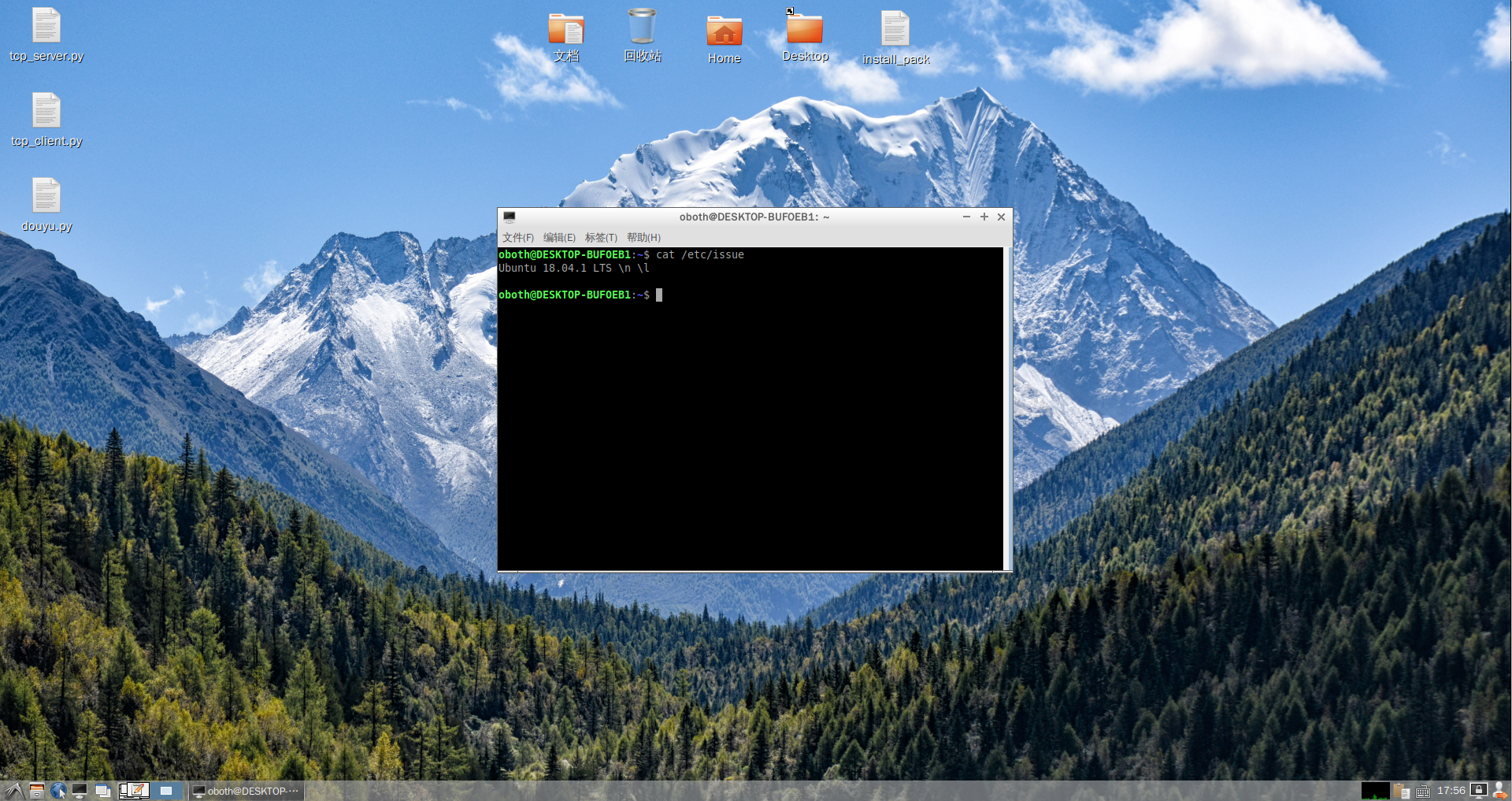
安装到此结束,然后就可以愉快地使用了。
其他
1、进入Linux子系统的几种方式
1、通过开始菜单图标。
2、通过命令行输入对应发行版名称。比如的ubuntu、debian等。
我同时安装了debian和ubuntu,通过名称可以进入对于版本。


3、通过bash命令。

可以看到这两个命令都能进入Linux系统。但是我这里安装了两个Linux子系统,这种方式只会进入默认的Ubuntu系统。下面会介绍到怎么修改默认的Linux发行版。
4、通过wsl命令

查看wsl的用法,我们可以看到wsl -d可以指定版本。
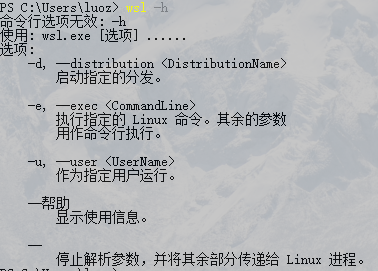

2、切换默认Linux版本
通过wslconfig命令即可切换。

比如wslconfig /s debian
新版本windows10系统中可用wsl -s 设置默认系统版本。
3、无法切换中文输入
如果在fcitx工具和fcitx输入法已经安装的情况下,还是无法在图形界面下打出中文。
可以尝试如下步骤。
在~/.xprofile中添加(没有则创建):
export XIM=fcitx

export XIM_PROGRAM=/usr/bin/fcitx

export XIM_ARGS=""

export GTK_IM_MODULE=fcitx

export QT_IM_MODULE=fcitx

export DEPENDS="fcitx"

export XMODIFIERS="@im=fcitx"
也可将其写入~/.bashrc或者直接写入~/.vnc/xstartup。
修改~/.vnc/xstartup末行:
. ~/.xprofile

startlxde &

fcitx &
4、其他使用技巧
- Linux子系统中可直接运行exe程序。比如:
#在文件管理器中打开当前Linux下的目录。
explorer.exe .
也就是说在Linux子系统中,我们可以同时运行为Linux和Windows编译的程序。
- 可直接在cmd/powershell中运行bash脚本,具体为:
bash test.sh
因为bash为win10内置命令,指向默认Linux子系统。
启用Windows10的Linux子系统并安装图形界面的更多相关文章
- WIN10下安装Linux子系统并安装xface4界面
WIN10下安装Linux子系统并安装xface4界面,使用win10自带的远程桌面工具登陆成功. 成功截图: 安装步骤 1.安装[适用于Linux的Windows子系统]组件 2.win10应用商店 ...
- 001 win10下安装linux子系统--Ubuntu及其图形界面
首次启动图形界面关键步骤及相关命令: 步骤: 打开Xlunch 打开XLaunch,选择:"one large window",Display number设置成0,其它默认即可, ...
- linux -- Ubuntu Server 安装图形界面
1.连接网络,你一定要确保网络通畅,如果你和我一样使用Wireless,那先找根网线插上,因为下面的安装都要通过网络下载组件的. 2.进入图形界面的命令是startX,敲击后会有安装xinit的提示. ...
- Windows10系统的Linux子系统中安装MySQL数据库心得
后端开发童鞋们, 自己开发机用的是Windows系统电脑(台式机或笔记本), 而开发的程序和使用的数据库等要运行在Linux服务器上, 这种情况有木有? 提前声明: 本文并不讨论操作系统的比较, 以及 ...
- 手把手教你启用Win10的Linux子系统(超详细)
原文:手把手教你启用Win10的Linux子系统(超详细) 版权声明:转载请保留出处,谢谢! https://blog.csdn.net/zhangdongren/article/details/82 ...
- Windows 10 下 Linux 子系统的安装和使用
介绍 适用于 Windows 的 Linux 子系统(英语:Windows Subsystem for Linux,简称 WSL)是一个为在 Windows 10 和 Windows Server 2 ...
- 远程访问linux环境安装图形界面问题解决汇总
本文内容转摘于其他网页,仅用于学习: 通常Linux出现 DISPLAY 尚未设置 解决方法,在root用户目录下执行#xhost +: [root@TEST144239 ~]# xhost + ac ...
- Linux 为linux enterprises 6安装图形桌面教程
为linux enterprises 6安装图形桌面教程 by:授客 QQ:1033553122 安装系统后发现没图形界面,安装Xwindow[为了避免权限不足,以root登录] 步骤1.启动图形界面 ...
- windown下linux子系统的安装和卸载
原文:windown下linux子系统的安装和卸载 安装 第一步 打开开发人员模式 第二步 勾选适用linux的window子系统 第三步 打开powershell 第四步 在PowerShe ...
随机推荐
- python 匿名函数 lambda
一.lambda使用语法: 关键字lambda表示匿名函数,冒号前面的x表示函数参数,冒号后面只能有一个表达式,不用写return,返回值就是该表达式的结果. >>> list(ma ...
- bzoj 2229: [Zjoi2011]最小割【Gomory–Hu tree最小割树】
这个算法详见http://www.cnblogs.com/lokiii/p/8191573.html 求出两两之间最小割之后暴力统计即可 #include<iostream> #inclu ...
- spoj 962 IM - Intergalactic Map【最大流】
因为是无向图,所以从1到2再到3等于从2到1和3.用拆点来限制流量(i,i+n,1),然后连接(s,2+n,1),(1,t,1),(3,t,1),对于原图中的边连接(x+n,y,1)(y+n,x,1) ...
- (矩阵快速幂)51NOD 1242斐波那契数列的第N项
斐波那契数列的定义如下: F(0) = 0 F(1) = 1 F(n) = F(n - 1) + F(n - 2) (n >= 2) (1, 1, 2, 3, 5, 8, 13, 21, ...
- thunderbird 登录网易邮箱
登录密码不是自己的密码,而是在网易邮箱中设置的客户端授权ma,自己先进入邮箱进行设置即可
- C++入门知识点总结
阅读目录 1 C++中的命名空间 C++中使用命名空间来解决在相同文件或范围的同名变量问题,示例程序如下: #include <iostream> using namespace std; ...
- [POI2007]石头花园SKA
Description Blue Mary是一个有名的石头收藏家.迄今为止,他把他的藏品全部放在他的宫殿的地窖中.现在,他想将他的藏品陈列在他的花园中.皇家花园是一个边长为1000000000单位的平 ...
- 洛谷 P1501 [国家集训队]Tree II
看来这个LCT板子并没有什么问题 #include<cstdio> #include<algorithm> using namespace std; typedef long ...
- composer 加快更新速度
一.使用代理 set http_proxy=http://127.0.0.1:8087 //Windows export http_proxy=http://127.0.0.1:8087 //linu ...
- 使用Apache Commons IO组件读取大文件
Apache Commons IO读取文件代码如下: Files.readLines(new File(path), Charsets.UTF_8); FileUtils.readLines(new ...