
手把手教你启用Win10的Linux子系统(超详细)
今天为大家介绍如何才能启用Windows10下的Linux子系统,废话不多说,直接看步骤:
启用开发者模式
打开设置
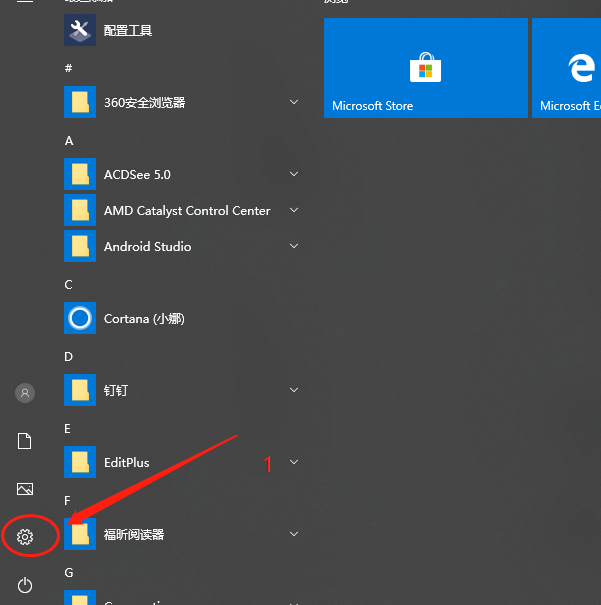
点击更新和安全
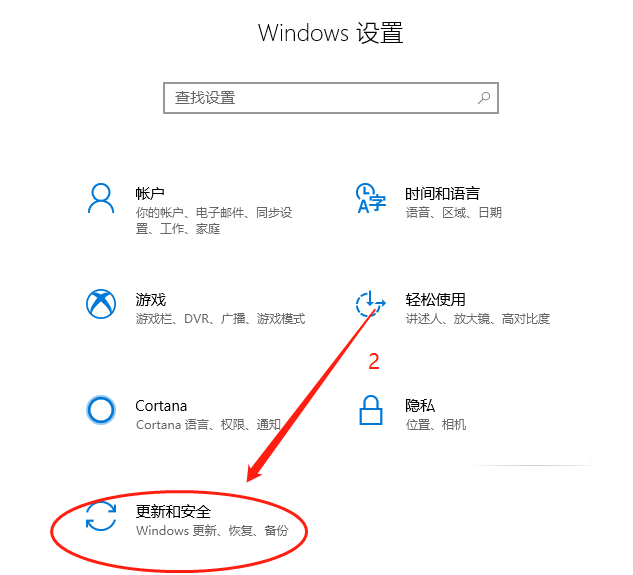
点击开发者选项
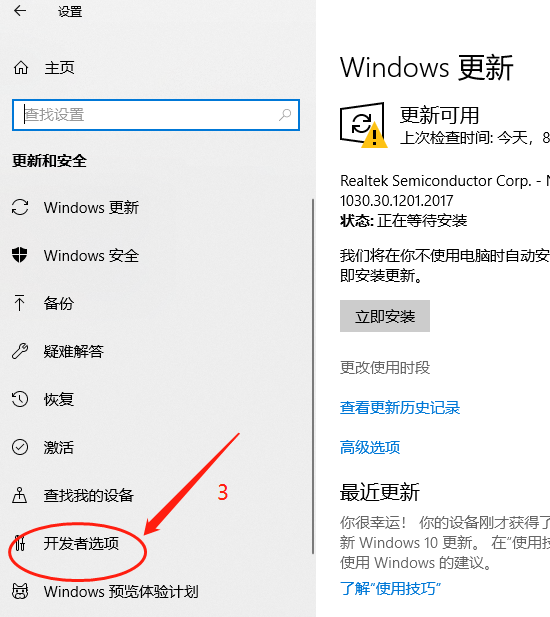
启用开发人员模式
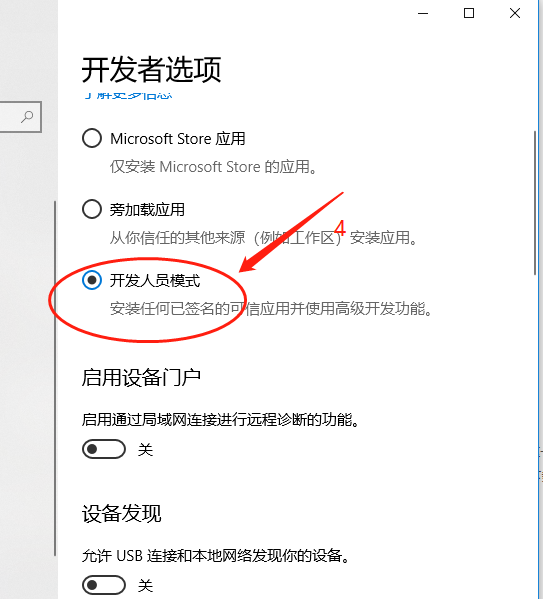
更改系统功能
使用win+X快捷键调出系统管理菜单后点击应用和功能,然后拉到底下,选择程序和功能
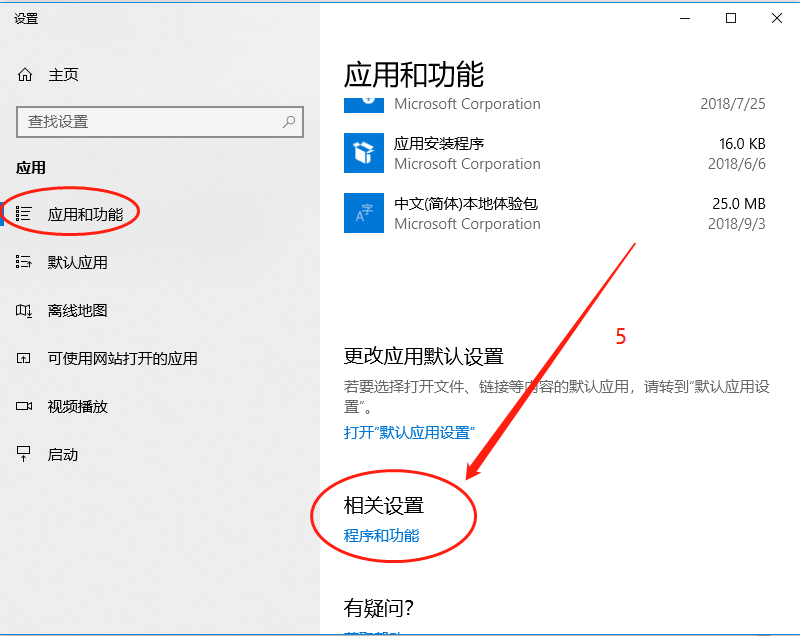
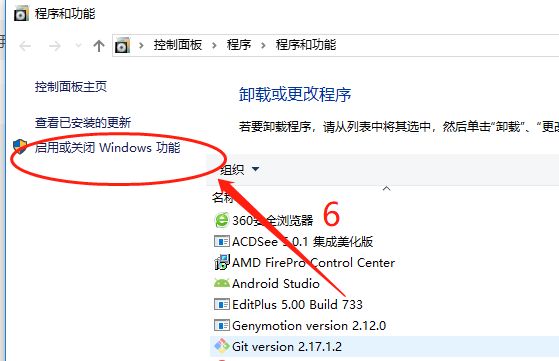
选中应用或关闭Windows功能
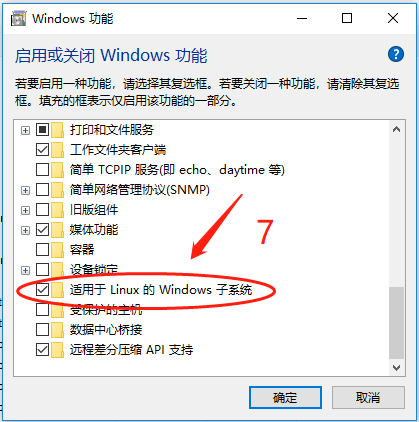
勾选适用于Linux的Windows子系统,然后确认并重启就可以了
安装Linux系统
打开功能以后系统中其实还没有安装Linux,需要使用cmd完成安装。
首先按Win+R开启cmd命令输入框,然后输入lxrun /install /y来下载Linux系统(注意斜杠后面前要空一格,要不然无法识别命令)
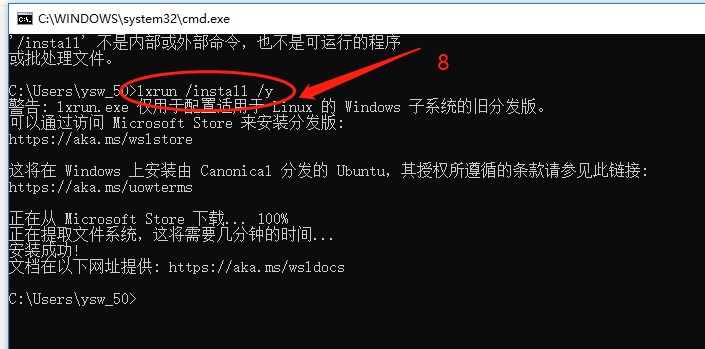
好了,现在安装成功了,可以为所欲为了!
首先输入bash指令进入Ubuntu系统
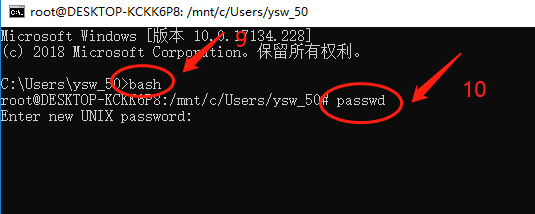
接着可以输入passwd重置密码,重置完密码就可以正常使用Ubuntu系统了。至此,基本的安装工作就完成了。
=================================菜鸟分割线===================================
Linux进阶
在Ubuntu下我们可以通过 apt-get 命令 很方便的安装 / 卸载软件,由于默认的软件包仓库是位于国外的,安装软件的时候就可能遇到各种网络问题或者下载到的一些资源不完整,因此就需要切换数据源为国内的镜像站点来改善。
编辑数据源配置文件 vi /etc/apt/sources.list
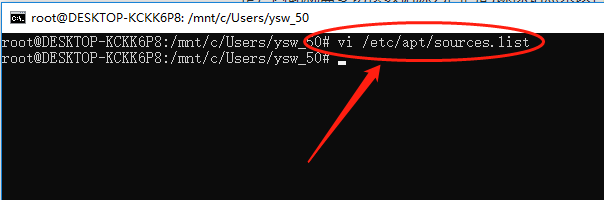
接着就进入vi编辑器
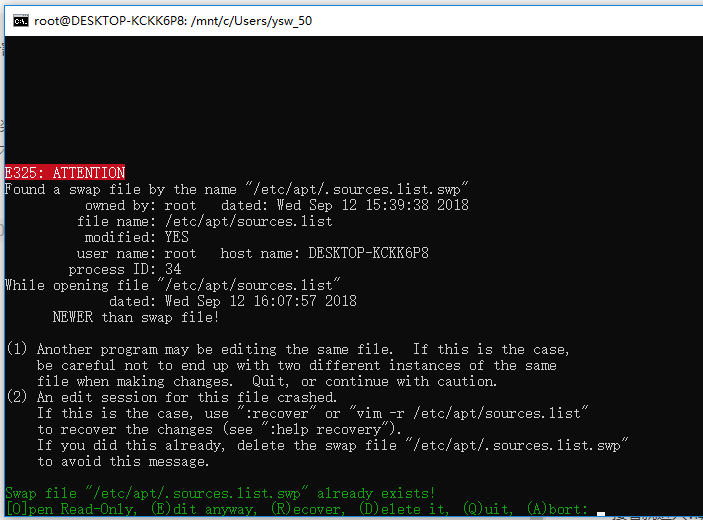
继续按enter键进入真正的vi编辑页面
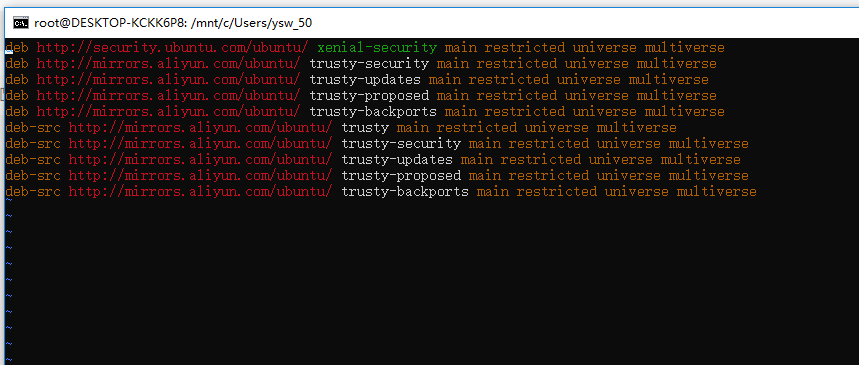
vi编辑器一共有三种模式,分别是命令模式(command mode)、插入模式(Insert mode)和底行模式(last line mode)。命令模式下我们只能控制屏幕光标的移动,字符、字或行的删除,移动复制某区段及进入Insert mode下,或者到 last line mode等;插入模式下可以做文字输入,按「ESC」键可回到命令行模式;底行模式下,可以将文件保存或退出vi,也可以设置编辑环境,如寻找字符串、列出行号等。
当我们进入vi编辑器的时候默认是命令行模式,这是后如果想编辑内容,就输入 i 命令就可以了。现在我们要把镜像源改为阿里的,所以插入如下内容:
deb http://mirrors.aliyun.com/ubuntu/ trusty main restricted universe multiverse

deb http://mirrors.aliyun.com/ubuntu/ trusty-security main restricted universe multiverse

deb http://mirrors.aliyun.com/ubuntu/ trusty-updates main restricted universe multiverse

deb http://mirrors.aliyun.com/ubuntu/ trusty-proposed main restricted universe multiverse

deb http://mirrors.aliyun.com/ubuntu/ trusty-backports main restricted universe multiverse

deb-src http://mirrors.aliyun.com/ubuntu/ trusty main restricted universe multiverse

deb-src http://mirrors.aliyun.com/ubuntu/ trusty-security main restricted universe multiverse

deb-src http://mirrors.aliyun.com/ubuntu/ trusty-updates main restricted universe multiverse

deb-src http://mirrors.aliyun.com/ubuntu/ trusty-proposed main restricted universe multiverse

deb-src http://mirrors.aliyun.com/ubuntu/ trusty-backports main restricted universe multiverse
接着按「ESC」退会命令行模式,输入命令行 wq! 保存退出就好了。
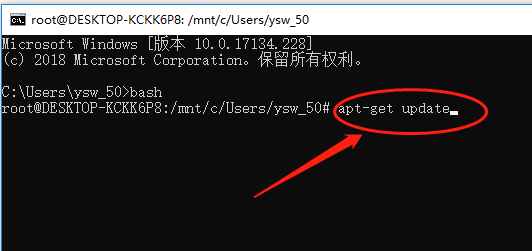
接着输入命令apt-get update更新配置就可以了,这个过程可能比较长,祝好运!
好了本教程到此结束,谢谢!
手把手教你启用Win10的Linux子系统(超详细)的更多相关文章
- [Linux] 启用win10下Linux子系统
转载请注明出处:https://www.cnblogs.com/lialong1st/p/12004080.html 最新的win10引入了Linux子系统,这样就免去了安装虚拟机或者双系统的麻烦. ...
- 启用Win10的Linux子系统
今天为大家介绍如何才能启用Windows10下的Linux子系统,废话不多说,直接看步骤: 启用开发者模式打开设置 点击更新和安全 点击开发者选项 启用开发人员模式 更改系统功能使用win+X快捷键调 ...
- 启用Windows10的Linux子系统并安装图形界面
前言 目前市面上的PC电脑主要运行着四大类系统,它们分别是微软的Windows.苹果的MacOS.Linux的发行版以及Unix类系统.其中Linux和Unix都是开源的,因此市面出现的众多基于Lin ...
- 手把手教你使用 Clion 开发 Linux C++ 项目
手把手教你使用 Clion 开发 Linux C++ 项目 关于CLion CLion是一款专为开发C及C++所设计的跨平台IDE.它是以IntelliJ为基础设计的,包含了许多智能功能来提高开发人员 ...
- Win10 安装 Linux 子系统
Win10 安装 Linux 子系统 因为最近要使用Linux搭服务器,但是用远程的话延迟很烦,用双系统切换很麻烦,用虚拟机又会有点卡,刚好Windows10最近更新了正式版的WSL(windows下 ...
- 如何优雅地使用win10的Linux子系统
转自: http://blog.csdn.net/u010053050/article/details/52388663 http://www.rehack.cn/techshare/devtools ...
- win10下Linux子系统开启ssh服务
原文:win10下Linux子系统开启ssh服务 为了便于交流共同学习,博主QQ群242629020(stm32-MCU认认真真交流群) 欢迎批评指导!!!电梯:https://jq.qq.com/? ...
- win10配置linux子系统使用python绘图并显示--WSL使用GUI输出
默认情况下,Win10的linux子系统(WSL)是只能使用命令行程序的.所有图形界面的程序都无法执行. 通过为Win10安装XWindows协议的终端应用,可以让Win10成为一台XWindow终端 ...
- win10安装linux子系统(wsl)
win10安装linux子系统(wsl) 1.打开Microsoft Store 方式一:在电脑左下角打开 方式二:在电脑左下角的搜索里里输入Microsoft Store 打开Microsoft S ...
随机推荐
- [RxJS] Connection operator: multicast and connect
We have seen how Subjects are useful for sharing an execution of an RxJS observable to multiple obse ...
- Java与模式:装饰(Decorator)模式
装饰模式使用被装饰类的一个子类的实例.把client的调用委派到被装饰类,装饰模式的关键在于这样的扩展是全然透明的. 装饰模式在Java种使用也非常广泛,比方我们在又一次定义button.对话框等 ...
- STL MAP取消排序
class MyLess{public: bool operator()(const CString str1,const CString str2)const { return TRUE; }}; ...
- 【Redis源代码剖析】 - Redis内置数据结构之压缩字典zipmap
原创作品,转载请标明:http://blog.csdn.net/Xiejingfa/article/details/51111230 今天为大家带来Redis中zipmap数据结构的分析,该结构定义在 ...
- 怎样把ul li 前面的点去掉
在li 属性框里 放入 <li style="list-style-type:none;">...<li> 就可以了
- [TypeScript] Catch unsafe use of "this" in TypeScript functions
this is probably the most tricky thing to use in JavaScript and therefore TypeScript. Fortunately th ...
- 毕设二:python 爬取京东的商品评论
# -*- coding: utf-8 -*- # @author: Tele # @Time : 2019/04/14 下午 3:48 # 多线程版 import time import reque ...
- DYNAMIC CONTEXT SWITCHING BETWEEN ARCHITECTURALLY DISTINCT GRAPHICS PROCESSORS
FIELD OF INVENTION This invention relates to computer graphics processing, and more specifically to ...
- LaunchImage启动黑屏-模拟器可以,但是真机黑屏
名称和尺寸都是对的,就是不显示.结果美工重新做一张图片就行了,想了半天都没想到是图片本身等问题啊
- Linux下新手怎样将VIM配置成C++编程环境(能够STL自己主动补全)
~ 弄拉老半天,最终弄的几乎相同啦,果然程序猿还是须要有点折腾精神啊. 首先你要安装vim,命令:sudo apt-get install vim vim它仅仅是一个编辑器,它不是IDE(比方code ...