
如何创建可引导的 macOS Sonoma 安装介质
2023 年 9 月 26 日(北京时间 27 日凌晨)macOS Sonoma 正式版现已发布。
如何创建可引导的 macOS Sonoma 安装介质
如何创建可引导的 macOS 安装器 | 如何制作 macOS USB 启动盘
请访问原文链接:https://sysin.org/blog/macos-createinstallmedia/,查看最新版。原创作品,转载请保留出处。
作者主页:sysin.org
当前版本:
-> macOS Sonoma 14 (23A344) 正式版 ISO、IPSW、PKG 下载
您可以将外置驱动器或备用宗卷用作安装 Mac 操作系统的启动磁盘。
准备和条件
下载 macOS【直接下载】
要保证下载的安装包 Install macOS *.app(“安装 macOS [版本名称]”的 App)在 “应用程序” 文件夹。
DMG 的软件包,需要打开拖拽到 “应用程序” 文件夹;
ISO 格式也可以拖拽到 “应用程序” 文件夹,或者只需要双击挂载更便捷;
PKG 格式的软件包,打开根据提示自动安装到 “应用程序” 文件夹;
在 Mac App Store 下载的 App 会自动保存在 “应用程序” 文件夹。
准备启动介质:USB 移动存储设备
可以使用以下三种介质中的一种:
(1)U 盘:Catalina 及以上版本需要 16G 及以上容量的 U 盘,其他旧版本 8G 容量的 U 盘即可(SD 卡同理);
(2)USB 移动硬盘,比如 USB SSD 移动硬盘更佳(推荐!);
(3)使用系统 “磁盘工具” 新建一个分区(非 APFS 卷),适合有经验的用户,大版本更新推荐使用 USB 外置存储抹掉整个内置磁盘。
使用 “磁盘工具” 抹掉上述介质或者分区,要求如下:
(1)Mac OS X 扩展(日志式);
(2)GUID 分区图;
(3)分区名称:sysin(这里为示例名称,可以自定义,简单点就直接按照本文操作即可)。
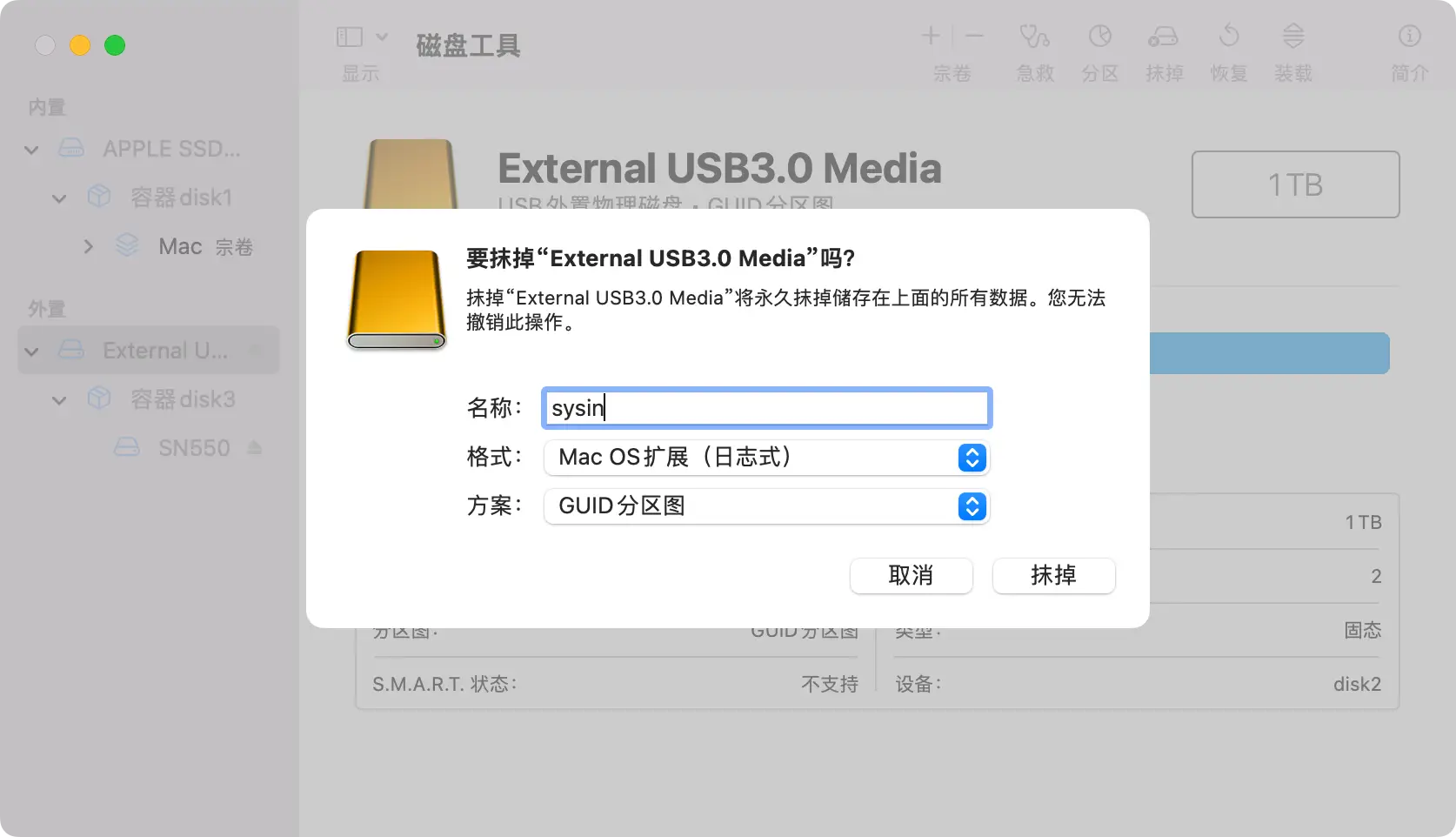
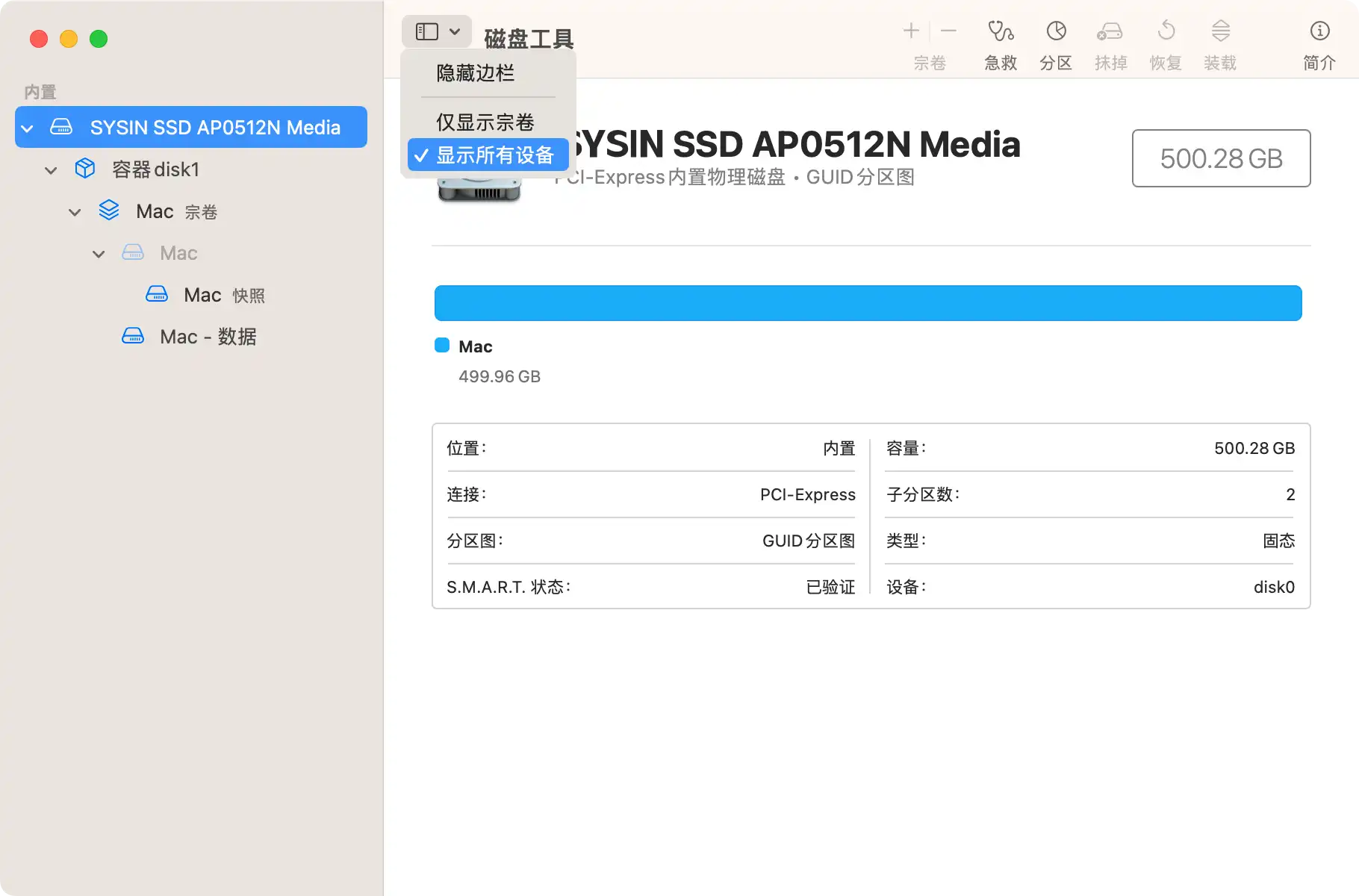
上述对话框无法正确呈现?请确保已经显示所有设备(如下图),针对设备级别操作。
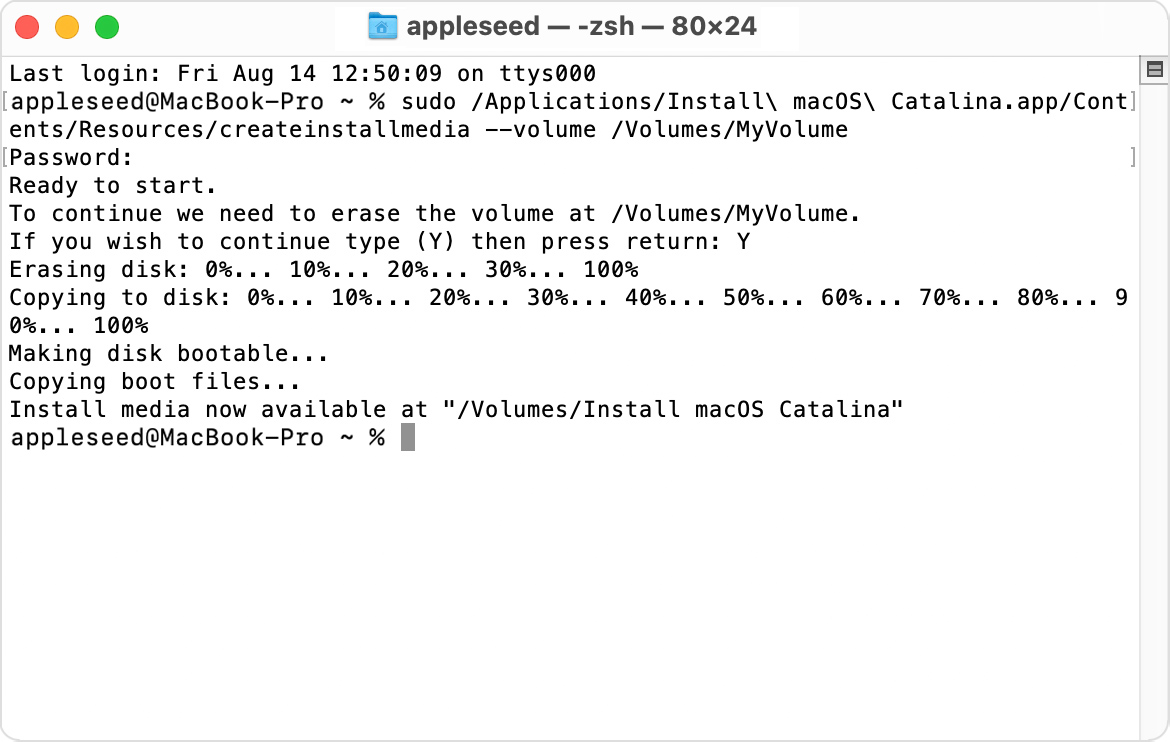
在 “终端” 中使用 “createinstallmedia” 命令
- 连接要用于保存可引导安装器的 USB 闪存驱动器或其他宗卷。
- 打开 “应用程序” 文件夹内 “实用工具” 文件夹中的“终端”。
- 在 “终端” 中键入或粘贴以下命令之一。这些命令假设安装器位于您的 “应用程序” 文件夹中,并且 “sysin” 是您所使用的 USB 闪存驱动器或其他宗卷的名称。如果不是这个名称,请将这些命令中的 sysin 替换为您的宗卷名称。
提示:以下命令都是针对正式版,早期的 Beta 版本 App 名称通常是加上 beta。
macOS Sonoma 14:
sudo /Applications/Install\ macOS\ Sonoma.app/Contents/Resources/createinstallmedia --volume /Volumes/sysin
本站 ISO 镜像,仅需双击挂载:
sudo /Volumes/Install\ macOS\ Sonoma/Install\ macOS\ Sonoma.app/Contents/Resources/createinstallmedia --volume /Volumes/sysin
macOS Ventura 13:
sudo /Applications/Install\ macOS\ Ventura.app/Contents/Resources/createinstallmedia --volume /Volumes/sysin
本站 ISO 镜像,仅需双击挂载:
sudo /Volumes/Install\ macOS\ Ventura/Install\ macOS\ Ventura.app/Contents/Resources/createinstallmedia --volume /Volumes/sysin
macOS Monterey 12:
sudo /Applications/Install\ macOS\ Monterey.app/Contents/Resources/createinstallmedia --volume /Volumes/sysin
本站 ISO 镜像,仅需双击挂载:
sudo /Volumes/Install\ macOS\ Monterey/Install\ macOS\ Monterey.app/Contents/Resources/createinstallmedia --volume /Volumes/sysin
macOS Big Sur 11:
sudo /Applications/Install\ macOS\ Big\ Sur.app/Contents/Resources/createinstallmedia --volume /Volumes/sysin
本站 ISO 镜像,仅需双击挂载:
sudo /Volumes/Install\ macOS\ Big\ Sur/Install\ macOS\ Big\ Sur.app/Contents/Resources/createinstallmedia --volume /Volumes/sysin
macOS Catalina 10.15:
sudo /Applications/Install\ macOS\ Catalina.app/Contents/Resources/createinstallmedia --volume /Volumes/sysin
macOS Mojave 10.14:
sudo /Applications/Install\ macOS\ Mojave.app/Contents/Resources/createinstallmedia --volume /Volumes/sysin
macOS High Sierra 10.13:
sudo /Applications/Install\ macOS\ High\ Sierra.app/Contents/Resources/createinstallmedia --volume /Volumes/sysin
如果您的 Mac 运行的是 macOS Sierra 或更低版本,请使用 --applicationpath 参数和安装器路径,具体方法与在适用于 Sierra 的命令中完成这个操作的方法类似。
macOS Sierra 10.12:
sudo /Applications/Install\ macOS\ Sierra.app/Contents/Resources/createinstallmedia --volume /Volumes/sysin --applicationpath /Applications/Install\ macOS\ Sierra.app --nointeraction
OS X El Capitan 10.11:
sudo /Applications/Install\ OS\ X\ El\ Capitan.app/Contents/Resources/createinstallmedia --volume /Volumes/sysin --applicationpath /Applications/Install\ OS\ X\ El\ Capitan.app
OS X Yosemite 10.10:
sudo /Applications/Install\ OS\ X\ Yosemite.app/Contents/Resources/createinstallmedia --volume /Volumes/sysin --applicationpath /Applications/Install\ OS\ X\ Yosemite.app --nointeraction
键入命令后:
- 按下 Return 键以输入这个命令。
- 出现提示时,请键入您的管理员密码,然后再次按下 Return 键。在您键入密码时,“终端” 不会显示任何字符。
- 出现提示时,请键入
Y以确认您要抹掉宗卷,然后按下 Return 键。在抹掉宗卷的过程中,“终端” 会显示进度。 - 宗卷被抹掉后,您可能会看到一条提醒,提示 “终端” 要访问可移除宗卷上的文件。点按 “好” 以允许继续拷贝。
- 当 “终端” 显示操作已完成时,相应宗卷将拥有与您下载的安装器相同的名称,例如 “安装 macOS Big Sur”。您现在可以退出“终端” 并弹出宗卷。
如果出现 ”mount of outer dmg failed“ 错误,请在终端中执行命令修复权限(Big Sur 为例):
sudo chmod 755 /Applications/Install\ macOS\ Big\ Sur.app/Contents/Resources/createinstallmedia
使用可引导安装器
确定您使用的是不是搭载 Apple 芯片的 Mac,然后按照相应的步骤操作:
Apple 芯片
- 将可引导安装器插入已连接到互联网且与您要安装的 macOS 版本兼容的 Mac。
- 将 Mac 开机并继续按住电源按钮,直到您看到启动选项窗口,其中会显示可引导宗卷和一个标有 “选项” 字样的齿轮图标。
- 选择包含可引导安装器的宗卷,然后点按 “继续”。
- macOS 安装器打开后,请按照屏幕上的说明操作。
Intel 处理器
- 将可引导安装器插入已连接到互联网且与您要安装的 macOS 版本兼容的 Mac。
- 将 Mac 开机或重新启动后,立即按住 Option (Alt) ⌥ 键。
- 当您看到显示可引导宗卷的黑屏时,松开 Option 键。
- 选择包含可引导安装器的宗卷。然后点按向上箭头或按下 Return 键。
如果您无法从可引导安装器启动,请确保 “启动安全性实用工具” 中的 “外部启动” 设置已设为允许从外部介质启动。 - 根据提示选取您的语言。
- 从 “实用工具” 窗口中选择“安装 macOS”(或“安装 OS X”),然后点按“继续”,并按照屏幕上的说明进行操作。
补充章节:
在 Windows 下创建 macOS 引导介质
macOS 是一种 Unix 操作系统,其实这个问题跟如何在 Windows 下如何创建 Linux 引导介质同理。
Linux 写入 USB 引导介质,通常需要一个 ISO 镜像,和一个第三方的 USB Boot 创建工具。
这里推荐使用跨平台的开源免费软件 Etcher,该操作也同样适用于 Linux,在 macOS 下无需这种方式,虽然也是可用的。
条件:
- USB 存储介质(U 盘,macOS 10.15+ 需要 16G及以上,USB SSD 移动硬盘更佳)
- macOS ISO 镜像,本站下载即可:macOS 下载汇总(系统、应用和教程)
- Etcher:跨平台的操作系统镜像 USB 引导创建工具(百度网盘存档)
步骤:
- 使用 “磁盘管理” 将 USB 存储介质格式化为 exFAT 格式
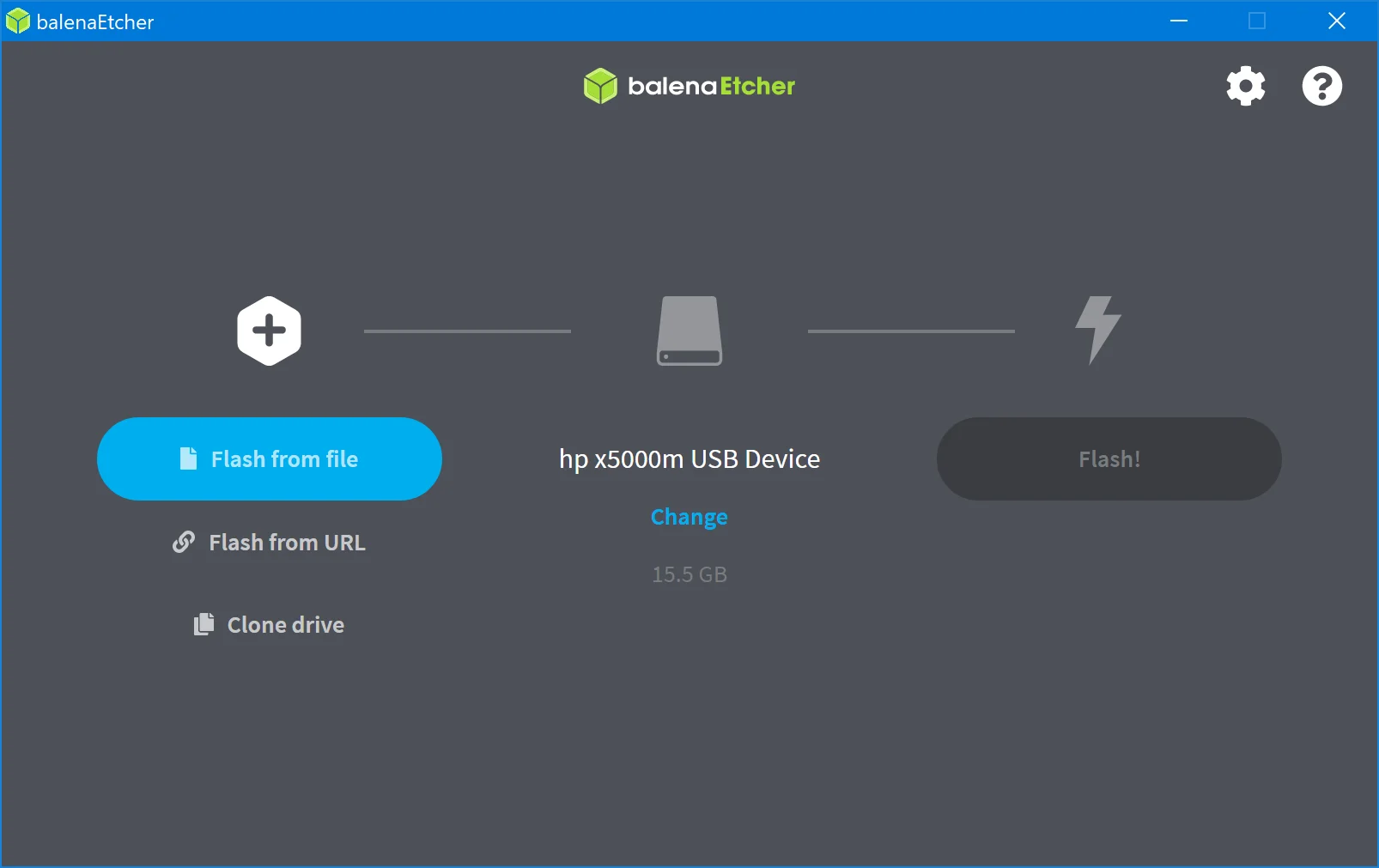
- 打开 balenaEtcher,选择 Flash from file,浏览到下载的 macOS iso 文件
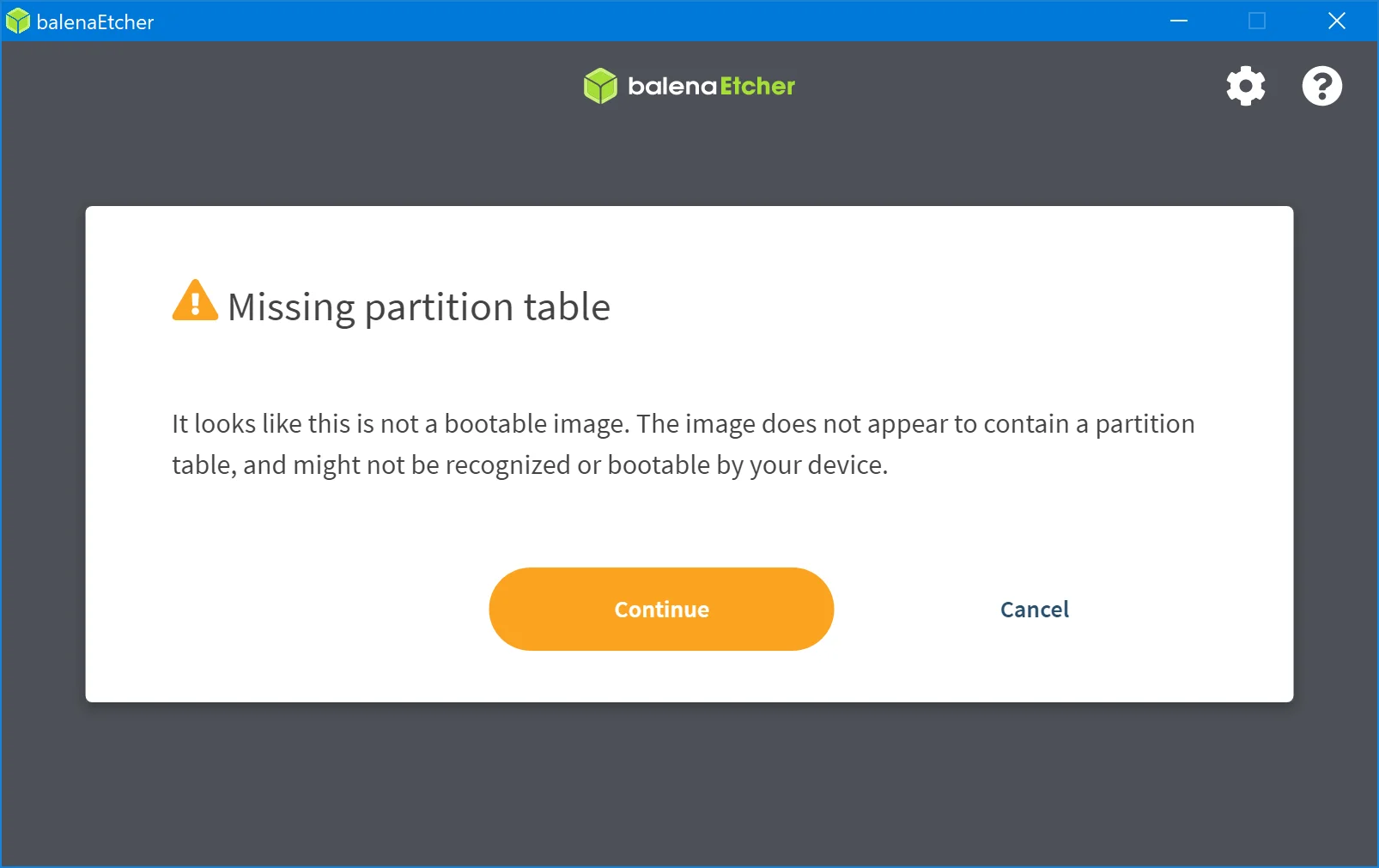
注意:会提示 Missing partition table,点击 Continue 即可。
- 选择要写入的 USB 存储介质
本例中为 hp x5000m 已自动选择:
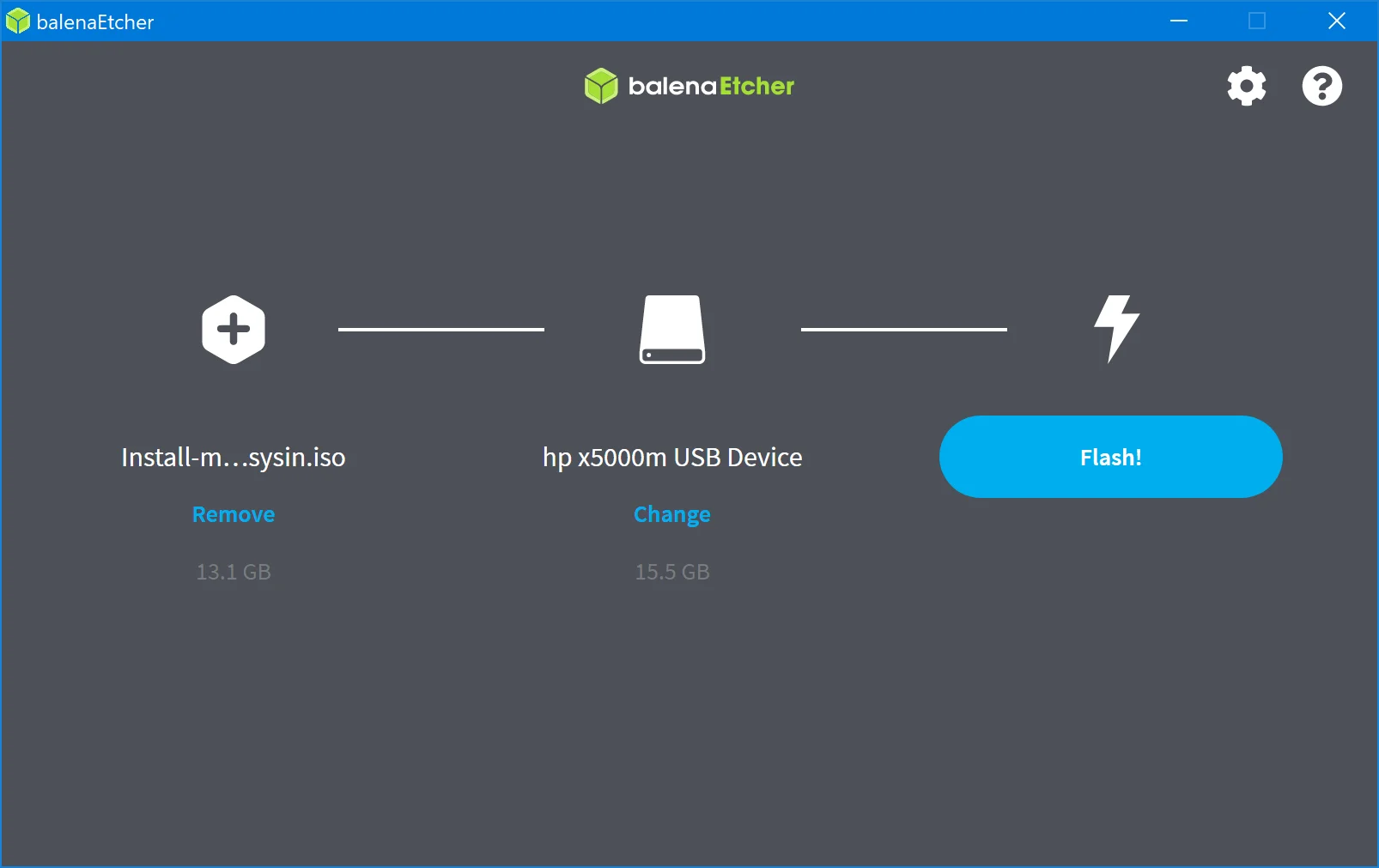
- 点击 Flash! 开始写入(需要数分钟到数十分钟不等,取决于介质本身)
写入成功的截图:
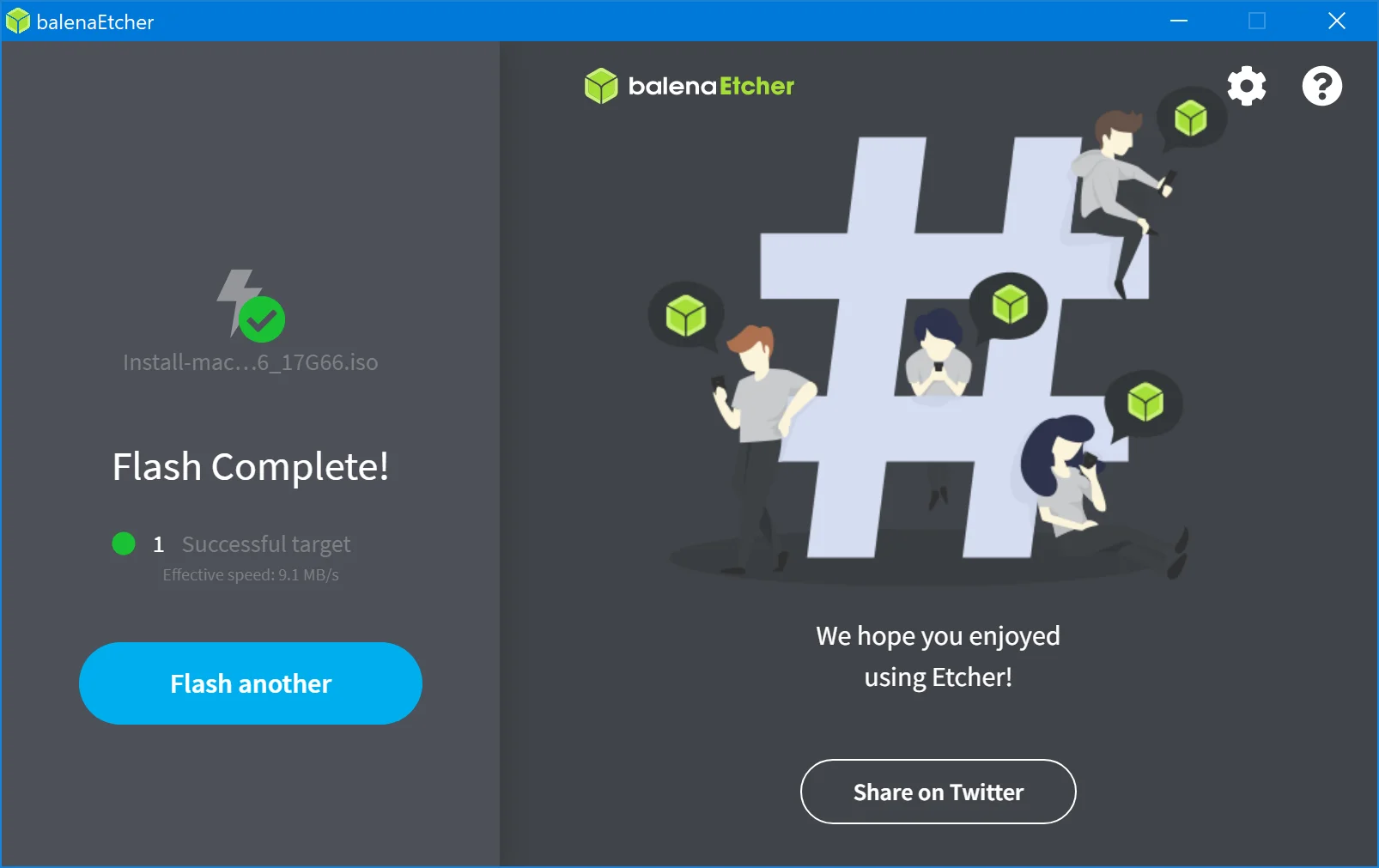
️ 提示:写入成功的 USB 存储介质格式为 “Mac OS 扩展(日志式)”,Windows 等第三方系统是无法读取的,显示为 RAW 格式。
搭载 Apple 芯片的 Mac 使用 IPSW 恢复系统
本任务适用以下搭载 Apple 芯片的 Mac 电脑,详见:
如何创建可引导的 macOS Sonoma 安装介质的更多相关文章
- linux下创建可引导的U盘系统,使用dd命令进行Linux的ghost
1,通过iso创建可引导的U盘系统. 1.0,格式化U盘为FAT32格式 linux下能够使用命令: mkfs.vfat U盘的设备路径 比如: mkfs.vfat /dev/sdb 当中U盘的路径能 ...
- UEFI+GPT引导实践篇(一):切换到UEFI启动,准备安装介质
如果只单纯比较UEFI引导和BIOS引导,那么毫无疑问UEFI引导要简单很多.不过现在的主板大都是同时兼容BIOS和UEFI引导方式,所以在实际操作前还需要确认一些东西.详见下文. 1.我的电脑支不支 ...
- [转]C#创建服务及使用程序自动安装服务,.NET创建一个即是可执行程序又是Windows服务的exe
写在前面 原文地址:C#创建服务及使用程序自动安装服务,.NET创建一个即是可执行程序又是Windows服务的exe 这篇文章躺在我的收藏夹中有很长一段时间了,今天闲着没事,就自己动手实践了一下.感觉 ...
- Win7下安装双系统Centos,并修复Centos引导加载程序安装在U盘上的问题
1.使用U盘安装Centos时,磁盘分区划分要注意:系统(包含Win7)只能4个主分区,所以只能在删除一个主分区或者在扩展分区的空闲分区内建立目录. 2.Centos在安装步骤的最后,引导加载程序的选 ...
- 使用WiX Toolset创建.NET程序发布Bootstrapper(安装策略管理)(二)——自定义安装
原文:使用WiX Toolset创建.NET程序发布Bootstrapper(安装策略管理)(二)--自定义安装 自定义产品卸载方式 继续从上一次的基础上前进,现在我们已经知道了最简单的bootstr ...
- 使用WiX Toolset创建.NET程序发布Bootstrapper(安装策略管理)(一)——初识WiX
原文:使用WiX Toolset创建.NET程序发布Bootstrapper(安装策略管理)(一)--初识WiX Visual Studio 打包安装七宗罪 开发.NET的人,肯定会使用Visual ...
- win7双系统安装openSUSE13.2解决【引导加载器安装期间出错】问题
原始日期:2015-08-17 14:16 昨晚不知道哪根筋不对,突然想装一个liunx系统,与win7形成双系统,最终选定openSUSE13.2,想想以前也安装过Ubuntu,应该差不多,所以直接 ...
- C#/.NET基于Topshelf创建Windows服务程序及服务的安装和卸载(极速,简洁)
本文首发于:码友网--一个专注.NET/.NET Core开发的编程爱好者社区. 文章目录 C#/.NET基于Topshelf创建Windows服务的系列文章目录: C#/.NET基于Topshelf ...
- 基于Python在MacOS上安装robotframework-ride
基于Python在MacOS上安装robotframework-ride https://www.jb51.net/article/153665.htm https://www.jianshu.com ...
- MacOS Docker安装
Docker简介: Docker 是一个开源的应用容器引擎 Docker 可以让开发者打包他们的应用以及依赖包到一个轻量级.可移植的容器中,然后发布到任何流行的 Linux 机器上,也可以实现虚拟化. ...
随机推荐
- App性能测试之iTest
本文主要介绍下App性能测试工具iTest_V4.7的使用. 功能简介 1.监控Andorid系统(支持手机,平板,电视,车机等智能终端设备)以及应用app的cpu.内存.流量.电池.帧率.页面耗时等 ...
- Apikit 自学日记:如何安装 Apikit
肯定会有和我一样的小白,第一次听说 Apikit这个工具,那么我今天和大家一起学习下这个工具如何安装. Apikit 有三种客户端,你可以依据自己的情况选择.三种客户端的数据是共用的,因此你可以随时切 ...
- 传统软件如何SaaS化改造,10个问答带你掌握最优解
摘要:如果您所在企业希望实行SaaS化改造,可访问了解华为云开发者技术团队的SaaS支持计划. 本文分享自华为云社区<[云享问答]第1期:传统软件如何SaaS化改造,10个问答带你掌握最优解!& ...
- 不成生DOM的非主流Blazor UI开源啦!
作者之前介绍了开发中的PixUI,为了适配Web应用采用了将C#通过Roslyn语法语义分析后转换为Javascript的方案,但是这样带来的问题是工程量较大,在短时间内无法达到生产级质量.因此在 ...
- 页面status:500,报错 server encountered an internal error that prevented it from fulfilling this request.
The server encountered an internal error that prevented it from fulfilling this request.服务器遇到了一个内部错误 ...
- 图扑 AR 技术应用与管理:施工建造、机柜扫描、办公室导航解决方案
随着科技的不断革新和创新,越来越多的行业开始迎来数字化时代的变革.建筑行业作为人类历史上最重要的产业之一,在数字化转型方面同样也在不断推进.图扑软件结合 AR 技术的应用,为建筑行业带来了更加便捷高效 ...
- Python 学习路线图
Python 学习路线图 在这个系列笔记中,我将陆续整理自己在学习 Python 编程语言及其框架的过程中留下的笔记和代码,目的是掌握如何在生产环境中利用各种领域的第三方框架来快速开发应用程序.和大多 ...
- 偷师MapStruct
转自自己的qq空间 2022年10月26日 一个项目看三遍 每遍都有新发现 嘿嘿嘿 我是代码小偷
- 2023郑州轻工业大学校赛邀请赛wh
在这里,很感谢程立老师的帮助和选择我,我以后会跟着程老师,既然热爱,就要走下去! 2022年4月2号,我代表河南工业大学与郑州17所高校在郑州轻工业大学举办的"卓见杯"郑州轻工业大 ...
- Spring 的依赖注入
Spring 的依赖注入 @ 目录 Spring 的依赖注入 每博一文案 1. 依赖注入 1.1 构造注入 1.1.1 通过参数名进行构造注入 1.1.2 通过参数的下标,进行构造注入 1.1.3 不 ...