
CentOS 7安装Oracle 11gR2以及设置自启动(1)
一、环境准备
1、正确无误的CentOS 7系统环境
虚拟机要求:
内存至少2G
处理器至少2个
根分区要大于20G(安装oracle很占空间,空闲空间要足够)
2、正确的JDK环境
CentOS 7安装JDK:https://www.cnblogs.com/djlsunshine/p/10164680.html
3、Oracle11g安装包
下载地址:
https://www.oracle.com/technetwork/database/enterprise-edition/downloads/index.html
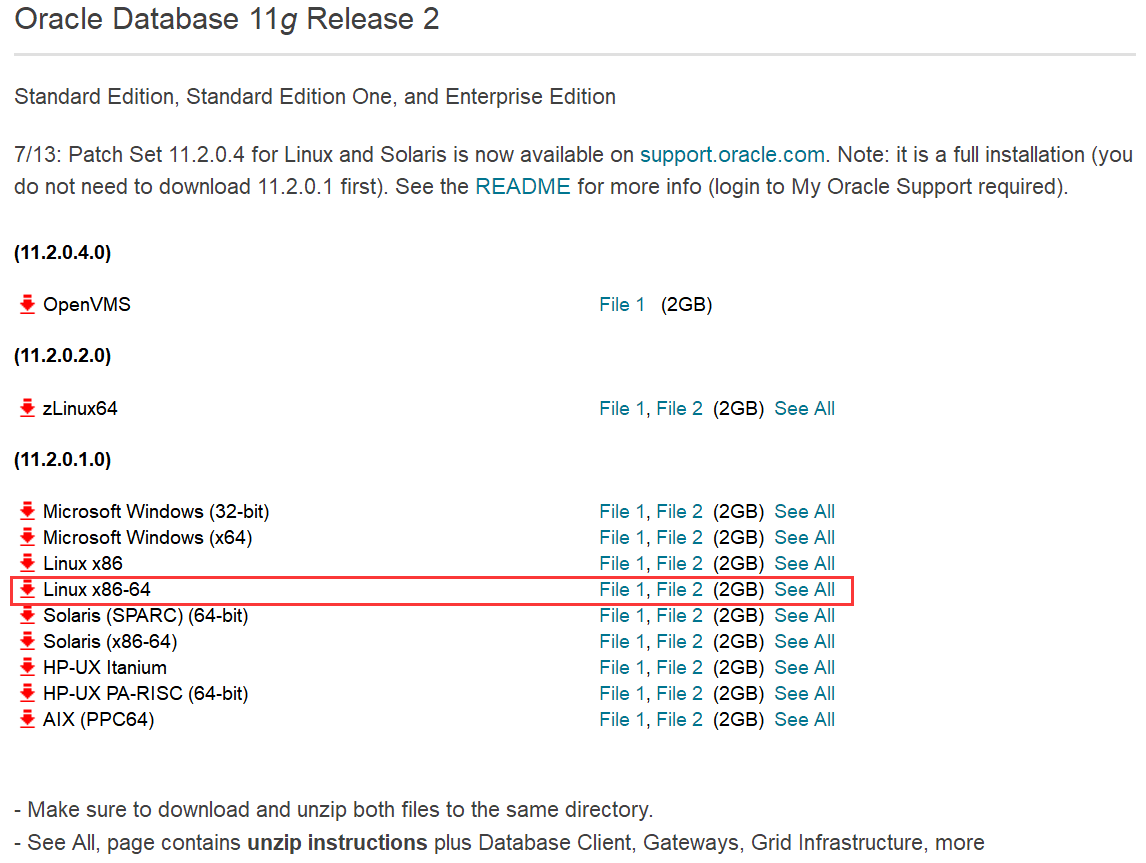
下载完成:

二、 安装前准备
1、创建oracle数据库的系统用户和用户组
创建用户组oinstall和dba
# groupadd oinstall
# groupadd dba

创建oracle用户,并加入到oinstall和dba用户组
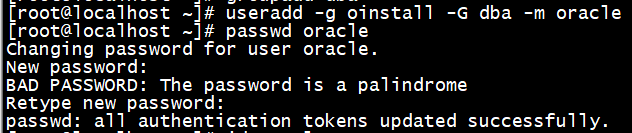
# useradd -g oinstall -G dba -m oracle
-g:指定用户所属的群组

-G:指定用户所属的附加群组

-m:自动建立用户的登入目录
设置oracle用户的登录密码
# passwd oracle
查看新建的oracle用户
# id oracle

2、创建oracle数据库安装目录
创建安装目录
# mkdir -p /usr/oracle
配置文件目录
# mkdir -p /usr/oraInventory
软件包解压目录
# mkdir -p /usr/orapackage

设置目录所有者为oinstall用户组的oracle用户
# chown -R oracle:oinstall /usr/oracle
# chown -R oracle:oinstall /usr/oraInventory
# chown -R oracle:oinstall /usr/orapackage

3、安装包准备
把安装包上传到Linux中

剪切到创建好的oracle安装包目录
# mv linux.x64_11gR2_database_1of2.zip /usr/orapackage/
# mv linux.x64_11gR2_database_2of2.zip /usr/orapackage/

解压到当前目录
# unzip linux.x64_11gR2_database_1of2.zip
# unzip linux.x64_11gR2_database_2of2.zip

4、修改OS系统标识
oracle默认不支持CentOS系统安装,修改文件 /etc/RedHat-release
查看版本信息
# cat /proc/version

# cat /etc/redhat-release

# vi /etc/redhat-release
修改为redhat-7

# cat /etc/redhat-release

5、安装oracle数据库所需要的软件包
参考官网:
https://docs.oracle.com/cd/E11882_01/install.112/e47689/pre_install.htm
Oracle Linux 7 and Red Hat Enterprise Linux 7
The following packages (or later versions) must be installed:
binutils-2.23.52.0.-.el7.x86_64

compat-libcap1-1.10-.el7.x86_64

compat-libstdc++--3.2.-.el7.i686

compat-libstdc++--3.2.-.el7.x86_64

gcc-4.8.-.el7.x86_64

gcc-c++-4.8.-.el7.x86_64

glibc-2.17-.el7.i686

glibc-2.17-.el7.x86_64

glibc-devel-2.17-.el7.i686

glibc-devel-2.17-.el7.x86_64

ksh

libaio-0.3.-.el7.i686

libaio-0.3.-.el7.x86_64

libaio-devel-0.3.-.el7.i686

libaio-devel-0.3.-.el7.x86_64

libgcc-4.8.-.el7.i686

libgcc-4.8.-.el7.x86_64

libstdc++-4.8.-.el7.i686

libstdc++-4.8.-.el7.x86_64

libstdc++-devel-4.8.-.el7.i686

libstdc++-devel-4.8.-.el7.x86_64

libXi-1.7.-.el7.i686

libXi-1.7.-.el7.x86_64

libXtst-1.2.-.el7.i686

libXtst-1.2.-.el7.x86_64

make-3.82-.el7.x86_64

sysstat-10.1.-.el7.x86_64
To use ODBC on Linux x86-64, the following additional ODBC RPMs are required:
On Oracle Linux 7, and Red Hat Enterprise Linux 7:
unixODBC-2.3.-.el7.x86_64 or later

unixODBC-2.3.-.el7.i686 or later

unixODBC-devel-2.3.-.el7.x86_64 or later

unixODBC-devel-2.3.-.el7.i686 or later
安装所需安装包
[root@localhost ~]# yum -y install binutils compat-libcap1 compat-libstdc++- compat-libstdc++-*i686 compat-libstdc++-*.devel compat-libstdc++- compat-libstdc++-*.devel gcc gcc-c++ glibc glibc*.i686 glibc-devel glibc-devel*.i686 ksh libaio libaio*.i686 libaio-devel libaio-devel*.devel libgcc libgcc*.i686 libstdc++ libstdc++*.i686 libstdc++-devel libstdc++-devel*.devel libXi libXi*.i686 libXtst libXtst*.i686 make sysstat unixODBC unixODBC*.i686 unixODBC-devel unixODBC-devel*.i686
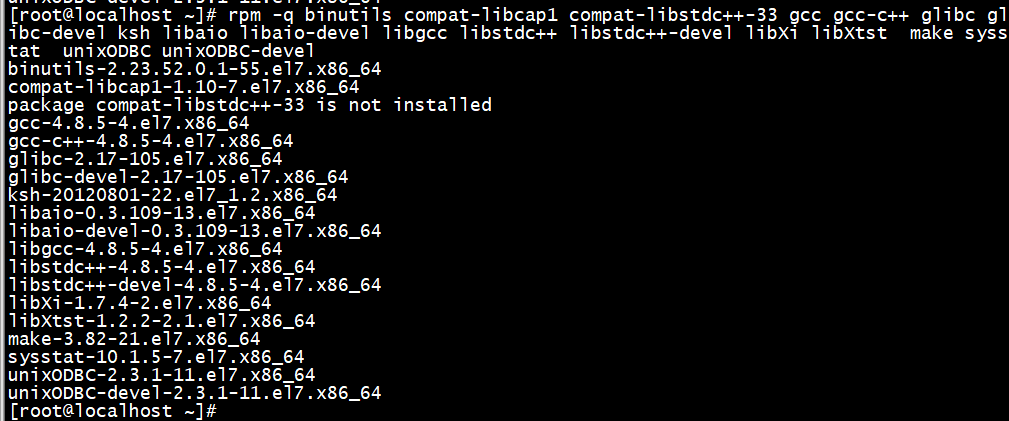
检测是否31个包都有安装(版本号只能大于规定的版本,不能小于)
[root@localhost ~]# rpm -q binutils compat-libcap1 compat-libstdc++- gcc gcc-c++ glibc glibc-devel ksh libaio libaio-devel libgcc libstdc++ libstdc++-devel libXi libXtst make sysstat unixODBC unixODBC-devel
注意:我安装的时候并没有把全部的装上,有些安装包的源和包不好找,而且在网上自己下的话,软件的依赖性不好解决。我只安装成功了18个包,所以后期安装oracle的时候报错,但不影响。
6、关闭防火墙、关闭selinux
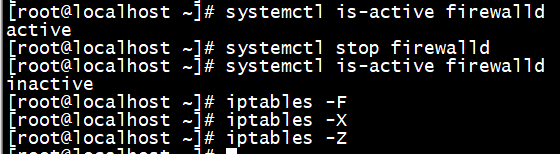
# systemctl stop firewalld
# vi /etc/selinux/config
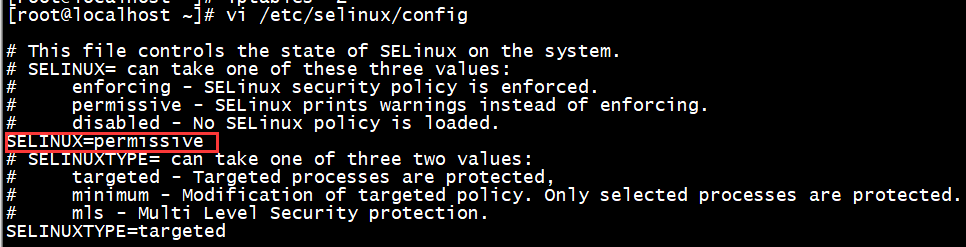
设置临时生效
# setenforce 0

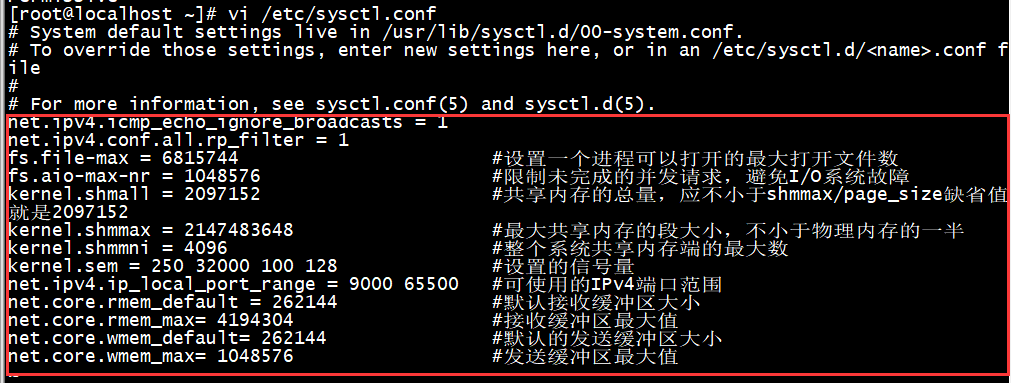
7、修改内核参数
# vi /etc/sysctl.conf
# System default settings live in /usr/lib/sysctl.d/-system.conf.

# To override those settings, enter new settings here, or in an /etc/sysctl.d/<name>.conf file

#

# For more information, see sysctl.conf() and sysctl.d().

net.ipv4.icmp_echo_ignore_broadcasts = 1

net.ipv4.conf.all.rp_filter = 1

fs.file-max = 6815744                       #设置一个进程可以打开的最大打开文件数

fs.aio-max-nr = 1048576                     #限制未完成的并发请求,避免I/O系统故障

kernel.shmall = 2097152                     #共享内存的总量,应不小于shmmax/page_size缺省值就是2097152

kernel.shmmax = 2147483648                  #最大共享内存的段大小,不小于物理内存的一半

kernel.shmmni = 4096                        #整个系统共享内存端的最大数

kernel.sem = 250 32000 100 128              #设置的信号量

net.ipv4.ip_local_port_range = 9000 65500   #可使用的IPv4端口范围

net.core.rmem_default = 262144              #默认接收缓冲区大小

net.core.rmem_max= 4194304                  #接收缓冲区最大值

net.core.wmem_default= 262144               #默认的发送缓冲区大小

net.core.wmem_max= 1048576                  #发送缓冲区最大值
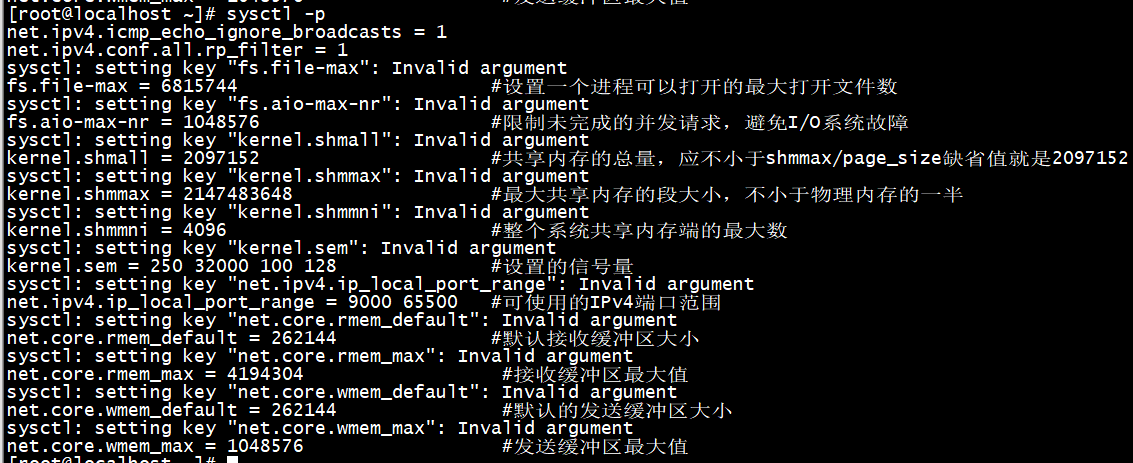
使配置参数生效
# sysctl -p
8、设置用户限制,提高软件运行性能
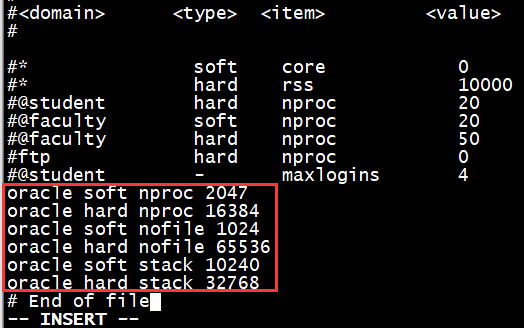
# vi /etc/security/limits.conf
在最后几行添加如下内容
oracle soft nproc

oracle hard nproc

oracle soft nofile

oracle hard nofile

oracle soft stack

oracle hard stack
9、配置用户的环境变量
# vi /home/oracle/.bash_profile
添加如下内容
export ORACLE_BASE=/usr/oracle                            #oracl安装目录

export ORACLE_HOME=$ORACLE_BASE/product/11.2./db_1       #oracle路径

export ORACLE_SID=orcl                                    #oracle启动数据库实例名

export ORACLE_TERM=xterm                                  #xterm窗口模式安装

export PATH=$ORACLE_HOME/bin:/usr/sbin:$PATH              #添加系统环境变量

export LD_LIBRARY_PATH=$ORACLE_HOME/lib:/lib:/usr/lib     #添加系统环境变量

export LANG=C                                             #防止安装过程出现乱码

export NLS_LANG=AMERICAN_AMERICA.ZHS16GBK    #设置Oracle客户端字符集,必须与Oracle客户端安装时设置的字符集保持一致。有的是设为AL32UTF8,根据需要自行设定。
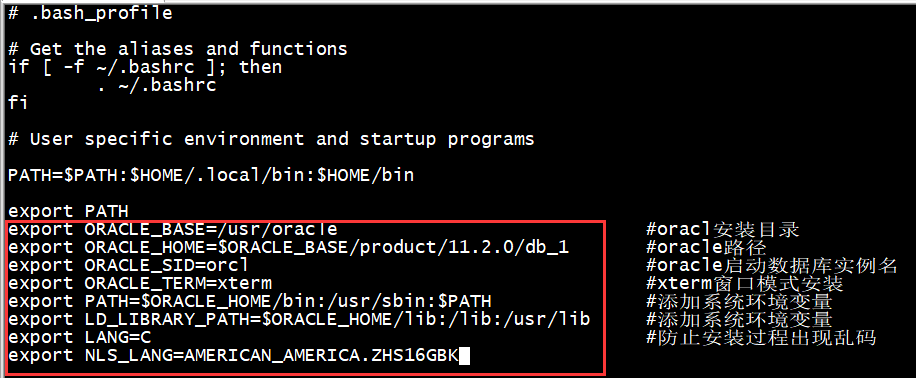
使配置生效
# source /home/oracle/.bash_profile

三、oracle安装
1、使用Oracle账户登录
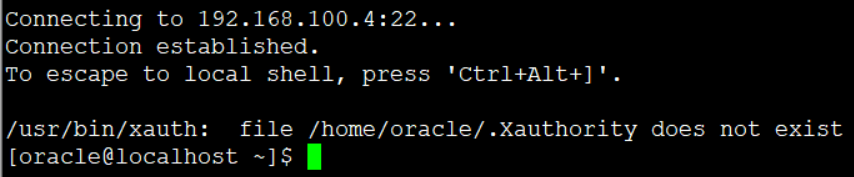
2、为了防止安装时提示框出错无法显示,启动安装时添加本地JDK路径
$ vi + /etc/profile
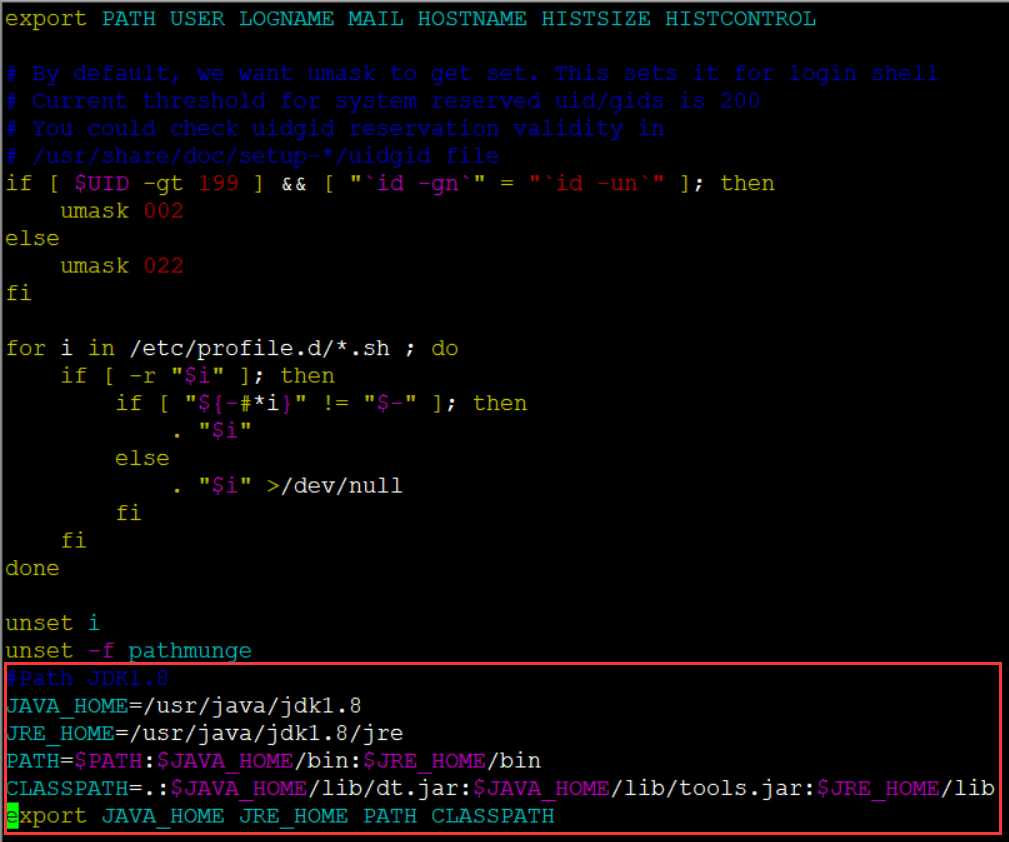
执行命令开始安装
$ cd /usr/orapackage/database/
$ ls
$ ./runInstaller -jreLoc /usr/java/jdk1.8

3、安装界面安装流程
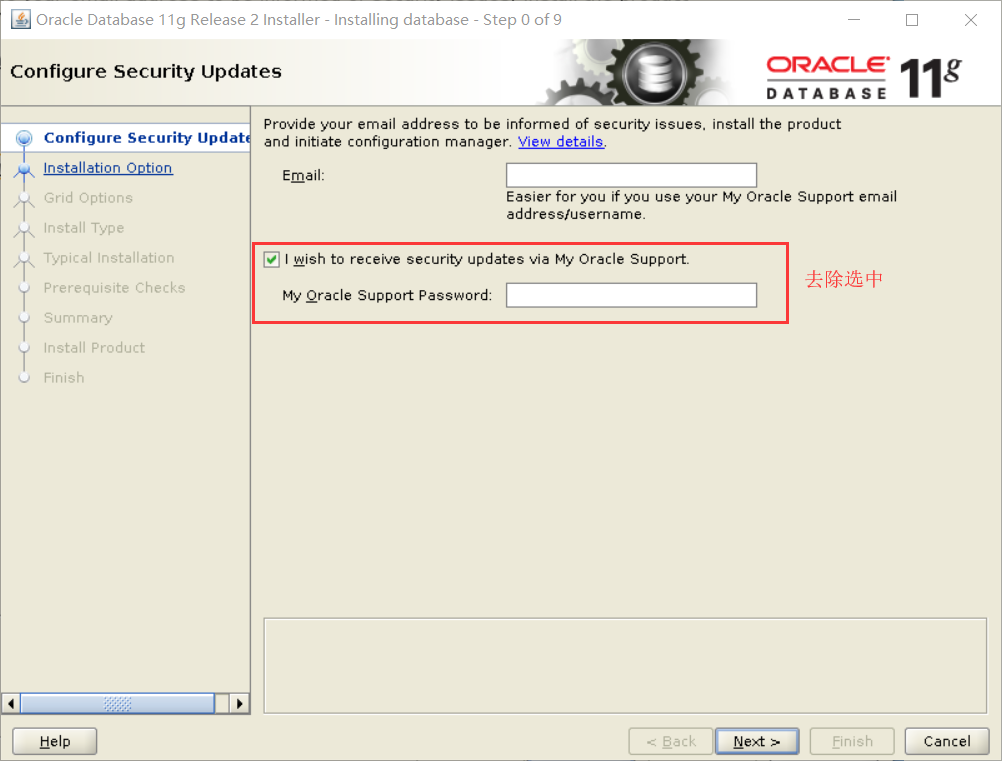
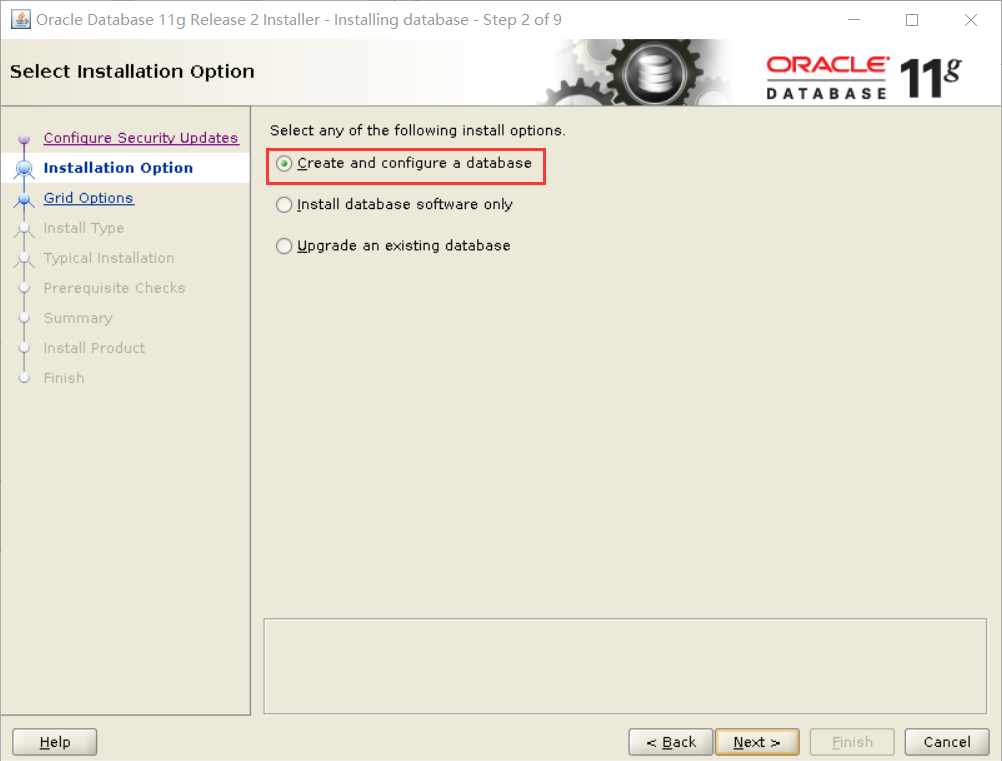
去除选中,不自动接收Oracle的安全更新,next。
第一项为企业级应用
第二项只安装数据库
第三项为升级现有数据库
第一项为桌面类:一般适用于台式机和笔记本,包含最小数据库和最低配置要求,安装时只有基本选项。
第二项为服务类:适用于服务器,例如,它会向您提供数据中心和用于支持企业级的应用程序。

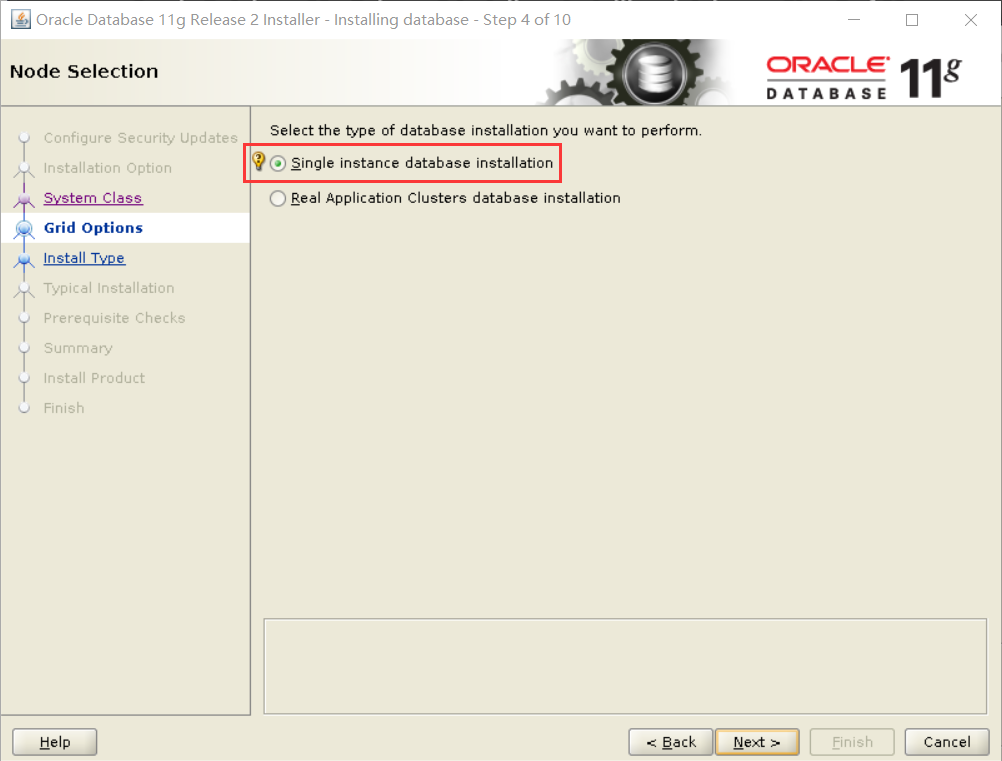
选择要执行的数据库安装类型
单实例数据库安装
重迭集群数据库安装
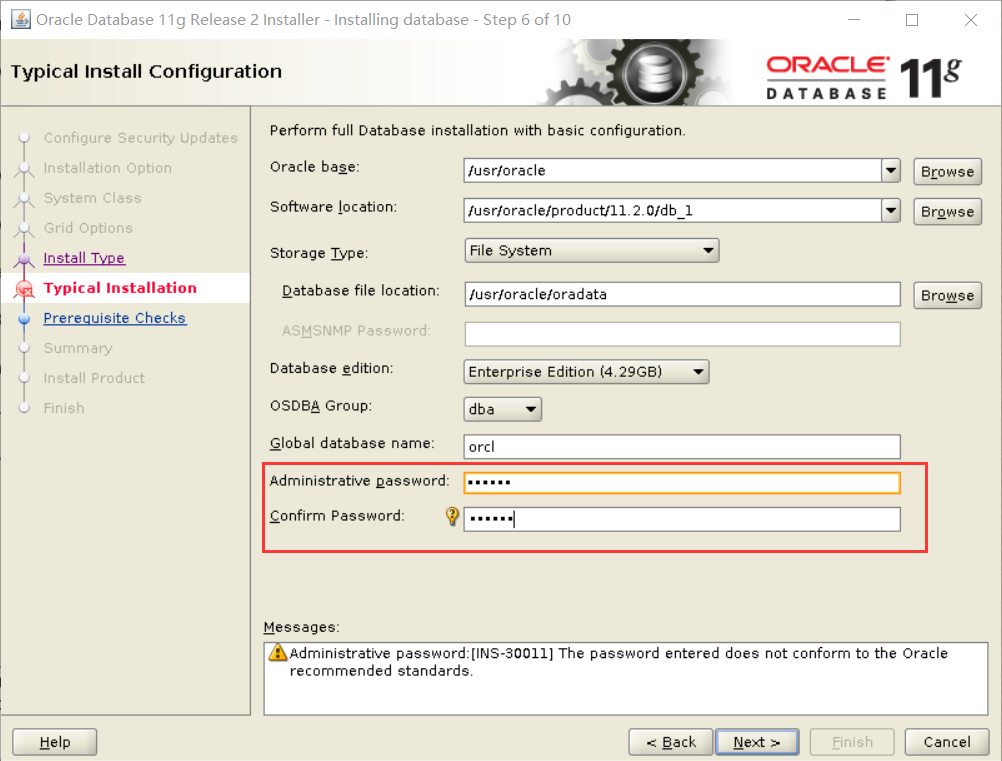
选择典型安装

会自动根据配置的环境变量获取路径,设置orcl用户的密码,确认密码
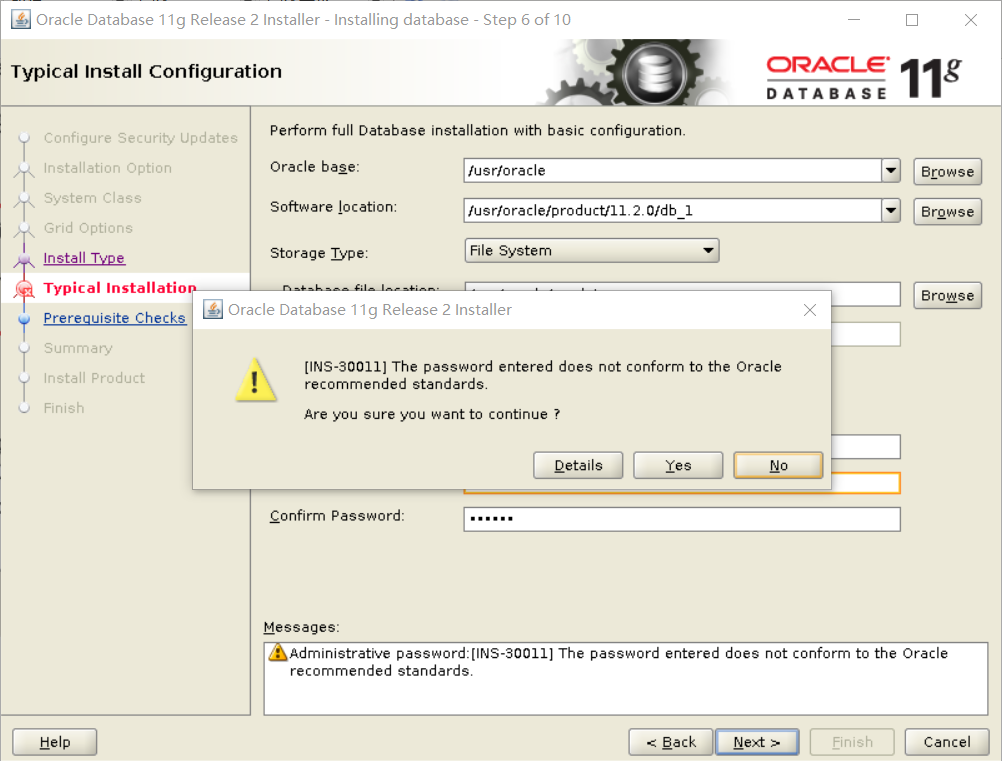
输入的密码不符合oracle推荐的标准,不要管,直接点击yes
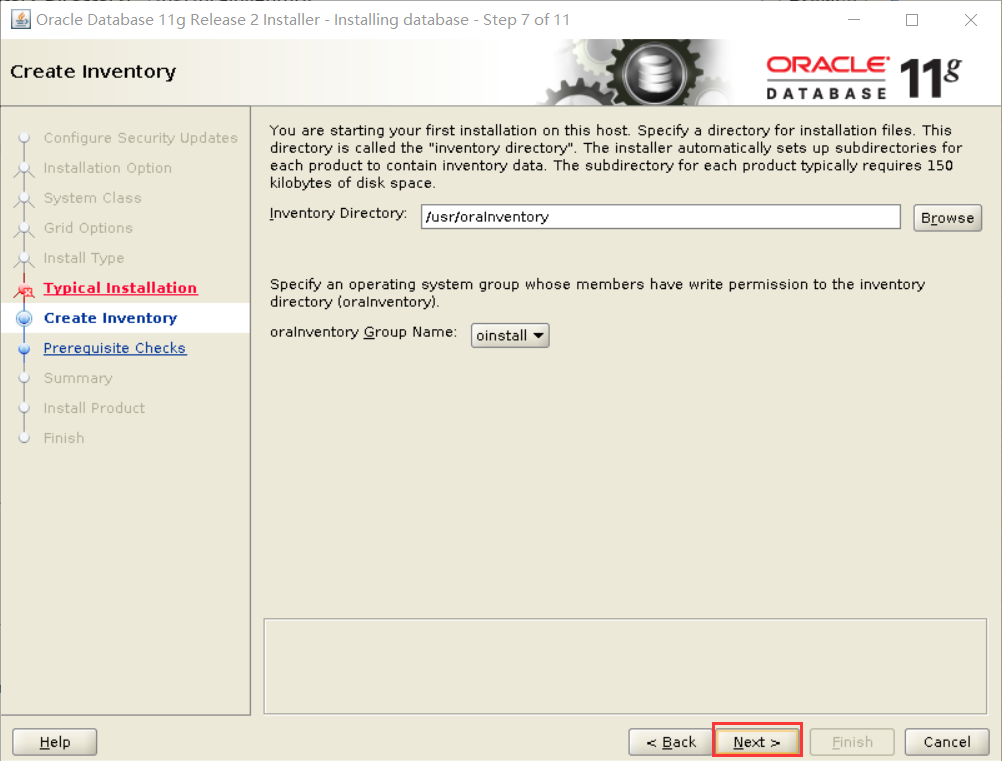
默认选择
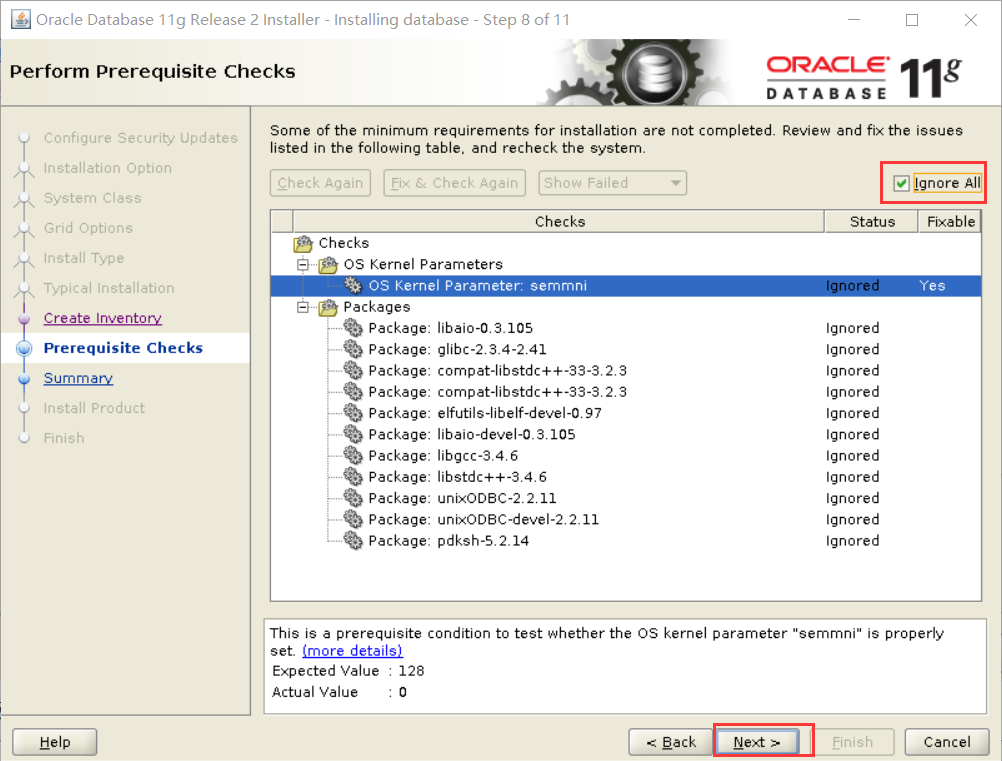
这几个系统报错是因为现有的包的版本比检测要高,忽略即可
到summer过程,若有需要可以保存一下文件,然后点击Finish
当安装进度达到68%时,会出现如下图所示报错

解决办法:
查找安装目录下该文件:/usr/oracle/product/11.2.0/db_1/ctx/lib/ins_ctx.mk
# vi /usr/oracle/product/11.2.0/db_1/ctx/lib/ins_ctx.mk
修改如下文件内容(11行左右)
ctxhx: $(CTXHXOBJ)

$(LINK_CTXHX) $(CTXHXOBJ) $(INSO_LINK)

修改为:

ctxhx: $(CTXHXOBJ)

-static $(LINK_CTXHX) $(CTXHXOBJ)$(INSO_LINK) /usr/lib64/libc.a
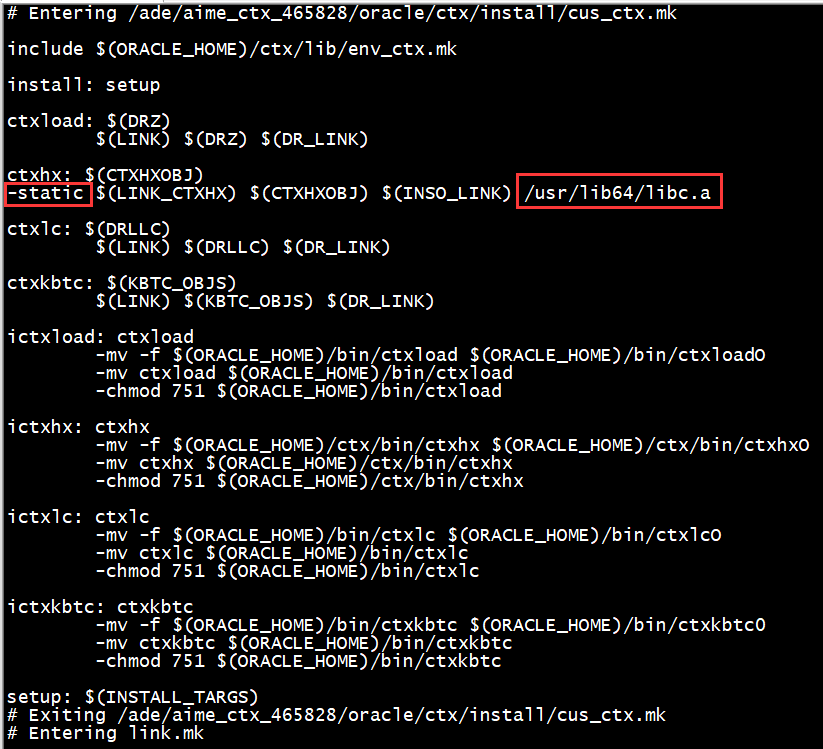
保存(:wq)后,点击Retry继续安装
有如下图所示报错
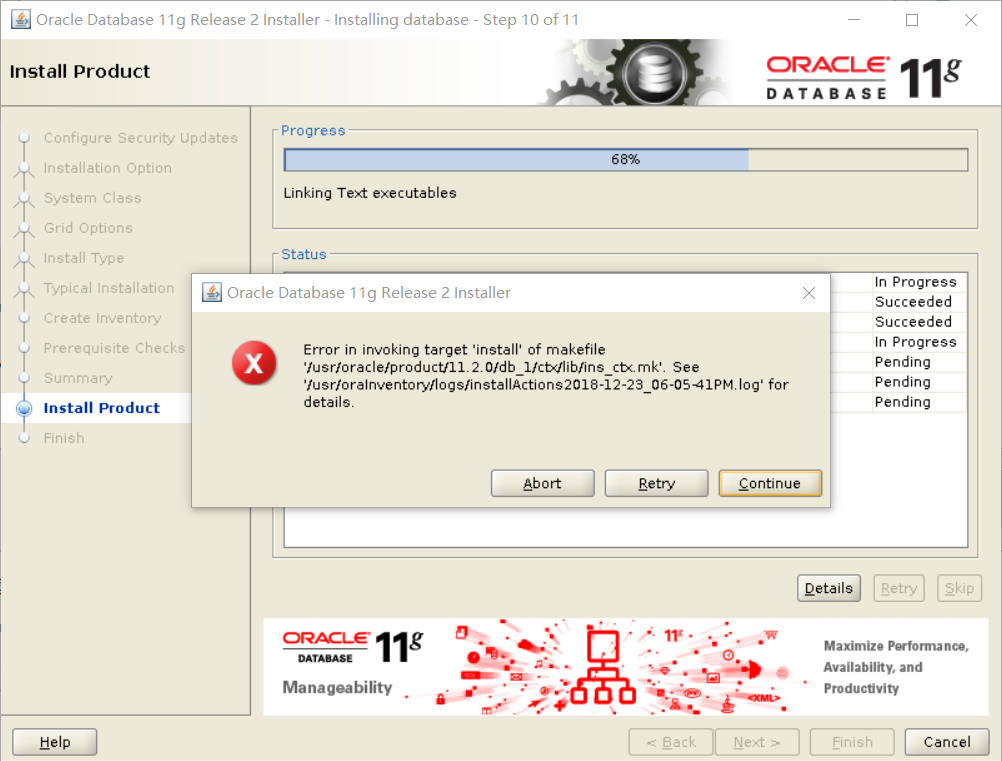
打开此安装目录下文件:/usr/oracle/product/11.2.0/db_1/sysman/lib/ins_emagent.mk
# vi /usr/oracle/product/11.2.0/db_1/sysman/lib/ins_emagent.mk
修改如下内容(190行左右)
$(MK_EMAGENT_NMECTL)

修改为

$(MK_EMAGENT_NMECTL) -lnnz11
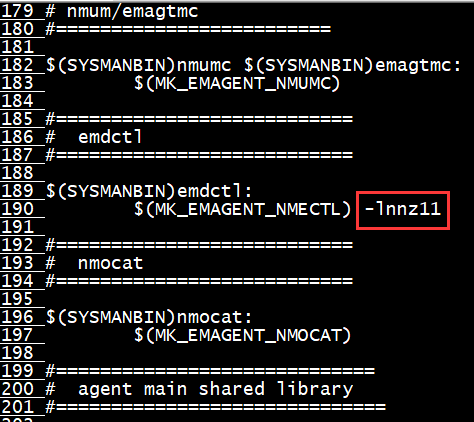
保存(:wq)后,点击continue继续安装
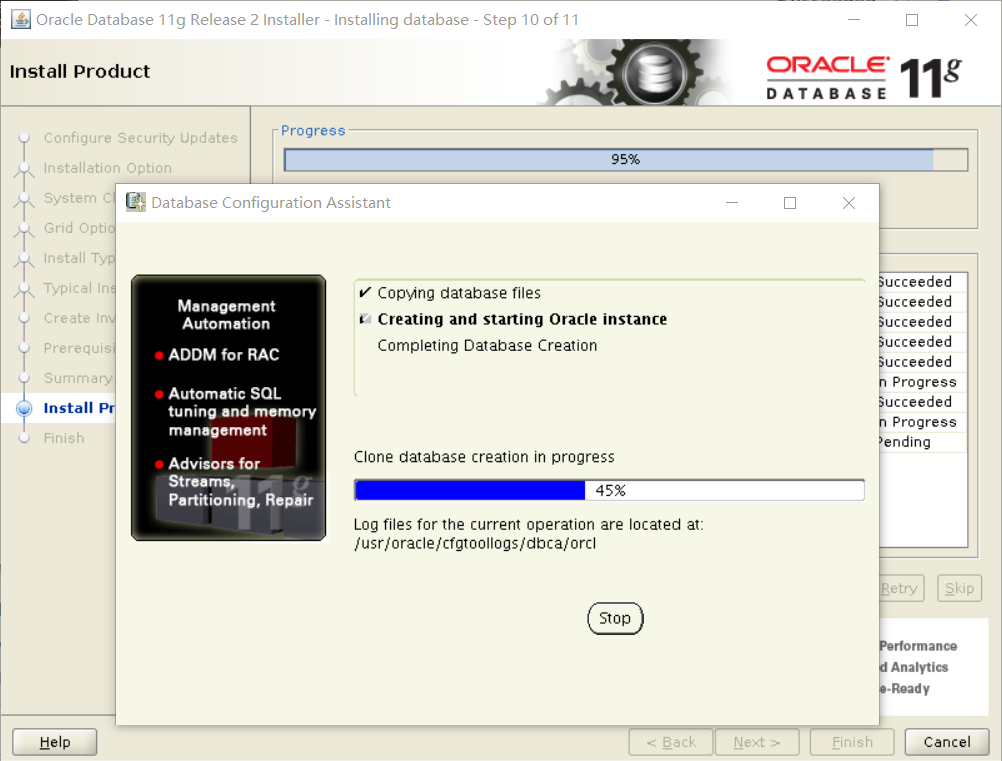
漫长的等待过程……
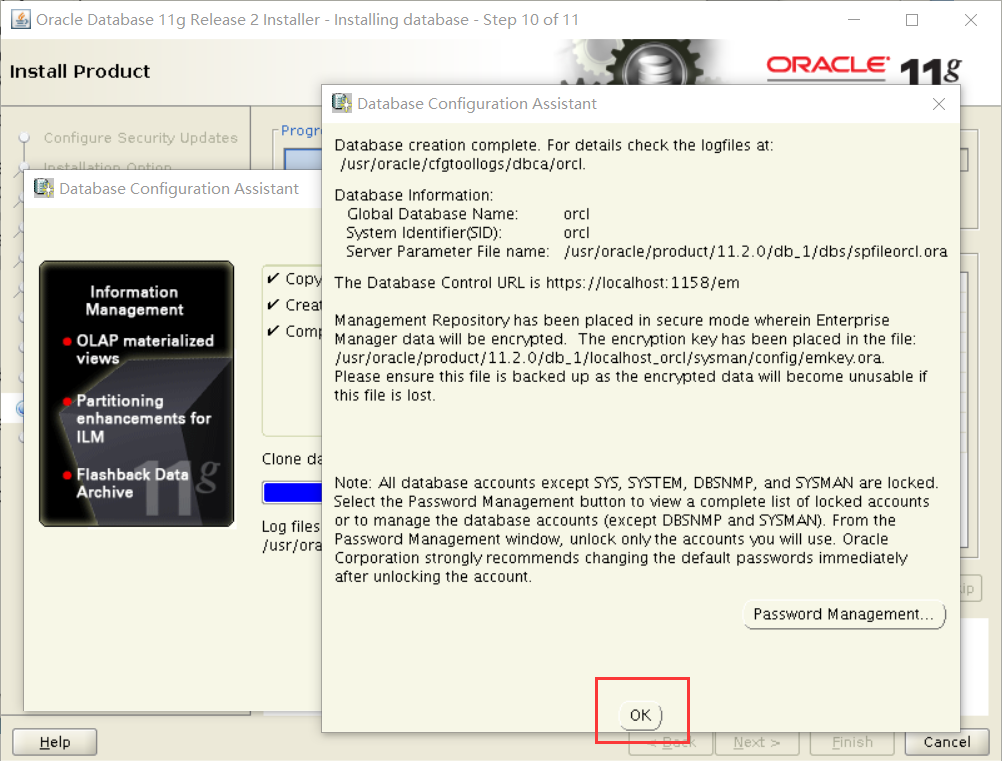
点击OK
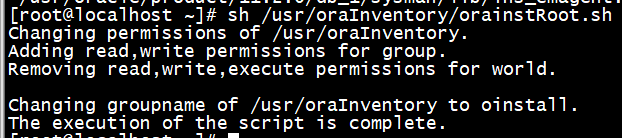
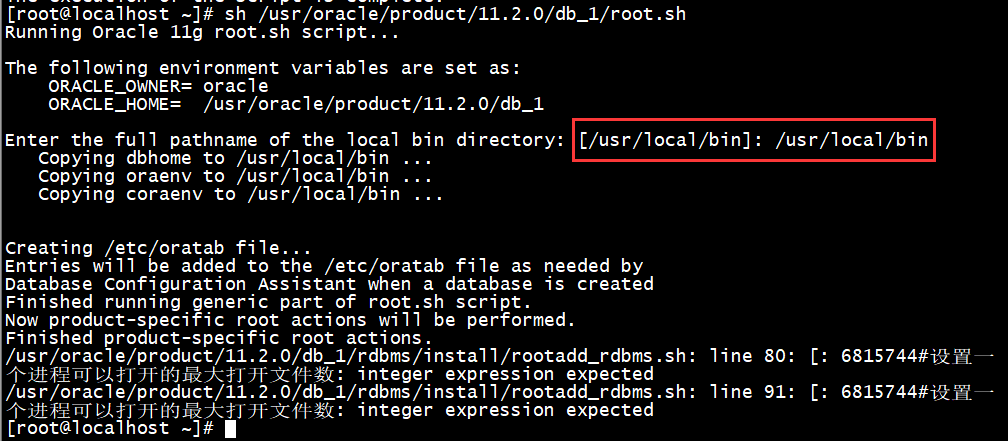
打开控制端,以root权限执行所示两个脚本
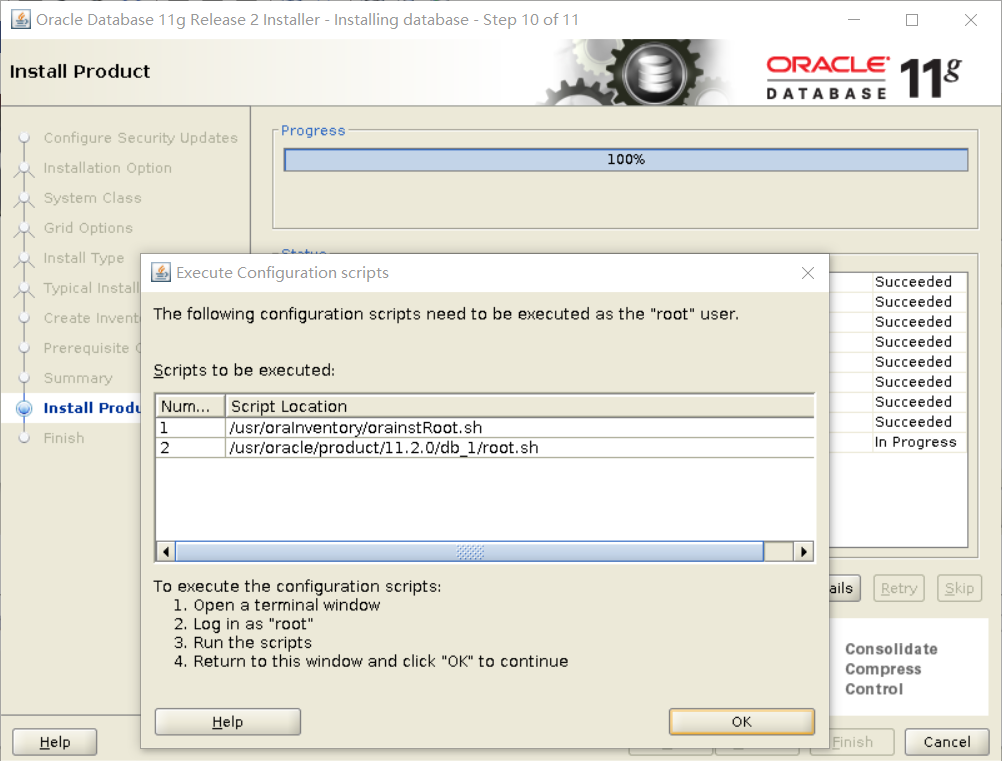
# sh /usr/oraInventory/orainstRoot.sh
# sh /usr/oracle/product/11.2.0/db_1/root.sh
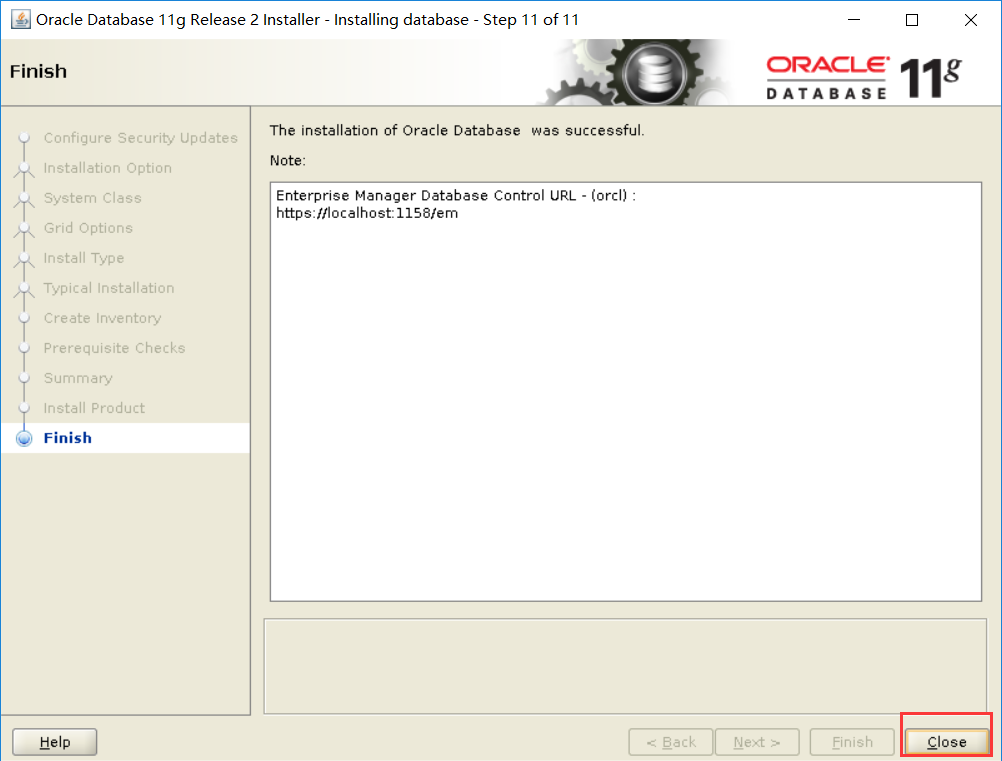
点击OK,安装完成,关闭界面
4、创建Oracle监听
$ netca
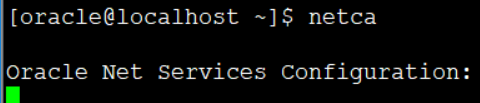
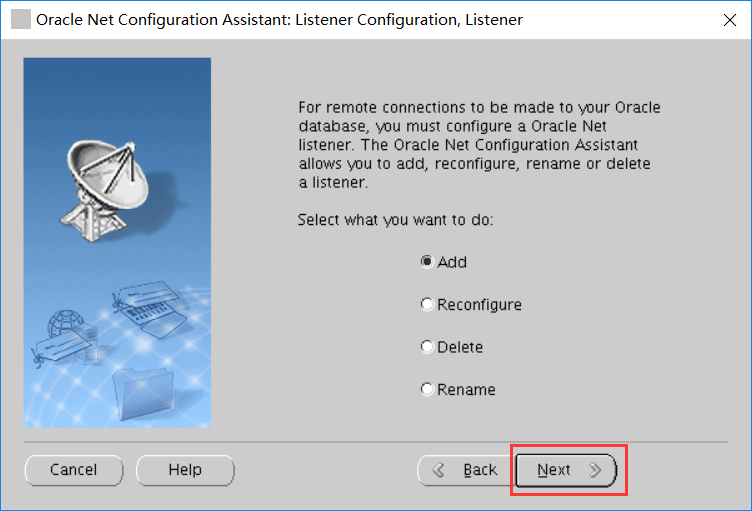
在oracle用户的图形界面oracle用户中,新开启一个终端,直接输入命令netca会弹出如下界面:

创建监听服务(充当oracle服务器,让别的oracle客户端连接本oracle服务器)
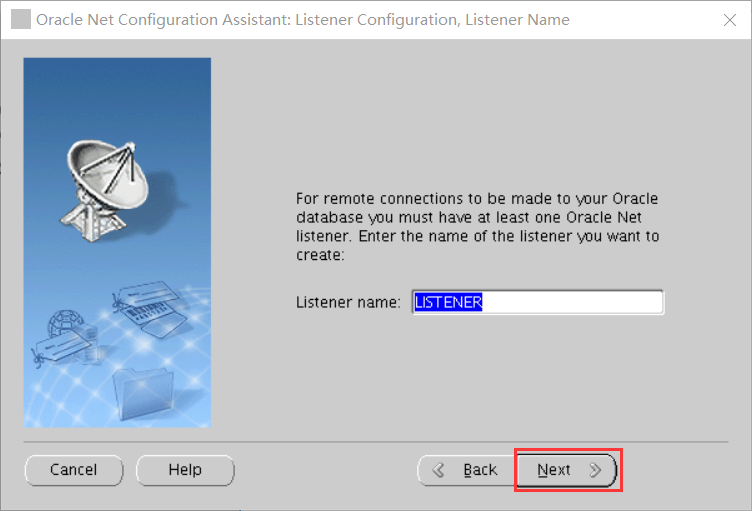
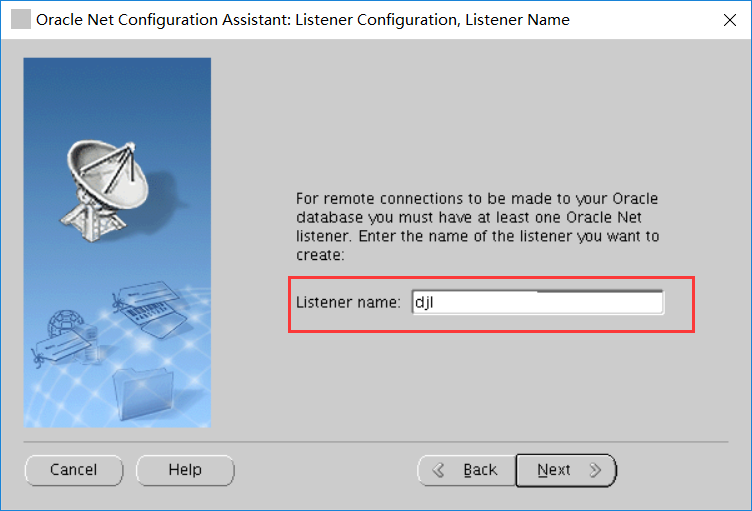
监听名随便起
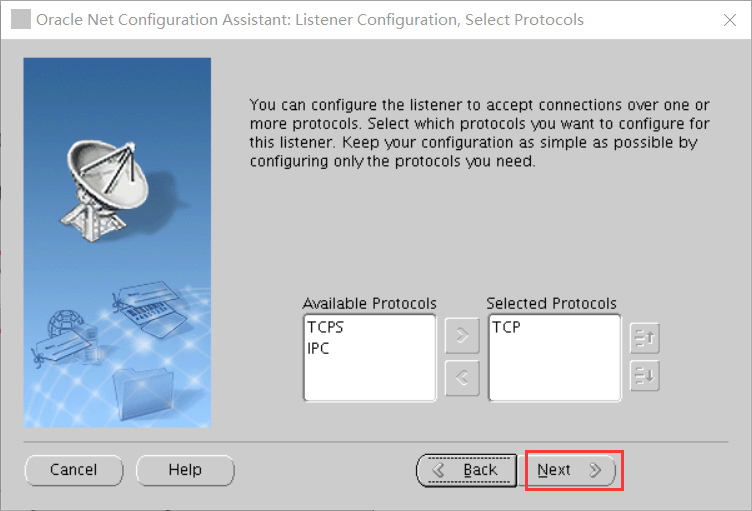
选择监听器协议,默认TCP,点击Next
配置监听端口,默认1521,点击Next
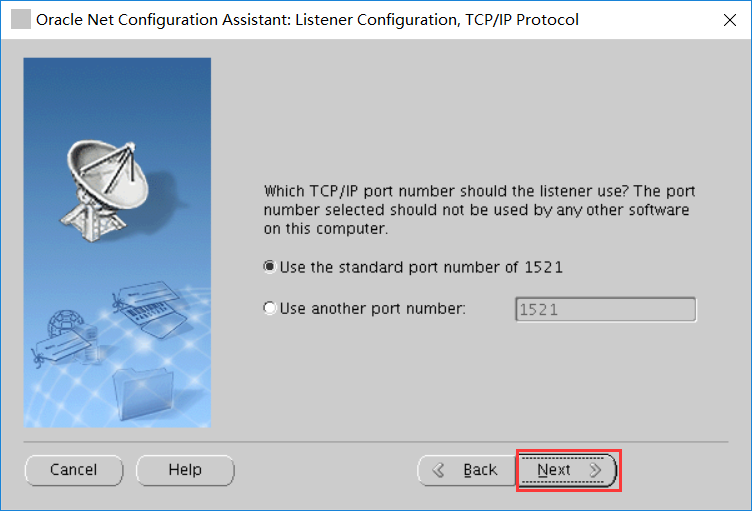
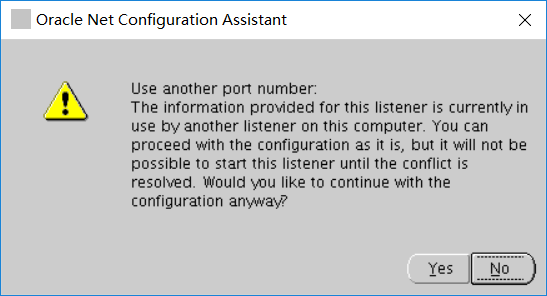
然后弹出这个,大概意思是:
使用另一个端口号:
为该侦听器提供的信息目前正由该计算机上的另一个侦听器使用
您可以按原样继续进行配置,但在冲突解决之前无法启动此侦听器。您想继续进行配置吗?
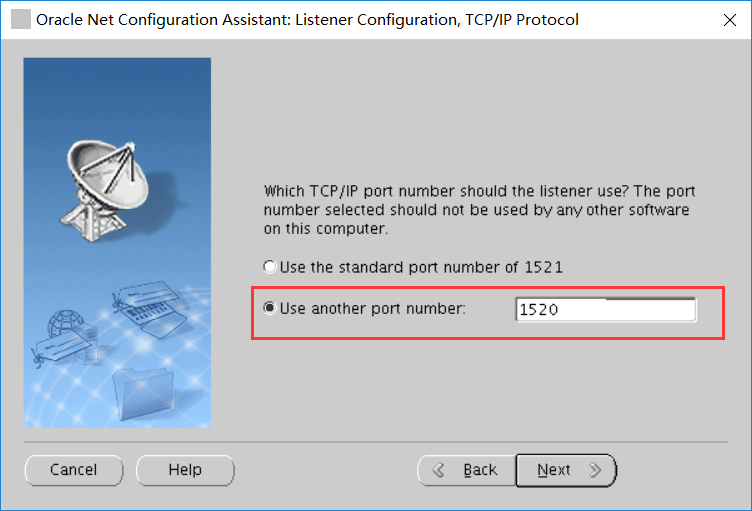
换一个端口号
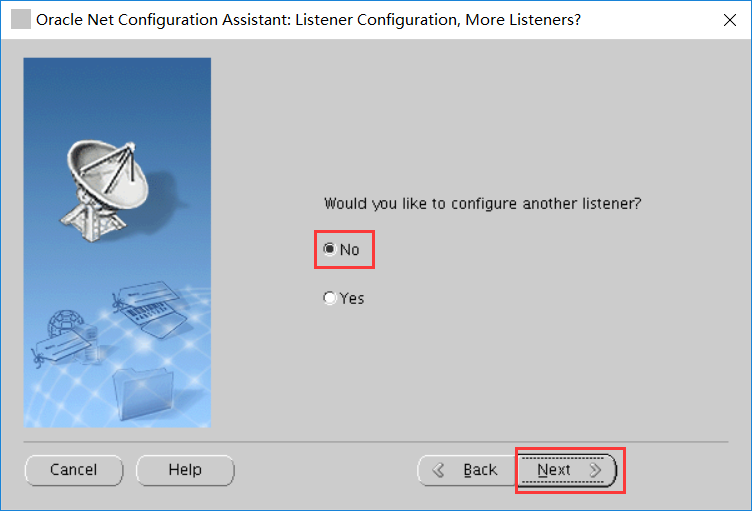
配置完成,提示是否增加另外的监听器,选择No,点击Next
有两个监听可选,默认和刚刚创建的监听
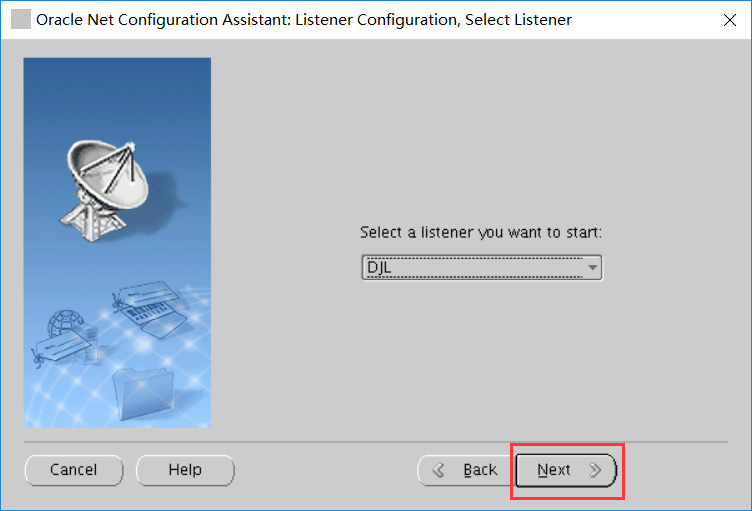
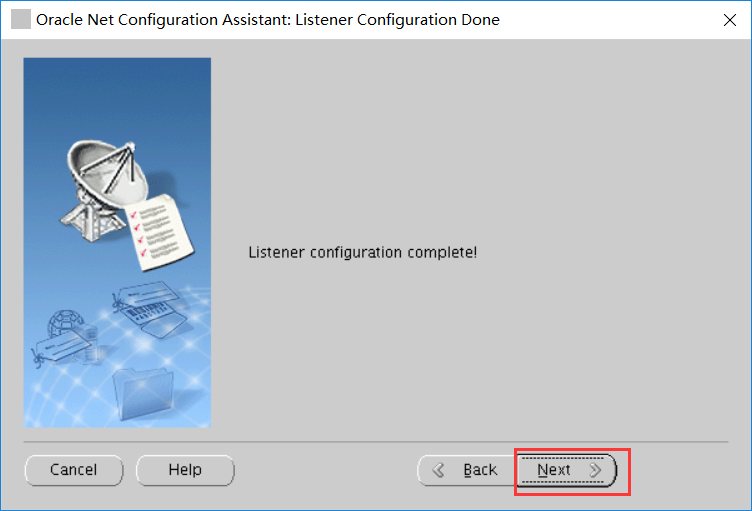
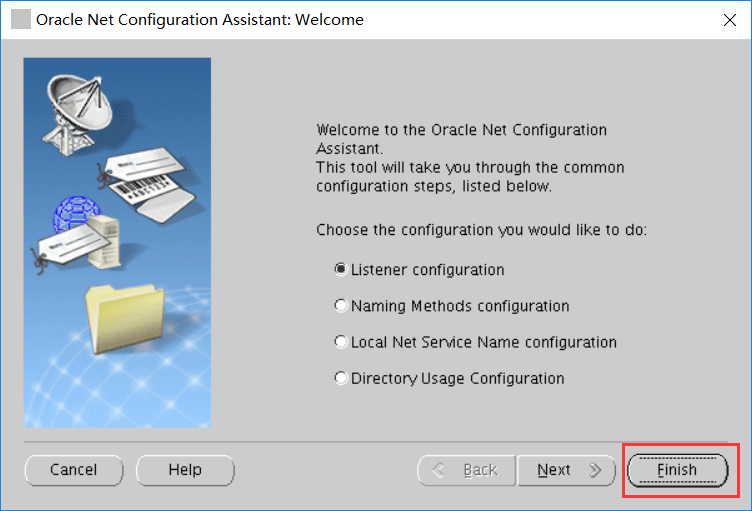
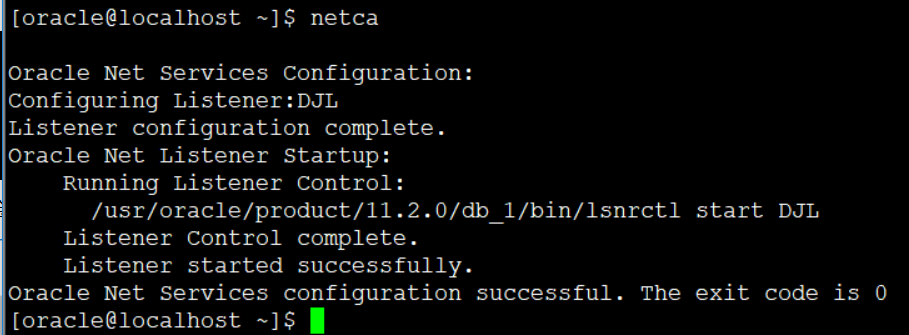
点击Finish结束配置程序,命令行界面会提示配置的信息并将新的监听器启动
详情请参考:
https://jingyan.baidu.com/article/47a29f24442f65c0142399c2.html
监听器的启动和停止
lsnrctl start LISTENER            #启动名为LISTENER的监听器

lsnrctl stop LISTENER             #关闭名为LISTENER的监听器
查看监听器运行状态
lsnrctl status LISTENER #查看名为LISTENER的监听器的运行状态
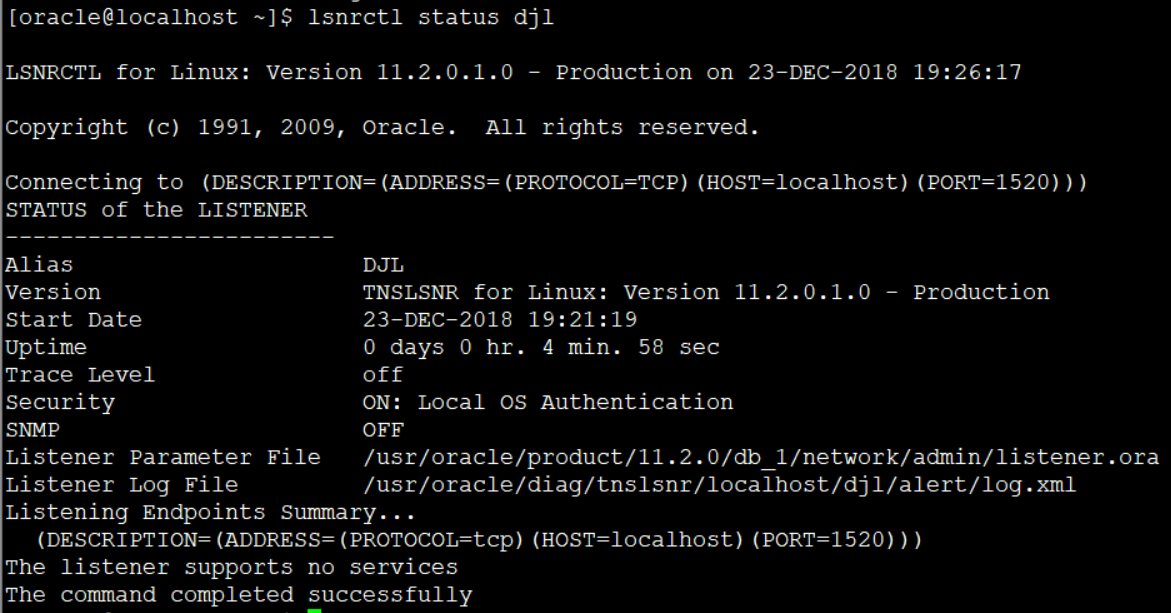
$ lsnrctl status djl
查看所有监听运行状态
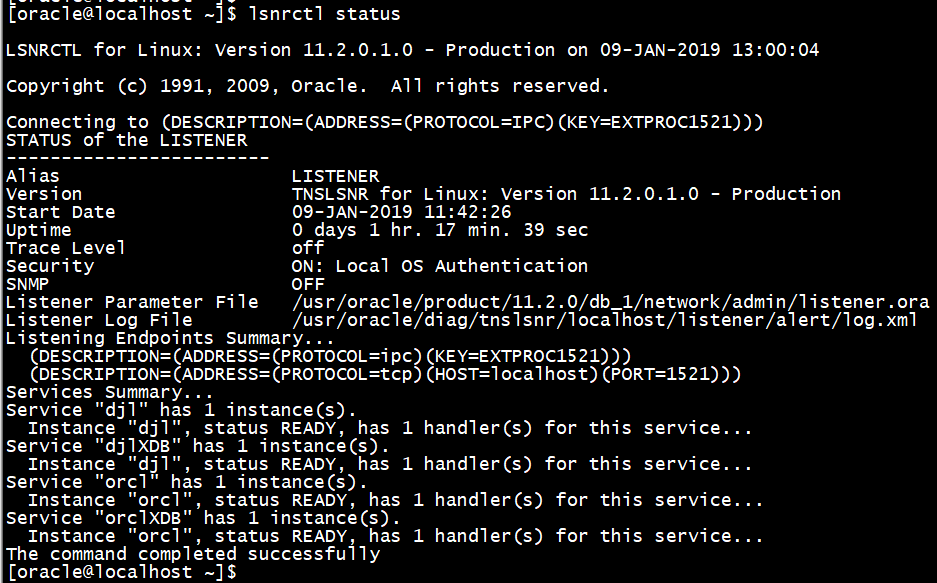
$ lsnrctl status
查看监听文件
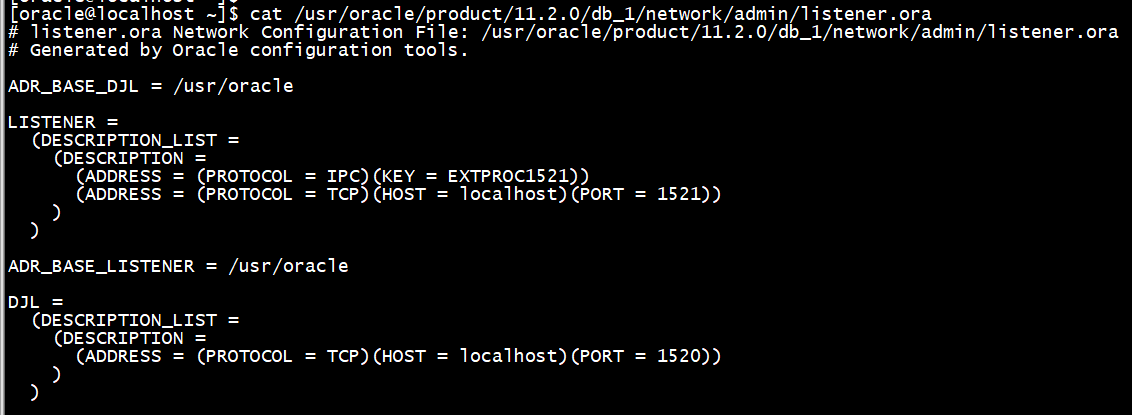
$ cat /usr/oracle/product/11.2.0/db_1/network/admin/listener.ora
# listener.ora Network Configuration File: /usr/oracle/product/11.2./db_1/network/admin/listener.ora

# Generated by Oracle configuration tools.

ADR_BASE_DJL = /usr/oracle

LISTENER =

  (DESCRIPTION_LIST =

    (DESCRIPTION =

      (ADDRESS = (PROTOCOL = IPC)(KEY = EXTPROC1521))

      (ADDRESS = (PROTOCOL = TCP)(HOST = localhost)(PORT = ))

    )

  )

ADR_BASE_LISTENER = /usr/oracle

DJL =

  (DESCRIPTION_LIST =

    (DESCRIPTION =

      (ADDRESS = (PROTOCOL = TCP)(HOST = localhost)(PORT = ))

    )

  )
$ cd /usr/oracle/product/11.2.0/db_1/network/admin/

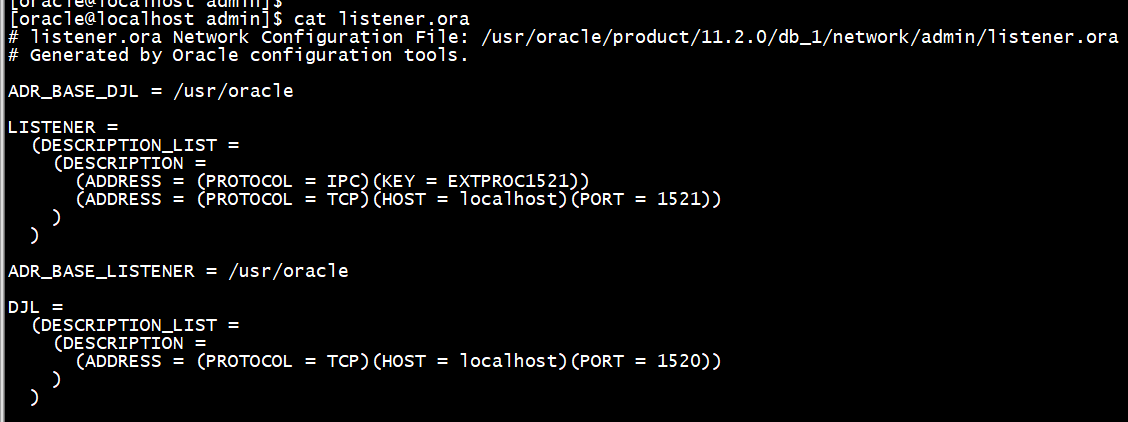
$ cat listener.ora
# listener.ora Network Configuration File: /usr/oracle/product/11.2./db_1/network/admin/listener.ora

# Generated by Oracle configuration tools.

ADR_BASE_DJL = /usr/oracle

LISTENER =

  (DESCRIPTION_LIST =

    (DESCRIPTION =

      (ADDRESS = (PROTOCOL = IPC)(KEY = EXTPROC1521))

      (ADDRESS = (PROTOCOL = TCP)(HOST = localhost)(PORT = ))

    )

  )

ADR_BASE_LISTENER = /usr/oracle

DJL =

  (DESCRIPTION_LIST =

    (DESCRIPTION =

      (ADDRESS = (PROTOCOL = TCP)(HOST = localhost)(PORT = ))

    )

  )
$ cat sqlnet.ora
# sqlnet.ora Network Configuration File: /usr/oracle/product/11.2./db_1/network/admin/sqlnet.ora

# Generated by Oracle configuration tools.

NAMES.DIRECTORY_PATH= (TNSNAMES, EZCONNECT)

ADR_BASE = /usr/oracle

5、安装oracle数据库实例
$ dbca

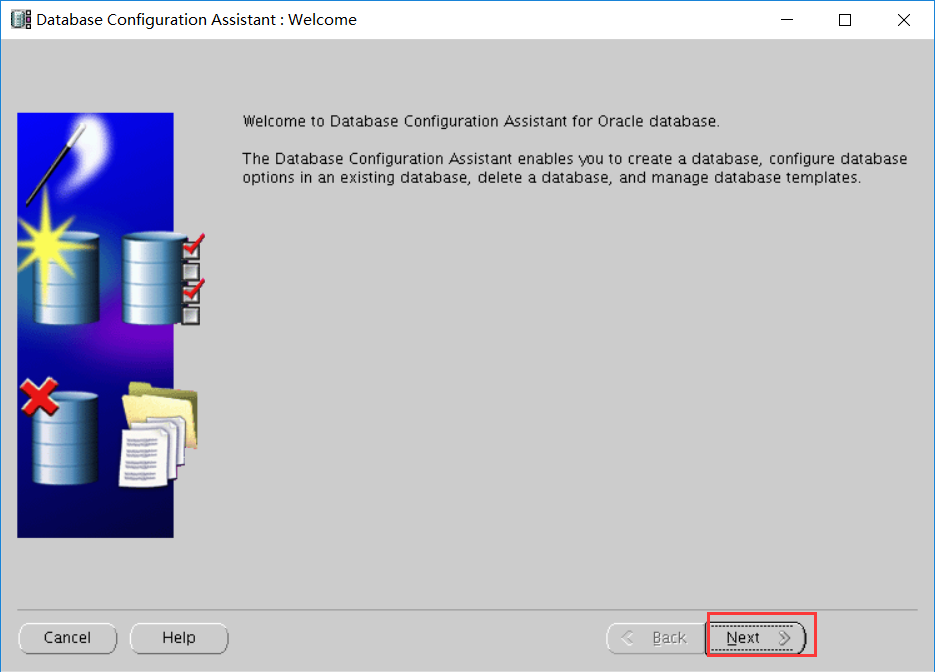
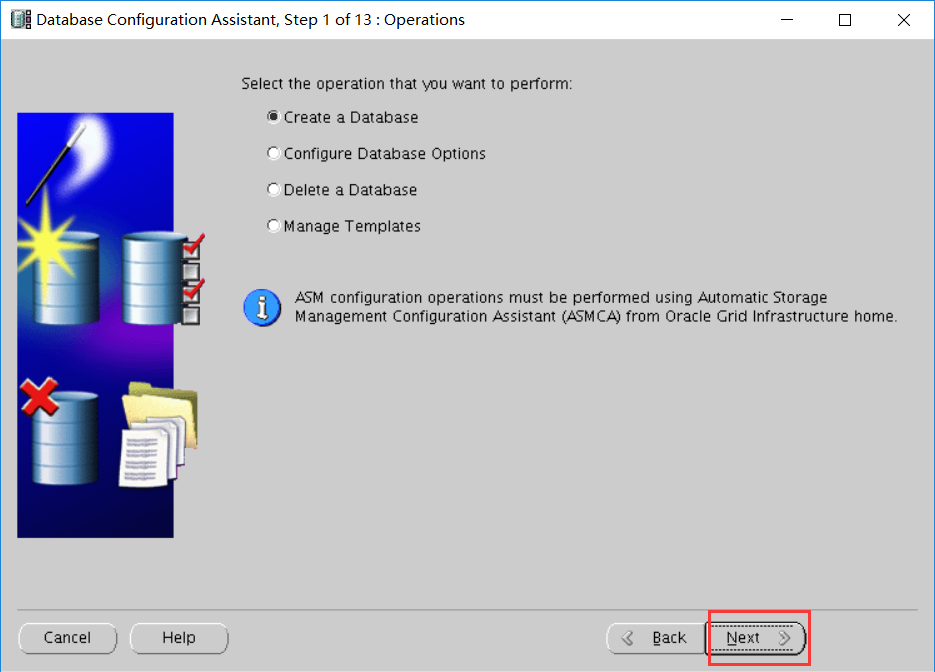
选择创建一个新的数据库,即新的实例
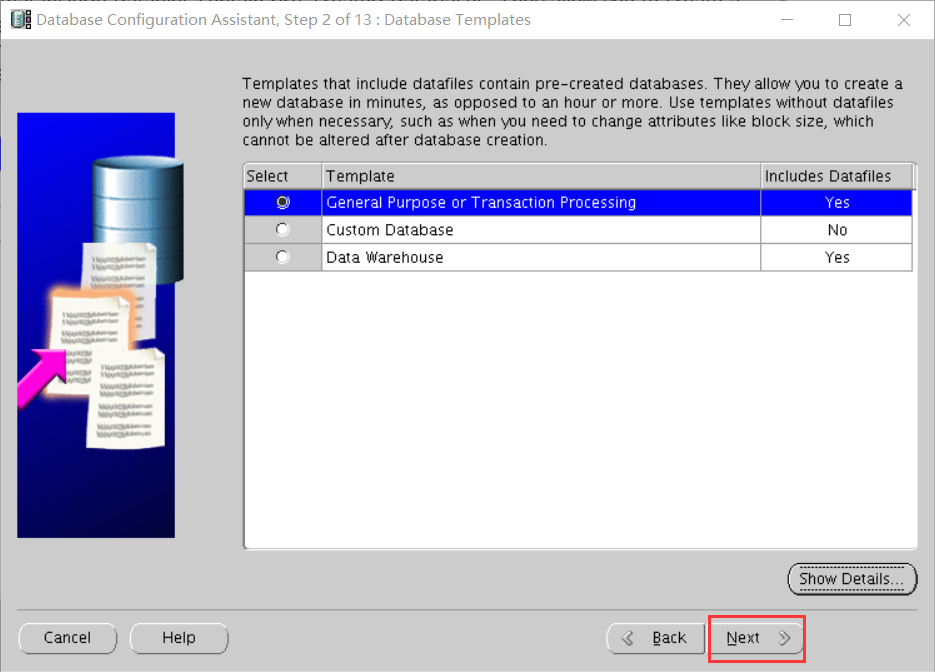
默认为普通的事务数据库,点击Next
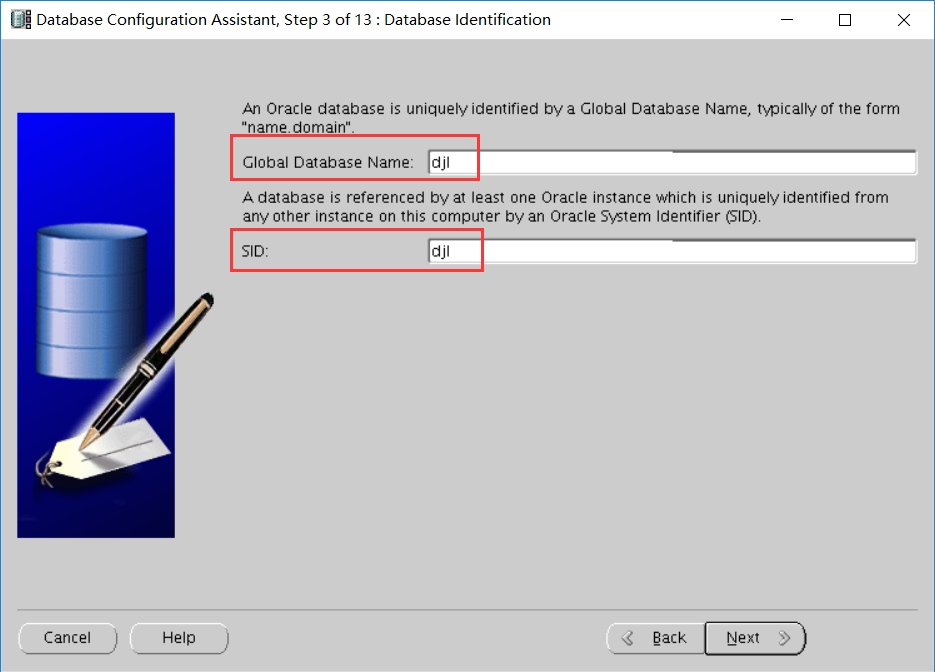
填写数据库实例名(填写数据的全局名称和数据库id)
已经默认创建的数据库实例名为orcl
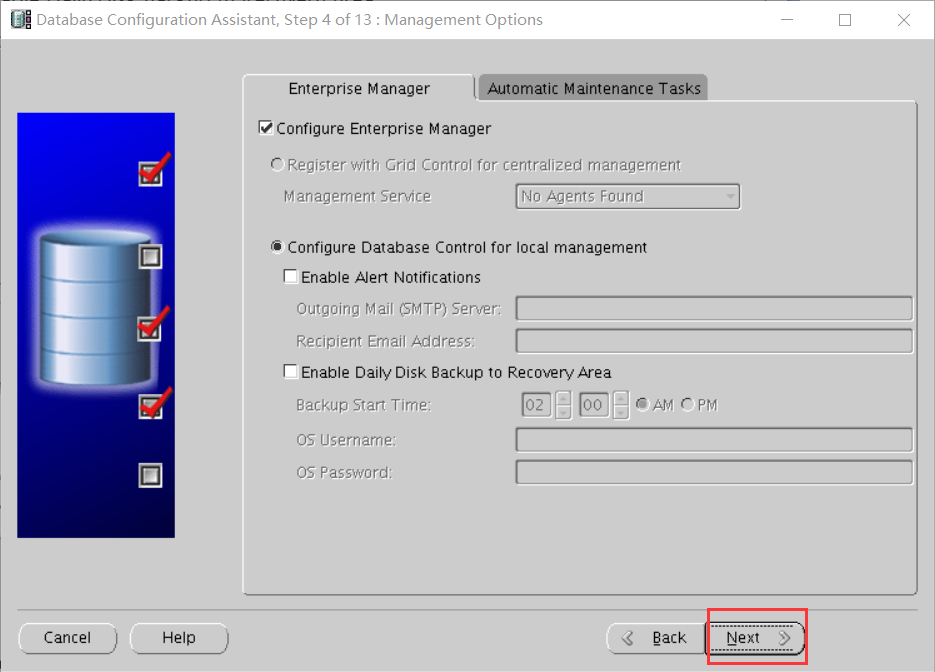
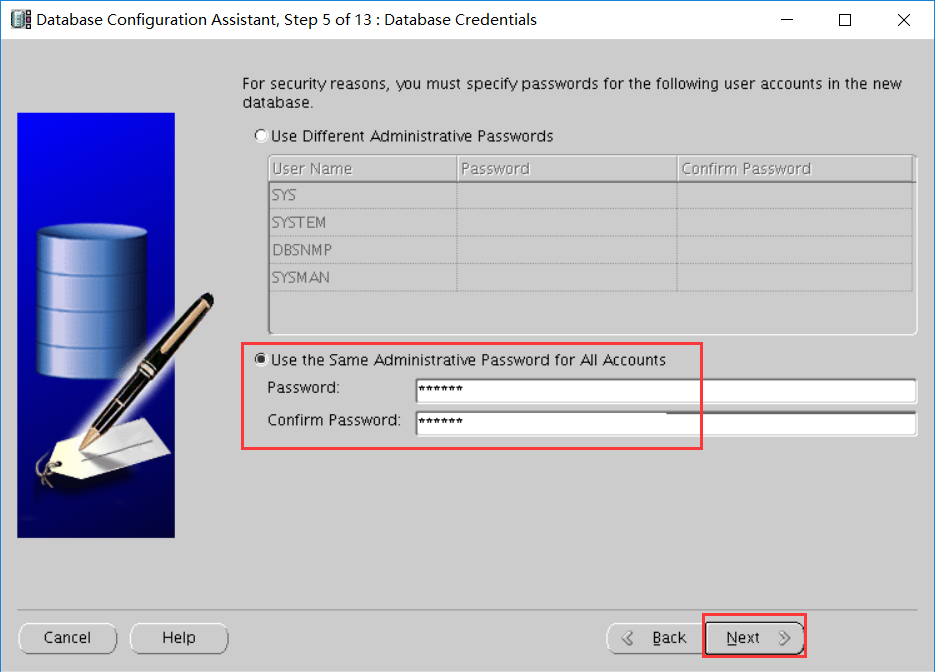
设置密码,所有用户使用同一密码,点击Next
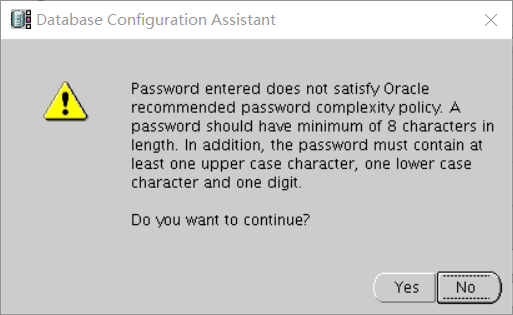
点击yes(密码设置的太简单了,不符合oracle要求规范,是否继续)
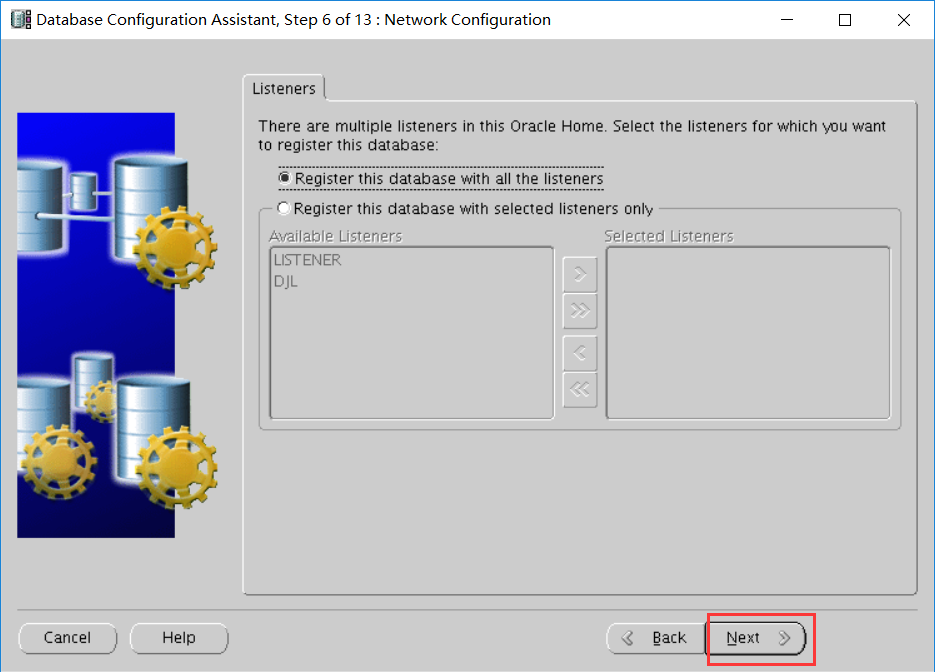
选择用本地的数据文件模版地址,点击Next
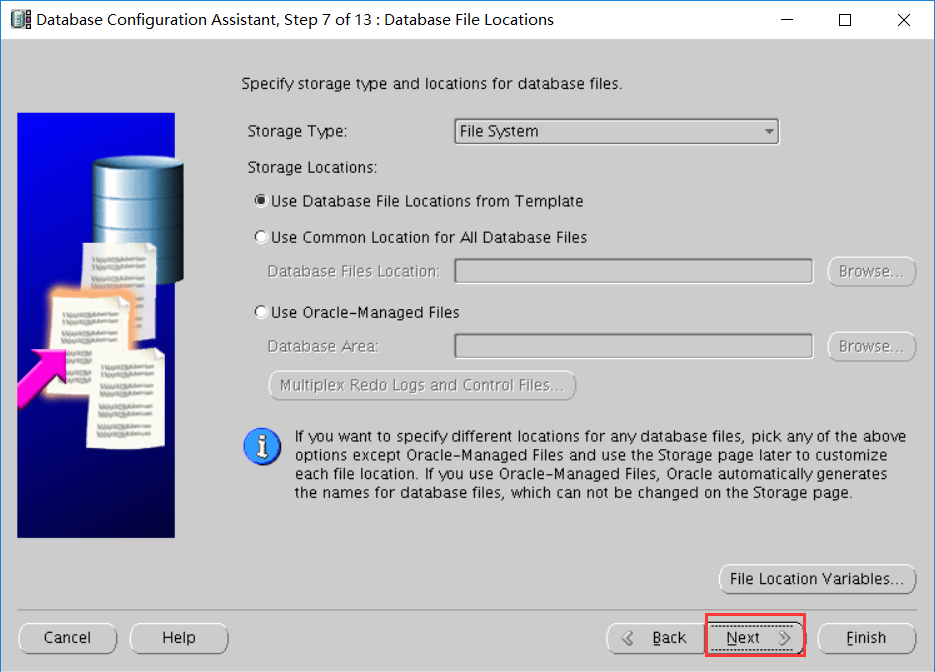
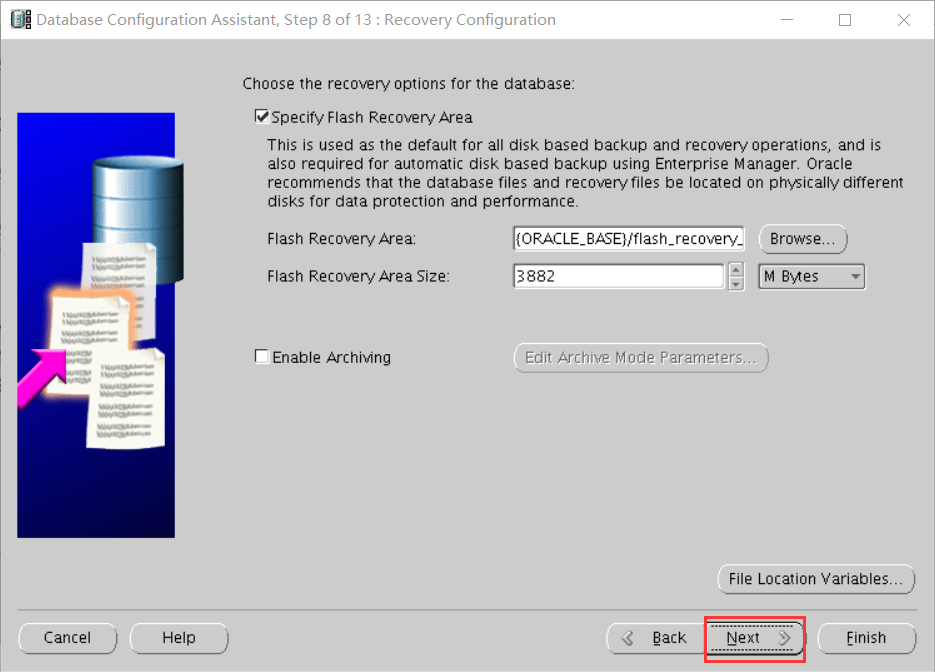
设置数据恢复路径,默认,点击next
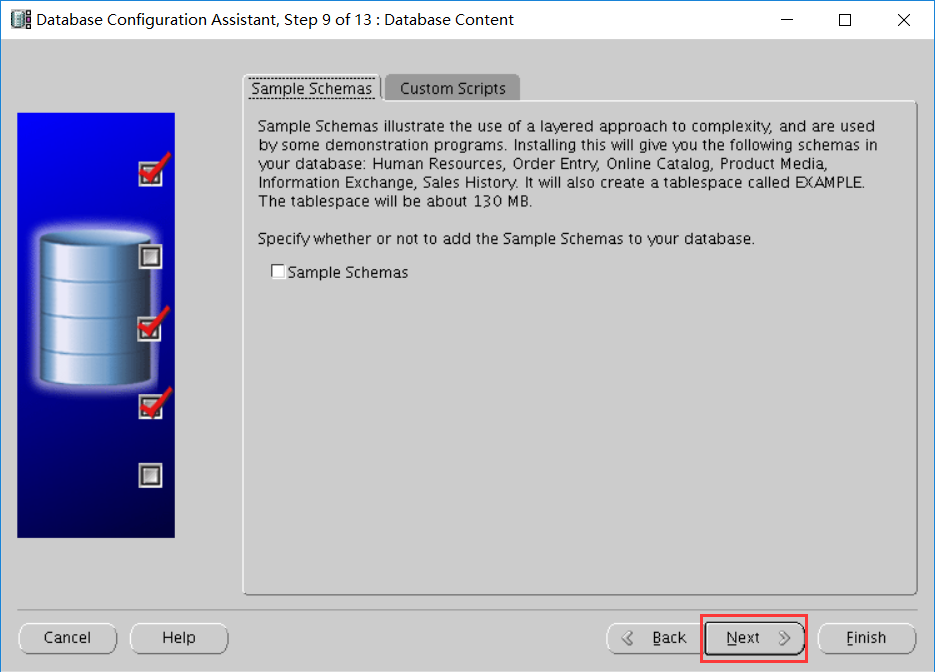
设置创建实例方案表空间,可以不创建,点击Next
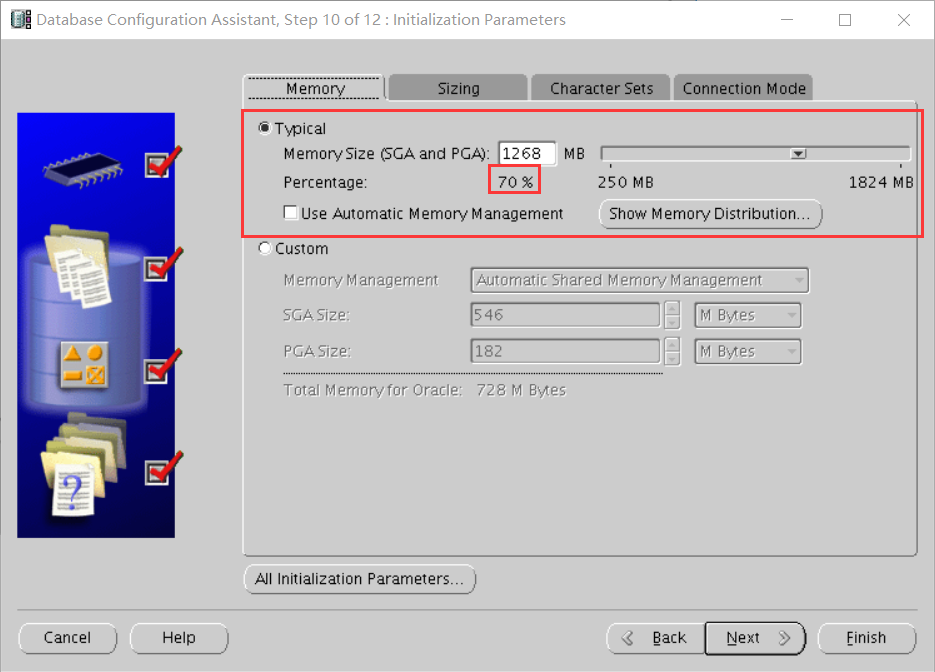
设置数据库内存,若作为服务器数据库设置为70%
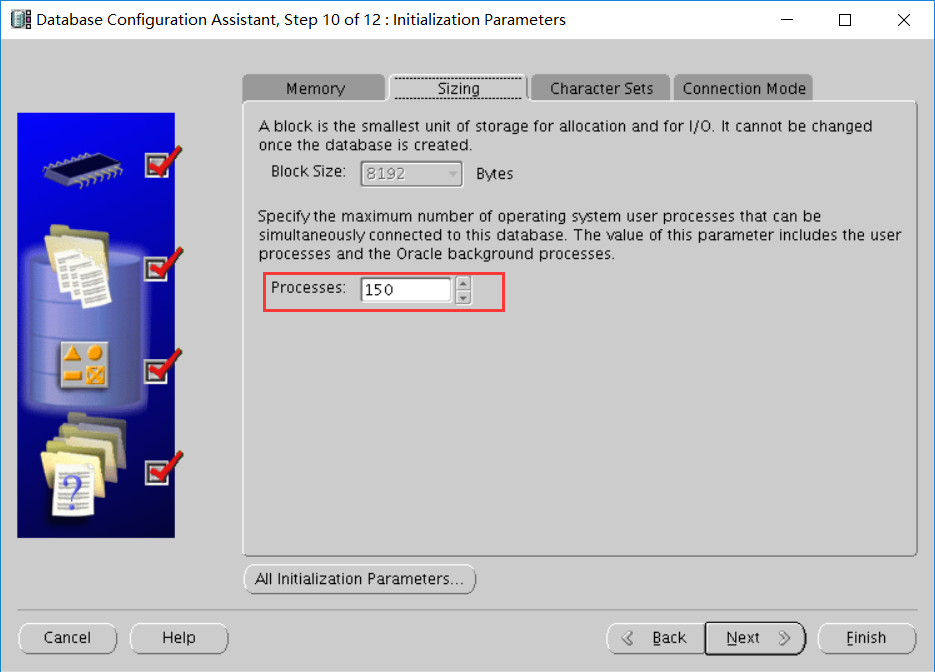
设置连接数,默认为150,根据需要设置
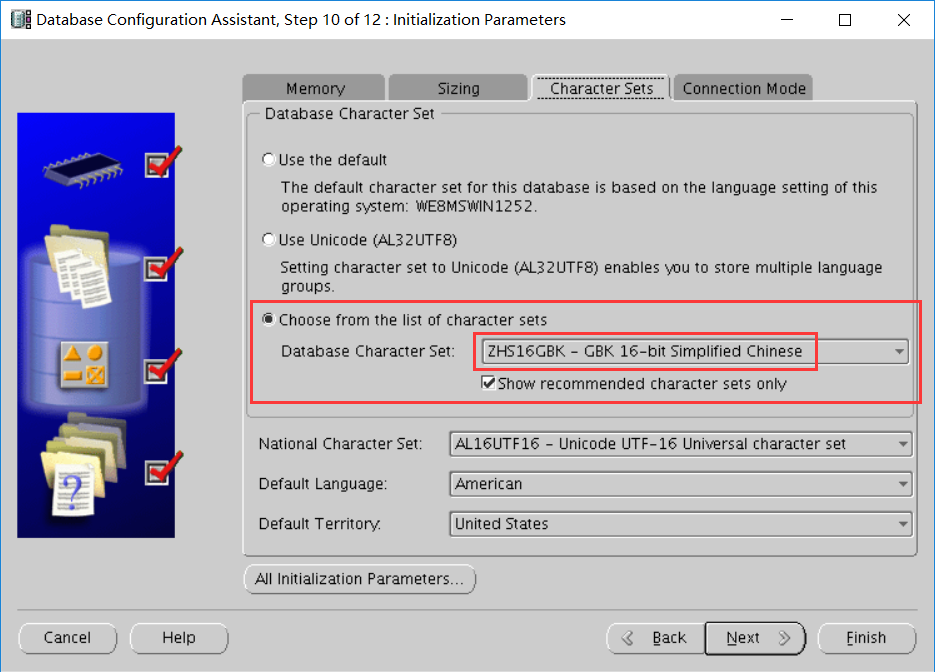
设置字符集,选择与安装Oracle时的设置相同的字符集,ZHS16GBK。如果Oracle用的字符集为AL32UTF8,就选择AL32UTF8。当然,如果这里字符集选错了,安装好了也是可以修改的,只是稍有麻烦。
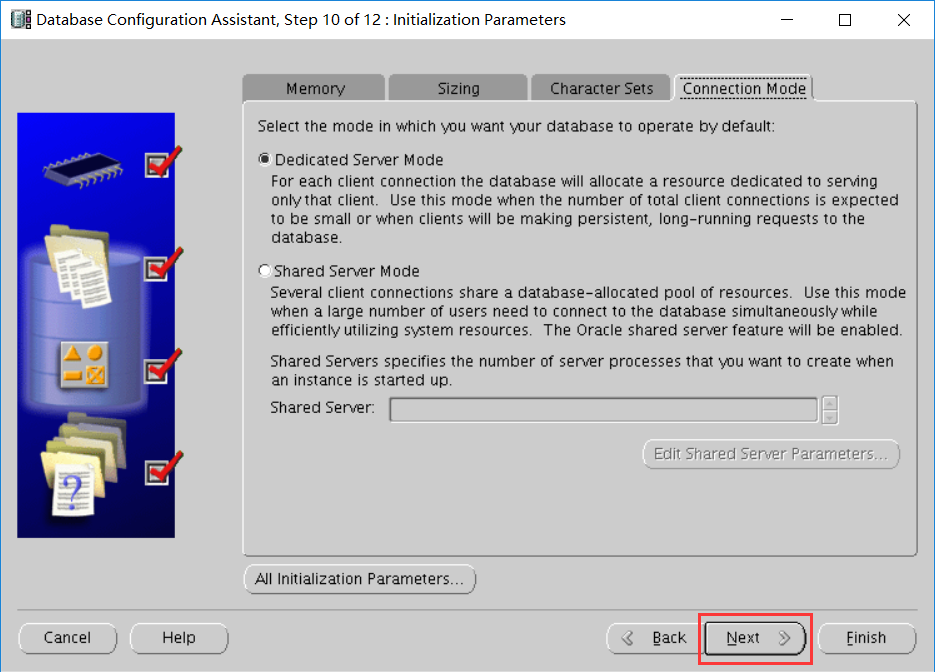
设置连接类型,共享内存或者独享内存,也可以默认,点击Next
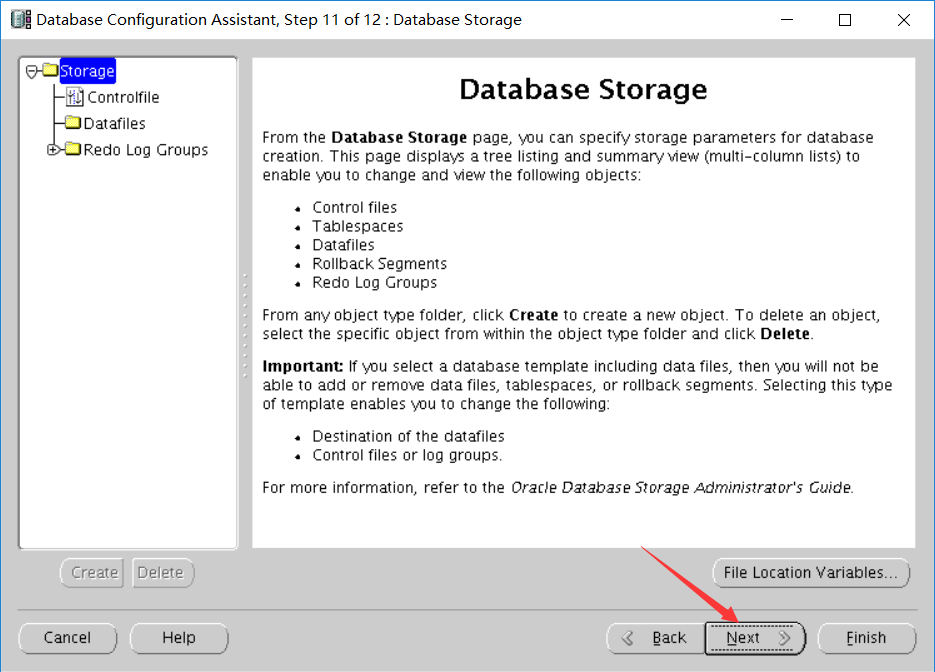
选择Generate Database Creation Scripts(生成数据库创建脚本),可以为手工建库脚本提供参考
点击Finish,完成创建

可保存,也可不保存
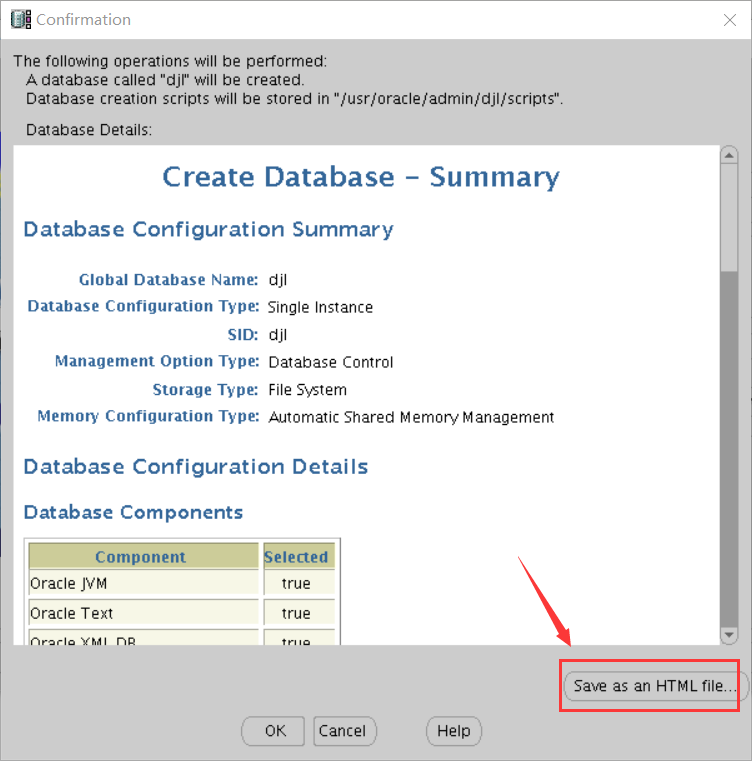
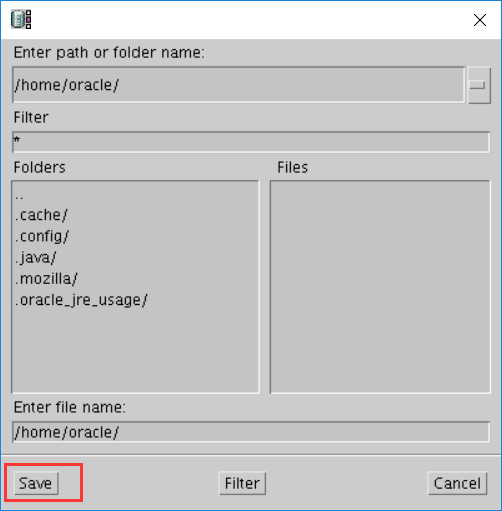
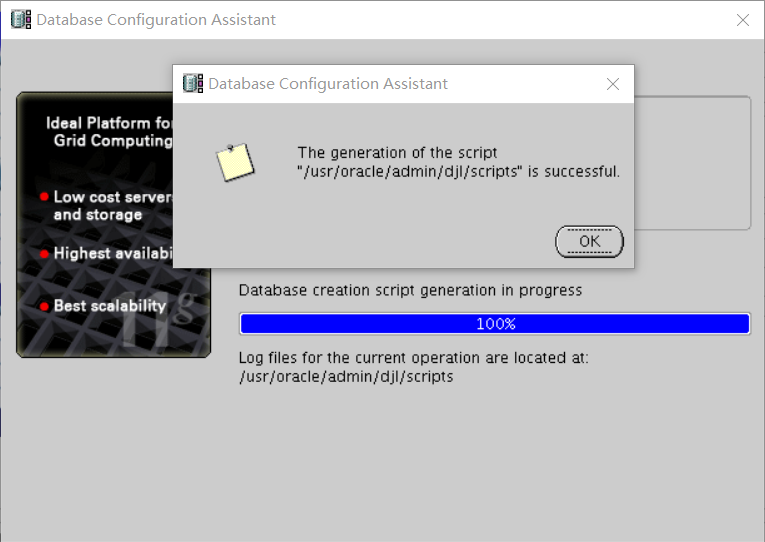
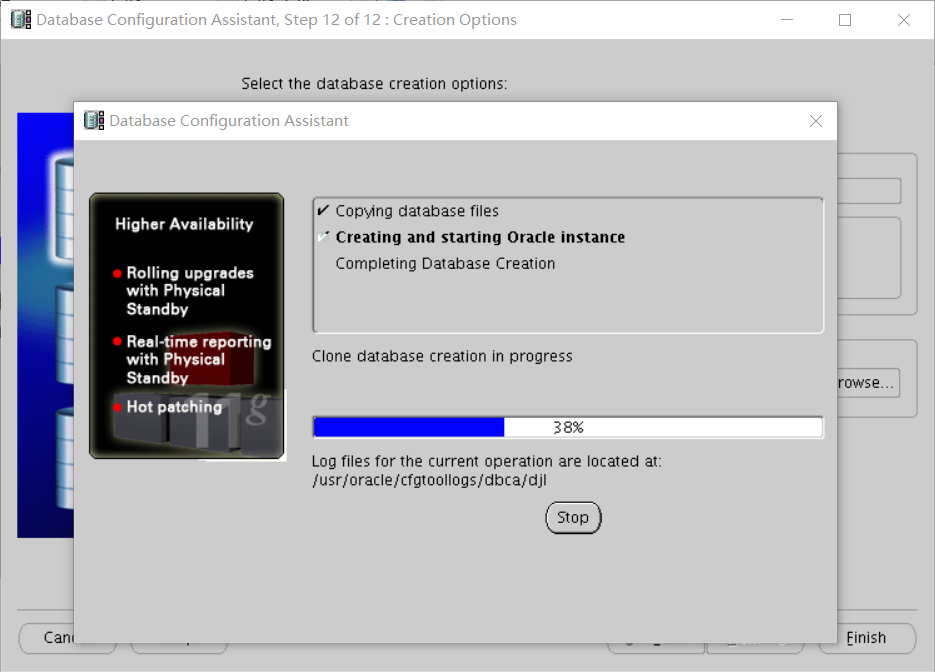
创建数据库,创建完成后点击Exist退出。又是一个漫长等待的过程……
6、创建表空间和用户授权
(1)、连接数据库
$ sqlplus / as sysdba

(2)、创建数据库表空间
语法:

create tablespace 表空间名

datafile ‘物理地址(相当于文件路径)’

size初始大小(单位M)

autoextend on next每次自增的大小(单位M)

maxsize unlimited (此关键字用于不限制表空间大小)
SQL> create tablespace test1_teblespace
datafile '/usr/oracle/oradata/orcl/test1_teblespace.dbf'
size 500M
autoextend on next 100M
maxsize unlimited;

(3)、创建用户并指定表空间
语法:
create user 用户名 identified by 口令[即密码] default tablespace 表空间名;
SQL> create user test1 identified by test1 default tablespace test1_teblespace;

(4)、给用户授予权限
语法:

grant 权限1, 权限2, 权限3…… to 用户名
SQL> grant connect,resource,dba to test1;

(5)、删除表空间
语法:

drop tablespace 表空间名 including contents and datafiles cascade constraints;
SQL> drop tablespace test1_teblespace including contents and datafiles cascade constraints;

including contents   删除表空间中的内容,如果删除表空间之前表空间中有内容,而未加此参数,表空间无法删除。

including datafiles  删除表空间中的数据文件

cascade constraints  同时删除表空间中表的外键参照
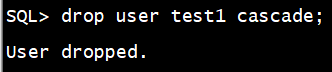
(6)、删除用户
语法:

drop user 用户名 cascade;

最后这个级联特别有用(删除用户以及所有关联的数据库对象)
SQL> drop user test1 cascade;
四、 设置数据库自启动
方法一:
1、安装好Oracle数据库后: 执行 dbstart和dbshut
$ dbshut
$ dbstart

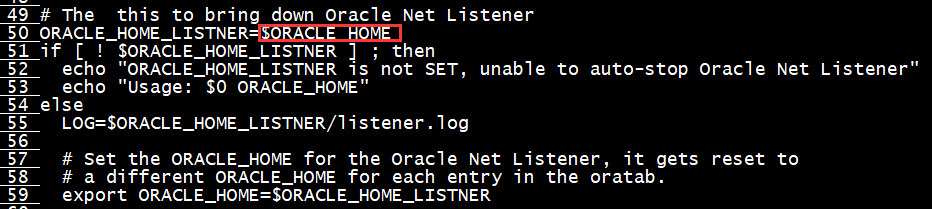
错误原因:dbstart和dbshut脚本文件中ORACLE_HOME_LISTNER的设置有问题
分别打开两个文件修改如下内容
ORACLE_HOME_LISTNER=$

修改为:

ORACLE_HOME_LISTNER=$ORACLE_HOME
$ vim $ORACLE_HOME/bin/dbstart

$ vi $ORACLE_HOME/bin/dbshut
修改后保存退出,问题解决
2、Linux启动时自动启动Oracle监听和实例
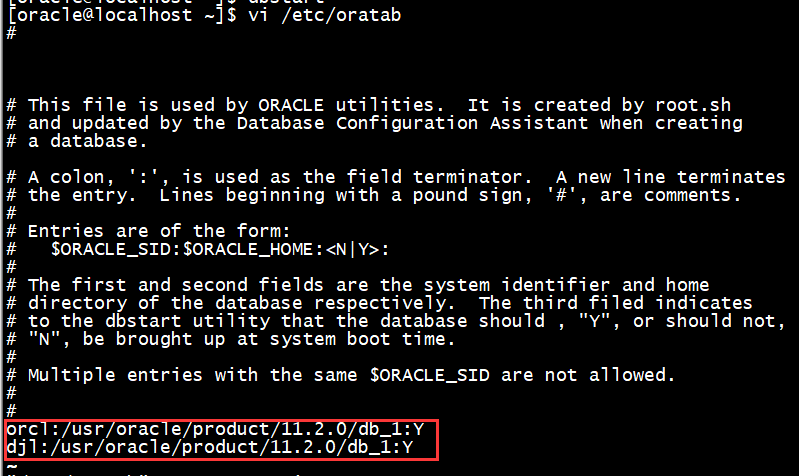
第一步:修改/etc/oratab文件
找到:   orcl:/usr/oracle/product/11.2./db_1:N

修改为: orcl:/usr/oracle/product/11.2./db_1:Y

(这个路径跟安装路径有关,$ORACLE_SID:$ORACLE_HOME:<N|Y>)
$ vi /etc/oratab
第二步:把lsnrctl start和dbstart添加到rc.local文件中:
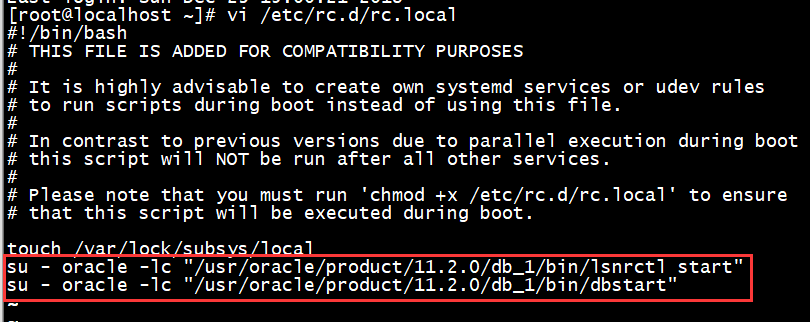
root权限执行
# vi /etc/rc.d/rc.local
添加:
su - oracle -lc "/usr/oracle/product/11.2.0/db_1/bin/lsnrctl start"

su - oracle -lc "/usr/oracle/product/11.2.0/db_1/bin/dbstart"
说明:
第一行为开机启动数据库监听服务,第二行为开机启动数据库。(路径跟安装路径相关)。
注意:CentOs7中/etc/rc.d/rc.local不会开机执行,需添加执行权限。
查看/etc/rc.d/rc.local的权限
# ll /etc/rc.d/rc.local

添加执行权限
# chmod +x /etc/rc.d/rc.local

3、重启电脑后查看是否自启动成功
# reboot
查看监听是否自启动成功
$ lsnrctl status LISTENER
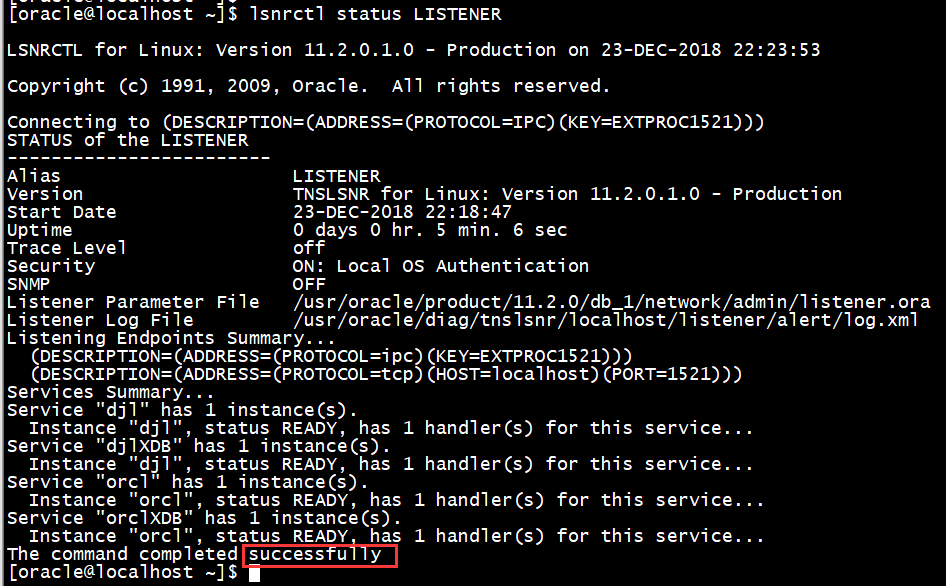
查看Oracle服务状态
$ ps -aux | grep oracle

4、oracle的启动或关闭管理
启动
$ dbstart

关闭
$ dbshut

CentOS 7安装Oracle 11gR2以及设置自启动(2)
https://www.cnblogs.com/djlsunshine/p/10201170.html
参考博客
CentOS 7安装Oracle 11gR2以及设置自启动
https://www.cnblogs.com/VoiceOfDreams/p/8308601.html
CentOS 7安装Oracle 11gR2以及设置自启动(1)的更多相关文章
- CentOS 7安装Oracle 11gR2以及设置自启动(2)
6.创建表空间和用户授权 (1).连接数据库 $ sqlplus / as sysdba (2).创建数据库表空间 语法: create tablespace 表空间名 datafile ‘物理地址( ...
- CentOS 7安装Oracle 11gR2以及设置自启动
一.环境准备 1.正确无误的CentOS 7系统环境 CentOS 7安装:http://www.cnblogs.com/VoiceOfDreams/p/8043958.html 2.正确的JDK环境 ...
- CentOS 7 安装Oracle 11gR2
概述 Oracle 在Linux和window上的安装不太一样,公司又是Linux系统上的Oracle,实在没辙,研究下Linux下Oracle的使用,oracle默认不支持CentOS系统安装,所以 ...
- CentOS静默安装Oracle 11gR2(x64)
环境 OS: CentOS 7.4; hosts: L134; IP: 192.168.1.134 DB: linux.x64_11gR2_database 安装依赖包 yum install -y ...
- CentOS 6安装Oracle 11gR2数据库
1.安装环境--- 操作系统:CentOS release 6.8 (Final) oracle:Oracle Database 11g Enterprise Edition Release 11.2 ...
- Centos 6下安装Oracle 11gR2
一.安装环境 CentOS release 6.7 (Final) Oracle Database 11g Release 2 二.安装前准备 #修改主机名 修改/etc/sysconfig/netw ...
- CentOS 7 安装 Oracle 11.2.0.4
一.安装环境 CentOS Linux release 7.2.1511 (Core) Oracle Database 11g Release 2 (11.2.0.4) 二.安装前准备 2.1 修改主 ...
- CentOS 7 之安装 Oracle 11gR2
一.准备工作 1.下载Oracle安装包:linux.x64_11gR2_database_1of2.zip 和 linux.x64_11gR2_database_2of2.zip ,可以下载到本地, ...
- CentOS安装Oracle 11gR2(x64)
本文主要步骤是参考:https://www.linuxidc.com/Linux/2014-02/97374.htm 后来自己加入了一些安装过程中遇到的问题和解决方法.使用图形界面安装Oracle已经 ...
随机推荐
- XML之命名空间的作用(xmlns)
http://www.w3school.com.cn/xml/xml_namespaces.asp http://blog.csdn.net/zhch152/article/details/81913 ...
- Codeforces Round #539Ȟȟȡ (Div. 1) 简要题解
Codeforces Round #539 (Div. 1) A. Sasha and a Bit of Relax description 给一个序列\(a_i\),求有多少长度为偶数的区间\([l ...
- CF613E Puzzle Lover
题意 英文版题面 Problems Submit Status Standings Custom test .input-output-copier { font-size: 1.2rem; floa ...
- WCF- 契约Contract(ServiceContract、OperationContract、DataContract、ServiceKnownType和DataMember)(转)
示例 1.服务 IPersonManager.cs using System; using System.Collections.Generic; using System.Linq; using S ...
- TCP/IP option data aligement issue cause system broken
1 Problem Description The field reports show that xxx panel will lockup and then reboot while d ...
- BeEF介绍
什么是BeFF? BeEF是眼下欧美最流行的web框架攻击平台,它的全称是 the Browser exploitation framework project.近期两年国外各种黑客的 ...
- JavaScript 中 this的指向
this 一方面便利了让大家在JS开发当, 但是另一方面让开发者头痛的是不清楚this 指代什么. 指向全局Window: <script> console.log(this); < ...
- 浅析 阿里 OceanBase 双十一 淘宝天猫 天量交易 承载能力 原理
我们先看看 这 2 篇文章: <秘诀!支付宝支撑双十一4200万次/秒的数据库请求峰值的技术实现> https://mp.weixin.qq.com/s?__biz=MzI3MzEzMD ...
- Delphi 初始化的顺序
一.存储结构: 初始化单元存储在一个数组InitContext.InitTable^.UnitInfo中,其中UnitInfo是以数组的方式存储的,其中InitTable的定义为: 其中InitTab ...
- MongoDB之 的Rollback讲解及避免
首先,rollback到底是什么意思呢?在关系型数据库中因为有事务的概念,操作数据后在没有commit之前是可以执行rollback命令进行数据回退的. 而在单实例mongodb中,写入就写入了,删除 ...