
android 之ViewStub
在开发应用程序的时候,经常会遇到这样的情况,会在运行时动态根据条件来决定显示哪个View或某个布局。那么最通常的想法就是把可能用到的View都写在上面,先把它们的可见性都设为View.GONE,然后在代码中动态的更改它的可见性。这样的做法的优点是逻辑简单而且控制起来比较灵活。但是它的缺点就是,耗费资源。虽然把View的初始可见View.GONE但是在Inflate布局的时候View仍然会被Inflate,也就是说仍然会创建对象,会被实例化,会被设置属性。也就是说,会耗费内存等资源。
推荐的做法是使用android.view.ViewStub,ViewStub是一个轻量级的View,它一个看不见的,不占布局位置,占用资源非常小的控件。可以为ViewStub指定一个布局,在Inflate布局的时候,只有ViewStub会被初始化,然后当ViewStub被设置为可见的时候,或是调用了ViewStub.inflate()的时候,ViewStub所向的布局就会被Inflate和实例化,然后ViewStub的布局属性都会传给它所指向的布局。这样,就可以使用ViewStub来方便的在运行时,要还是不要显示某个布局。
但ViewStub也不是万能的,下面总结下ViewStub能做的事儿和什么时候该用ViewStub,什么时候该用可见性的控制。
首先来说说ViewStub的一些特点:
1. ViewStub只能Inflate一次,之后ViewStub对象会被置为空。按句话说,某个被ViewStub指定的布局被Inflate后,就不会够再通过ViewStub来控制它了。
2. ViewStub只能用来Inflate一个布局文件,而不是某个具体的View,当然也可以把View写在某个布局文件中。
基于以上的特点,那么可以考虑使用ViewStub的情况有:
1. 在程序的运行期间,某个布局在Inflate后,就不会有变化,除非重新启动。
因为ViewStub只能Inflate一次,之后会被置空,所以无法指望后面接着使用ViewStub来控制布局。所以当需要在运行时不止一次的显示和隐藏某个布局,那么ViewStub是做不到的。这时就只能使用View的可见性来控制了。
2. 想要控制显示与隐藏的是一个布局文件,而非某个View。
因为设置给ViewStub的只能是某个布局文件的Id,所以无法让它来控制某个View。
所以,如果想要控制某个View(如Button或TextView)的显示与隐藏,或者想要在运行时不断的显示与隐藏某个布局或View,只能使用View的可见性来控制。
下面来看一个实例
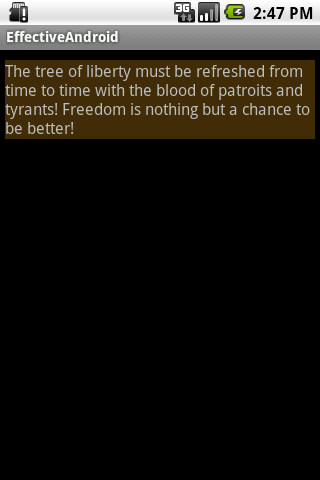
在这个例子中,要显示二种不同的布局,一个是用TextView显示一段文字,另一个则是用ImageView显示一个图片。这二个是在onCreate()时决定是显示哪一个,这里就是应用ViewStub的最佳地点。
先来看看布局,一个是主布局,里面只定义二个ViewStub,一个用来控制TextView一个用来控制ImageView,另外就是一个是为显示文字的做的TextView布局,一个是为ImageView而做的布局:
- <?xml version="1.0" encoding="utf-8"?>
- <LinearLayout
- xmlns:android="http://schemas.android.com/apk/res/android"
- android:orientation="vertical"
- android:layout_width="fill_parent"
- android:layout_height="fill_parent"
- android:gravity="center_horizontal">
- <ViewStub
- android:id="@+id/viewstub_demo_text"
- android:layout_width="wrap_content"
- android:layout_height="wrap_content"
- android:layout_marginLeft="5dip"
- android:layout_marginRight="5dip"
- android:layout_marginTop="10dip"
- android:layout="@layout/viewstub_demo_text_layout"/>
- <ViewStub
- android:id="@+id/viewstub_demo_image"
- android:layout_width="wrap_content"
- android:layout_height="wrap_content"
- android:layout_marginLeft="5dip"
- android:layout_marginRight="5dip"
- android:layout="@layout/viewstub_demo_image_layout"/>
- </LinearLayout>
为TextView的布局:
- <?xml version="1.0" encoding="utf-8"?>
- <LinearLayout
- xmlns:android="http://schemas.android.com/apk/res/android"
- android:orientation="vertical"
- android:layout_width="wrap_content"
- android:layout_height="wrap_content">
- <TextView
- android:id="@+id/viewstub_demo_textview"
- android:layout_width="fill_parent"
- android:layout_height="wrap_content"
- android:background="#aa664411"
- android:textSize="16sp"/>
- </LinearLayout>
为ImageView的布局:
- <?xml version="1.0" encoding="utf-8"?>
- <LinearLayout
- xmlns:android="http://schemas.android.com/apk/res/android"
- android:orientation="vertical"
- android:layout_width="wrap_content"
- android:layout_height="wrap_content">
- <ImageView
- android:id="@+id/viewstub_demo_imageview"
- android:layout_width="wrap_content"
- android:layout_height="wrap_content"/>
- </LinearLayout>
下面来看代码,决定来显示哪一个,只需要找到相应的ViewStub然后调用其infalte()就可以获得相应想要的布局:
- package com.effective;
- import android.app.Activity;
- import android.os.Bundle;
- import android.view.ViewStub;
- import android.widget.ImageView;
- import android.widget.TextView;
- public class ViewStubDemoActivity extends Activity {
- @Override
- public void onCreate(Bundle savedInstanceState) {
- super.onCreate(savedInstanceState);
- setContentView(R.layout.viewstub_demo_activity);
- if ((((int) (Math.random() * 100)) & 0x01) == 0) {
- // to show text
- // all you have to do is inflate the ViewStub for textview
- ViewStub stub = (ViewStub) findViewById(R.id.viewstub_demo_text);
- stub.inflate();
- TextView text = (TextView) findViewById(R.id.viewstub_demo_textview);
- text.setText("The tree of liberty must be refreshed from time to time" +
- " with the blood of patroits and tyrants! Freedom is nothing but " +
- "a chance to be better!");
- } else {
- // to show image
- // all you have to do is inflate the ViewStub for imageview
- ViewStub stub = (ViewStub) findViewById(R.id.viewstub_demo_image);
- stub.inflate();
- ImageView image = (ImageView) findViewById(R.id.viewstub_demo_imageview);
- image.setImageResource(R.drawable.happy_running_dog);
- }
- }
- }
运行结果:

使用的时候的注意事项:
1. 某些布局属性要加在ViewStub而不是实际的布局上面,才会起作用,比如上面用的android:layout_margin*系列属性,如果加在TextView上面,则不会起作用,需要放在它的ViewStub上面才会起作用。而ViewStub的属性在inflate()后会都传给相应的布局。
android 之ViewStub的更多相关文章
- Android中ViewStub组件使用
1. 概述: ViewStub组件和<include>标签的作用类似,主要是为了提高布局的重用性,及布局的模块化.它们之间最大的差别是,ViewStub中的布局不会随着它所在布局的渲染而渲 ...
- android之ViewStub的使用
转自http://blog.csdn.net/hitlion2008/article/details/6737537 在开发应用程序的时候,经常会遇到这样的情况,会在运行时动态根据条件来决定显示哪个V ...
- Android实战技巧:ViewStub的应用
在开发应用程序的时候,经常会遇到这样的情况,会在运行时动态根据条件来决定显示哪个View或某个布局.那么最通常的想法就是把可能用到的View都写在上面,先把它们的可见性都设为View.GONE,然后在 ...
- Android 高级UI设计笔记16:ViewStub的应用
1. ViewStub 在开发应用程序的时候,经常会遇到这样的情况,会在运行时动态根据条件来决定显示哪个View或某个布局. 那么最通常的想法就是把可能用到的View都写在上面,先把它们的可见性都设为 ...
- 【Android 界面效果37】ViewStub的应用
在开发应用程序的时候,经常会遇到这样的情况,会在运行时动态根据条件来决定显示哪个View或某个布局.那么最通常的想法就是把可能用到的View都写在上面,先把它们的可见性都设为View.GONE,然后在 ...
- Android性能优化之ViewStub
http://www.cnblogs.com/lwbqqyumidi/p/4047108.html ViewStub是Android布局优化中一个很不错的标签/控件,直接继承自View.虽然Andro ...
- 【转】Android API 中文(14) —— ViewStub
用一个XML源填充view.inflate(上下文对象,资源文件Id,父窗口组一般为null): 原文网址:http://www.cnblogs.com/over140/archive/2010/10 ...
- Android 性能优化 三 布局优化ViewStub标签的使用
小黑与小白的故事,通过虚拟这两个人物进行一问一答的形式来共同学习ViewStub的使用 小白:Hi,小黑,ViewStub是什么?听说能够用来进行布局优化. 小黑:ViewStub 是一个隐藏的,不占 ...
- Android性能优化:ViewStub
在开发应用程序的时候,经常会遇到这样的情况,会在运行时动态根据条件来决定显示哪个View或某个布局.那么最通常的想法就是把可能用到的View都写在上面,先把它们的可见性都设为View.GONE,然后在 ...
随机推荐
- Android简易实战教程--第三十六话《电话录音》
今天完成一个简单的电话录音功能,即接通电话后,立即录下自己打电话的声音.实现起来比较简单:一个服务,一个TelephonyManager.一个MediaRecorder就够了. 1.布局提供一个开启录 ...
- lucene查询索引库、分页、过滤、排序、高亮
2.查询索引库 插入测试数据 xx.xx. index. ArticleIndex @Test public void testCreateIndexBatch() throws Exception{ ...
- Java 中的日期与时间
Java 日期时间 标签 : Java基础 Date java.util.Date对象表示一个精确到毫秒的瞬间; 但由于Date从JDK1.0起就开始存在了,历史悠久,而且功能强大(既包含日期,也包含 ...
- 4.QPixmap,QTransform,绘图函数的使用
新建一个项目Painter MyWidget.h #ifndef MYWIDGET_H #define MYWIDGET_H #include <QWidget> class MyW ...
- java操作xml文件--修改节点
上一篇文章我介绍了SAX方法解析XML文件的过程,这篇文章讲解的内容是利用DOM方法修改XML文件的节点内容. 下面依然是首先贴出XML文件: <?xml version ...
- Android:Field can be converted to a local varible.
背景 使用 Android Studio 开发 Android 有一段时间了,偶尔会碰到 AS 在一些私有变量上有黄色高亮提示Field can be converted to a local var ...
- android6.0SDK 删除HttpClient的相关类的解决方法
本文转载自博客:http://blog.csdn.net/yangqingqo/article/details/48214865 android6.0SDK中删除HttpClient的相关类的解决方法 ...
- Java-IO之BufferedWriter(字符缓冲输出流)
BufferedWriter是字符缓冲输出流,继承于Writer,作用是为其他字符输出流添加一些缓冲功能. BufferedWriter主要的函数列表: BufferedWriter(Writer o ...
- mxgraph进阶(三)Web绘图——mxGraph项目实战(精华篇)
Web绘图--mxGraph项目实战(精华篇) 声明 本文部分内容所属论文现已发表,请慎重对待. 需求 由于小论文实验需求,需要实现根据用户日志提取出行为序列,然后根据行为序列生成有向图的形式 ...
- TSVN客户端复制文件
TSVN客户端复制文件 代码重构中,可能需要将一个大文件拆分成2个小文件,同时要保证拆分后的小文件继承原来的SVN历史记录. TSVN客户端只有Rename功能,没有Copy功能. 可进入Browse ...