
2018-2019-2 20175120 实验四《Android程序设计》实验报告
任务一:Android Studio的安装测试
- 任务要求:参考《Java和Android开发学习指南(第二版)(EPUBIT,Java for Android 2nd)》第二十四章:
- 参考http://www.cnblogs.com/rocedu/p/6371315.html#SECANDROID,安装 Android Stuidio
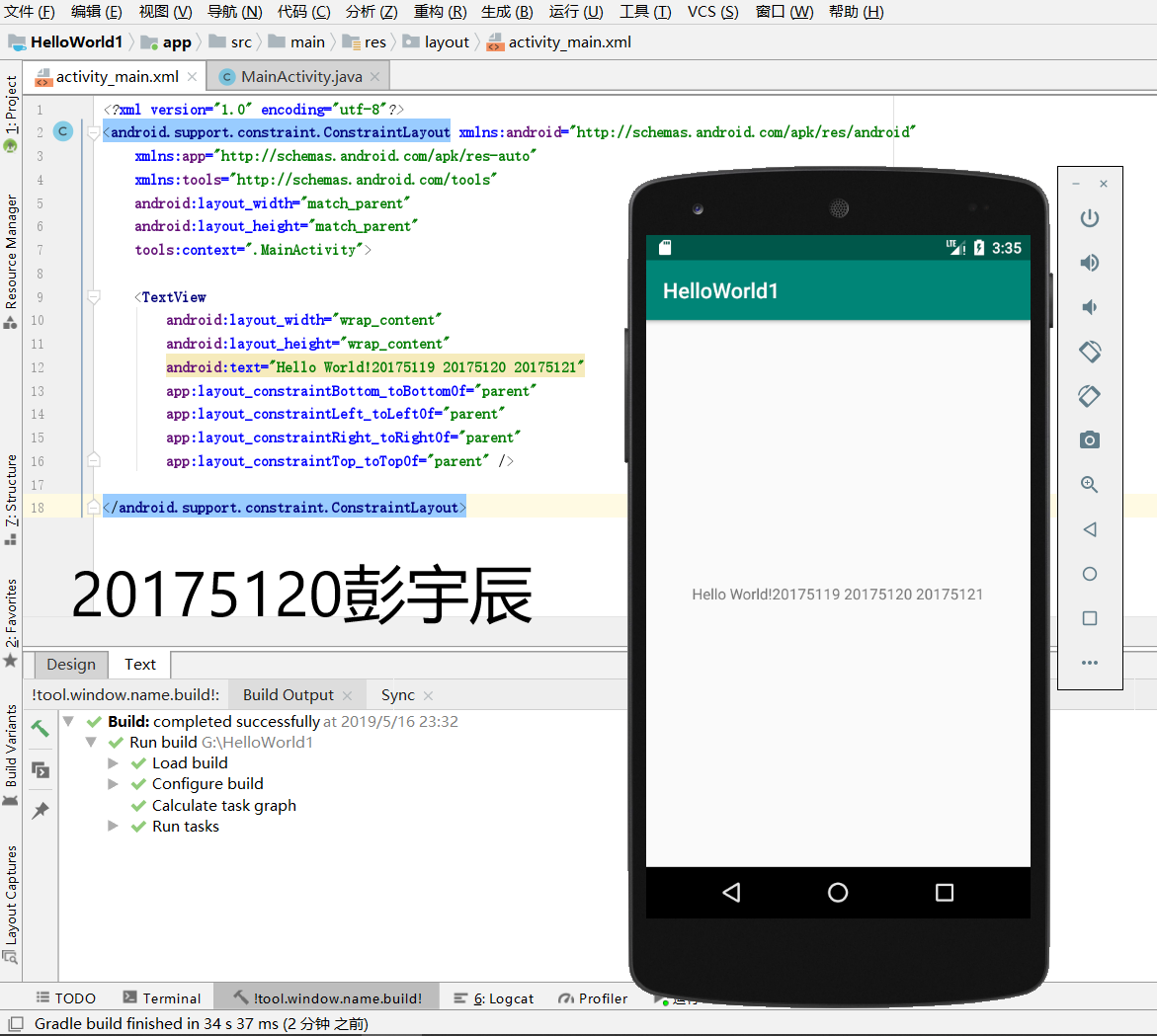
- 完成Hello World, 要求修改res目录中的内容,Hello World后要显示自己的学号,自己学号前后一名同学的学号,提交代码运行截图和码云Git链接,截图没有学号要扣分
- 学习Android Stuidio调试应用程序
实验步骤
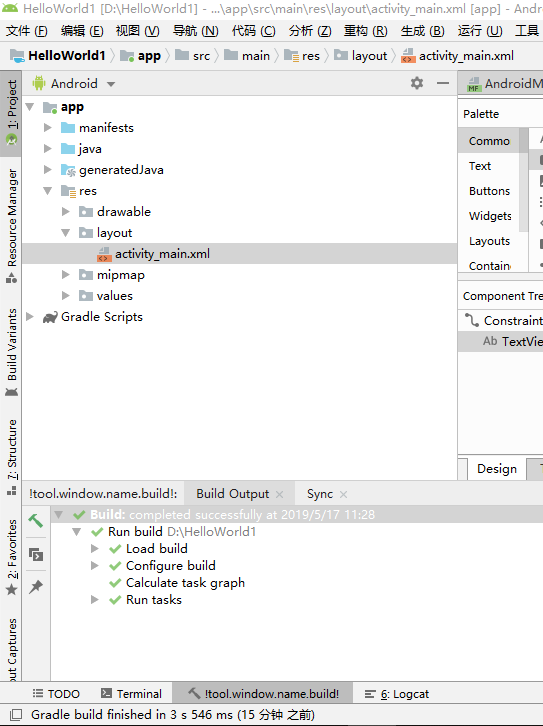
1.下载好Android Studio之后,安装到D盘,在bin目录下打开studio64
2.打开左侧的project,进入res目录下的layout,可以看到activity_main.xml
3.修改activity_main.xml第12行代码,在HelloWorld后面加入学号
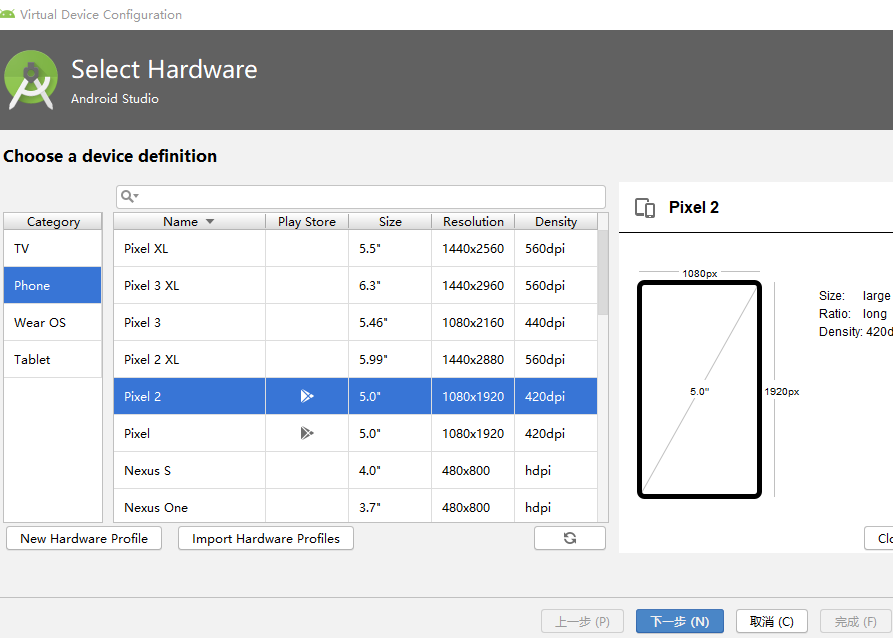
4.打开右上角AVD manager
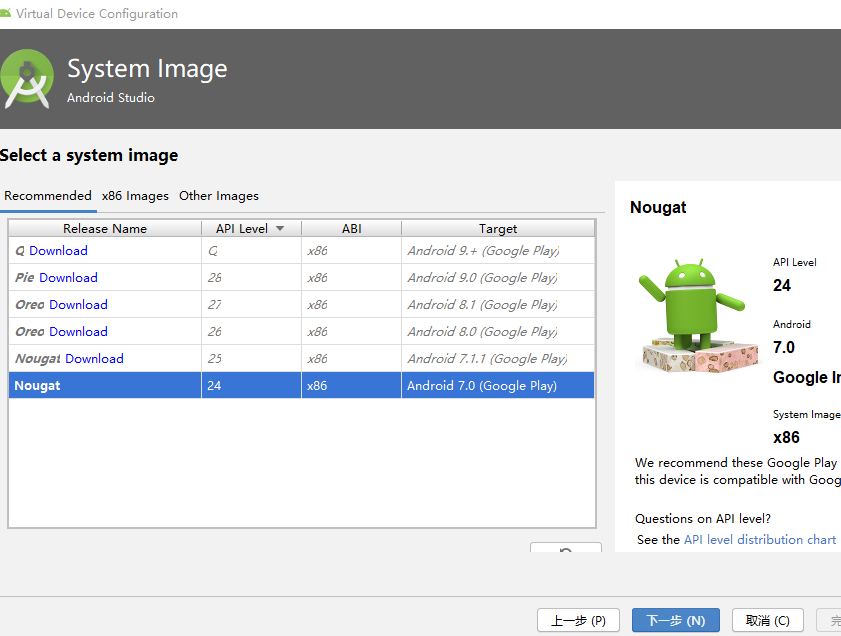
-Create Virtual Device创建一个安卓虚拟机,选择一个虚拟机下载
下面是我的运行截图
任务二:Activity测试。
- 任务要求:参考《Java和Android开发学习指南(第二版)(EPUBIT,Java for Android 2nd)》第二十五章:
- 构建项目,运行教材相关代码
- 创建 ThirdActivity, 在ThirdActivity中显示自己的学号,修改代码让MainActivity启动ThirdActivity
- 提交代码运行截图和码云Git链接,截图要有学号水印,否则会扣分
实验步骤
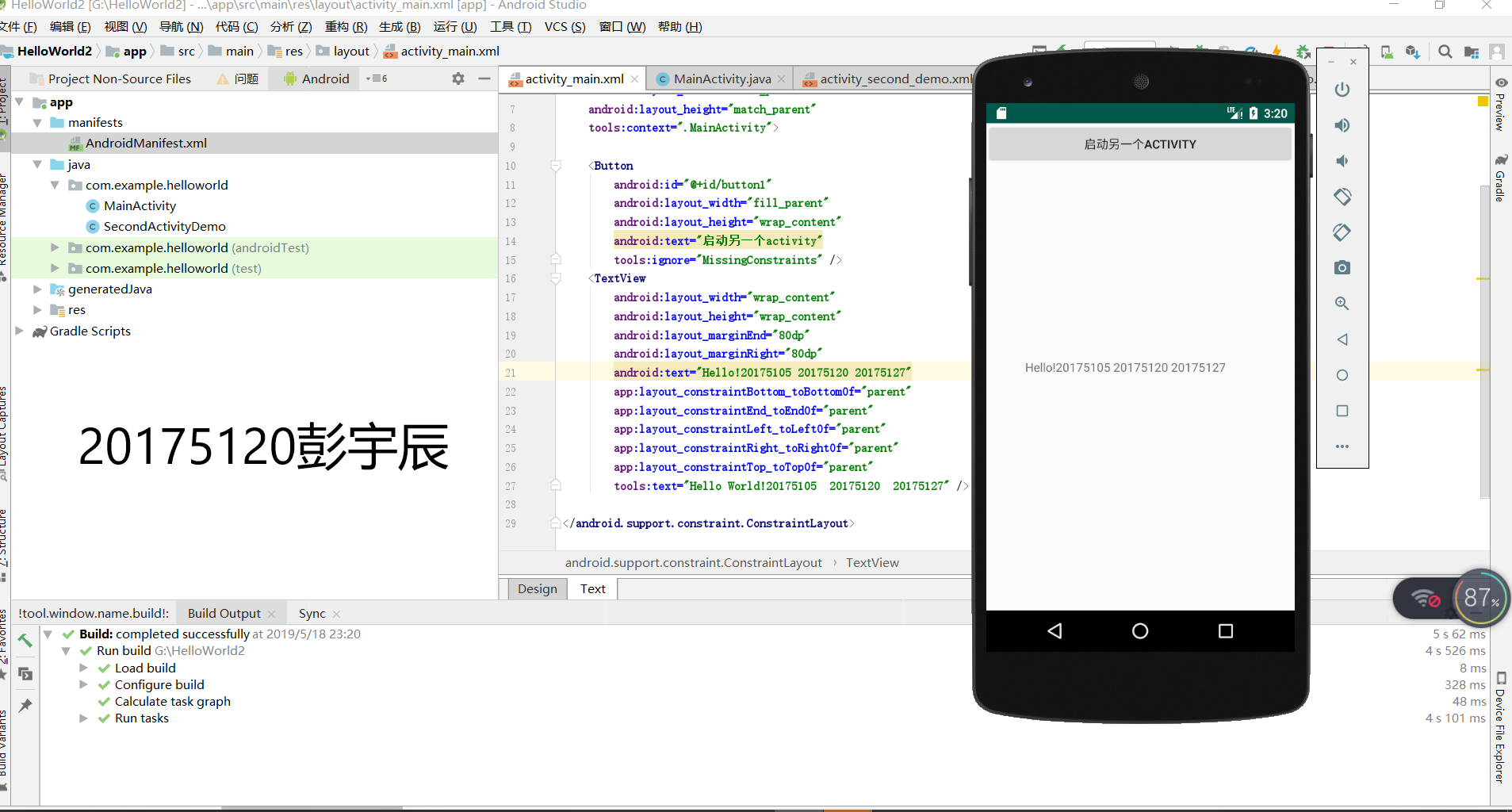
1.在MainActivity相同的目录下创建SecondActivityDemo项目
2.按照教材修改MainActivity中相关代码
3.修改在layout中activity_third.xml文件
4.AndroidMainfest.xml注册
代码修改
//在MainActivity.java中创建intent对象

button1 = (Button) findViewById(R.id.button1);
button1.setOnClickListener(new OnClickListener() {

    @Override

    public void onClick(View v) {

        Intent intent = new Intent(

             MainActivity.this, SecondActivityDemo.class);

             startActivity(intent);

//在activity_third.xml中添加一个button
<Button
    android:id="@+id/button1"
    android:layout_width="fill_parent"
    android:layout_height="wrap_content"
    android:text="启动另一个activity"
    tools:ignore="MissingConstraints" />

//SecondActivityDemo
package com.example.helloworld;
import android.support.v7.app.AppCompatActivity;
import android.os.Bundle;
public class SecondActivityDemo extends AppCompatActivity {
   @Override
   protected void onCreate(Bundle savedInstanceState) {
   super.onCreate(savedInstanceState);
   setContentView(R.layout.activity_second_demo);
   }
}

//AndroidMainfest.xml
<?xml version="1.0" encoding="utf-8"?>
<manifest xmlns:android="http://schemas.android.com/apk/res/android"
    xmlns:tools="http://schemas.android.com/tools"
    package="com.example.helloworld" >
    <application
        android:allowBackup="true"
        android:icon="@mipmap/ic_launcher"
        android:label="@string/app_name"
        android:theme="@style/AppTheme"
        tools:ignore="GoogleAppIndexingWarning">
    <activity
        android:name=".MainActivity"
        android:label="@string/app_name" >
        <intent-filter>
    <action
        android:name="android.intent.action.MAIN" />
    <category
        android:name="android.intent.category.LAUNCHER" />
        </intent-filter>
    </activity>
    <activity
        android:name=".SecondActivityDemo"
        android:label="Activity">
    </activity><!--在这里注册-->
    </application>
</manifest>
运行截图
任务三:UI测试。
- 任务要求:参考《Java和Android开发学习指南(第二版)(EPUBIT,Java for Android 2nd)》第二十六章:
- 构建项目,运行教材相关代码
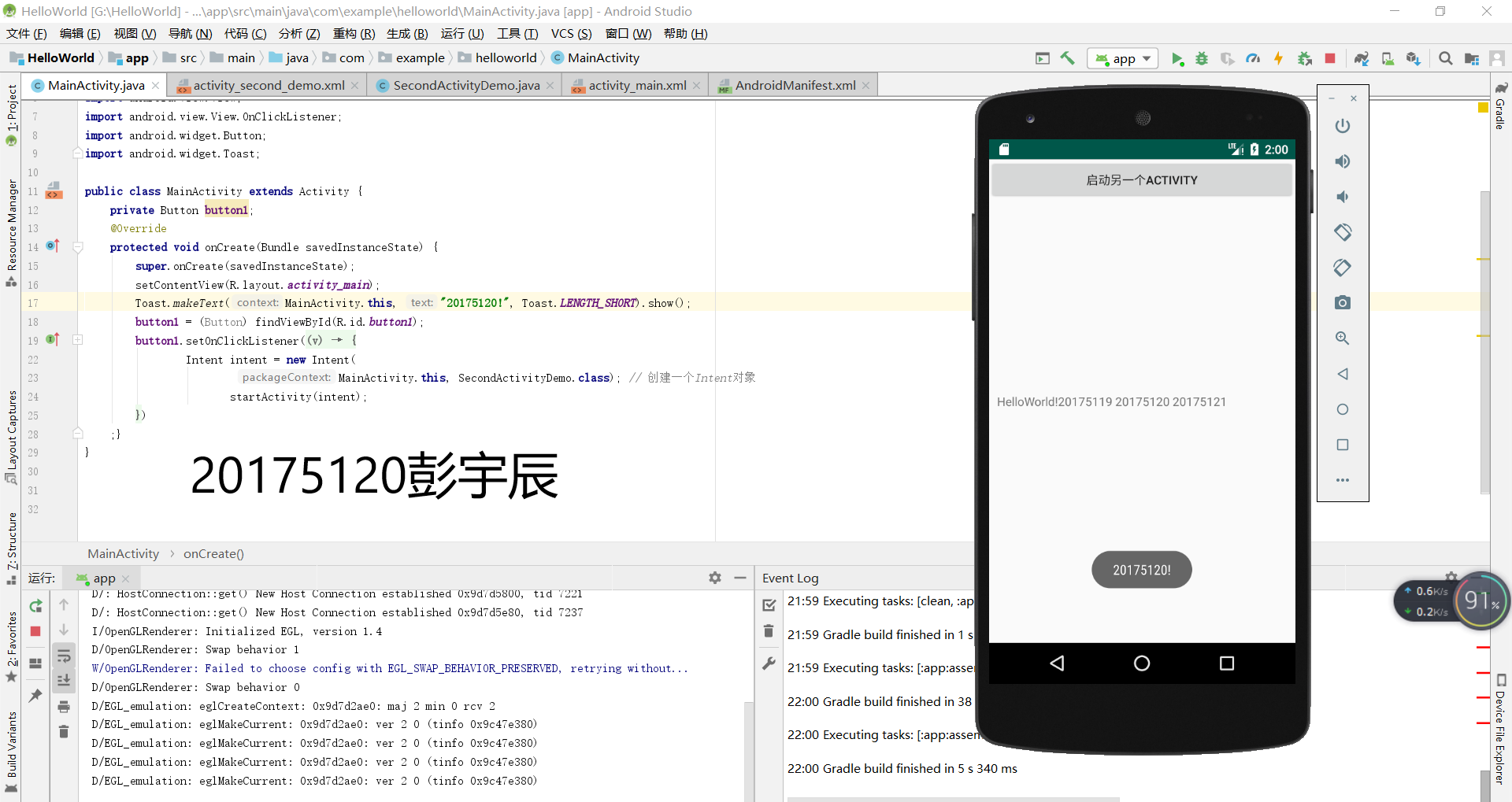
- 修改代码让Toast消息中显示自己的学号信息
- 提交代码运行截图和码云Git链接,截图要有学号水印,否则会扣分
实验步骤
1.引入方法
import android.widget.Toast;
2.快速调用
Toast.makeText(MainActivity.this, "20175120!", Toast.LENGTH_SHORT).show();
代码
package com.example.helloworld;

import android.app.Activity;

import android.content.Intent;

import android.os.Bundle;

import android.view.View;

import android.view.View.OnClickListener;

import android.widget.Button;

import android.widget.Toast;

public class MainActivity extends Activity {

    private Button button1;

    @Override

    protected void onCreate(Bundle savedInstanceState) {

        super.onCreate(savedInstanceState);

        setContentView(R.layout.activity_main);

        Toast.makeText(MainActivity.this, "20175120!", Toast.LENGTH_SHORT).show();

        button1 = (Button) findViewById(R.id.button1);

        button1.setOnClickListener(new OnClickListener() {

            @Override

            public void onClick(View v) {

                Intent intent = new Intent(

                        MainActivity.this, SecondActivityDemo.class); // 创建一个Intent对象

                       startActivity(intent);

            }

        }

    }

}
运行截图
任务四:布局测试。
- 任务要求:参考《Java和Android开发学习指南(第二版)(EPUBIT,Java for Android 2nd)》第二十七章:
- 构建项目,运行教材相关代码
- 修改布局让P290页的界面与教材不同
- 提交代码运行截图和码云Git链接,截图要有学号水印,否则会扣分
实验过程:图形界面操作

5.任务五:事件处理测试。
- 任务要求:参考《Java和Android开发学习指南(第二版)(EPUBIT,Java for Android 2nd)》第二十八章:
- 构建项目,运行教材相关代码
- 提交代码运行截图和码云Git链接,截图要有学号水印,否则会扣分
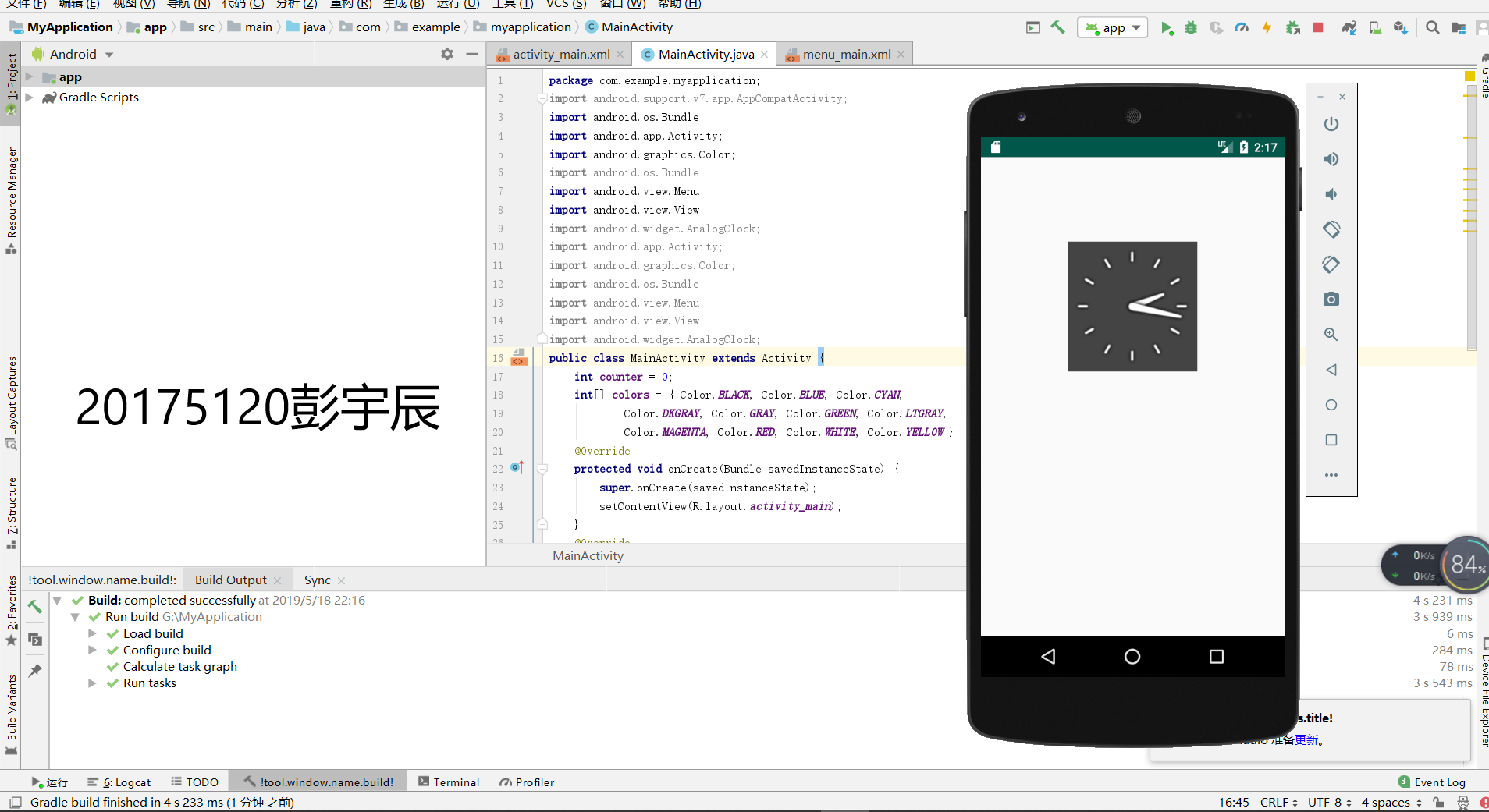
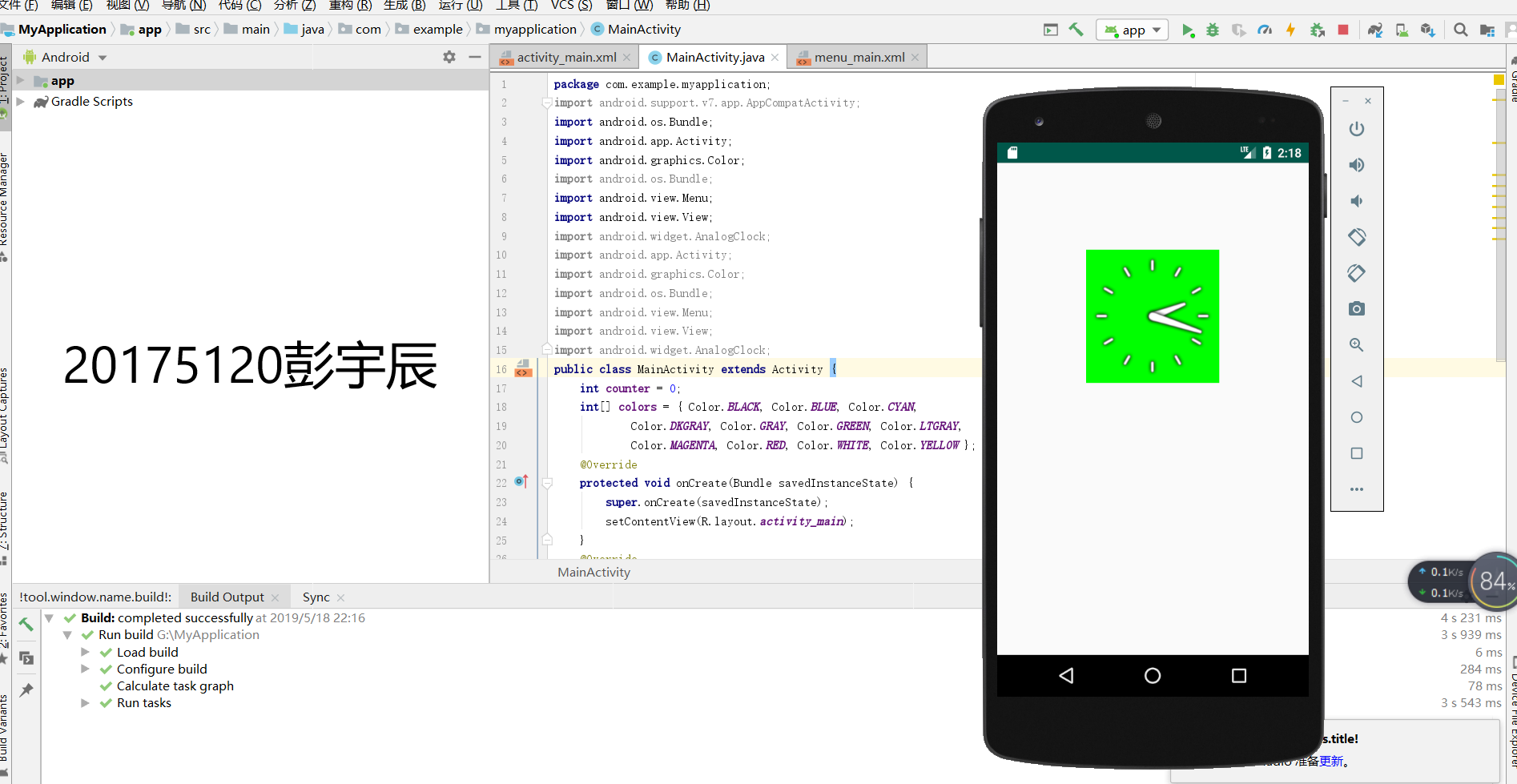
需求:改变时钟背景色
代码
//MainActivity.java

package cn.edu.besti.is.wxh.multicolorclock;

import android.support.v7.app.AppCompatActivity;

import android.os.Bundle;

import android.app.Activity;

import android.graphics.Color;

import android.os.Bundle;

import android.view.Menu;

import android.view.View;

import android.widget.AnalogClock;

import android.app.Activity;

import android.graphics.Color;

import android.os.Bundle;

import android.view.Menu;

import android.view.View;

import android.widget.AnalogClock;

public class MainActivity extends Activity {

    int counter = 0;

    int[] colors = { Color.BLACK, Color.BLUE, Color.CYAN,

            Color.DKGRAY, Color.GRAY, Color.GREEN, Color.LTGRAY,

            Color.MAGENTA, Color.RED, Color.WHITE, Color.YELLOW };

    @Override

    protected void onCreate(Bundle savedInstanceState) {

        super.onCreate(savedInstanceState);

        setContentView(R.layout.activity_main);

    }

    @Override

    public boolean onCreateOptionsMenu(Menu menu) {

// Inflate the menu; this adds items to the action bar if it

// is present.

        getMenuInflater().inflate(R.menu.menu_main, menu);

        return true;

    }

    public void changeColor(View view) {

        if (counter == colors.length) {

            counter = 0;

        }

        view.setBackgroundColor(colors[counter++]);

    }

}

//activity_main.xml

<RelativeLayout

    xmlns:android="http://schemas.android.com/apk/res/android"

    xmlns:tools="http://schemas.android.com/tools"

    android:layout_width="match_parent"

    android:layout_height="match_parent"

    android:paddingBottom="10dp"

    android:paddingLeft="10dp"

    android:paddingRight="10dp"

    android:paddingTop="10dp"

    tools:context=".MainActivity">

    <AnalogClock

        android:id="@+id/analogClock1"

        android:layout_width="wrap_content"

        android:layout_height="wrap_content"

        android:layout_alignParentTop="true"

        android:layout_centerHorizontal="true"

        android:layout_marginTop="90dp"

        android:onClick="changeColor"

        />

</RelativeLayout>
实验截图

2018-2019-2 20175120 实验四《Android程序设计》实验报告的更多相关文章
- 20165230 《Java程序设计》实验四 Android程序设计实验报告
20165230 <Java程序设计>实验四 Android程序设计实验报告 一.实验报告封面 课程:Java程序设计 班级:1652班 姓名:田坤烨 学号:20165230 成绩: 指导 ...
- 实验四 Android程序设计 实验报告
实验四 Android程序设计 实验报告 目录 代码托管地址 Android程序设计-1 Android程序设计-2 Android程序设计-3 Android程序设计-4 Android程序设计-5 ...
- 20155326 实验四 Android程序设计实验报告
20155326 实验四 Android程序设计实验报告 实验内容 1.基于Android Studio开发简单的Android应用并部署测试; 2.了解Android.组件.布局管理器的使用: 3. ...
- 20162325金立清 实验四 Android程序设计 实验报告
实验四 Android程序设计 实验报告 代码托管地址 码云链接 实验内容 安装使用Android Stuidio Activity测试 UI测试 布局测试 事件处理测试 Android程序设计-1 ...
- 实验四 Android程序设计 实验报告 20162305李昱兴
实验四 Android程序设计 实验报告 20162305李昱兴 一.Android Studio的安装测试 1.有关该软件 Android Studio,是基于Itellij IDEA的一款流行的I ...
- 20172302《程序设计与数据结构》实验四Android程序设计实验报告
课程:<程序设计与数据结构> 班级: 1723 姓名: 侯泽洋 学号:20172302 实验教师:王志强老师 实验日期:2018年5月30日 必修/选修: 必修 1.实验内容 (1)And ...
- 20155328 实验四 Android程序设计 实验报告
20155328 实验四 Android程序设计 第24章 初识Android 提交点1:完成HelloWorld并显示自己的学号 安装Android Studio后,创建了属于自己的Project( ...
- 2016-2017-2 20155312 实验四Android程序设计实验报告
遇到的问题及解决过程 「问题1」Android Studio-R文件出错 解决:参考Android Studio-R文件错误的解决办法步骤如下: 第一步:检查xml文件,R文件错误通常是由于我们的xm ...
- 20165235实验四 Android程序设计
20165235实验四 Android程序设计 实验课程:JAVA编程设计 实验名称:Android开发 姓名:祁瑛 学号:20165235 实验时间:2018.05.16 指导老师:娄家鹏 Andr ...
- 实验四 Android程序设计
20155224 实验四 Android程序设计 实验报告 实验报告封面: 课程:Java程序设计 班级:1652班 姓名:王高源 学号:20165225 指导教师:娄嘉鹏 实验日期:2018年5月1 ...
随机推荐
- JavaScript实现的发布/订阅(Pub/Sub)模式
JavaScript实现的发布/订阅(Pub/Sub)模式 时间 2016-05-02 18:47:58 GiantMing's blog 原文 http://giantming.net/java ...
- 阿里巴巴离线数据同步工具/平台datax安装、使用笔记
废话不多说,直接上笔记,先来看下参考链接GitHub: https://github.com/alibaba/DataX.此链接有较详细的安装使用方法,还有json参数编写的文档说明,建议多看. Fi ...
- 链接层-UDP
五大特点:无连接,不可靠,面向报文传输,没有拥塞控制,首部开销小
- telnet访问出现telnet:Unable to connect to remote host: No route to host
Linux下的防火墙默认是不允许telnet服务通过的,所以,当防火墙不允许telnet服务通过时就会出现上面的这种情况,可以将防火墙关闭或者勾选允许telnet服务即可解决如上的问题.
- bzoj2176 Strange string(字符串最小表示法)
Time Limit: 10 Sec Memory Limit: 259 MB 给定一个字符串S = {S1, S2, S3 … Sn}, 如果在串SS中, 子串T(|T| = n)为所有长度为n的 ...
- avaScript —— 常用正则表达式
用户名 /^[a-z0-9_-]{3,16}$/ 密码 /^[a-z0-9_-]{6,18}$/ 十六进制值 /^#?([a-f0-9]{6}|[a-f0-9]{3})$/ 电子邮箱 /^([a-z0 ...
- Kotlin中?和!!的区别
很多同学刚上手使用Kotlin知道它有针对Java NullPointerException的管理,而在Kotlin中?和!!均是和NullPointerException有关系,可他们的区别到底是什 ...
- Makefile中几种变量赋值运算符
Makefile中几种变量赋值运算符: = :最简单的赋值 := :一般也是赋值 以上这两个大部分情况下效果是一样的,但是有时候不一样. 用 = 赋值的变量,在被解析时他的值取决于最 ...
- HTML5 表单提交实例
html <!DOCTYPE html> <html> <head> <title>表单</title> <meta charset= ...
- websock(AMQ)通信-前端
服务端和客户端之间的通信 前端开发经常会依赖后端,那么如果后端服务器还没做好推送服务器,那么前端该如何呢.最简单的就是自己模拟一个服务器,用node来搭建,这边只简单介绍搭建的过程 node搭建服务器 ...