
Django+Bootstrap+Mysql 搭建个人博客(二)
2.1.博客首页设计
(1)settings.py
MEDIA_ROOT = os.path.join(BASE_DIR,'media').replace("//","/")

MEDIA_URL = '/media/'
(2)website/urls
添加图片的url
from django.conf.urls import url,include

from django.contrib import admin

from django.conf import settings

from django.conf.urls.static import static

urlpatterns = [

    url(r'^admin/', admin.site.urls),

    url(r'^blog/',include('blog.urls') ),

] + static(settings.MEDIA_URL,document_root=settings.MEDIA_ROOT )        #添加图片的url
(3)blog/models.py
添加两个方法
class Entry(models.Model):

    .

    .

    .

     def get_absolute_url(self):

        #获取当前博客详情页的url

        return reverse("blog:blog_detail",kwargs={"blog_id":self.id})     #app名字,详情页url的别名,参数是当前博客的id

    def increase_visiting(self):

        #访问量加1

        self.visiting += 1

        self.save(update_fields=['visiting'])   #只保存某个字段
(4)views.py
from django.shortcuts import render

from . import models

def index(request):

    entries = models.Entry.objects.all()

    return render(request,'blog/index.html',locals())

def detail(request,blog_id):

    entry = models.Entry.objects.get(id=blog_id)

    entry.increase_visiting()

    return render(request,'blog/detail.html',locals())
(5)index.py
{% extends 'blog/base.html' %}
{% block title %}博客首页{% endblock %}
{% block content %}
<div class="container">
<div class="row">
<div class="col-md-9">
{% for entry in entries %}
<h2><a href="{{ entry.get_absolute_url }}">{{ entry.title }}</a></h2> <br>
{% if entry.img %}
<img src="{{ entry.img.url }}" width="60%" height="270px"/>
{% endif %}
{% if entry.abstract %}
<p>{{ entry.abstract }}</p>
{% else %}
<p>{{ entry.body|truncatechars:180 }}</p>
{% endif %}
<p>
<span>作者:{{ entry.author }}</span>
<span> 发布时间:{{ entry.created_time }}</span>
<span> 阅读数:{{ entry.visiting }}</span>
</p>
{% endfor %}
</div>
</div>
</div>
{% endblock %}
(6)detail.html
{% extends 'blog/base.html' %}

{% block title %}博客详情页{% endblock %}

{% block content %}

    博客{{ blog_id }}的详情页

{% endblock %}
2.2.博客详情页面
detail.html
{% extends 'blog/base.html' %}
{% block title %}博客详情页{% endblock %}
{% block content %}
<div class="container">
<div class="row">
<div class="col-md-9">
<h1>{{ entry.title }}</h1>
<p>
<strong>{{ entry.author }}</strong>
{{ entry.created_time|date:'Y年m月d日' }}
分类:
{% for category in entry.category.all %}
<a href="#">{{ category.name }}</a>
{% endfor %}
标签:
{% for tag in entry.tags.all %}
<a href="#">{{ tag.name }}</a>
{% endfor %}
浏览量:
{{ entry.visiting }}
{% if entry.img %}
<img src="{{ entry.img.url }}" width="60%" height="270px"/>
{% endif %}
<hr />
<p>
{{ entry.body }}
</p>
</p>
</div>
</div>
</div>
{% endblock %}

2.3.Markdown排版、语法高亮和生成目录
(1)安装模块
pip install markdown

pip install pygments
(2)views.py
import markdown,pygments

def detail(request,blog_id):

    entry = models.Entry.objects.get(id=blog_id)

    md = markdown.Markdown(extensions=[

        'markdown.extensions.extra',

        'markdown.extensions.codehilite',

        'markdown.extensions.toc',

    ])

    entry.body = md.convert(entry.body)

    entry.toc = md.toc

    entry.increase_visiting()

    return render(request,'blog/detail.html',locals())
(3)detail.html
把github.css放到blog/css里面,detail.html引用样式
{% extends 'blog/base.html' %}

{% load staticfiles %}

{% block title %}博客详情页{% endblock %}

{% block css %}

    <link rel="stylesheet" href="{% static 'blog/css/github.css' %}">

{% endblock %}
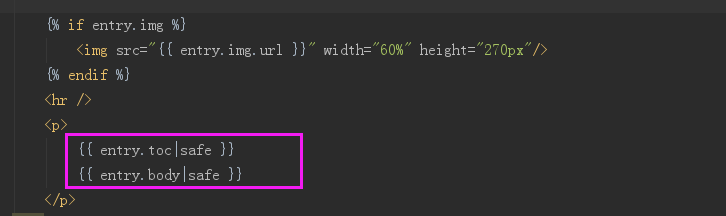
标签和正文都加salf
(4)后台添加博客
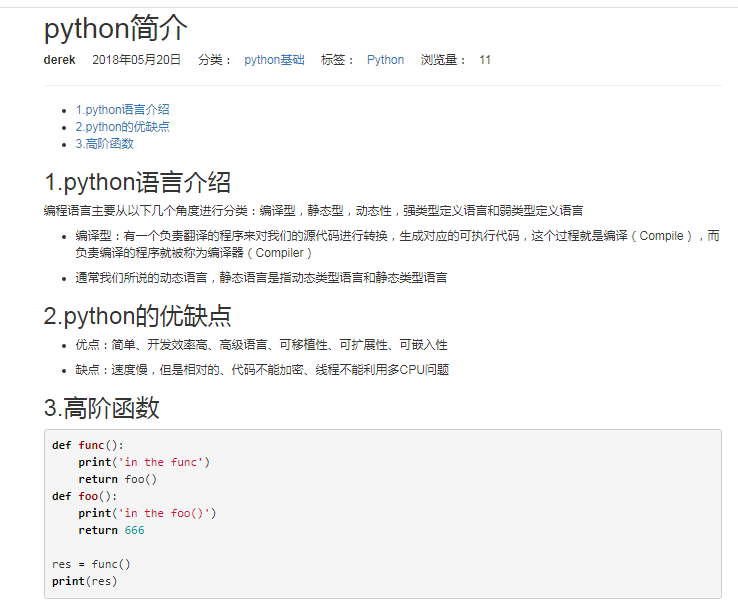
Markdown语法测试篇
## 1.python语言介绍

   编程语言主要从以下几个角度进行分类:编译型,静态型,动态性,强类型定义语言和弱类型定义语言

 - 编译型:有一个负责翻译的程序来对我们的源代码进行转换,生成对应的可执行代码,这个过程就是编译(Compile),而负责编译的程序就被称为编译器(Compiler)

 - 通常我们所说的动态语言,静态语言是指动态类型语言和静态类型语言

## 2.python的优缺点

 - 优点:简单、开发效率高、高级语言、可移植性、可扩展性、可嵌入性

 - 缺点:速度慢,但是相对的、代码不能加密、线程不能利用多CPU问题

## 3.高阶函数

```python

def func():

    print('in the func')

    return foo()

def foo():

    print('in the foo()')

    return 666

res = func()

print(res)

```
前端显示效果:
Django+Bootstrap+Mysql 搭建个人博客(二)的更多相关文章
- Django+Bootstrap+Mysql 搭建个人博客(一)
1.1.环境搭建 (1)虚拟环境 mkvirtualenv website pip install django==1.11.7 (2)创建项目和app:website和blog (3)设置中文set ...
- Django+Bootstrap+Mysql 搭建个人博客(五)
5.1.自定义403,404和500页面 (1)website/urls.py from blog import views as blog_views handler403 = blog_views ...
- Django+Bootstrap+Mysql 搭建个人博客(四)
4.1.博客分类 (1)blog_tags.py @register.simple_tag def get_categories(): return Category.objects.all() @r ...
- Django+Bootstrap+Mysql 搭建个人博客(三)
3.1.分页功能 (1)views.py from django.core.paginator import Paginator,EmptyPage,PageNotAnInteger def make ...
- Django+Bootstrap+Mysql 搭建个人博客(六)
6.1.comments插件 (1)安装 pip install django-contrib-comments (02)settings INSTALLED_APPS = [ 'django.con ...
- Django+Bootstrap+Mysql 搭建个人博客 (六)
6.1.comments插件 (1)安装 pip install django-contrib-comments (02)settings INSTALLED_APPS = [ 'django.con ...
- Python Web开发:Django+BootStrap实现简单的博客项目
创建blog的项目结构 关于如何创建一个Django项目,请查看[Python Web开发:使用Django框架创建HolleWorld项目] 创建blog的数据模型 创建一个文章类 所有开发都是数据 ...
- django入门--django-blog-zinnia搭建个人博客
1.安装python 选择合适python2.7及以上版本安装https://www.python.org/downloads/ 2.建立虚拟环境 这不是必须的,但是建议使用,为每个项目单独引入依赖, ...
- Django两天搭建个人博客
传送门:https://github.com/1417766861/django-blog(可直接运行,上面有步骤) 效果: 首页: 侧栏: 详情页面: 修改头像,资料,文章发布: 支持添加标签拖拽 ...
随机推荐
- tensorflow分类-【老鱼学tensorflow】
前面我们学习过回归问题,比如对于房价的预测,因为其预测值是个连续的值,因此属于回归问题. 但还有一类问题属于分类的问题,比如我们根据一张图片来辨别它是一只猫还是一只狗.某篇文章的内容是属于体育新闻还是 ...
- js判断是微信、QQ内置浏览器打开页面
var ua = navigator.userAgent.toLowerCase(); if(ua.match(/MicroMessenger/i)=="micromessenger&quo ...
- Kafka提交offset机制
在kafka的消费者中,有一个非常关键的机制,那就是offset机制.它使得Kafka在消费的过程中即使挂了或者引发再均衡问题重新分配Partation,当下次重新恢复消费时仍然可以知道从哪里开始消费 ...
- 第二项目AIaisell(易销宝)
一.什么是报表 向上级报告情况的表格.简单的说:报表就是用表格.图表等格式来动态显示数据,可以用公式表示为:“报表 = 多样的格式 + 动态的数据” 表格:详细数据 图表: 直观 二.表格数据展示 2 ...
- 【Java并发编程二】Java并发包
1.Java容器 1.1.同步容器 Vector ArrayList是最常用的List实现类,内部是通过数组实现的,它允许对元素进行快速随机访问.数组的缺点是每个元素之间不能有间隔,当数组大小不满足时 ...
- iperf3 使用
iperf 分client 和 server server: iperf3 -s -p 5000 -i 1 client: iperf3 -c 192.168.31.11 -p 5000 Serv ...
- 基本排序算法(Java)
基本排序算法 (Java) 经过几次笔试,发现自己的Java基础有些薄弱,基本的排序算法掌握的还不够熟练,需要多加学习总结. 1. 选择排序 思想: 给定一个整数数组,例 int[] a ={38,6 ...
- react 的进阶
一 react 中table报错 validateDOMNesting(...): <tr> cannot appear as a child of <table>. See ...
- css实现中文换行,英文换行,超出省略
英文换行时,是以单词换行,在对应的标签添加对应的属性即可 1 word-break:break-all;只对英文起作用,以字母作为换行依据 2 word-wrap:break-word; 只对英文起作 ...
- c# 集合的长度为什么是可变的
摘要: 写在前面:此随笔仅仅是作为个人学习总结,有不对的地方,请各位前辈指正O(∩_∩)O........ 一: 引入 在学习集合之前我们都学习过数组.可以知道数组的长度在声明的时候就已经被固定了,不 ...