
UWP开发入门(二十一)——保持Ui线程处于响应状态
GUI的程序有时候会因为等待一个耗时操作完成,导致界面卡死。本篇我们就UWP开发中可能遇到的情况,来讨论如何优化处理。
假设当前存在点击按钮跳转页面的操作,通过按钮打开的新页面,在初始化过程中存在一些耗时的操作。
        public void OnNavigatedTo(object obj)

        {

            var watch = new Stopwatch();

            Debug.WriteLine("---------------Start");

            watch.Start();

            //假设耗时1秒

            DoBusyWork();

            //耗时1秒

            int count = GetPersonCount();

            //假设每创建一个Person耗时500毫秒

            PersonList = CreatePersonList(count);

            watch.Stop();

            Debug.WriteLine(watch.ElapsedMilliseconds);

            Debug.WriteLine("----------------Stop");

            Notify = "页面初始化已完成!计时:" + watch.ElapsedMilliseconds + "毫秒";

        }
可以注意到以上方法都是顺序同步执行完成的,在点击跳转按钮后,会有一个明显的卡死且非常尴尬的等待过程。GetPersonCount方法返回100这个数字的话,StopWatch记录的用时会是大约7秒,在这7秒之后才会打开跳转的页面,这是一个无法忍受的时间。
优化的初步思路是将无需等待完成的操作放到非UI线程去做。这里发现DoBusyWork这个方法是可以剥离开的。
Task.Run(()=> { DoBusyWork(); });
写完之后发现虽然减少了1秒,但是意义不大,还是很卡。而PersonList的赋值操作必须在UI线程执行,不能够用Task来放到后台,这一步的优化貌似到这里就没辙了。
接下来的思路是采用async和await这对关键字来进行异步编程,首先我们要明确使用了await的语句仍然是会阻塞并等待完成,才可以执行下一句的。不同的是程序会在await的时候yeid return一次,以使得UI线程保持响应。但错误或者不合适的使用await往往会导致意想不到的结果,甚至比同步执行更差的性能。我们先看第一版的异步程序:
        public async void OnNavigatedTo(object obj)

        {

            var watch = new Stopwatch();

            Debug.WriteLine("---------------Start");

            watch.Start();

            //不必要的等待,耗时1秒

            await DoBusyWorkAsync();

            //耗时1秒,返回数字100

            int count = await GetPersonCountAsync();

            //依然会造成长时间阻塞的Get方法

            PersonList = await CreatePersonListAsync(count);

            watch.Stop();

            Debug.WriteLine(watch.ElapsedMilliseconds);

            Debug.WriteLine("----------------Stop");

            Notify = "页面初始化已完成!计时:" + watch.ElapsedMilliseconds + "毫秒";

        }
运行发现,Navigate到第二个页面很快(这是await的功劳),但是等到PersonList完全加载出来,仍然耗时7秒。这里的第一个错误是不必要的await DoBusyWorkAsync这个方法,应该果断去除await关键字,虽然Visual Studio会给出warning:“由于此调用不会等待,因此在此调用完成之前将会继续执行当前方法。请考虑将 "await" 运算符应用于调用结果”。但仔细想想会发现我们的本意就是不等待该方法。如果想去掉该提示,可以考虑将DoBusyWorkAsync方法的返回值由Task改为void。
        private async void DoBusyWorkAsync()

        {

            await Task.Delay();

        }
改为void之后在捕获异常时可能会没有堆栈信息,考虑到这里是个简单方法,就不用顾虑了。
CreatePersonListAsync方法依赖于GetPersonCountAsync的返回值,这种情况下没有太好的优化方案。只能说GetPersonCountAsync的这一秒你值得等待。
至于CreatePersonListAsync方法本身的耗时达到了5秒,成为了性能瓶颈,对该方法进行分析:
        private async Task<ObservableCollection<Person>> CreatePersonListAsync(int count)

        {

            var list = new ObservableCollection<Person>();

            for (int i = ; i < count; i++)

            {

                var person = await Person.CreatePresonAsync(i, i.ToString());

                list.Add(person);

            }

            return list;

        }
可以看到阻塞发生在for循环的内部,每次 await Person.CreatePresonAsync都有500毫秒的等待发生。而实际上每个create preson的操作是独立的,并不需要等待前一次的完成。代码修改如下:
        private ObservableCollection<Person> CreatePersonListWithContinue(int count)

        {

            var list = new ObservableCollection<Person>();

            for (int i = ; i < count; i++)

            {

                Person.CreatePresonAsync(i, i.ToString()).ContinueWith(_ => list.Add(_.Result),TaskScheduler.FromCurrentSynchronizationContext());

            }

            return list;

        }
修改后运行效果还挺不错的,首先页面间的跳转不再卡顿,同时PersonList的加载时间也有了明显的缩短,在“页面初始化已完成”这句话出现后很短的时间内,列表便加载完毕,不过仔细观察发现元素的顺序是错乱的。
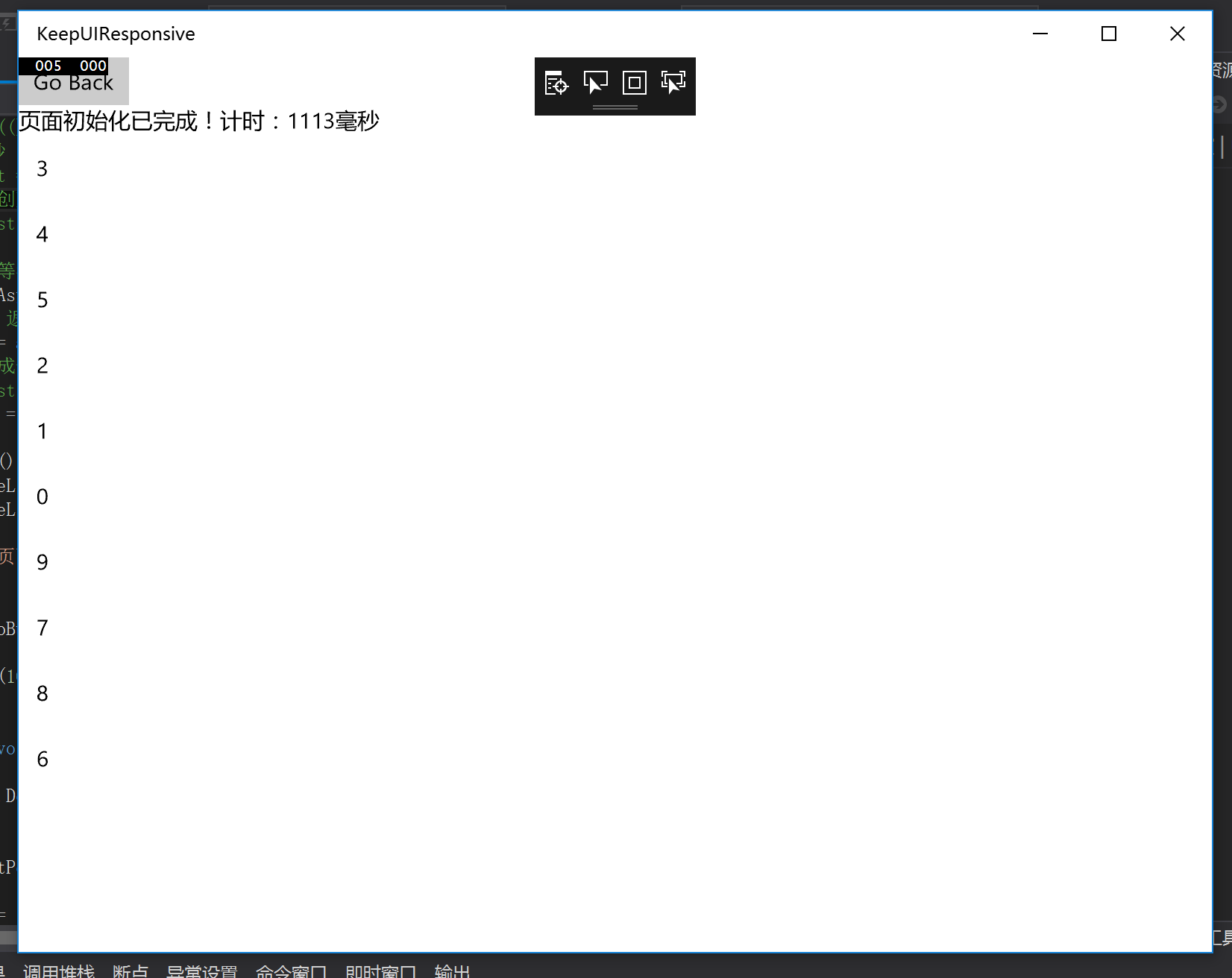
这是因为for循环里CreatePersonAsync的操作相当于并发进行,添加到List里的顺序自然是不固定的。我们可以在插入前进行排序来修正。
        private ObservableCollection<Person> CreatePersonListWithContinue(int count)

        {

            var list = new ObservableCollection<Person>();

            for (int i = ; i < count; i++)

            {

                Person.CreatePresonAsync(i, i.ToString()).ContinueWith(_ => {

                    var person = _.Result;

                    int index = list.Count(p => p.Age < person.Age);

                    list.Insert(index, person);

                },TaskScheduler.FromCurrentSynchronizationContext());

            }

            return list;

        }
至此程序才算有了一个比较好的效果,有两点可以总结一下:
- 通过Task.Run将非UI相关的操作运行在后台线程上,减少不必要的等待时间
- 通过将耗时操作拆分成N个await返回的异步方法,可以使UI线程保持响应
GitHub:https://github.com/manupstairs/UWPSamples/tree/master/UWPSamples/KeepUIResponsive
UWP开发入门(二十一)——保持Ui线程处于响应状态的更多相关文章
- UWP开发入门(十一)——Attached Property的简单应用
UWP中的Attached Property即附加属性,在实际开发中是很常见的,比如Grid.Row: <Grid Background="{ThemeResource Applica ...
- UWP开发入门(十七)——判断设备类型及响应VirtualKey
蜀黍我做的工作跟IM软件有关,UWP同时会跑在电脑和手机上.电脑和手机的使用习惯不尽一致,通常我倾向于根据窗口尺寸来进行布局的变化,但是特定的操作习惯是依赖于设备类型,而不是屏幕尺寸的,比如聊天窗口的 ...
- UWP开发入门(十)——通过继承来扩展ListView
本篇之所以起这样一个名字,是因为重点并非如何自定义控件,不涉及创建CustomControl和UserControl使用的Template和XAML概念.而是通过继承的方法来扩展一个现有的类,在继承的 ...
- UWP开发入门系列笔记之(一):UWP初览
标签: 随着微软Build2015带来的好消息,Win10正式版发布的日子已经离我们越来越近了,我们也终于欣喜地看到:一个统一的Windows平台对于开发人员来说充满了吸引力,这局棋下的好大的说--于 ...
- UWP开发入门(十六)——常见的内存泄漏的原因
本篇借鉴了同事翔哥的劳动成果,在巨人的肩膀上把稿子又念了一遍. 内存泄漏的概念我这里就不说了,之前<UWP开发入门(十三)——用Diagnostic Tool检查内存泄漏>中提到过,即使有 ...
- UWP开发入门(四)——自定义CommandBar
各位好,再次回到UWP开发入门系列,刚回归可能有些不适应,所以今天我们讲个简单的,自定义CommandBar,说通俗点就是自定义类似AppBarButton的东西,然后扔到CommandBar中使用. ...
- UWP开发入门(25)——通过Radio控制Bluetooth, WiFi
回顾写了许久的UWP开发入门,竟然没有讲过通过Windows.Devices.Radios.Radio来控制Bluetooth和WiFi等功能的开关.也许是因为相关的API设计的简单好用,以至于被我给 ...
- Java并发(二十一):线程池实现原理
一.总览 线程池类ThreadPoolExecutor的相关类需要先了解: (图片来自:https://javadoop.com/post/java-thread-pool#%E6%80%BB%E8% ...
- Directx11学习笔记【二十一】 封装键盘鼠标响应类
原文:Directx11学习笔记[二十一] 封装键盘鼠标响应类 摘要: 本文由zhangbaochong原创,转载请注明出处:http://www.cnblogs.com/zhangbaochong/ ...
随机推荐
- Transactional replication-如何跳过一个事务
在transactional replication, 经常会遇到数据同步延迟的情况.有时候这些延迟是由于在publication中执行了一个更新,例如update ta set col=? Wher ...
- JSON数据查询方法
在进行前端项目开发的时候时长会遇到JSON的数据查找问题,如何方便快速查找?这里推荐一个linqjs组件,项目主页参见http://linqjs.codeplex.com/ 查询对象 var json ...
- PowerShell笔记
教程: http://www.pstips.net/powershell-online-tutorials/ http://www.3fwork.com/a113/ 1. 查看成员 $MyInvoca ...
- dojo/dom-construct.toDom方法学习笔记
toDom方法用来将html标签字符串转化成DOM节点.1.7之后toDom方法被分配到了dom-construct模块. require(["dojo/dom-construct" ...
- Winform启动隐藏,WebBrowser交互JS
一.启动隐藏 Winform比较奇怪,Load的时候设置Visiable=false,无效.webBrowser_DocumentCompleted之后调用hide隐藏了窗体,但是在notifyIco ...
- 基于uploadify.js实现多文件上传和上传进度条的显示
uploadify是JQuery的一个插件,主要实现文件的异步上传功能,可以自定义文件大小限制.文件类型.是否自动上传等属性,可以显示上传的进度条.官网地址是http://www.uploadify. ...
- 用“MEAN”技术栈开发web应用(二)express搭建服务端框架
上一篇我们讲了如何使用angular搭建起项目的前端框架,前端抽象出一个service层来向后端发送请求,后端则返回相应的json数据.本篇我们来介绍一下,如何在nodejs环境下利用express来 ...
- C#开源磁盘/内存缓存引擎
前言 昨天写了个 <基于STSdb和fastJson的磁盘/内存缓存>,大家可以先看看.下午用到业务系统时候,觉得可以改进一下,昨晚想了一个晚上,刚才重新实现一下. 更新 1. 增加了对批 ...
- UStore-自定义JDF文件格式输出
系统默认的JDF输出不能满足我们的需求,往往不同的供应商输出不同要求的JDF格式.这里我们开始介绍ustore的自定义JDF输出 1.先屏蔽掉默认的JDF格式输出 我们进入Tigger来设置ustro ...
- Atitit 图像处理 平滑 也称 模糊, 归一化块滤波、高斯滤波、中值滤波、双边滤波)
Atitit 图像处理 平滑 也称 模糊, 归一化块滤波.高斯滤波.中值滤波.双边滤波) 是一项简单且使用频率很高的图像处理方法 用途 去噪 去雾 各种线性滤波器对图像进行平滑处理,相关OpenC ...