
DevExpress的TreeList怎样设置数据源使其显示成单列树形结构
场景
Winform控件-DevExpress18下载安装注册以及在VS中使用:
https://blog.csdn.net/BADAO_LIUMANG_QIZHI/article/details/100061243
在上面已经实现DevExpress的安装之后,拖拽一个TreeList,然后怎样给其设置数据源。
DevExpress的TreeList怎样设置数据源,从实例入手:
https://blog.csdn.net/BADAO_LIUMANG_QIZHI/article/details/102548490
参照上面进行设置数据源的过程。
如果要实现这样单列的树形结构应该怎样设置参数以及数据源。
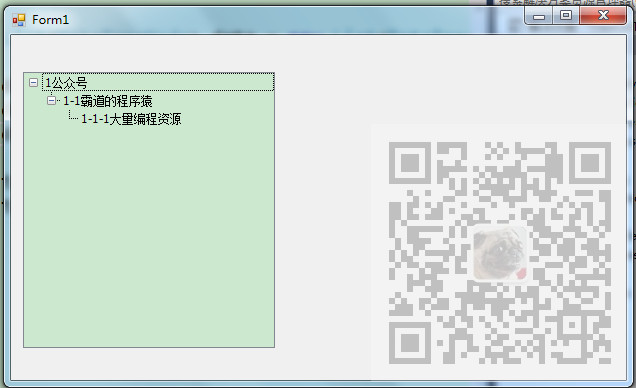
注:
博客主页:
https://blog.csdn.net/badao_liumang_qizhi
关注公众号
霸道的程序猿
获取编程相关电子书、教程推送与免费下载。
实现
首先新建一个Winform程序,然后拖拽一个TreeList控件
然后双击进入窗体的加载事件中,如果在别的地方设置数据源同理。
首先进行TreeList样式等的设置
#region 设置列头、节点指示器面板、表格线样式

            treeList1.OptionsView.ShowColumns = false;             //隐藏列标头

            treeList1.OptionsView.ShowIndicator = false;           //隐藏节点指示器面板

            treeList1.OptionsView.ShowHorzLines = false;           //隐藏水平表格线

            treeList1.OptionsView.ShowVertLines = false;           //隐藏垂直表格线

            treeList1.OptionsView.ShowIndentAsRowStyle = false;

            #endregion

            #region 初始禁用单元格选中,禁用整行选中

            treeList1.OptionsView.ShowFocusedFrame = true;                               //设置显示焦点框

            treeList1.OptionsSelection.EnableAppearanceFocusedCell = false;              //禁用单元格选中

            treeList1.OptionsSelection.EnableAppearanceFocusedRow = false;               //禁用正行选中

            #endregion

            #region 设置TreeList的展开折叠按钮样式和树线样式

            treeList1.OptionsView.ShowButtons = true;                  //显示展开折叠按钮

            treeList1.LookAndFeel.UseDefaultLookAndFeel = false;       //禁用默认外观与感觉

            treeList1.LookAndFeel.UseWindowsXPTheme = true;            //使用WindowsXP主题

            treeList1.TreeLineStyle = DevExpress.XtraTreeList.LineStyle.Percent50;     //设置树线的样式

            #endregion
然后设置其单列显示
#region 添加单列

            DevExpress.XtraTreeList.Columns.TreeListColumn colNode = new DevExpress.XtraTreeList.Columns.TreeListColumn();

            colNode.Name = String.Format("col{0}", "NodeText");

            colNode.Caption = "NodeText";

            colNode.FieldName = "NodeText";

            colNode.VisibleIndex = ;

            colNode.Visible = true;

            colNode.OptionsColumn.AllowEdit = false;                        //是否允许编辑

            colNode.OptionsColumn.AllowMove = false;                        //是否允许移动

            colNode.OptionsColumn.AllowMoveToCustomizationForm = false;     //是否允许移动至自定义窗体

            colNode.OptionsColumn.AllowSort = false;                        //是否允许排序

            colNode.OptionsColumn.FixedWidth = false;                       //是否固定列宽

            colNode.OptionsColumn.ReadOnly = true;                          //是否只读

            colNode.OptionsColumn.ShowInCustomizationForm = true;           //移除列后是否允许在自定义窗体中显示

            treeList1.Columns.Clear();

            treeList1.Columns.AddRange(new DevExpress.XtraTreeList.Columns.TreeListColumn[] { colNode });

            #endregion
注:
这里的FieldName 要与数据源中要显示的属性名相对应。
然后设置作为识别节点的主键字段,这里使用Id来区分标记每个节点;设置其父节点的标记属性。
treeList1.KeyFieldName = "Id";

treeList1.ParentFieldName = "ParentId";
为了构建数据源,我们需要新建一个DataTreeNode类
using System;

using System.Collections.Generic;

using System.Linq;

using System.Text;

using System.Threading.Tasks;

namespace TreeListTest

{

    public class DataTreeNode

    {

        private string id;

        private string parentId;

        private string nodeText;

        public string Id

        {

            get { return id; }

            set { id = value; }

        }

        public string ParentId

        {

            get { return parentId; }

            set { parentId = value; }

        }

        public string NodeText

        {

            get { return nodeText; }

            set { nodeText = value; }

        }

    }

}
然后再回到上面构建数据源
   DataTreeNode node1 = new DataTreeNode();

            node1.Id = "";

            node1.ParentId = null;

            node1.NodeText = "1公众号";

            DataTreeNode node11 = new DataTreeNode();

            node11.Id = "";

            node11.ParentId = "";

            node11.NodeText = "1-1霸道的程序猿";

            DataTreeNode node111 = new DataTreeNode();

            node111.Id = "";

            node111.ParentId = "";

            node111.NodeText = "1-1-1大量编程资源";

            List<DataTreeNode> data = new List<DataTreeNode>();

            data.Add(node1);

            data.Add(node11);

            data.Add(node111);
然后给TreeList设置数据源
treeList1.DataSource = data;

treeList1.RefreshDataSource();
最终完整的窗体加载方法代码
private void Form1_Load(object sender, EventArgs e)

        {

            #region 设置列头、节点指示器面板、表格线样式

            treeList1.OptionsView.ShowColumns = false;             //隐藏列标头

            treeList1.OptionsView.ShowIndicator = false;           //隐藏节点指示器面板

            treeList1.OptionsView.ShowHorzLines = false;           //隐藏水平表格线

            treeList1.OptionsView.ShowVertLines = false;           //隐藏垂直表格线

            treeList1.OptionsView.ShowIndentAsRowStyle = false;

            #endregion

            #region 初始禁用单元格选中,禁用整行选中

            treeList1.OptionsView.ShowFocusedFrame = true;                               //设置显示焦点框

            treeList1.OptionsSelection.EnableAppearanceFocusedCell = false;              //禁用单元格选中

            treeList1.OptionsSelection.EnableAppearanceFocusedRow = false;               //禁用正行选中

            #endregion

            #region 设置TreeList的展开折叠按钮样式和树线样式

            treeList1.OptionsView.ShowButtons = true;                  //显示展开折叠按钮

            treeList1.LookAndFeel.UseDefaultLookAndFeel = false;       //禁用默认外观与感觉

            treeList1.LookAndFeel.UseWindowsXPTheme = true;            //使用WindowsXP主题

            treeList1.TreeLineStyle = DevExpress.XtraTreeList.LineStyle.Percent50;     //设置树线的样式

            #endregion

            #region 添加单列

            DevExpress.XtraTreeList.Columns.TreeListColumn colNode = new DevExpress.XtraTreeList.Columns.TreeListColumn();

            colNode.Name = String.Format("col{0}", "NodeText");

            colNode.Caption = "NodeText";

            colNode.FieldName = "NodeText";

            colNode.VisibleIndex = ;

            colNode.Visible = true;

            colNode.OptionsColumn.AllowEdit = false;                        //是否允许编辑

            colNode.OptionsColumn.AllowMove = false;                        //是否允许移动

            colNode.OptionsColumn.AllowMoveToCustomizationForm = false;     //是否允许移动至自定义窗体

            colNode.OptionsColumn.AllowSort = false;                        //是否允许排序

            colNode.OptionsColumn.FixedWidth = false;                       //是否固定列宽

            colNode.OptionsColumn.ReadOnly = true;                          //是否只读

            colNode.OptionsColumn.ShowInCustomizationForm = true;           //移除列后是否允许在自定义窗体中显示

            treeList1.Columns.Clear();

            treeList1.Columns.AddRange(new DevExpress.XtraTreeList.Columns.TreeListColumn[] { colNode });

            #endregion

            treeList1.KeyFieldName = "Id";

            treeList1.ParentFieldName = "ParentId";

            DataTreeNode node1 = new DataTreeNode();

            node1.Id = "";

            node1.ParentId = null;

            node1.NodeText = "1公众号";

            DataTreeNode node11 = new DataTreeNode();

            node11.Id = "";

            node11.ParentId = "";

            node11.NodeText = "1-1霸道的程序猿";

            DataTreeNode node111 = new DataTreeNode();

            node111.Id = "";

            node111.ParentId = "";

            node111.NodeText = "1-1-1大量编程资源";

            List<DataTreeNode> data = new List<DataTreeNode>();

            data.Add(node1);

            data.Add(node11);

            data.Add(node111);

            treeList1.DataSource = data;

            treeList1.RefreshDataSource();

        }
DevExpress的TreeList怎样设置数据源使其显示成单列树形结构的更多相关文章
- DevExpress的TreeList怎样设置数据源,从实例入手
场景 Winform控件-DevExpress18下载安装注册以及在VS中使用: https://blog.csdn.net/BADAO_LIUMANG_QIZHI/article/details/1 ...
- DevExpress的TreeList怎样给树节点设置图标
场景 DevExpress的TreeList怎样设置数据源使其显示成单列树形结构: https://blog.csdn.net/BADAO_LIUMANG_QIZHI/article/details/ ...
- DevExpress的TreeList的常用属性设置以及常用事件
场景 Winform控件-DevExpress18下载安装注册以及在VS中使用: https://blog.csdn.net/BADAO_LIUMANG_QIZHI/article/details/1 ...
- Winform中双击DevExpress的TreeList的树形节点怎样获取当前节点
场景 DevExpress的TreeList怎样设置数据源,从实例入手: https://blog.csdn.net/BADAO_LIUMANG_QIZHI/article/details/10254 ...
- DevExpress的TreeList实现节点上添加自定义右键菜单并实现删除节点功能
场景 Winform控件-DevExpress18下载安装注册以及在VS中使用: https://blog.csdn.net/BADAO_LIUMANG_QIZHI/article/details/1 ...
- 关于 DevExpress.XtraTreeList.TreeList 树形控件 的操作
作为一个C#程序员,在写程序时一直以来都使用的微软那一套控件,用起来特别爽,可是最近公司的一个项目用到了DevExpress框架,不用不知道,一用吓一跳,不得不承认这个框架确实很强大,效果也很炫,但是 ...
- DevExpress,LayoutControl,TreeList,GridControl等
1.显示边框进行折叠 选择一个layoutControlGroupX 将其GroupBordersVisible设置成True,将TextVisiable=True 2. TreeList 2.1需要 ...
- 在Winform开发框架中使用DevExpress的TreeList和TreeListLookupEdit控件
DevExpress提供的树形列表控件TreeList和树形下拉列表控件TreeListLookupEdit都是非常强大的一个控件,它和我们传统Winform的TreeView控件使用上有所不同,我一 ...
- Winforn中DevExpress的TreeList中显示某路径下的所有目录和文件(附源码下载)
场景 Winform中DevExpress的TreeList的入门使用教程(附源码下载): https://blog.csdn.net/BADAO_LIUMANG_QIZHI/article/deta ...
随机推荐
- docker环境无法执行jmap -heap 56命令
很奇怪的问题,但是jstack可以执行 解决方法: docker 内部使用jmap 需要启动容器时候配置权限:docker run --privileged=true --cap-add=SYS_P ...
- 微软在Build 2019大会上发布Fluid Framework协作平台
在今年年度开发者大会上,微软已经为开发人员宣布了一个新的Fluid Framework.该框架基本上是一个新的基于Web的平台,允许团队在自由流动的流程上工作.微软已经分享了一些新功能,可以帮助团队在 ...
- Xcode里面如何添加和配置pch文件??
开发工具/原料: 1.Mac 2.Xcode(我这里目前用的Xcode的最新版本Xcode 7.3) PCH文件的部分发展史: 定义:pch全称为“precompiled header”,也就是预编译 ...
- Android开源日志框架xlog
版权声明:本文为xing_star原创文章,转载请注明出处! 本文同步自http://javaexception.com/archives/144 xlog的优点 在开发过程中,避免不了要使用日志组件 ...
- FileProvider的使用
还望支持个人博客站:http://www.enjoytoday.cn 概述 Android 7.0的新特性规定,对于android 7.0应用(仅仅对于android 7.0版本的sdk而言,若是编译 ...
- 系统设计与分析:Alpha版本2成绩汇总
作业要求 1.作业内容 作业具体要求以及评分标准 2.评分细则 •给出开头和团队成员列表(10’) •给出发布地址以及安装手册(20’) •给出测试报告(40’) •给出项目情况总结(30’) * ...
- client-go向controller进发---手动实现
参考URL: https://www.jianshu.com/p/49f741492874 完全靠手动实现,不用code-generator,kubebuilder或是operator-sdk. 要注 ...
- 02-webpack的基本配置-运行webpack
1安装webPack的方式 第一次全局安装 npm i webpack -g 第一次安装了之后以后就不需要在安装了 在项目根录中运行 npm i webpack --save-dev 安装到项目依赖中 ...
- 【洛谷P4148】简单题(kd-tree)
传送门 题意: 给出一个\(n*n\)的棋盘,现在有两种操作:一种是某个格子里的数字加上\(A\),另一种是询问矩阵和. 空间限制:\(20MB\),强制在线. 思路: 直接\(kd-tree\)来搞 ...
- Jmeter-Question之“HTTPS请求”
前面在Jmeter-Question中有提到若干问题,有时间呢,我也会进行继续编写随笔,梳理自己的知识,本篇呢,便来记Jmeter发送https请求的过程 内容大致与http://blog.csdn. ...