
(C#)WPF:Grid面板介绍
Grid:网格面板
Grid和其他各个Panel比较起来,功能最多也最为复杂。要使用Grid,首先要向RowDefinitions和ColumnDefinitions属性中添加一定数量的RowDefinitions和 ColumnDefinitions元素,从而定义行数和列数;而放置在Grid面板中的控件元素都必须显示采用Row和Column附加属性定义其放置所在的行和列,这两个属性的值都是从0开始的索引数,如果没有显式设置任何行或列,Grid将会隐式地将控件加入在第0行第0列。
注意:尽管Grid面板被设计成不可见的,但可将Grid.ShowGridLines属性设置为True,从而更清晰的观察Grid面板,方便调试,可以更准确地控制Grid面板如何选择列宽和行高。
1、定义一个两行三列的Grid,在单元格里面放置Button按钮
 <Window x:Class="WpfApp3.MainWindow"

                 xmlns="http://schemas.microsoft.com/winfx/2006/xaml/presentation"

                 xmlns:x="http://schemas.microsoft.com/winfx/2006/xaml"

                 xmlns:d="http://schemas.microsoft.com/expression/blend/2008"

                 xmlns:mc="http://schemas.openxmlformats.org/markup-compatibility/2006"

                 xmlns:local="clr-namespace:WpfApp3"

                 mc:Ignorable="d"

                 Title="MainWindow" Height="" Width="">

           <Grid ShowGridLines="True">

                     <Grid.RowDefinitions>

                              <RowDefinition></RowDefinition>

                              <RowDefinition></RowDefinition>

                     </Grid.RowDefinitions>

                     <Grid.ColumnDefinitions>

                              <ColumnDefinition></ColumnDefinition>

                              <ColumnDefinition></ColumnDefinition>

                              <ColumnDefinition></ColumnDefinition>

                     </Grid.ColumnDefinitions>

                     <Button Grid.Row="" Grid.Column="">Top Left</Button>

                     <Button Grid.Row="" Grid.Column="">Middle Left</Button>

                     <Button Grid.Row="" Grid.Column="">Button Right</Button>

                     <Button Grid.Row="" Grid.Column="">Button Middle</Button>

            </Grid>

 </Window>
效果图:

2、调整行高和列宽
Grid面板支持以下三种设置尺寸的方式:
| 名称 | 说明 |
| 绝对设置尺寸方式 |
使用设备无关单位准确地设置尺寸,就是给一个实际的数字,但通常将此值指定为整数。这是最无用的策略,因为这种策略不够灵活,难以适应内容大小和容器大小的改变,而且难以处理本地化。 |
| 自动设置尺寸方式 |
值为Auto,实际作用就是取实际控件所需的最小值,每行和每列的尺寸刚好满足需要,这是最有用 的尺寸设置方式。 |
| 按比例设置尺寸方式 | 按比例将空间分割到一组行和列中。这是对所有行和列的标准设置。通常值为*或N*,实际作用就是取尽可能大的值,当某一列或行被定义为*则是尽可能大,当出现多列或行被定义为*则是代表几者之间按比例方设置尺寸。 |
为了获得最大的灵活性,可混合使用这三种尺寸设置方式。例如,创建几个自动设置尺寸的行,然后通过按比例设置尺寸的方式让最后的一行或两行充满剩余的空间,这通常是很有用的。
可通过设置ColumnDefinition对象的Width属性或者RowDefinition对象的Height属性来确定尺寸设置方式。
(1)设置100设备无关单位的绝对宽度:
<ColumnDefinition Width="100"></ColumnDefinition>
(2)使用自动尺寸设置方式,需要使用Auto值
<ColumnDefinition Width="Auto"></ColumnDefinition>
(3)使用按比例尺寸设置方式,需要使用星号(*)
<ColumnDefinition Width="*"></ColumnDefinition>
如果希望不均匀的分割剩余空间,可指定权重,权重必须放在星号之前。例如,如果有两行是按比例设置尺寸,并希望第一行的高度是第二行高度的一半,那么可以使用如下设置来分配剩余空间:
<RowDefinition Height="*"></RowDefinition>

<RowDefinition Height="2*"></RowDefinition>
定义一个三行四列的Grid
 <Window x:Class="WpfApp4.MainWindow"

                 xmlns="http://schemas.microsoft.com/winfx/2006/xaml/presentation"

                 xmlns:x="http://schemas.microsoft.com/winfx/2006/xaml"

                 xmlns:d="http://schemas.microsoft.com/expression/blend/2008"

                 xmlns:mc="http://schemas.openxmlformats.org/markup-compatibility/2006"

                 xmlns:local="clr-namespace:WpfApp4"

                 mc:Ignorable="d"

                 Title="MainWindow" Height="" Width="">

             <Grid ShowGridLines="True">

                     <Grid.RowDefinitions>

                              <!-- 自动行高 -->

                              <RowDefinition Height="Auto"></RowDefinition>

                              <!-- 按比例行高 -->

                              <RowDefinition Height="*"></RowDefinition>

                              <!-- 固定行高 -->

                              <RowDefinition Height=""></RowDefinition>

                   </Grid.RowDefinitions>

                   <Grid.ColumnDefinitions>

                              <!-- 按比例列宽 -->

                              <ColumnDefinition Width="*"></ColumnDefinition>

                              <!-- 固定列宽 -->

                              <ColumnDefinition Width=""></ColumnDefinition>

                   </Grid.ColumnDefinitions>

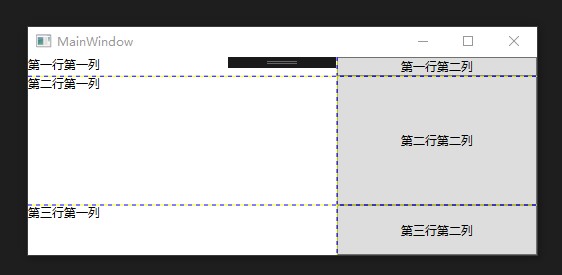
                   <TextBlock Grid.Row="" Grid.Column="">第一行第一列</TextBlock>

                   <TextBlock Grid.Row="" Grid.Column="">第二行第一列</TextBlock>

                   <TextBlock Grid.Row="" Grid.Column="">第三行第一列</TextBlock>

                   <Button Grid.Row="" Grid.Column="">第一行第二列</Button>

                   <Button Grid.Row="" Grid.Column="">第二行第二列</Button>

                   <Button Grid.Row="" Grid.Column="">第三行第二列</Button>

            </Grid>

 </Window>
效果图:
3、跨越多行和多列
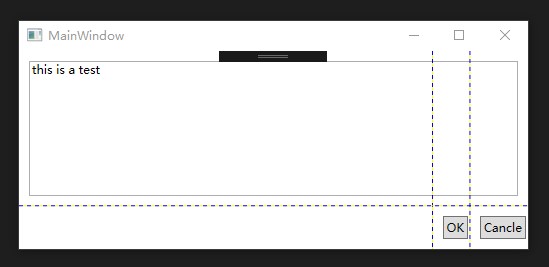
还有两个附加属性是RowSpan和ColumnSpan,它们可以使元素跨越多个单元格。
 1 <Window x:Class="WpfApp5.MainWindow"

 2         xmlns="http://schemas.microsoft.com/winfx/2006/xaml/presentation"

 3         xmlns:x="http://schemas.microsoft.com/winfx/2006/xaml"

 4         xmlns:d="http://schemas.microsoft.com/expression/blend/2008"

 5         xmlns:mc="http://schemas.openxmlformats.org/markup-compatibility/2006"

 6         xmlns:local="clr-namespace:WpfApp5"

 7         mc:Ignorable="d"

 8         Title="MainWindow" Height="237" Width="525">

 9     <Grid ShowGridLines="True">

10         <Grid.RowDefinitions>

11             <RowDefinition Height="*"></RowDefinition>

12             <RowDefinition Height="Auto"></RowDefinition>

13         </Grid.RowDefinitions>

14         <Grid.ColumnDefinitions>

15             <ColumnDefinition Width="*"></ColumnDefinition>

16             <ColumnDefinition Width="Auto"></ColumnDefinition>

17             <ColumnDefinition Width="Auto"></ColumnDefinition>

18         </Grid.ColumnDefinitions>

19         <TextBox Margin="10" Grid.Row="0" Grid.Column="0" Grid.ColumnSpan="3">this is a test</TextBox>

20         <Button Margin="10,10,2,10" Padding="3" Grid.Row="1" Grid.Column="1">OK</Button>

21         <Button Margin="10,10,2,10" Padding="3" Grid.Row="1" Grid.Column="2">Cancle</Button>

22     </Grid>

23 </Window>
效果图:
4、分割窗口
每个Windows用户都见过分隔条—能将窗口的一部分与另一部分分类的可拖动分割器。例如,当使用Windows资源管理器时,会看到一系列文件夹(在左边)和一系列文件(在右边)。可拖动它们之间的分隔条来确定每部分占据窗口的比例。
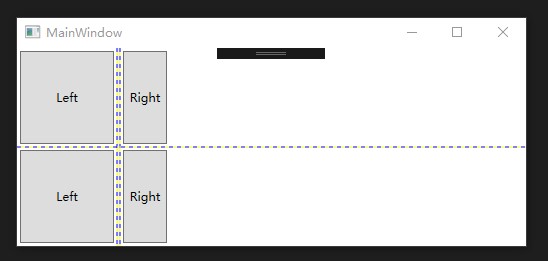
在WPF中,分隔条由GridSplitter类表示,它是Grid面板的功能之一。通过为Grid面板添加GridSplitter对象,用户就可以改变行和列的尺寸。
例如:
 <Window x:Class="WpfApp6.MainWindow"

         xmlns="http://schemas.microsoft.com/winfx/2006/xaml/presentation"

         xmlns:x="http://schemas.microsoft.com/winfx/2006/xaml"

         xmlns:d="http://schemas.microsoft.com/expression/blend/2008"

         xmlns:mc="http://schemas.openxmlformats.org/markup-compatibility/2006"

         xmlns:local="clr-namespace:WpfApp6"

         mc:Ignorable="d"

         Title="MainWindow" Height="" Width="" WindowStartupLocation="CenterScreen">

     <Grid ShowGridLines="True">

         <Grid.RowDefinitions>

             <RowDefinition></RowDefinition>

             <RowDefinition></RowDefinition>

         </Grid.RowDefinitions>

         <Grid.ColumnDefinitions>

             <ColumnDefinition Width=""></ColumnDefinition>

             <ColumnDefinition Width="Auto"></ColumnDefinition>

             <ColumnDefinition Width=""></ColumnDefinition>

         </Grid.ColumnDefinitions>

         <Button Grid.Row="" Grid.Column="" Margin="">Left</Button>

         <Button Grid.Row="" Grid.Column="" Margin="">Right</Button>

         <Button Grid.Row="" Grid.Column="" Margin="">Left</Button>

         <Button Grid.Row="" Grid.Column="" Margin="">Right</Button>

         <GridSplitter Grid.Row="" Grid.Column="" Grid.RowSpan="" Width="" VerticalAlignment="Stretch" HorizontalAlignment="Center" ShowsPreview="False"></GridSplitter>

     </Grid>

 </Window>
效果图:
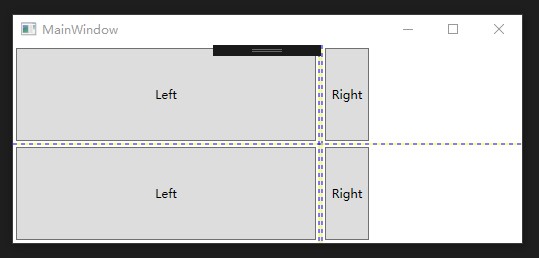
注意:为了成功地创建GridSplitter对象,务必为VerticalAlignment(垂直对齐方式)、HorizontalAlignment(水平对齐方式)以及width属性(或Height属性)提供相应的属性值。
https://www.cnblogs.com/dotnet261010/p/6281915.html
(C#)WPF:Grid面板介绍的更多相关文章
- 从新手小白到老手大白的成长之路第二弹-WPF之UI界面之Grid面板
废话不多说,接下来直接开始介绍WPF-UI界面-Grid面板 如图就是创建好了的一个WPF项目,整个界面被一个Window窗体包含起来,上面类似于什么什么网址什么的其实就相当于.net的命名空间,缺什 ...
- WPF教程六:布局之Grid面板
Grid:网格面板 Grid顾名思义就是“网格”,以表格形式布局元素,对于整个面板上的元素进行布局,它的子控件被放在一个一个事先定义好的小格子里面,整齐配列. Grid和其他各个Panel比较起来,功 ...
- C#程序员的春天之从零开始学习unity3D游戏开发入门教程二(创建项目及基本面板介绍)
一项目创建: 创建项目是开发的第一步. 运行untiy之后如果是第一次运行会弹出 我们这里随便创建一个项目. 二Untiy面板介绍: 三代码编辑器的切换: 这里我安装了vs2012. 到这里开发环境基 ...
- 自学Aruba2.3-Aruba Web UI --Configuration面板介绍
点击返回:自学Aruba之路 自学Aruba2.3-Aruba Web UI --Configuration面板介绍 此文只展示重要面板,大部分通俗易懂就不过多语言介绍, 后期配置实例中再结合理论知识 ...
- 自学Aruba2.1-Aruba Web UI --Dashbord面板介绍
点击返回:自学Aruba之路 自学Aruba2.1-Aruba Web UI --Dashbord面板介绍 本文所有设计的的controller版本信息如下: Aruba7205 V6.4.4.16 ...
- 自学Aruba2.2-Aruba Web UI --Monitoring面板介绍
点击返回:自学Aruba之路 自学Aruba2.2-Aruba Web UI --Monitoring面板介绍 1. Monitoring面板-NETWORK Network Summary ...
- WPF Grid 用 C# 代码后台设置
WPF Grid 用 C# 代码后台设置 运行环境:Window7 64bit,.NetFramework4.61,C# 6.0: 编者:乌龙哈里 2017-02-21 参考: System.Wind ...
- WPF自学入门(十一)WPF MVVM模式Command命令 WPF自学入门(十)WPF MVVM简单介绍
WPF自学入门(十一)WPF MVVM模式Command命令 在WPF自学入门(十)WPF MVVM简单介绍中的示例似乎运行起来没有什么问题,也可以进行更新.但是这并不是我们使用MVVM的正确方式 ...
- Jmeter的面板介绍
一.jmeter面板介绍,这里是5.1.1版本 1.jmeter面板大致分为菜单区,图标区,目录树以及详细配置区域. 2.大多数人用着英文的面板不太舒服,可以在options里切换jmeter的语言 ...
随机推荐
- [NOIp2010] luogu P1541 乌龟棋
英语老师讲 mind map,真想说一句"声微饭否".为什么wyy的歌词总是快一点点.在报csp. 题目描述 你在一个序列上向正方向行走,起点是 a[0]a[0]a[0].每一步可 ...
- Vuex使用总结
Vuex 是什么? Vuex 是一个专为 Vue.js 应用程序开发的状态管理模式.它采用集中式存储管理应用的所有组件的状态,并以相应的规则保证状态以一种可预测的方式发生变化. Vuex的五个核心概念 ...
- 图片放大缩小插件 zoom.js 怎么用
代码如下: <!DOCTYPE html> <html lang="en"> <head> <meta charset="utf ...
- ajax同步请求与异步请求的区别
ajax 区别: async:布尔值,用来说明请求是否为异步模式.async是很重要的,因为它是用来控制JavaScript如何执行该请求. 当设置为true时,将以异步模式发送该请求,JavaScr ...
- unity 初始化数据存储问题
在用unity进行开发的时初始化的数据和中间实时生成的数据存储不同,初始化文件数据建议安放在asset-StreamingAssets文件下,需要时读取取来.运行时所需的实时文件或数据持久化的xml文 ...
- django-ForeignKey,OneToOneField,ManyToManyField
进入到django自带的related.py中,可以看到 1.ForeignKey 初始化的参数有: to, on_delete, related_name=None, related_query_n ...
- django-表单之数据保存(七)
models.py class Student(models.Model): #字段映射,数据库中是male,female,后台显示的是男,女 choices={ ('male',"男&qu ...
- JS设置和获取盒模型的宽和高
JS设置和获取盒模型的宽和高 dom.style.width/height:只能取出内联样式的宽度和高度 dom.currentStyle.width/height:获取即时的计算的样式,但是只有IE ...
- spring整合mybatisplus2.x详解
一丶Mp的配置文件 <?xml version="1.0" encoding="UTF-8"?> <beans xmlns="htt ...
- IoTClient开发3 - ModBusTcp协议客户端实现
前言 进过前面两章的介绍,今天开始正式的实战. 进制转换 很多朋友对于进制转换可能是在刚学计算机的时候有接触,后来做高级语言开发可能就慢慢忘记了.我们做工控开发的时候需要经常进行进制转换,这里和大家一 ...