
IntelliJ IDEA 2017 JDK Tomcat Maven 配置步骤详解(一)
要求
配置 Java基础环境(实际上应该在虚拟机linux环境下 安装CentOS 7,但是我这电脑实在承受不住了)
安装 开发工具 IntelliJ IDEA 2017.1
第一部分:
JDK 1.8
Tomcat 8.0.38
Maven 3.3.9
第二部分:
MySQL 5.7 绿色版
Spring 4
Mybatis 3
第三部分(简介):
Dubbo
Elastic-job
Redis/Zookeeper/RabbitMQ/FastDFS/MyCat
环境信息
平台信息:windows 2008 server R2
开发工具 :IntelliJ IDEA 2017.3.2
具体步骤
1.安装JDK
版本:jdk1.8.0_92
具体安装 : 下载安装包之后一直下一步就可以了,但是最好安装在默认目录也就是C盘下的Program Files\Java文件夹下
这里我装了两个版本1.7和1.8
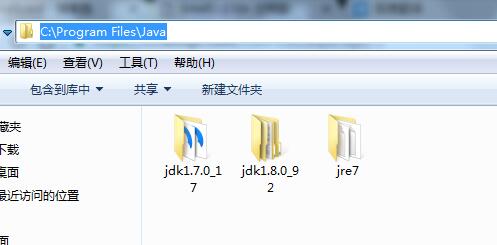
另外需要注意一下安装成功之后需要配置一下环境变量,这个环境变量相当于项目中的glob.config(个人理解)全局变量,这样可以随时访问到该程序具体操作如下:
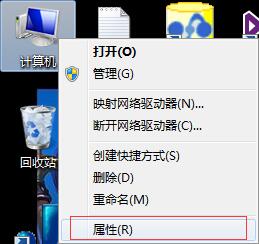
我的电脑->右键 属性
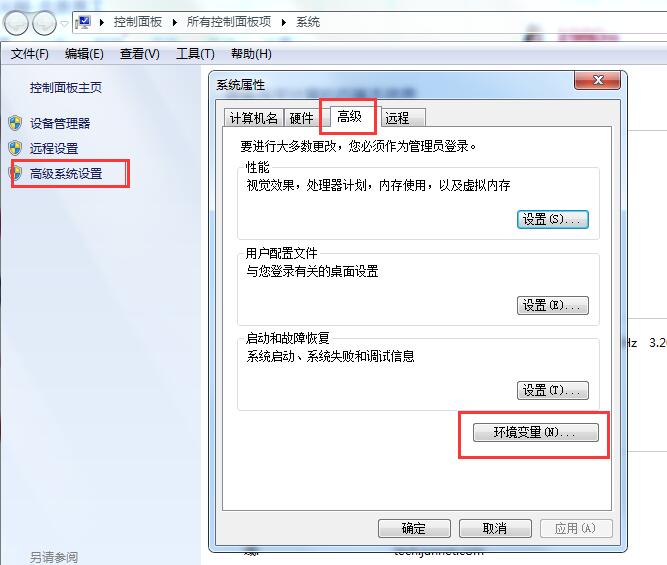
点击高级系统设置->选择高级->环境变量
在系统变量下点击新建->填写JAVA_HOME 和jdk地址->确定
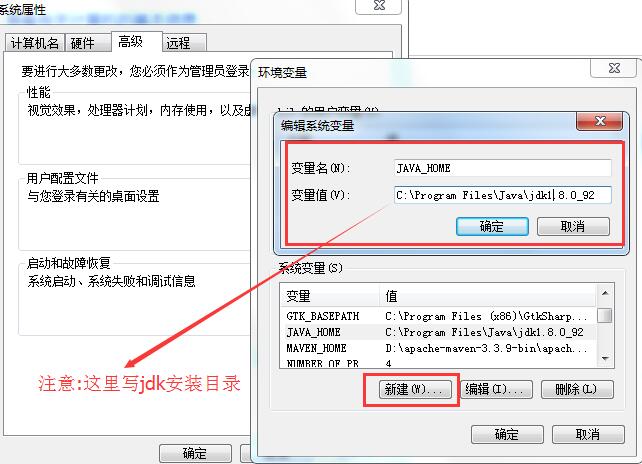
ok这里就安装好啦,那么来检验一下:
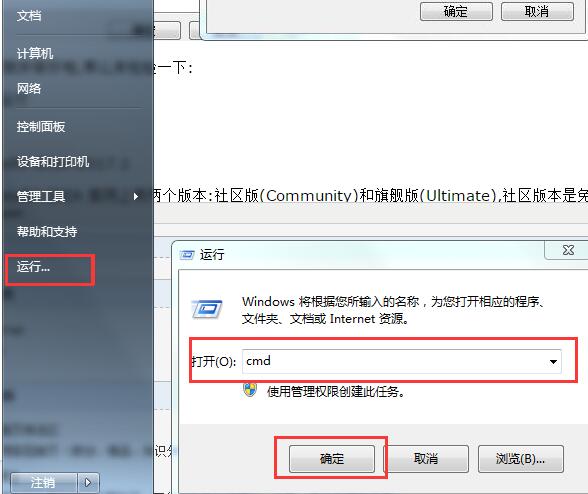
开始->运行->输入cmd->点击确定
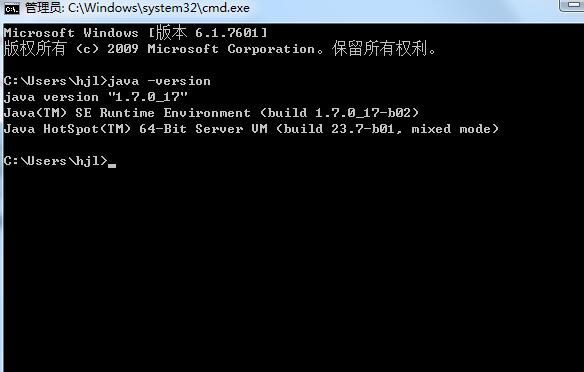
控制台输入java -version 回车 显示当前环境变量java版本--如果没显示出来 那么就安装失败啦,查看一下是否有遗漏步骤
JDK安装成功之后接下来就需要安装 IDEA 了 我安装的是2017.1版本
2.安装 IntelliJ IDEA 2017.1
说明:IntelliJ IDEA 官网上有两个版本:社区版(Community)和旗舰版(Ultimate),社区版本是免费的 但是功能少的可怜,但是旗舰版是收费的免费试用30天,推荐下载旗舰版也就是Ultimate版
下载地址:http://www.jetbrains.com/idea/#chooseYourEdition
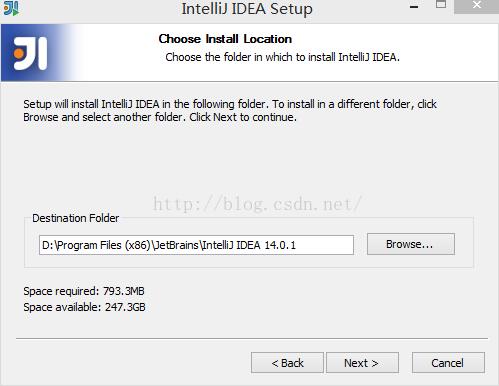
安装过程很简单,直接下一步就可以了 不过需要注意一下安装目录和项目地址目录
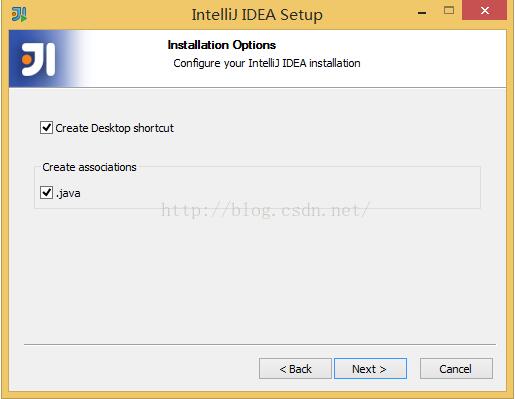
在点选桌面快捷方式和.java文件关联关系
继续下一步直到安装完成之后 首先显示是否导入历史项目,没有的话点选不导入
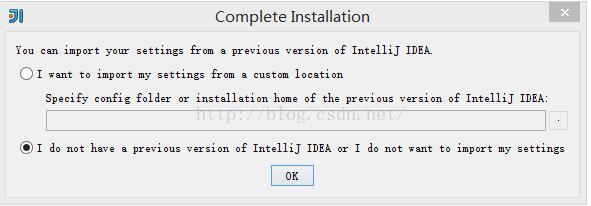
上面有说过Ultimate版本是收费版本不过可以免费试用30天..显然30天使不够的,在国内没有啥解决不了的问题,提供一个大神的注册码地址有效期一年亲测可用.
注册码生成地址:http://idea.lanyus.com/
(2018.1.14 更新)
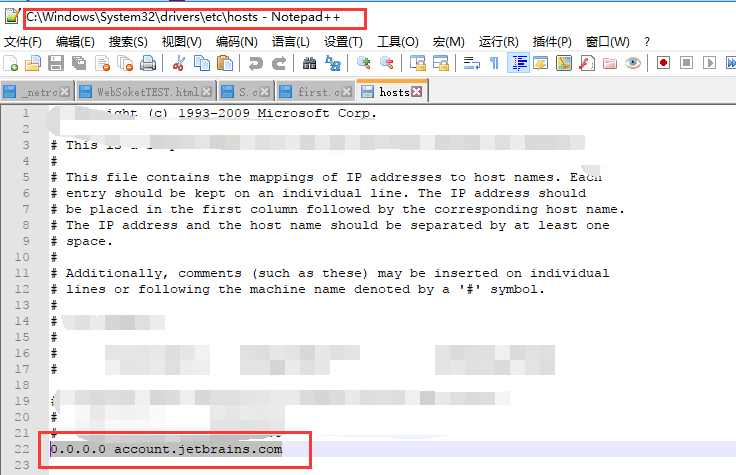
在这之前首先需要把 “0.0.0.0 account.jetbrains.com” 该地址放入系统host文件中,该文件位置在 C:\Windows\System32\drivers\etc 文件夹中,点击右键使用编译器或者文本打开该文件 如图:
之后继续使用注册码激活,当然有条件最好使用正版,说不定什么时候WIN屏蔽本地地址之后就都不能用啦。
首次安装试用注册码
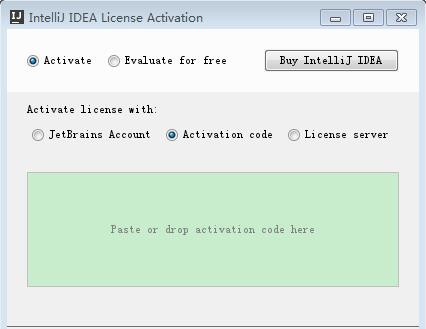
把生成好的注册码填写到下面那个框里面就可以啦,当然不小心点击30天试用的同学也不要急按照下面步骤操作:
随意创建一个项目,啥都可以,我创建的是一个maven项目 之后点击help-->register
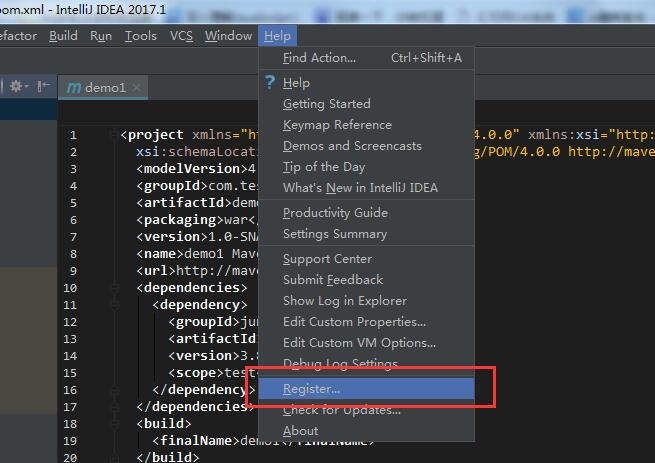
之后选择中间那个按钮,吧生成的注册码填写进去就可以啦
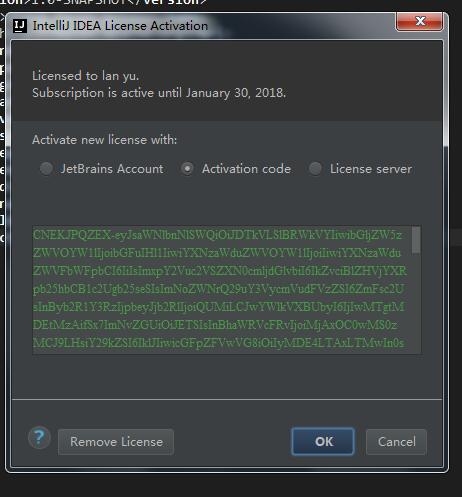
点击OK idea的开发工具就安装好了.
3.安装Maven和Tomcat到idea中
Maven的安装和jdk安装差不多,主要在于配置环境变量 如果jdk安装成功之后 点击开始 ->运行->输入cmd->输入java -version 会显示当前java的安装版本信息,这说明jdk安装成功了
如果报错了 就需要查看一下环境变量 主要检查一下以下三点:
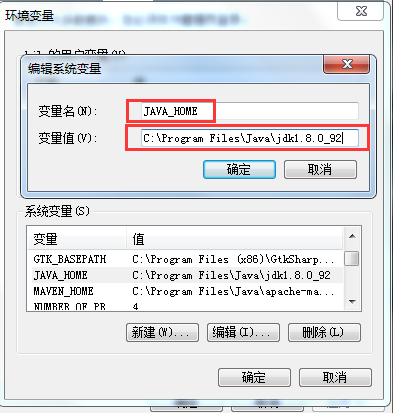
1.JAVA_HOME 环境变量 注意这个地址末尾没有分号!!! 并且检查名称有没有错误
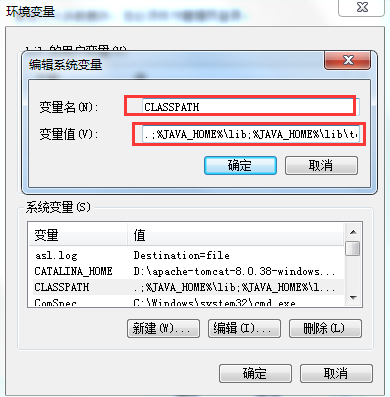
2.CLASSPATH 如果环境变量中没有该项必须添加上,并且如果只安装过jdk的话里面内容应该是
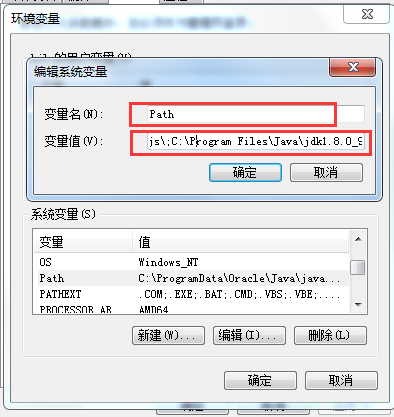
这三点保证之后 控制台输入 java -version 会显示当前java的版本信息,这为了安装maven打好基础 防止出现未知错误,如果这三种绝对没问题 但是报错出现has value 1.8,but 1.7........之类的错误请参考下面
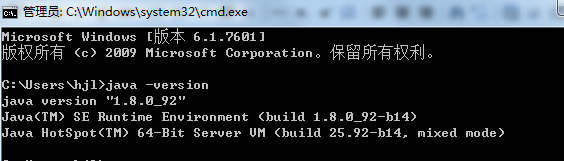
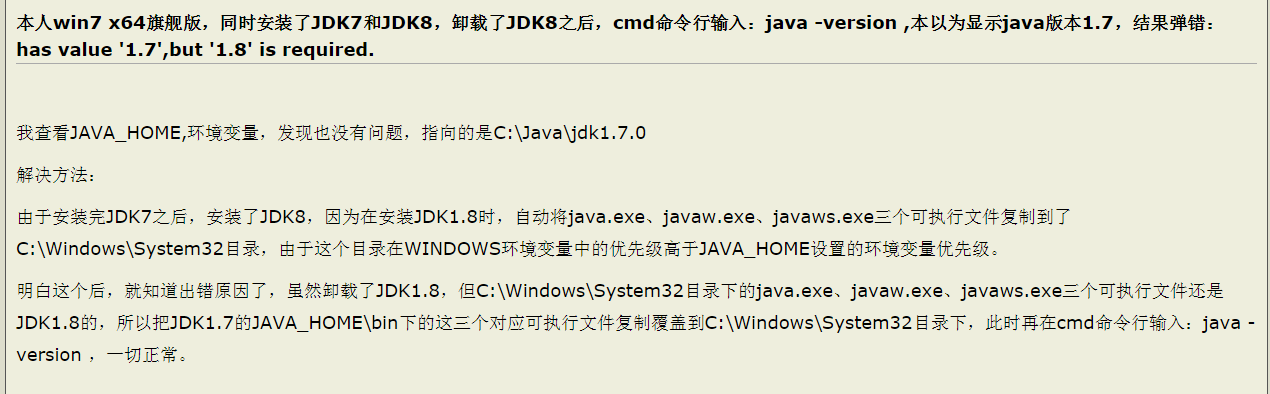
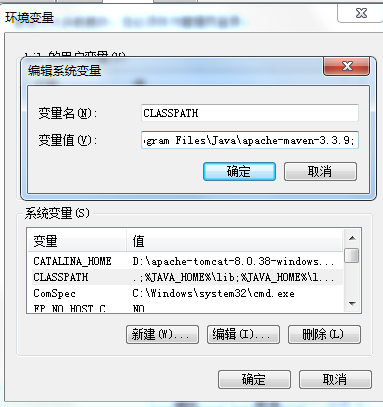
接下来是maven的环境变量配置 与 jdk 配置类似 同样是 创建MAVEN_HOME 写入文件地址不要加分号,CLASSPATH 中添加 %MAVEN_HOME% 记得前面加分号 区分引用地址,path中添加%MAVEN_HOME%\bin
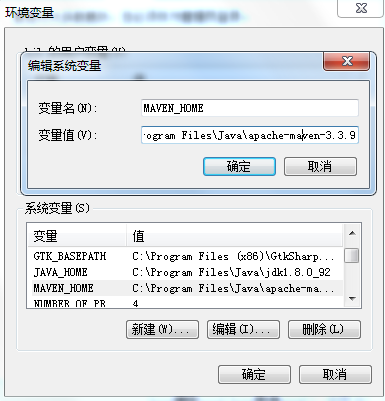

控制台输入 mvn -version 会显示出maven的版本信息 如果出现下面错误,呐肯定是环境变量配置问题 好好检查一下上面那三点:
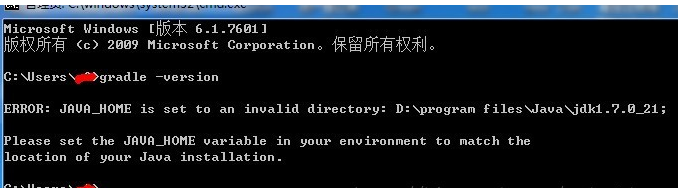
这里需要特殊说明一点,有很多人安装完成之后执行mvn -version的时候会遇到下面错误:
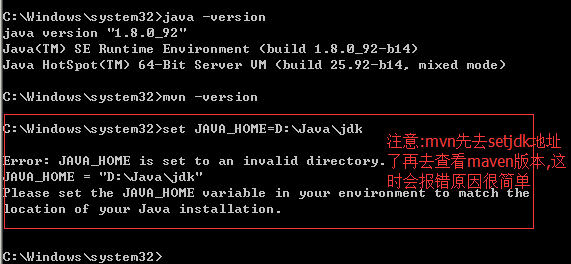
在maven的安装目录中-->bin目录-->mvn.cmd文件右键 使用编辑工具打开你会看到这么一行:
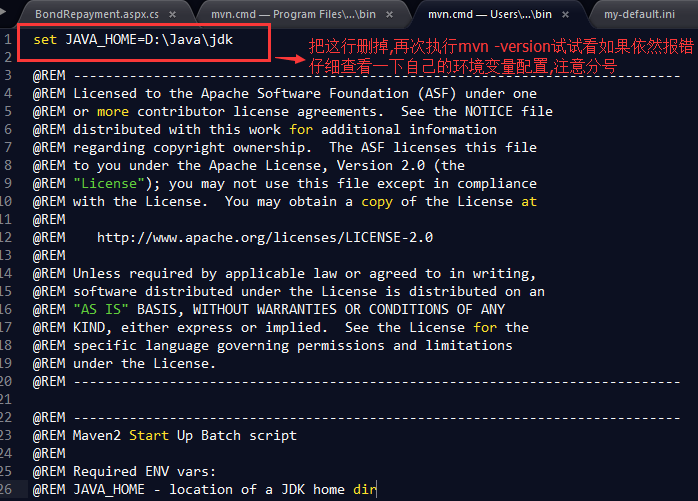
如果上面两个都安装完成了 那么就开始安装tomcat了,下载地址就不说了 百度 tomcat 下载 第一个英文地址就是 一个猫的logo 建议下载6 7 8版本
下载之后解压缩 配置环境变量,创建 CATALINA_HOME 变量地址就是tomcat的安装地址,配置好了之后基本工作就完成了下面找到tomcat安装目录
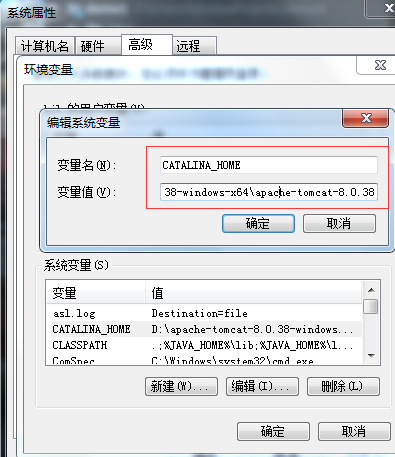
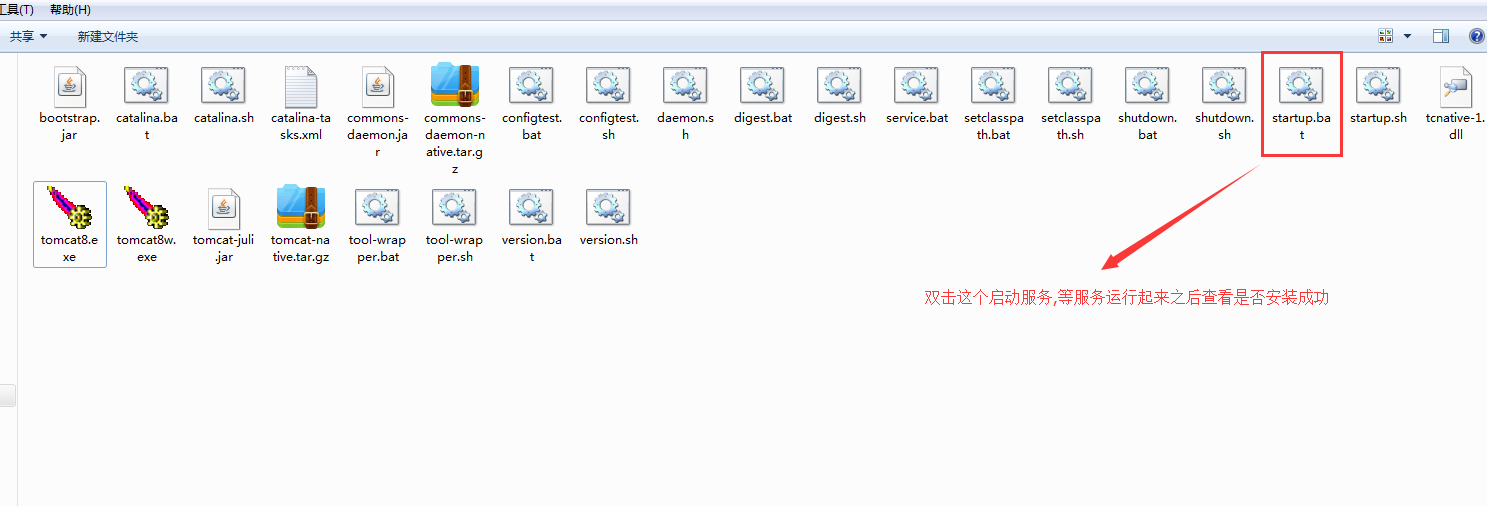
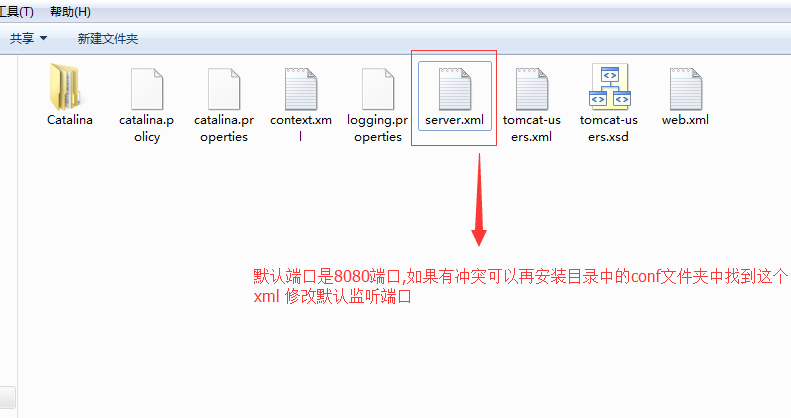


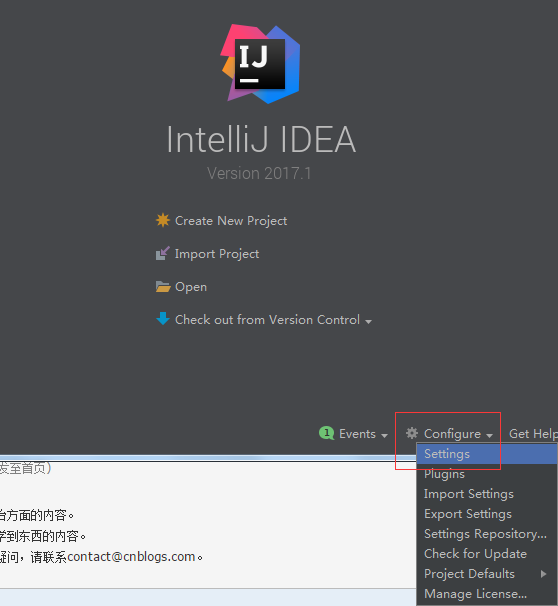
下面就是在IDEA中 加载 tomcat 和Maven 了
Maven的引用很简单直接上图:
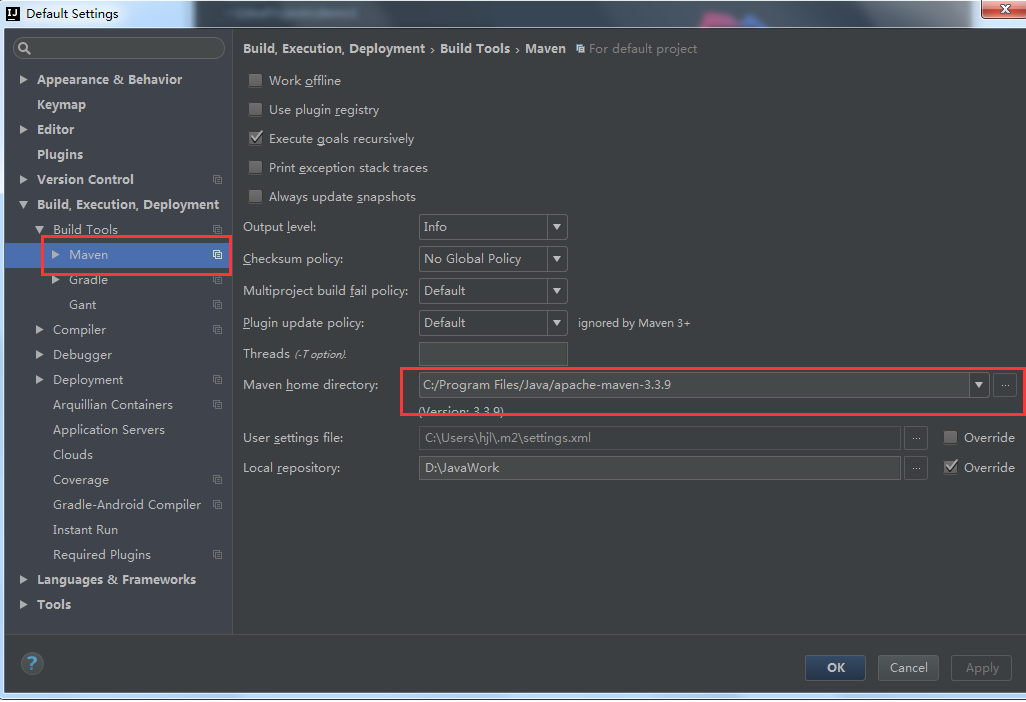
这样在添加项目的时候就可以啦,或者不去自己下载maven 直接用idea自己安装下载也可以 不过有点慢,至少我这超级慢...tomcat的服务启用也是一样的 直接上图:
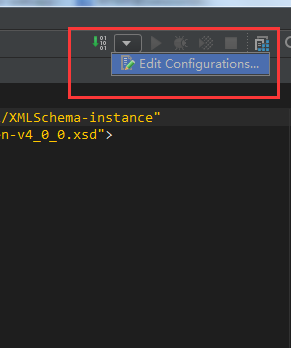
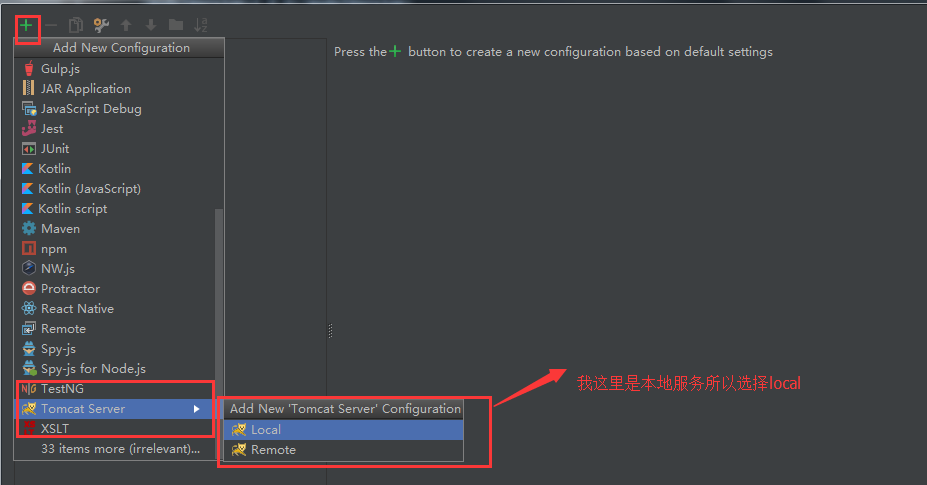
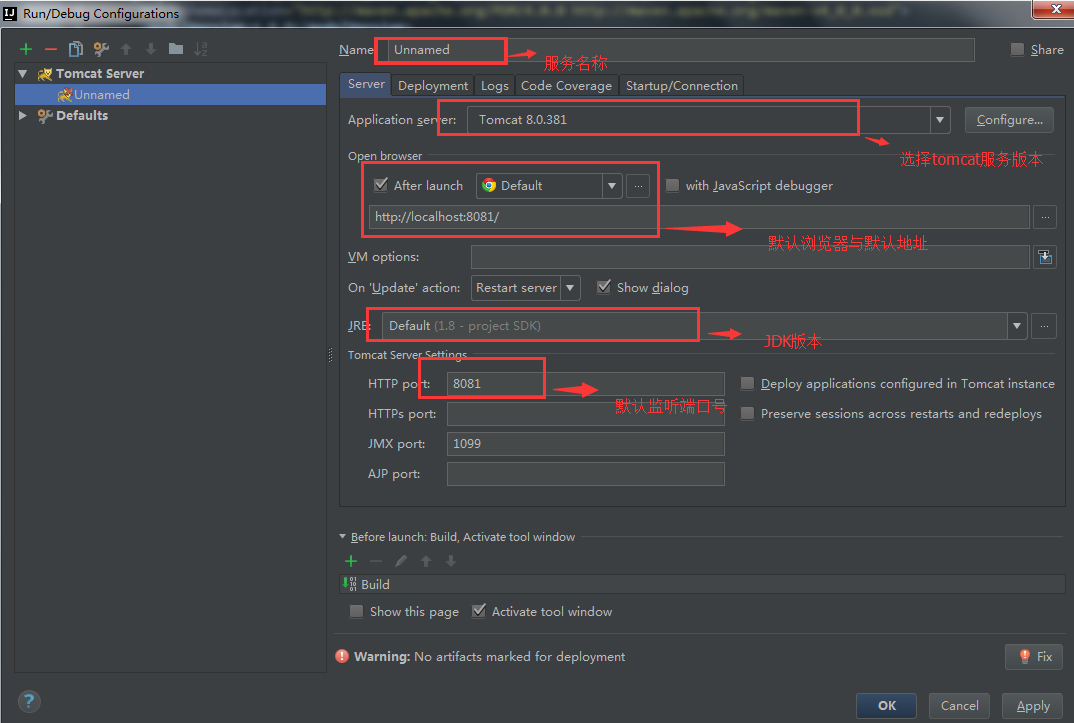
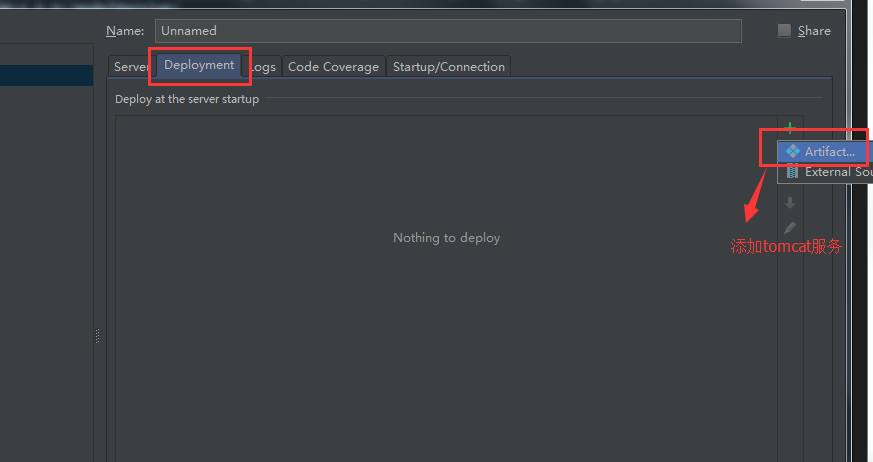
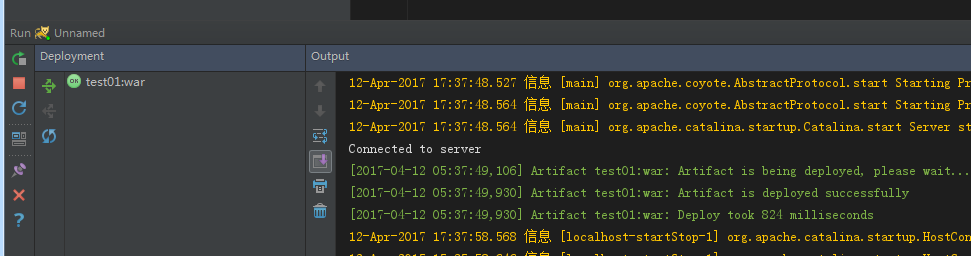
出现框之后直接点击ok就可以了,接下来就可以用tomcat服务运行当前程序啦,当然 他会先加载程序需要用到的文件之后会自动打开浏览器
MySQL5 绿色版的安装比较繁琐 挪到下章再详解了~
IntelliJ IDEA 2017 JDK Tomcat Maven 配置步骤详解(一)的更多相关文章
- JAVA JDK 环境变量配置 入门详解 - 精简归纳
JAVA JDK 环境变量配置 入门详解 - 精简归纳 JERRY_Z. ~ 2020 / 9 / 13 转载请注明出处!️ 目录 JAVA JDK 环境变量配置 入门详解 - 精简归纳 一.为什么j ...
- Oracle 11g客户端在Linux系统上的配置步骤详解
Oracle 11g客户端在Linux系统上的配置步骤详解 2011-07-26 10:47 newhappy2008 CSDN博客 字号:T | T 本文我们主要介绍了Oracle 11g客户端在L ...
- C#自制Web 服务器开发:mysql免安装版配置步骤详解分享
mysql免安装版配置步骤详解分享 1.准备工作 下载mysql的最新免安装版本mysql-noinstall-5.1.53-win32.zip,解压缩到相关目录,如:d:\ mysql-noinst ...
- Lucene配置步骤详解
Lucene配置步骤说明: 1.搭建环境: 2.创建索引库: 3搜索索引库. Lucene配置步骤: 第一部分:搭建环境(创建环境导入jar包) 前提:已经创建好了数据库(直接导入book.sql文件 ...
- IntelliJ IDEA 2017 MySQL5 绿色版 Spring 4 Mybatis 3 配置步骤详解(二)
前言 继续上一篇安装教程 首先是MySQL绿色版安装之后其他组件安装,如果篇幅较长会分为多篇深入讲解,随笔属于学习笔记诸多错误还望指出 共同学习. MySQL 5.7 绿色版 我本地安装的是 ...
- Maven 实现Struts2注解配置步骤详解
1,pom.xml <project xmlns="http://maven.apache.org/POM/4.0.0" xmlns:xsi="http://www ...
- tomcat安装配置常见问题详解
历经波折,终于把tomcat装好了.记录下过程供自己和后来的初学者参考吧! 本文先后介绍了tomcat的下载安装方法.安装和启动不成功的常见原因 以及启动tomcat后如何配置上下文. 一.下载安装 ...
- Maven配置教程详解
Maven的安装与配置 一.在https://www.cnblogs.com/zyx110/p/10799387.html中下载以下maven安装包 解压缩即可 根据你的安装路径配置maven环境变量 ...
- maven 配置参数详解
引自:搬砖工的奋斗史www.cnblogs.com/laobiao/p/5589025.html <project xmlns="http://maven.apache.org/POM ...
随机推荐
- 论文笔记 XGBoost: A Scalable Tree Boosting System
XGBoost是boosting算法的其中一种.Boosting算法的思想是将许多弱分类器集成在一起形成一个强分类器,其更关注与降低基模型的偏差.XGBoost是一种提升树模型(Gradient bo ...
- webapp之登录页面当input获得焦点时,顶部版权文本被顶上去 的解决方法
如上图,顶部版权是用绝对定位写的,被顶上去了,解决方法是判断屏幕大小,改变footer的定位方式: <script> var oHeight = $(document).height(); ...
- java web编程 servlet
先从请求的信息里面获取协议,版本协议如果是1.1结尾的就报错,也就是我们常见的405报错: 405是协议请求方式错误,所以要重写doget或者dopost方法,直接调用父类的get和post方法是会报 ...
- Android笔记(六十六) android中的动画——XML文件定义属性动画
除了直接在java代码中定义动画之外,还可以使用xml文件定义动画,以便重用. 如果想要使用XML来编写动画,首先要在res目录下面新建一个animator文件夹,所有属性动画的XML文件都应该存放在 ...
- 系统调用IO和标准IO
目录 1. 系统调用IO(无缓冲IO) 系统调用 常用系统调用IO函数 open close read write lseek ioctl 2. 标准IO(带缓冲IO) 概述 缓冲与冲洗 常用标准IO ...
- 关于C++模板不能分离编译的问题思考
C++模板不支持分离编译的思考 前言 在我初入程序员这行时,因为学生阶段只写一些简单的考试题,所以经常是将声明和实现统一写到一个文件中,导致同事在用我的代码时一脸懵逼,因此还有一段悲惨的往事. 为什么 ...
- 用js刷剑指offer(数组中的逆序对)
题目描述 题目描述 在数组中的两个数字,如果前面一个数字大于后面的数字,则这两个数字组成一个逆序对.输入一个数组,求出这个数组中的逆序对的总数P.并将P对1000000007取模的结果输出. 即输出P ...
- linux简单的命令
本文转自 https://www.cnblogs.com/pyyu/articles/9314206.html Linux命令行的组成结构 [root@oldboy_python ~]# [root@ ...
- 「NOI2012」骑行川藏
「NOI2012」骑行川藏 题目描述 蛋蛋非常热衷于挑战自我,今年暑假他准备沿川藏线骑着自行车从成都前往拉萨. 川藏线的沿途有着非常美丽的风景,但在这一路上也有着很多的艰难险阻,路况变化多端,而蛋蛋的 ...
- CH6801 棋盘覆盖
6801 棋盘覆盖 0x60「图论」例题 描述 给定一个N行N列的棋盘,已知某些格子禁止放置.求最多能往棋盘上放多少块的长度为2.宽度为1的骨牌,骨牌的边界与格线重合(骨牌占用两个格子),并且任意两张 ...