
(原创)[C#] GDI+ 之鼠标交互:原理、示例、一步步深入、性能优化
一、前言
“GDI+”与“鼠标交互”,乍一听好像不可能,也无从下手,但是实现原理比想象中要简单很多。
基于“GDI+”的“交互”,应用场景也很多,比如:流程图、数据图表、思维导图等等。
本篇文章就通过多个示例来讲解一下 GDI+ 与鼠标交互的原理,以及如何去实现。
每一个示例实现后,都会对示例进行优化,主要是解决一些在实际应用中比较常见的问题,比如:闪烁、资源占用高等等。
而在最后,会基于实际的应用场景——在背景图上绘制图形并进行鼠标交互——编写一个示例。
接着会使用实际应用场景内必备的、也是核心的“局部刷新”技术对示例进行优化。
相信看完的你,一定会有所收获!
本文地址:https://www.cnblogs.com/lesliexin/p/16554752.html
二、基本原理
GDI+ 与鼠标交互的原理非常简单:判断鼠标是否在 GID+ 图形上,然后根据鼠标的不同状态,执行不同的效果。
估计很多人看到这句话就直接恍然大悟了。确实,原理就是这么简单。
下面,我们首先来简单实现一个简单的交互效果:可以用鼠标拖动的矩形。
三、示例1:可以用鼠标拖动的矩形
(一)设计器界面
程序界面如下:
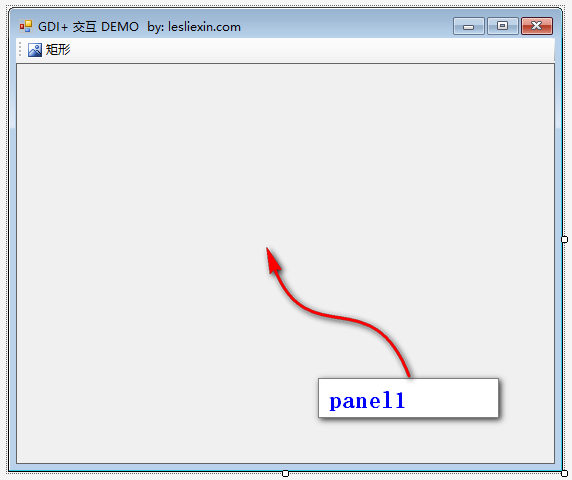
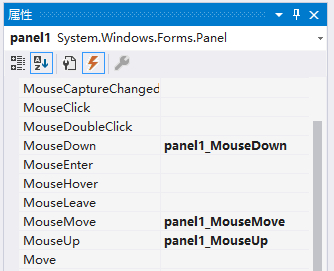
我们的绘制及交互区域就是 panel1,所以为 panel1 绑定以下几个鼠标相关的事件:
(二)代码实现
1,添加全局变量
为了与鼠标交互,我们需要以下两个全局变量:
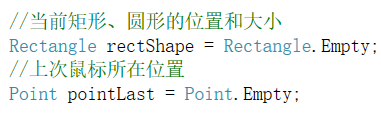
其中,rectShape 是我们所绘制矩形的位置和尺寸;pointLast 是上次鼠标的位置。
2,绘制矩形方法
绘制矩形很简单,直接在背景上画一个矩形即可。
GDI+ 中绘制矩形的方法如下:
(下图来自MSDN)

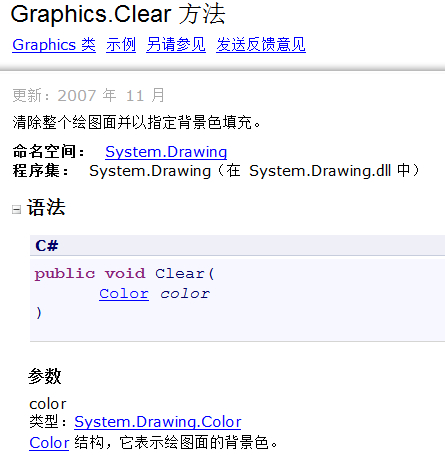
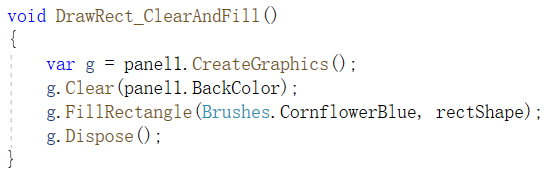
不过为了防止残留,我们在画矩形前需要先清空一下背景。
(下图来自MSDN)
原理示意如下:
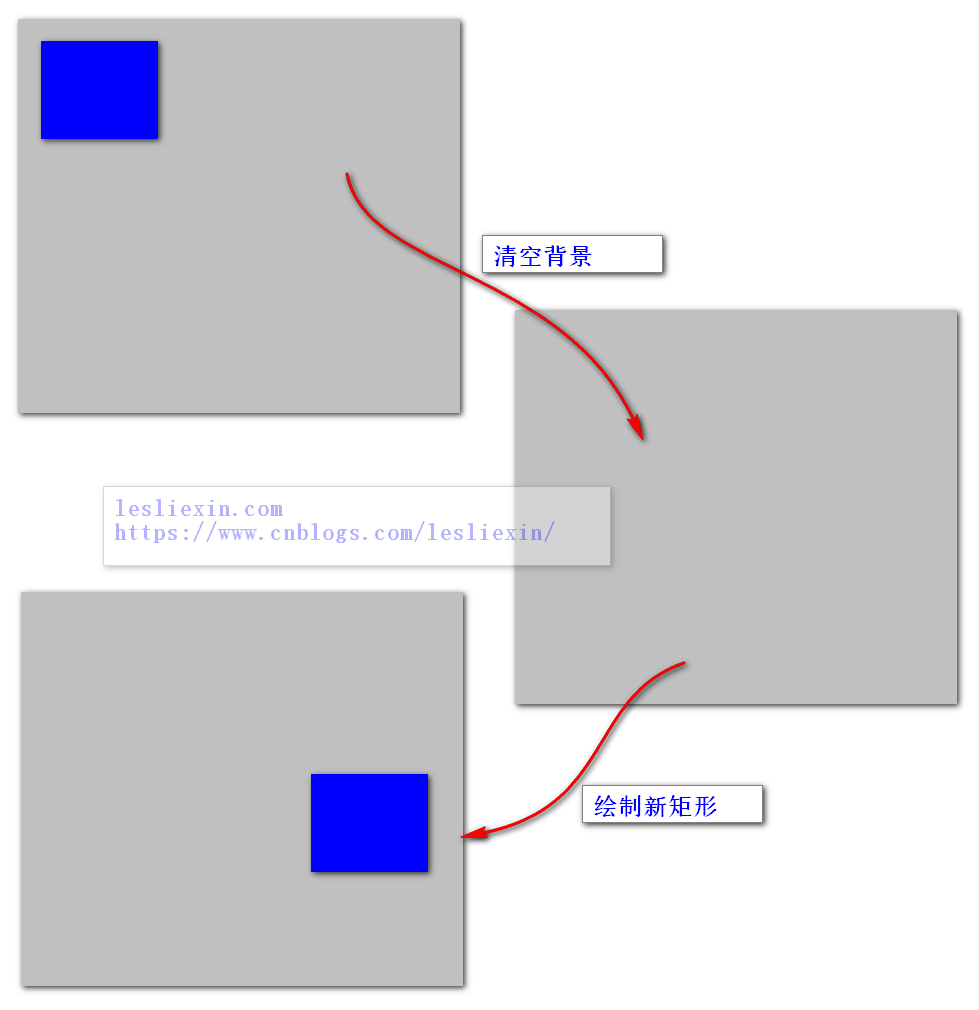
对应的代码如下:
3,鼠标交互操作实现
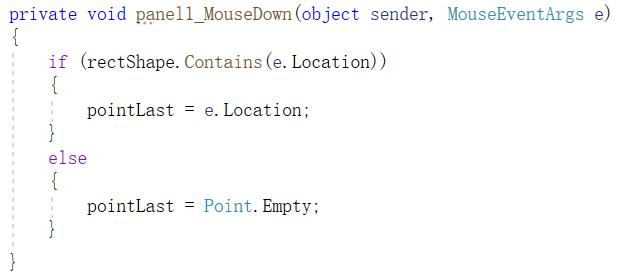
(1)当鼠标在 panel1 中点击时,我们要判断鼠标点击的位置是否处于我们绘制的矩形内。
如果是,则记录当前鼠标的位置;
如果不是,则清空记录的鼠标位置;
(2)当按着鼠标按键并拖动鼠标时,我们要判断是否有记录过之前鼠标的位置。
如果满足条件,就证明是现在鼠标是按着所绘制的矩形进行拖动了。
所以,我们要计算一下这次鼠标的位移量,并计算矩形的新位置,然后重新在新位置绘制矩形。
这一步,就是交互效果的核心。在拖动的过程中,我们会根据鼠标的位置不断的计算并重新绘制新的矩形。在视觉效果上,就是我们拖动着矩形在动。
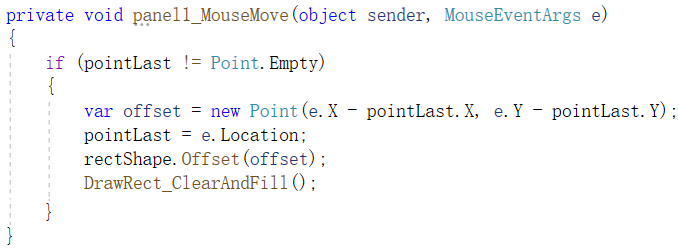
因为不断在重新绘制矩形,所以这里是最能体现 GDI+ 性能的地方,不同的写法,性能相差很大,这也是后续所要优化的地方。
(3)当松开鼠标按键时,将记录的鼠标位置清空。
上面的 MouseMove 事件会因为不满足条件,而结束重绘。

(三)效果演示
编译运行程序,我们会发现已经可以使用鼠标拖动矩形了。
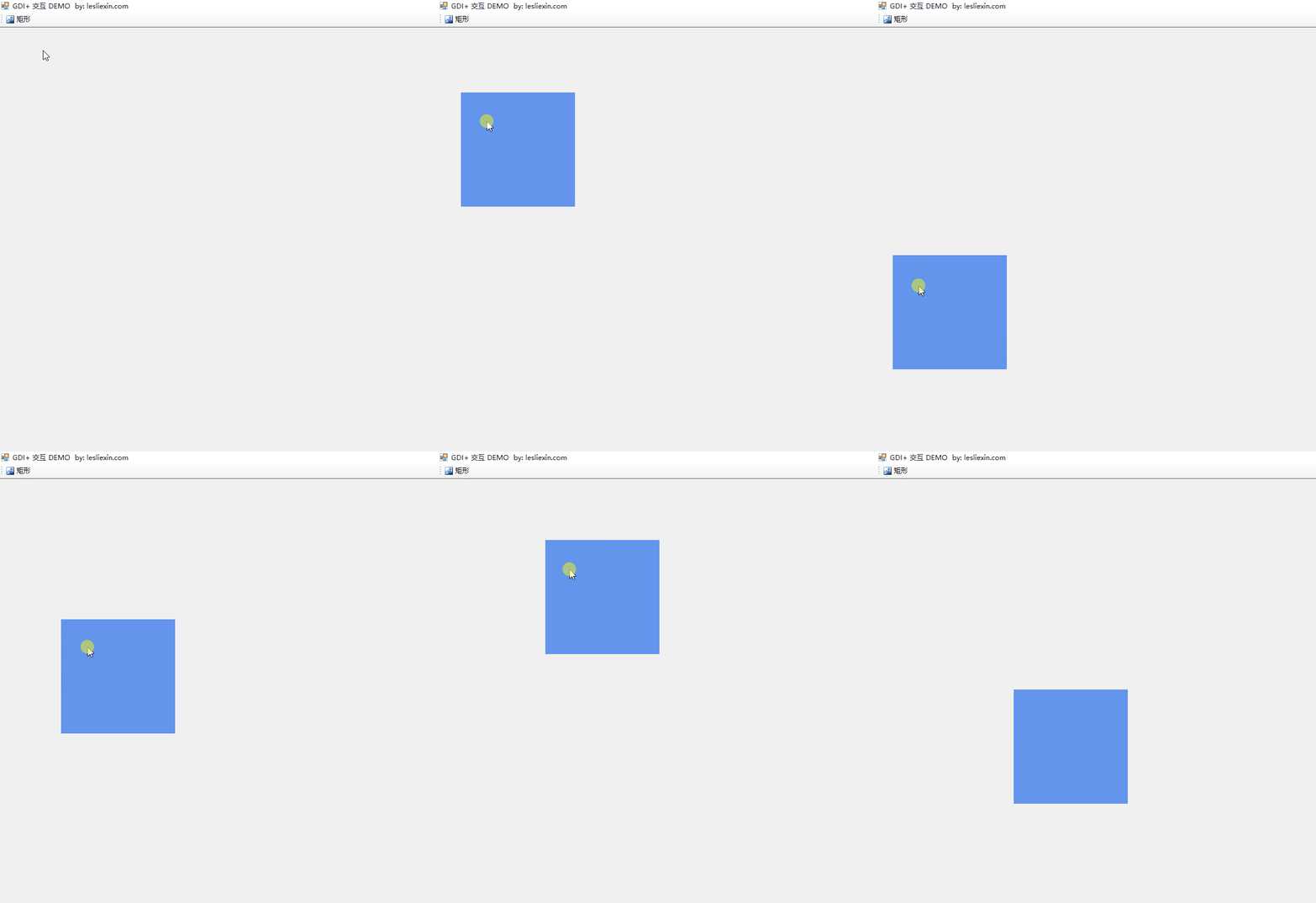
我们会发现,拖动矩形时会出现闪烁的情况。而且窗口越大,闪烁越明显。
这是因为我们是先清空背景、然后再绘制矩形,这个清空再绘制的过程,就会闪烁。
下面,我们就来优化一下,解决闪烁的问题。
(四)“闪烁”问题优化
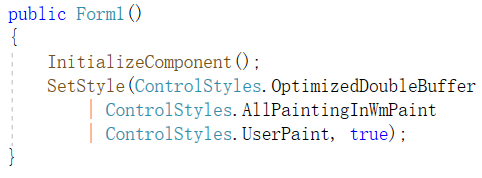
解决“闪烁”,我们最先想到的就是开启“双缓冲”,不过在这里,开启“双缓冲”效果不大,因为闪烁的原因在于我们自己不断的清空再绘制。
所以,我们优化的核心就是不再清空背景。
开启双缓冲的方式如下:
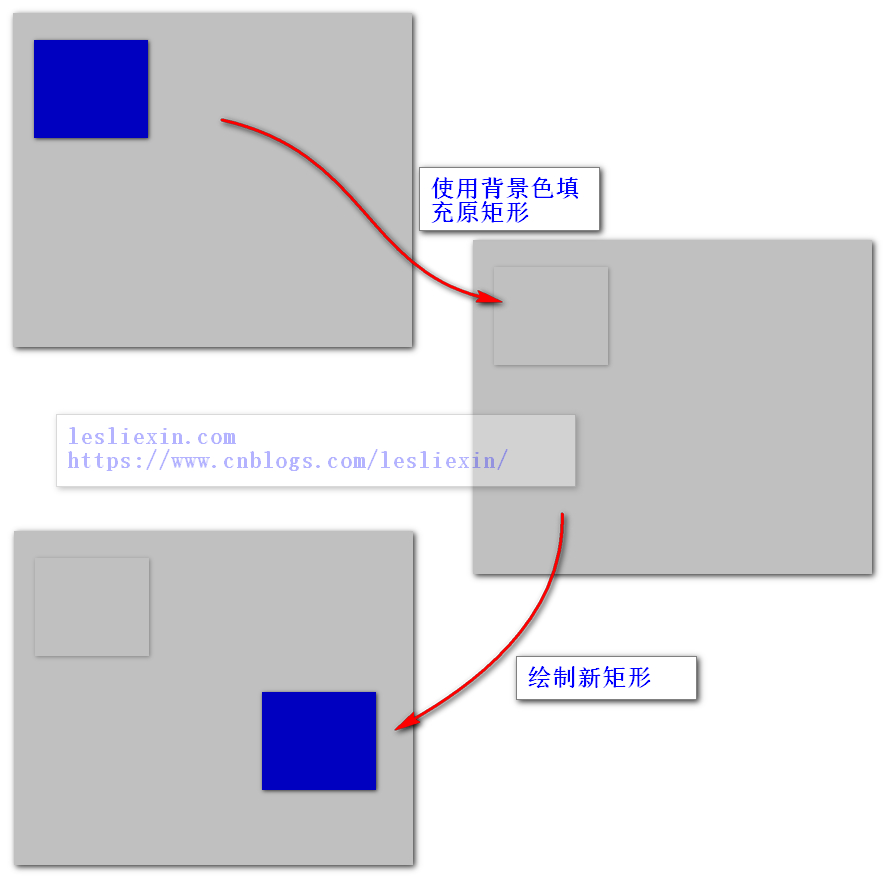
我们会发现,在两次拖动变化之间,可以看作是先将原矩形填充为背景色,再在新位置绘制一个新的矩形。
示意图如下:
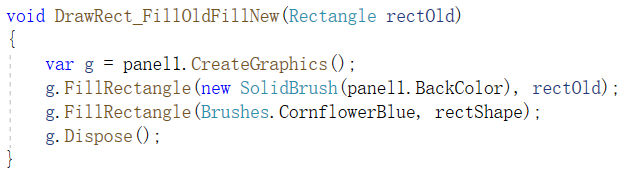
我们按照示意图编写代码如下:
(五)优化后效果演示
编译运行程序,我们再次拖动矩形,会发现不再有闪烁的情况。
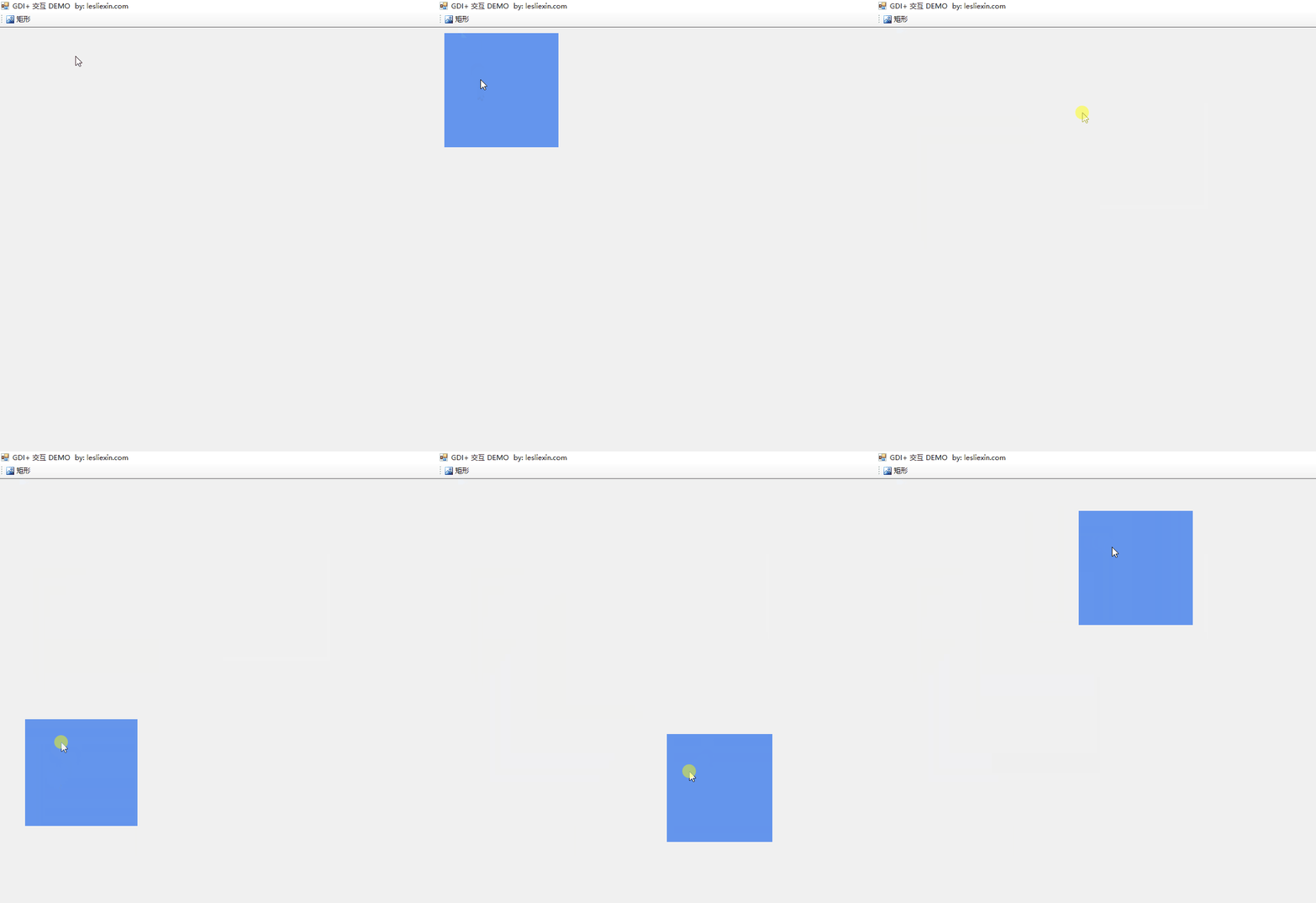
四、示例2:可以用鼠标拖动的圆形
在实现了可以被鼠标拖动的矩形后,我们再来实现可以被鼠标拖动的圆形。
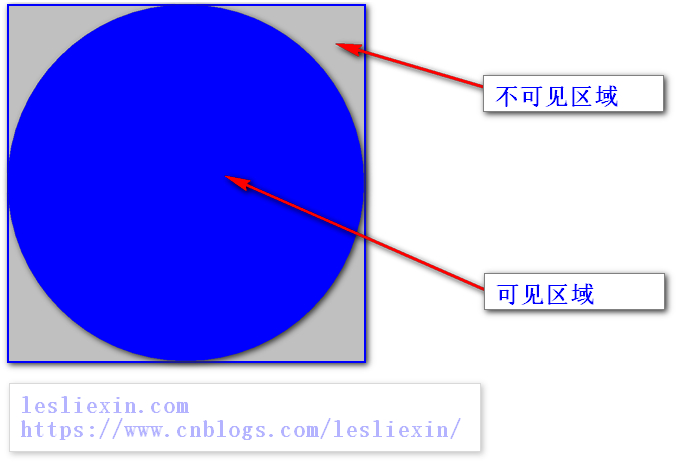
因为圆形和矩形是不一样的:圆形既有可见区域,也有不可见区域。
如图所示:
我们本节就看一下在实现上都有哪些不同。
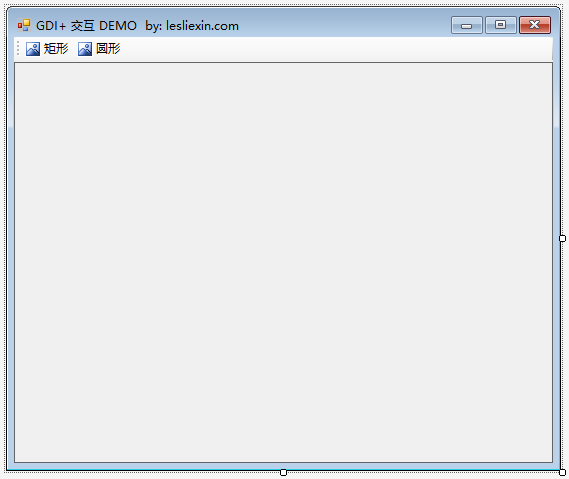
(一)设计器界面
设计器界面同上,增加一个按钮用来添加圆形。
(二)代码实现
1,添加全局变量
因为 GDI+ 中绘制圆形的参数和矩形是一样的,都是一个 Rectangle ,所以我们可以复用之前的全局变量,不用进行修改。
(下图来自MSDN)

2,绘制圆形方法
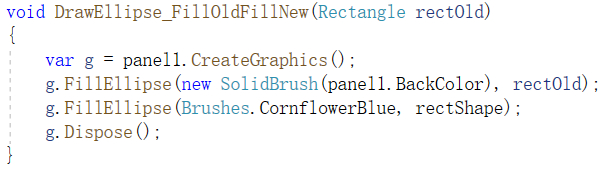
这里,我们直接采用上节优化后的方法去实现,即:将旧矩形填充背景色,再在新位置绘制新圆形。
原理示意见上节,具体代码如下:
3,鼠标交互操作实现
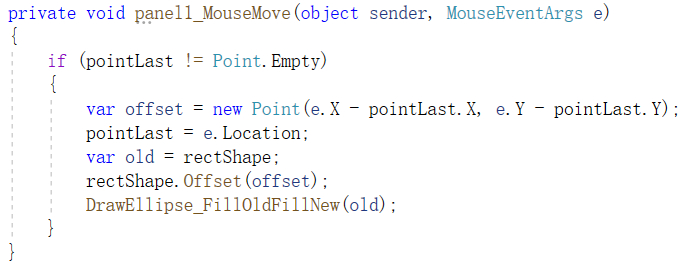
这里与上节绘制矩形的原理一样,只需要在 MouseMove 事件中将绘制矩形的方法改为绘制圆形的方法即可。
代码修改如下:
(三)效果演示
编译运行,可以发现我们可以正常使用鼠标拖动绘制的圆形。
【注:我们会发现,同样是优化后的方法,在绘制“矩形”时不会闪烁,但是在绘制“圆形”时会闪烁,这是因为绘制圆形会更加消耗性能,关于如何解决闪烁的问题,参见下面:“六、使用“局部刷新”技术对【示例3】进行优化”。因为本节内容的重点不在于此,所以未在此节解决闪烁问题。】
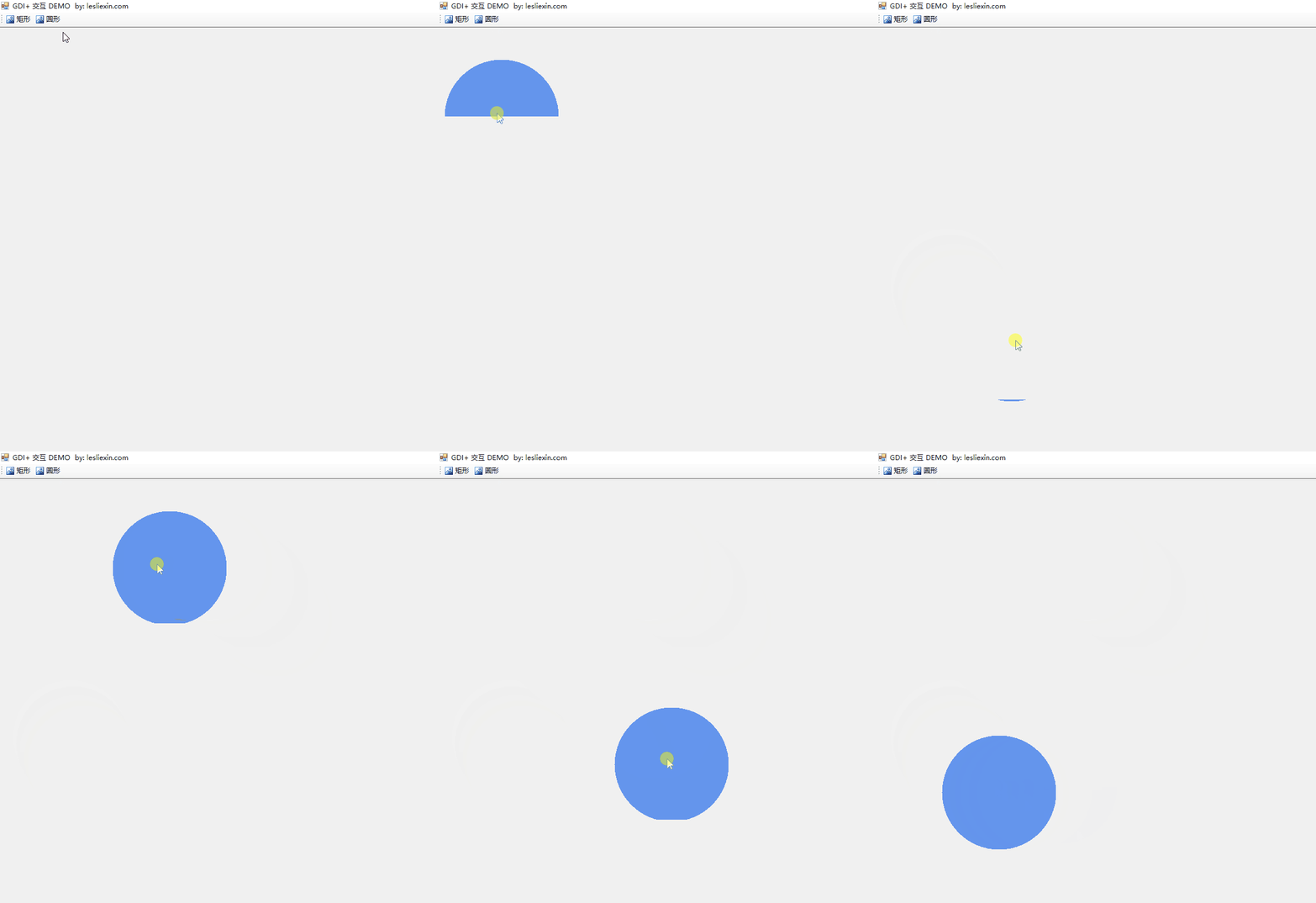
在拖动的时候,我们会发现一个问题:就是我们的鼠标即不在圆形上,而是在圆的四个边角处,也能正常拖动圆形。
如下:

这是因为圆形和矩形不一样,圆形是有可见区域(即显示的圆形)和不可见区域(即非圆形区域),虽然不可见,但仍然是存在的,所以仍然会正常捕获到鼠标的点击。
这里,我们在绘制圆形时将真正的范围填充上颜色,效果会很明显。
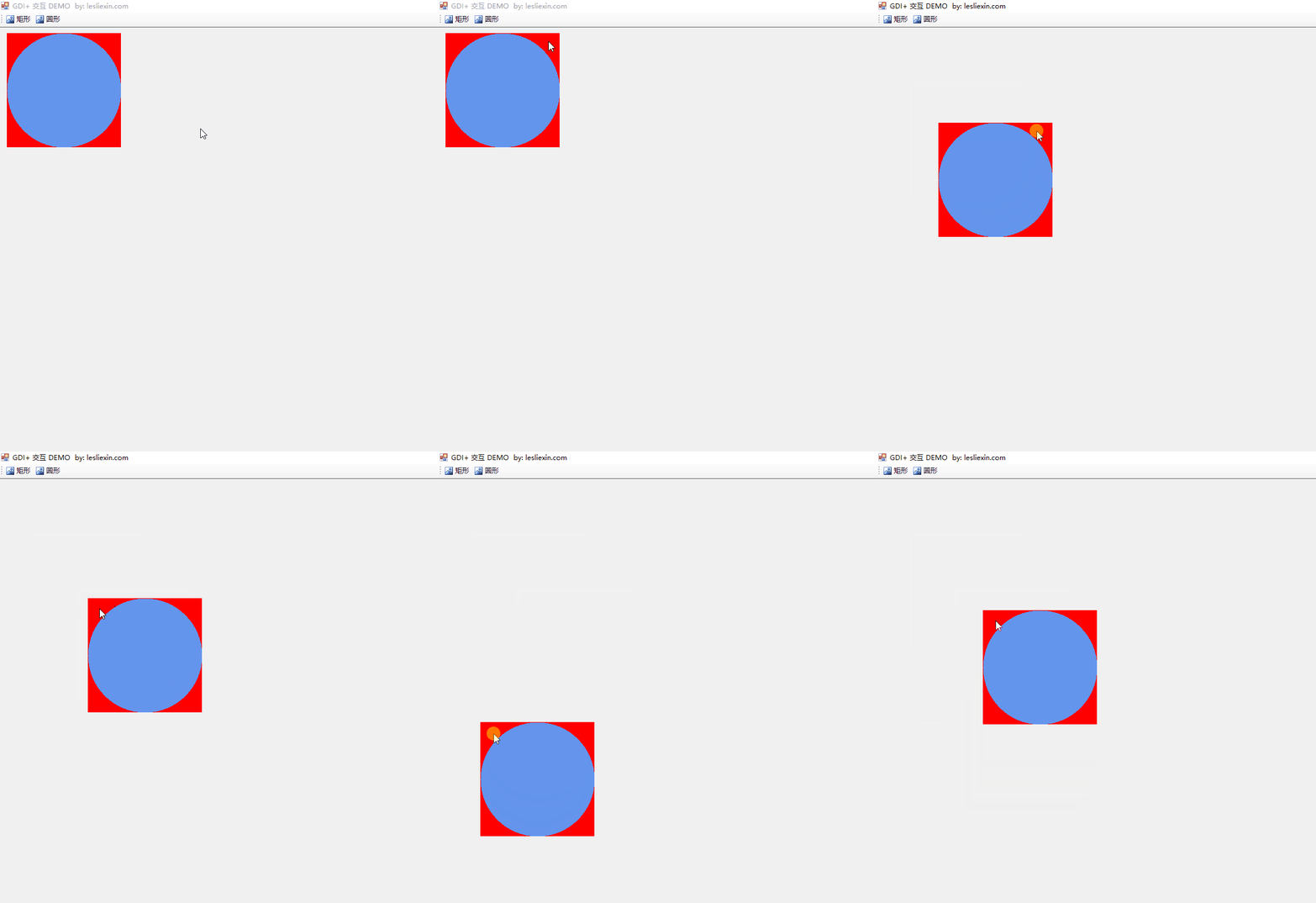
下面,我们就针对这个鼠标捕获区域的问题进行优化。
(四)鼠标捕获区域优化
首先,最关键的地方就是在鼠标点击的时候,也就是 MouseDown 事件。
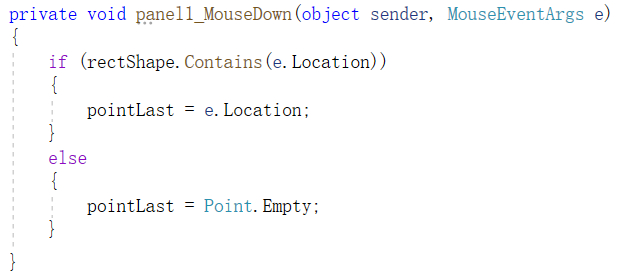
我们判断鼠标是否落在圆形内,不能再通过当前的方法。因为这个只能判断矩形。我们要判断鼠标是否在圆形内,通过通过 Region 去判断。
(下图来自MSDN)
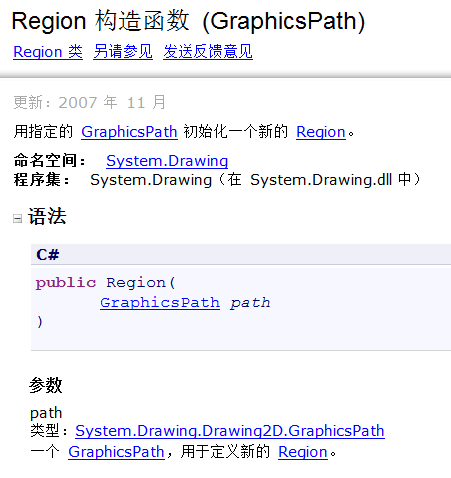
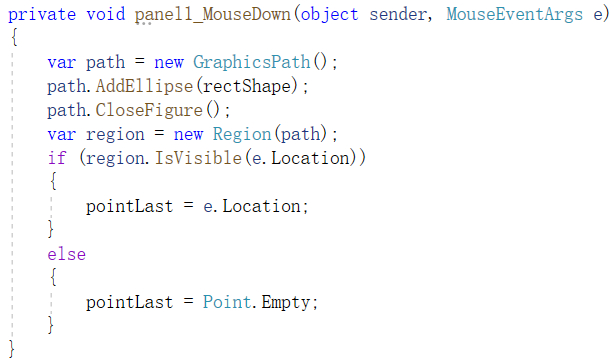
首先,我们添加一条和圆形同尺寸的圆形路径,然后基于此路径创建 Region ,接着判断鼠标是否在此 Region 内。
具体的代码如下:
(五)优化后效果演示
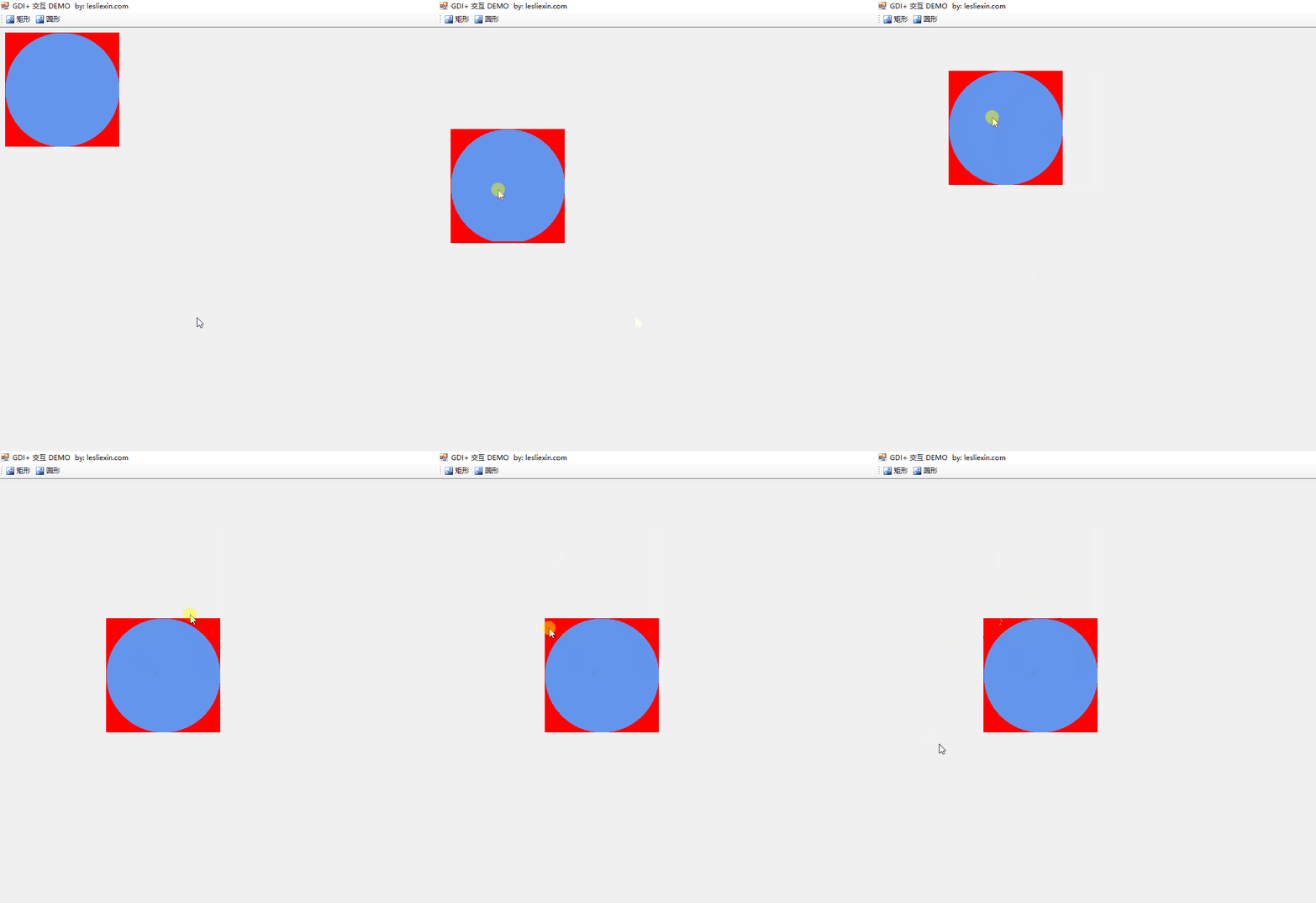
我们再次编译运行程序,会发现只能我们的鼠标点击在圆形内,才能正常拖动圆形。
为了更明显的演示,我们为非圆形区域填充上颜色,再次操作如下:
五、示例3:可以用鼠标拖动的圆形,但背景图不受影响
上面的示例看下来,似乎已经没有问题了。但是在实际应用过程中,却有一个不可忽视的元素:背景图(此处的背景图是广义上的背景图,可指图片、其它GDI+ 图形等等,但原理都是一样的)。
因为前面的示例背景都是纯色,所以我们看不出来,现在我们为 panel1 加上背景图,再次运行程序,我们看下效果:
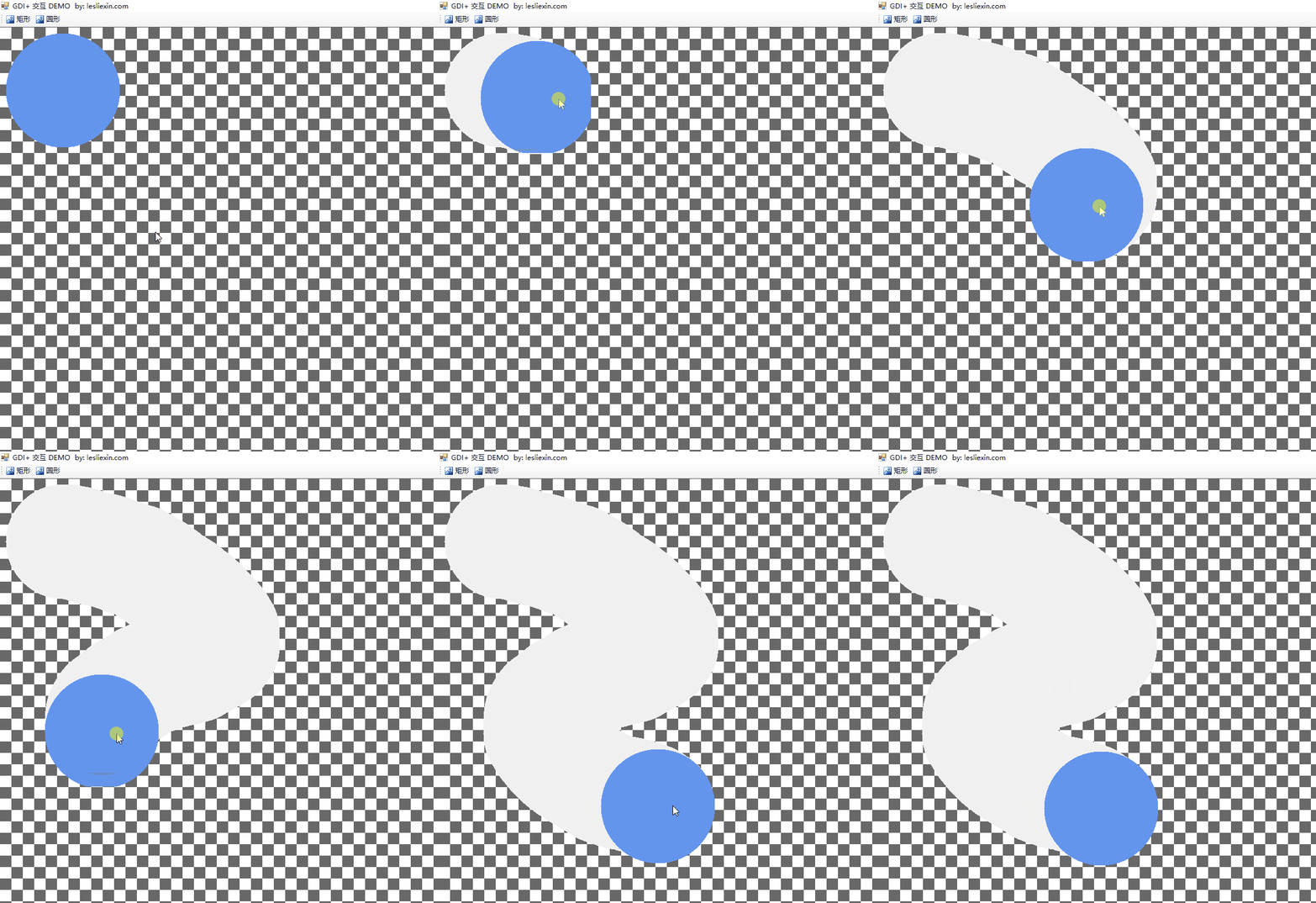
可以看到,拖动过的地方背景直接被擦了。这还是优化后的代码,如果是最开始的“先清除背景再绘制图形”,则在第一次拖动的时候,整个背景图就都没了。
本节,我们就来看一下:如何在用鼠标拖动圆形时,背景图还正常显示不受影响。
(一)设计器界面
设计器界面同上,不作变化。
(二)代码实现
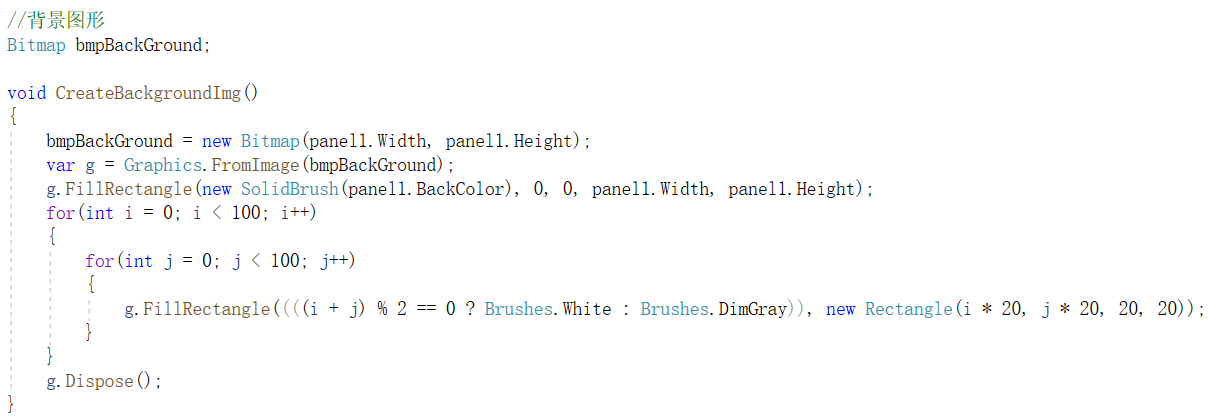
1,生成背景图
首先,我们写一个方法,生成一张背景图,当然也可以使用现成的图片。
然后将这张背景图保存为全局变量,以供后续使用。
2,修改绘制圆形方法
既然背景图受到影响,我们想到的最直接方法便是在每次绘制圆形时,都重新将背景图绘制一遍。
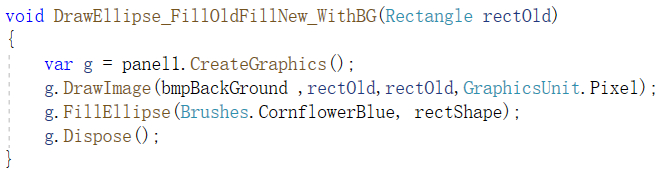
不过将整个背景图完整的重绘一遍会太过消耗资源,所以我们可以采取之前的优化思路,就是填充原矩形、绘制背后矩形,不过这里的填充不再是背景色,而是背景图。
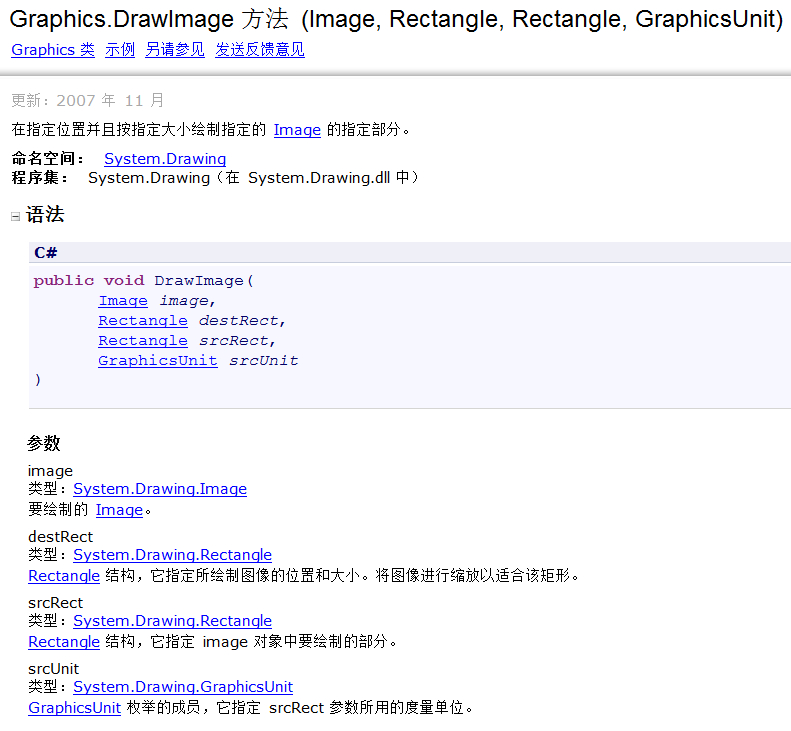
首先,我们需要计算一下原矩形在背景图中对应的位置和尺寸,然后将这块背景绘制上去,接着再绘制新的矩形。
我们使用这个重载方法进行背景图的绘制:
(下图来自MSDN)
具体的代码如下:
(三)效果演示
编译运行,可以发现背景确实不受影响了。
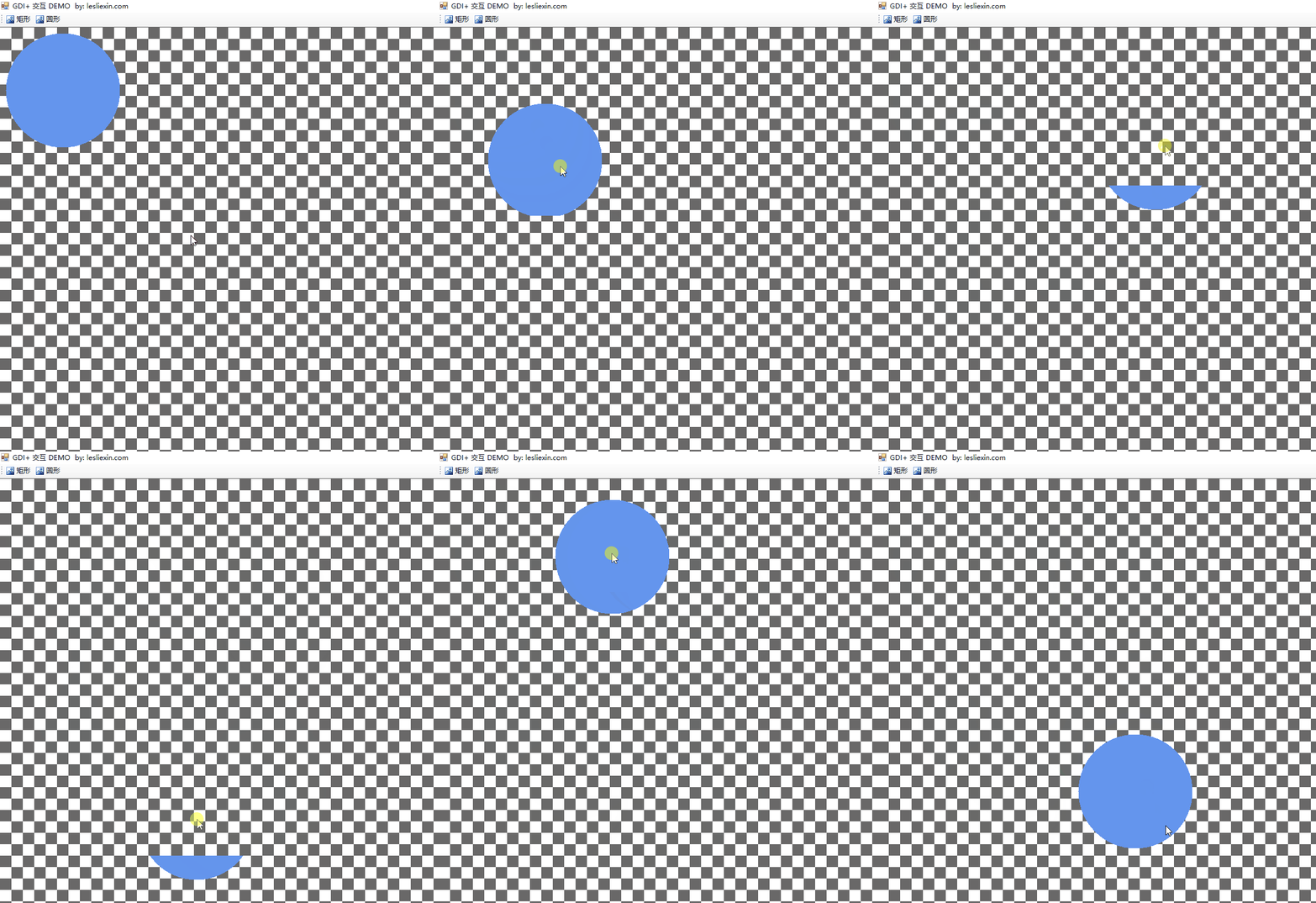
不过上节中出现的在绘制圆形时闪烁的问题也更严重了。
那么下面,我们就从根本上来解决一下闪烁的问题。
六、使用“局部刷新”技术对【示例3】进行优化
在前面的示例中,使用同样的优化方式,在绘制矩形时不闪烁,而在绘制圆形时却会闪烁,虽说是因为绘制圆形更耗性能,但也说明了前面的优化还远远不足。
而问题的根源,就在于刷新的面积太大了。所以我们的优化方向,就在于怎么将这个“刷新面积”减小,也就是所谓的“局部刷新”技术。
下面,我们就以【示例3】为例来演示下如何使用“局部刷新”技术。
(一)“剪辑区域”
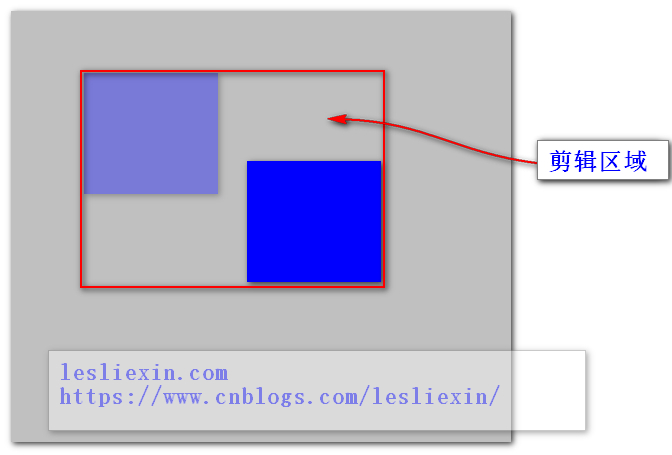
与“局部刷新”所对应的,就是“剪辑区域”,顾名思义,就是专门剪辑出来用来重绘的区域。
在计算“剪辑区域”时,为了方便计算和演示,我们直接将拖动时刚好包含“原矩形”和“新矩形”的矩形区域当成“剪辑区域”。
(二)修改绘制圆形方法
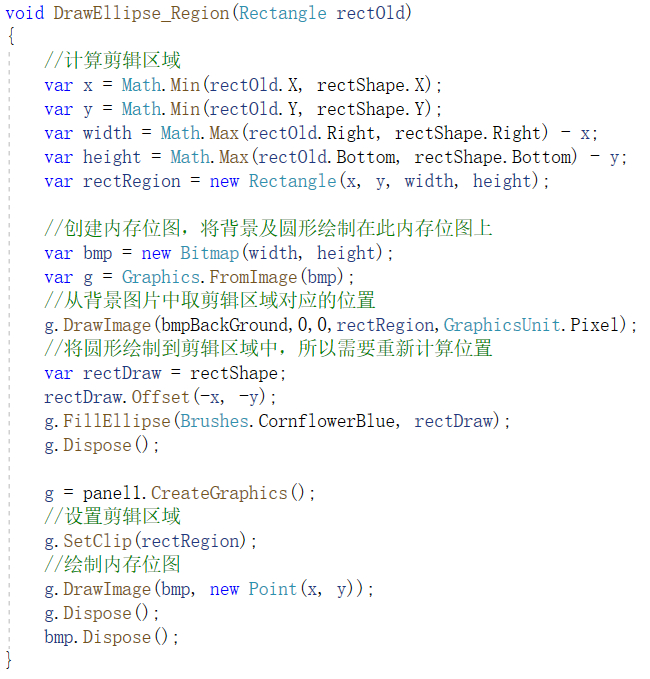
在绘制圆形时,我们首先要计算剪辑区域,然后获取剪辑区域所对应的背景图,接着设置剪辑区域,并绘制新矩形。
(三)效果演示
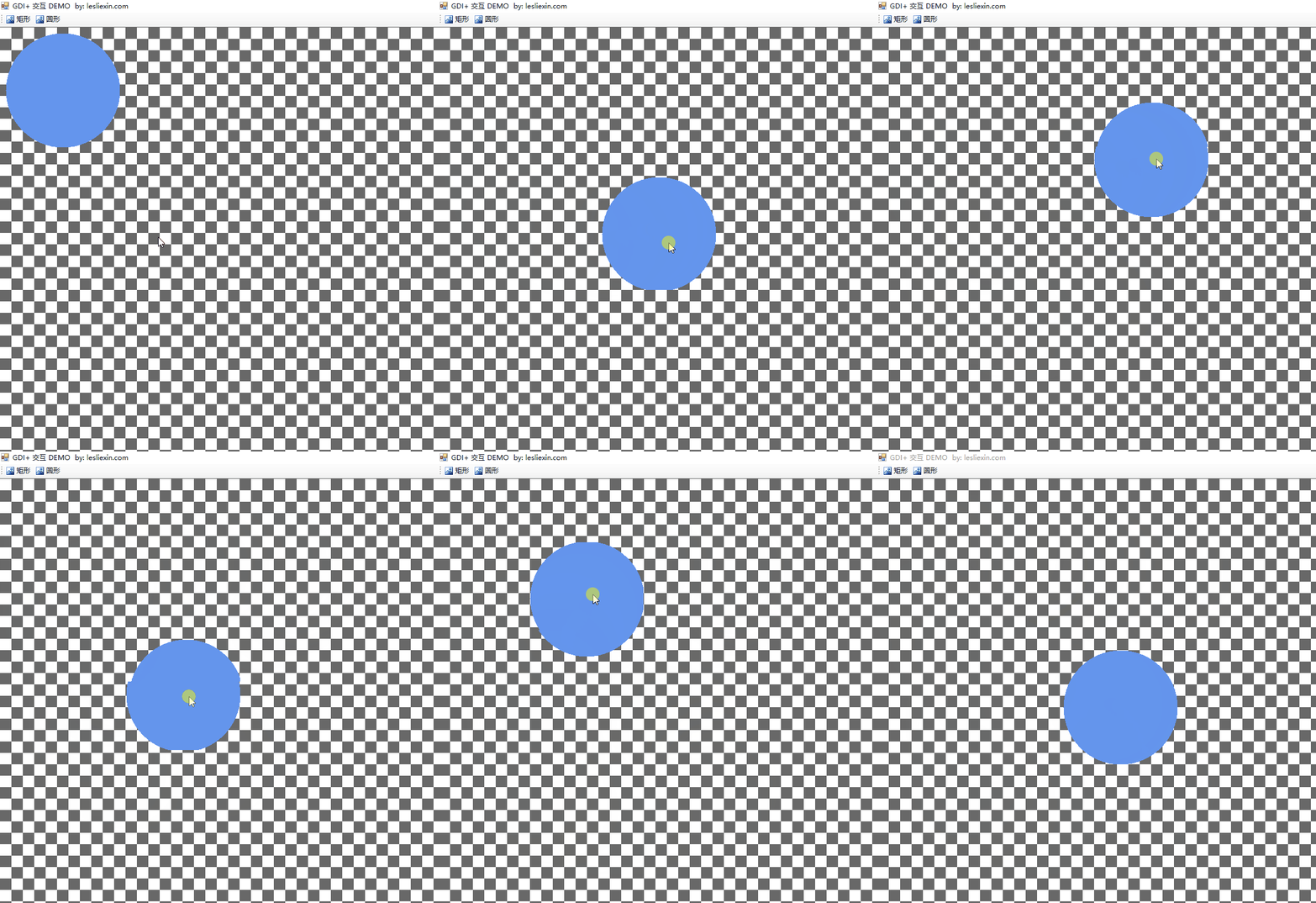
编译运行程序,可以看到在拖动圆形时,不会再出现闪烁的问题,同时各种资源的占用也很低。
七、“局部刷新”技术在实际场景中的应用
在实际应用场景中,并不是简单的一个背景一个图形。在需要用到 GDI+ 交互的场景,往往都会在同一个区域内有好多个不同的 GDI+ 图形。
这种场景的基本绘制流程一般如下:
1,将诸多 GDI+ 图形保存到一个集合内,一般是以类的形式,类里面包含图形类型、绘制此图形所需要的参数、附加参数等。
2,在绘制时,将背景图(如果有的话)和图形集合绘制到一个临时Bitmap 上,然后将此临时Bitmap 绘制到窗口上。
3,释放临时Bitmap等资源。
在这种流程下,如果按照“非局部刷新”的方式,就不免会出现闪烁、CPU内存占用高等问题。
所以,这种时候就必然要用到“局部刷新”技术。我们不用再将全部的图形集合和背景图绘制到一张临时Bitmap上,而是先计算剪辑区域,然后判断图形集合内有哪些图形在剪辑区域内,之后仅重新绘制这些图形即可。
八、源代码下载
本文演示的程序源代码如下:
https://files.cnblogs.com/files/lesliexin/GdiInteractive.7z
九、总结
在这个新技术层出不穷的时代,GDI+ 已经被冠上诸如“上个时代的技术、落后的技术、性能很差的技术”等等名词。
但是 GDI+ 的效率并不低下,只是很少有能够发挥出 GDI+ 的正常性能,更别说触摸到 GDI+ 的极限了。
当然,本人的水平也有限,只能说勉强够用而已。
新技术,给了我们更多的选择,不过技术是没有先进落后之分的,只有合适与不合适之别。
所以请对自己掌握的技术多一些信心,多一些耐心。
在此,作者与诸君共勉!
本人水平有限,文章难免有所疏漏,欢迎大家评论指正。
-【END】-
(原创)[C#] GDI+ 之鼠标交互:原理、示例、一步步深入、性能优化的更多相关文章
- C++与Lua交互之配置&交互原理&示例
|Lua 简介 Lua 是一种轻量小巧的脚本语言,也是号称性能最高的脚本语言,它用C语言编写并以源代码形式开放. 某些程序常常需要修改内容,而修改的内容不仅仅是数据,更要修改很多函数的行为. 而修改函 ...
- How Javascript works (Javascript工作原理) (十一) 渲染引擎及性能优化小技巧
个人总结:读完这篇文章需要20分钟,这篇文章主要讲解了浏览器中引擎的渲染机制. DOMtree ----| |----> RenderTree CSSOMtree ----| ...
- Mui --- app与服务器之间的交互原理、mui ajax使用
1.APP与服务器之间的交互原理 app端(客户端)与服务端的交互其实理解起来和容易,客户端想服务器端发送请求,服务器端进行数据运算后返回最终结果.结果可以是多种格式: 1.text 文本格式 2.x ...
- 从零开始openGL——三、模型加载及鼠标交互实现
前言 在上篇文章中,介绍了基本图形的绘制.这篇博客中将介绍模型的加载.绘制以及鼠标交互的实现. 模型加载 模型存储 要实现模型的读取.绘制,我们首先需要知道模型是如何存储在文件中的. 通常模型是由网格 ...
- 浅析Java web程序之客户端和服务器端交互原理(转)
转载自http://www.cnblogs.com/lys_013/archive/2012/05/05/2484561.html 1. 协议 a. TCP/IP整体构架概述 TCP/IP协议并不完全 ...
- [置顶] Asp.Net底层原理(一、浏览器和服务器的交互原理)
…… 一.浏览器和服务器的交互原理 二.写自己的"迷你"Asp.net框架 三.Asp.Net的请求与响应过程 1.在此之前,首先简单的模拟一下我们去请求一个网址的时候,浏览器和服 ...
- 【quickhybrid】H5和Native交互原理
前言 Hybrid架构的核心就是JSBridge交互,而实现这个交互的前提是弄清楚H5和Native端的交互 本文主要介绍Native端(Android/iOS)和H5端(泛指前端)的交互原理 (之前 ...
- Hybrid APP之Native和H5页面交互原理
Hybrid APP之Native和H5页面交互原理 Hybrid APP的关键是原生页面与H5页面直接的交互,如下图,痛过JSBridge,H5页面可以调用Native的api,Native也可调用 ...
- 浏览器与服务器交互原理以及用java模拟浏览器操作v
浏览器应用服务器JavaPHPApache * 1,在HTTP的WEB应用中, 应用客户端和服务器之间的状态是通过Session来维持的, 而Session的本质就是Cookie, * 简单的讲,当浏 ...
随机推荐
- linux篇-centos7安装samba服务器
1查看是否安装samba服务 2如果为空则没有安装,安装显示安装完成即成功 3查看samba状态 4查看配置文件的位置 5配置文件备份,直接传输到本地备份 6修改配置文件 Path共享目录位置 Val ...
- 前端js堆栈
1.介绍创建数据的时候就会占用内容.内存主要开辟了两类空间1. 堆(进程,线程共享) 大小不固定,可随时增加不允许js直接访问堆内存存储引用类型数据按引用访问存储的值大小不定,可动态调整主要用来存放对 ...
- RabitMQ 发布确认
每日一句 军人天生就舍弃了战斗的意义! 概述 RabitMQ 发布确认,保证消息在磁盘上. 前提条件 1.队列必须持久化 队列持久化 2.队列中的消息必须持久化 消息持久化 使用 三种发布确认的方式: ...
- js算法-计算素数暴力算法
- Java 进阶路线图
前言 个人的从事Java开发行业已经也有一段时间,提升自己的Java水平,特整理下学习路线图,以备日后使用. 路线图资料收集 图片打不开,建议使用复制链接打开:或者私信告诉我. Java架构师学习路线 ...
- 基于Vite+React构建在线Excel
Vite是随着Vue3一起发布的一款新型前端构建工具,能够显著的提升前端开发体验,它主要由两部分组成: (1)一个开发服务器,它基于**原生ES模块提供了丰富的内建功能,如速度快到惊人的 模块热更新( ...
- 华为AppLinking中统一链接的创建和使用
运营的同学近期在准备海外做一波线下投放,涉及到海外的Google Play,iOS设备的App Store,以及华为渠道的AppGallery. 其中运营希望我们能够将三个平台的下载整合到一个链接 ...
- vue大型电商项目尚品汇(后台终结篇)day06 重磅!!!
自此整个项目前后台,全部搭建完毕. 今天是最后一天,内容很多,而且也比较常用,一个图标类数据可视化,一个后台的权限管理,都是很经典的类型. 一.数据可视化 1.简介 专门的一门学科,有专门研究这个的岗 ...
- RPA应用场景-财务报表统计整合
场景概述 财务报表统计整合 所涉系统名称 邮储银行系统 人工操作(时间/次) 3小时 所涉人工数量 1 操作频率 每月 场景流程 1.登录各个区支行系统 2.机器人按照要求,自动复选多项业务参数,导出 ...
- C++简单工厂模式的学习
我们先从最常见的C++类的一个实现开始说起, class API { public: virtual test(std::string s)=0; protected: API(){}; }; cla ...