
推荐一款M1芯片电脑快速搭建集群的虚拟机软件

虚拟机软件太多了,出名的莫过于VMware,VirutlaBox以及Parallels Desktop。
我们使用虚拟机软件一般有两种用途:
- 安装不同于宿主机系统的拥有用户界面的操作系统,比如Windows安装桌面版
Ubuntu,Mac安装Windows等,用于日常工作和生活的使用;
这一需求我目前使用Parallels Desktop来解决,在我本机上安装了Windows和Ubuntu的桌面版。Parallels Desktop除了贵,没有其他问题!
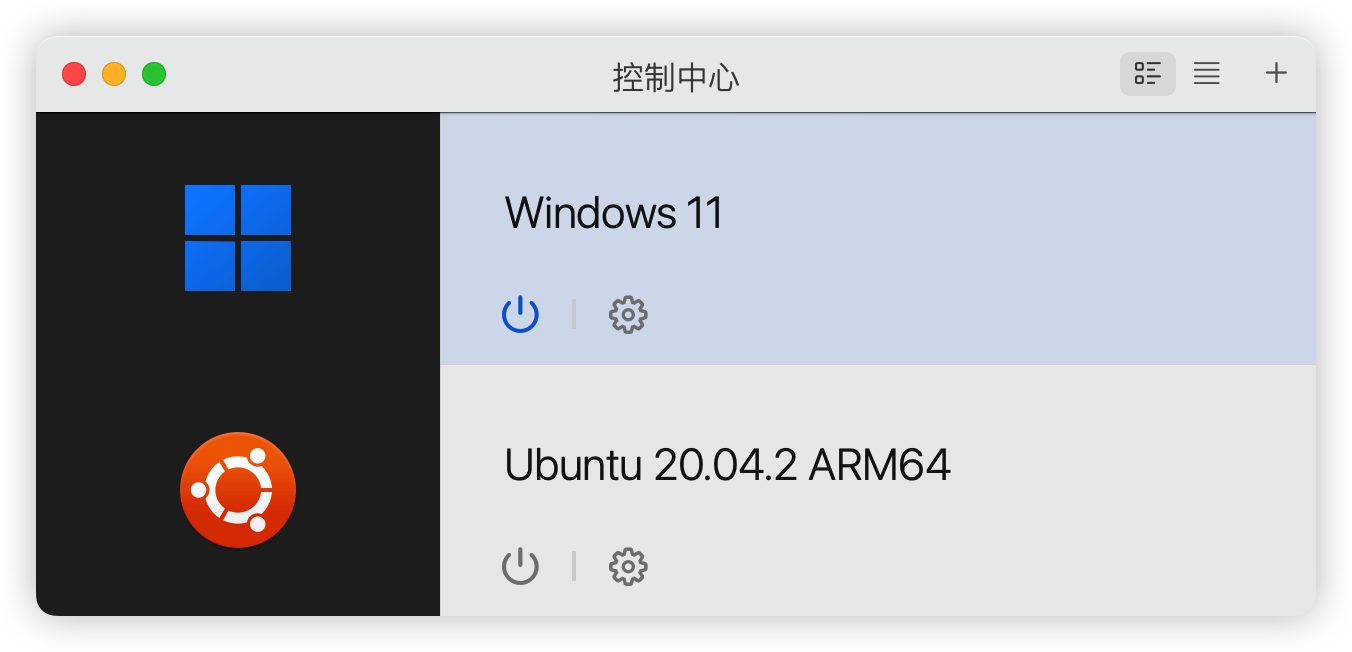
- 另一种是便于开发者快速创建和部署虚拟化开发环境(集群环境),本文推荐的虚拟软件就是这个作用。
之前我在Windows上都是使用VirtualBox+Vagrant的方式快速创建和销毁虚拟机。现在我的工作主机换成了M1芯片的Mac,而VirtualBox并没有给予适配。
最近发现了一款叫做Multipass的虚拟机软件,重点是,我的M1电脑可以使用!接下来给大家分享一下使用心得。
1. 下载安装Multipass
Mac下推荐使用brew安装Multipass,免去了点击下载,解压以及安装的步骤
brew install --cask multipass
安装之后,查看是否安装成功
➜  ~ multipass version

multipass   1.9.2+mac

multipassd  1.9.2+mac
2. 查看Multipass支持的镜像
➜  ~ multipass find

Image                       Aliases           Version          Description

18.04                       bionic            20220615         Ubuntu 18.04 LTS

20.04                       focal,lts         20220615         Ubuntu 20.04 LTS

21.10                       impish            20220609         Ubuntu 21.10

22.04                       jammy             20220609         Ubuntu 22.04 LTS

anbox-cloud-appliance                         latest           Anbox Cloud Appliance

charm-dev                                     latest           A development and testing environment for charmers

docker                                        latest           A Docker environment with Portainer and related tools

minikube                                      latest           minikube is local Kubernetes
注意:
Multipass只提供了Ubuntu的发行版镜像,这对于开发人员开说并不算什么缺点,至少对我是这样的
3. 创建虚拟机
接下来我们选择需要的镜像版本来安装Ubuntu实例,这里以jammy(镜像列表的Aliases一列)为例
➜  ~ multipass launch jammy

Launched: boss-wallaroo
其中,boss-wallaroo是Multipass给jammy镜像实例随机起的名字,你也可以使用--name来指定实例名称。
~ multipass launch jammy --name chanmufeng-ubuntu

Launched: chanmufeng-ubuntu
4. 操作虚拟机
4.1. 查看虚拟机列表
使用multipass info --all查看安装的所有虚拟机
➜  ~ multipass info --all

Name:           chanmufeng-ubuntu

State:          Running

IPv4:           192.168.64.3

Release:        Ubuntu 22.04 LTS

Image hash:     746fd17e2944 (Ubuntu 22.04 LTS)

Load:           0.02 0.02 0.00

Disk usage:     1.3G out of 4.7G

Memory usage:   162.4M out of 961.9M

Mounts:         --

Name:           lucky-dog

State:          Stopped

IPv4:           --

Release:        --

Image hash:     746fd17e2944 (Ubuntu 22.04 LTS)

Load:           --

Disk usage:     --

Memory usage:   --

Mounts:         --
执行结果表明,我电脑上有了2个实例,分别是chanmufeng-ubuntu(运行中)、lucky-dog(停止状态)。
4.2. 进入虚拟机,执行命令
执行multipass shell 实例名 进入实例,如果实例未启动,则会自动启动
➜  ~ multipass shell lucky-dog

Welcome to Ubuntu 22.04 LTS (GNU/Linux 5.15.0-37-generic aarch64)

 * Documentation:  https://help.ubuntu.com

 * Management:     https://landscape.canonical.com

 * Support:        https://ubuntu.com/advantage

  System information as of Sun Jun 19 21:06:43 CST 2022

  System load:             0.3203125

  Usage of /:              29.8% of 4.77GB

  Memory usage:            20%

  Swap usage:              0%

  Processes:               100

  Users logged in:         0

  IPv4 address for enp0s1: 192.168.64.2

  IPv6 address for enp0s1: fd96:8c7d:a0ba:459d:5054:ff:fea5:1ea3

0 updates can be applied immediately.

Last login: Tue Jun 14 13:41:27 2022 from 192.168.64.1

ubuntu@lucky-dog:~$ ~
然后就可以在lucky-dog中自由地玩耍了。
4.3. 停止/重启虚拟机
# 暂停

➜  ~ multipass stop lucky-dog

# 启动

➜  ~ multipass start lucky-dog
4.4. 移除实例到“回收站”
使用如下命令删除实例
➜ ~ multipass delete chanmufeng-ubuntu
delete命令只是将chanmufeng-ubuntu实例标记为DELETED状态而已,相当于放到了回收站,但是本身依然存在。
使用list命令看一下
➜  ~ multipass list

Name                    State             IPv4             Image

chanmufeng-ubuntu       Deleted           --               Not Available

lucky-dog               Running           192.168.64.2     Ubuntu 22.04 LTS
如果后悔了,可以使用recover命令进行撤销
➜ ~ multipass recover chanmufeng-ubuntu
再次使用list命令看一下
➜  ~ multipass list

Name                    State             IPv4             Image

chanmufeng-ubuntu       Stopped           --               Not Available

lucky-dog               Running           192.168.64.2     Ubuntu 22.04 LTS
4.5. 彻底删除实例
这一步相当于从“回收站”彻底删除,当然了,前提是实例必须已经被放在了“回收站”。
➜  ~ multipass delete chanmufeng-ubuntu

➜  ~ multipass purge

➜  ~ multipass list

Name                    State             IPv4             Image

lucky-dog               Running           192.168.64.2     Ubuntu 22.04 LTS
5. 其他进阶功能
除了以上基本功能,Multipass还提供其他进阶功能,本文只是提一嘴,更多细节,大家访问官网查看一下文档即可。
5.1. 自定义硬件配置
可以自定义CPU核心数、硬盘大小以及内存大小等参数
自定义网卡配置和DNS配置
5.2. 快速配置环境
虚拟机功能给我们带来的好处就是对于实例,我们想建就建,想删就删。
可是删了之后重新建立,难免很多软件和工具需要重新进行配置,Mutipass提供了--cloud-init对容器进行初始化配置。
➜ ~ multipass launch --name ubuntu --cloud-init config.yaml
config.yaml 是初始化配置文件,内容如下:
runcmd:

 - curl -sL https://deb.nodesource.com/setup_12.x | sudo -E bash -

 - sudo apt-get install -y nodejs
runcmd 可以指定容器首次启动时运行的命令
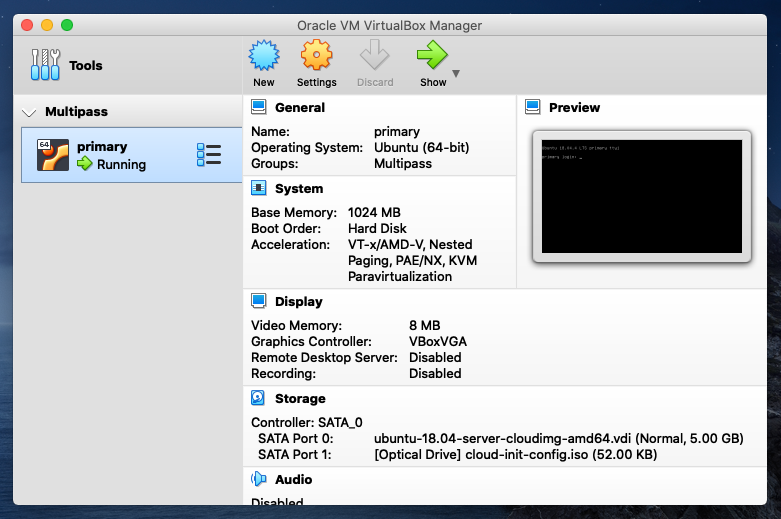
5.3. 搭配VirtualBox
当然,这个功能不适合M1,但是在其他平台上搭配VirtualBox可以实现和Vagrant同样的效果。
通过VirtualBox对Multipass虚拟机进行可视化操作。
还有其他的一些功能需要读者朋友们自己发掘一下了,更多细节参见官网。
推荐一款M1芯片电脑快速搭建集群的虚拟机软件的更多相关文章
- 边缘使用 K8s 门槛太高?OpenYurt 这个功能帮你快速搭建集群!
OpenYurt作为阿里巴巴首个开源的边缘云原生项目,涉及到边缘计算和云原生两个领域.然而,许多边缘计算的开发者并不熟悉云原生相关的知识.为了降低 OpenYurt 的使用门槛,帮助更多地开发者快速上 ...
- CentOS7下 简单安装和配置Elasticsearch Kibana Filebeat 快速搭建集群日志收集平台
目录 1.添加elasticsearch官网的yum源 2.Elasticsearch 安装elasticsearch 配置elasticsearch 启动elasticsearch并设为开机启动 3 ...
- 使用windos电脑模拟搭建集群(四)web环境 linux+nginx+jdk+tomcat
1.使用ansible的playbook自动安装两台web主机的nginx 1.配置模块 主机清单 2.创建 playbook目录并编写安装nginx的playbook mkdir -p playbo ...
- 使用windos电脑模拟搭建集群(三)实现全网监控
这里我们采用小米监控 open-falcon 这是server端就是 192.168.5.200 这台主机, agent就是负责将数据提交到 server端 agent整个集群所有主机都 ...
- Linux+.NetCore+Nginx搭建集群
本篇和大家分享的是Linux+NetCore+Nginx搭建负载集群,对于netcore2.0发布后,我一直在看官网的文档并学习,关注有哪些新增的东西,我,一个从1.0到2.0的跟随者这里只总结一句话 ...
- Redis 实战篇之搭建集群
Redis 集群简介# Redis Cluster 即 Redis 集群,是 Redis 官方在 3.0 版本推出的一套分布式存储方案.完全去中心化,由多个节点组成,所有节点彼此互联.Redis 客户 ...
- redis 一二事 - 搭建集群缓存服务器
在如今并发的环境下,对大数据量的查询采用缓存是最好不过的了,本文使用redis搭建集群 (个人喜欢redis,对memcache不感冒) redis是3.0后增加的集群功能,非常强大 集群中应该至少有 ...
- 架构之路:nginx与IIS服务器搭建集群实现负载均衡(二)
[前言] 在<架构之路:nginx与IIS服务器搭建集群实现负载均衡(一)>中小编简单的讲解了Nginx的原理!俗话说:光说不练假把式.接下来,小编就和大家一起来做个小Demo来体会一下N ...
- Nginx学习笔记(反向代理&搭建集群)
一.前言 1.1 大型互联网架构演变历程 1.1.1 淘宝技术 淘宝的核心技术(国内乃至国际的 Top,这还是2011年的数据) 拥有全国最大的分布式 Hadoop 集群(云梯,2000左右节点,24 ...
随机推荐
- linux中rsync备份文件
linux中rsync备份文件 备份文件的方式 备份方式: cp : 本机复制 scp: 远程复制 推(本地上传到远程服务器): scp 1.txt root@ip:[路径] [root@m01 ~] ...
- Mybatis项目无法初始化异常
该异常是Maven资源导出时出错,.xml文件或者.properties文件不能正常导出所致,最简单的办法就是在目标文件上复制粘贴一份.xml文件或者是.properties文件: 但是实际应用的过程 ...
- Redis4.0.14 迁槽失败
线上一个redis集群中主节点使用的内存达到了9.78g,按照redis单个实例最大内存不要超出10g的规范,扩容操作就放在了今天晚上进行.因为之前redis迁槽都是采用 redis-trib.rb ...
- 使用Camera API https://developer.mozilla.org/zh-CN/docs/Web/Guide/API/Camera
使用Camera API 在本文章中 获取到所拍摄照片的引用 在网页中展示图片 完整的示例代码 HTML页面: JavaScript文件: 浏览器兼容性 通过Camera API,你可以使用手机的摄像 ...
- JavaScript学习基础2
##JavaScript基本对象 1 .function:函数(方法)对象 * 创建: 1.var fun =new Function(形式参数,方法体): 2.function 方法名(参数){ 方 ...
- 『现学现忘』Git基础 — 8、Git创建本地版本库
目录 1.Git版本库介绍 2.创建本地版本库 场景一:创建一个空的本地版本库. 场景二:项目中已存在文件时,创建该项目的本地版本库. 场景三:在GitHub网站上创建仓库,克隆到本地. 1.Git版 ...
- 2021.07.19 BZOJ2654 tree(生成树)
2021.07.19 BZOJ2654 tree(生成树) tree - 黑暗爆炸 2654 - Virtual Judge (vjudge.net) 重点: 1.生成树的本质 2.二分 题意: 有一 ...
- 【虚拟机】VMware-Ubuntu-安装与卸载
VMware-Ubuntu 一.Ubuntu虚拟机安装 1.安装Ubuntu镜像 下载Ubuntu镜像文件,下载地址:http://www.ubuntu.com,点击download 下一步,到如下页 ...
- 基础的CSS描绘测试
1 <!DOCTYPE html> 2 <html lang="en"> 3 <head> 4 <meta charset="U ...
- 上市公司招聘:今天国际直聘DBA
今天国际一家专业的智慧物流·智能制造系统综合解决方案提供商,为生产制造.流通配送企业提供智慧物流·智能制造系统 的规划设计.系统集成.软件开发.设备定制.电控系统开发.现场安装调试.客户培训和售后服务 ...