
使用VMware Workstation15安装RHEL7.5以及相关设置(RHEL7及其以上版本均适用)
预备信息
- VMware Workstation 是VMware公司发布的一款桌面虚拟计算软件,此软件提供虚拟机功能,使计算机可以同时运行多个操作系统。
- RHEL7.5(Red Hat Enterprise Linux7.5)是Red Hat公司发行的一款Linux发行版。
相关下载
- VMware Workstation 15 pro提取码: 4996。
- RHEL7.5提取码: 9d75。
安装RHEL7.5

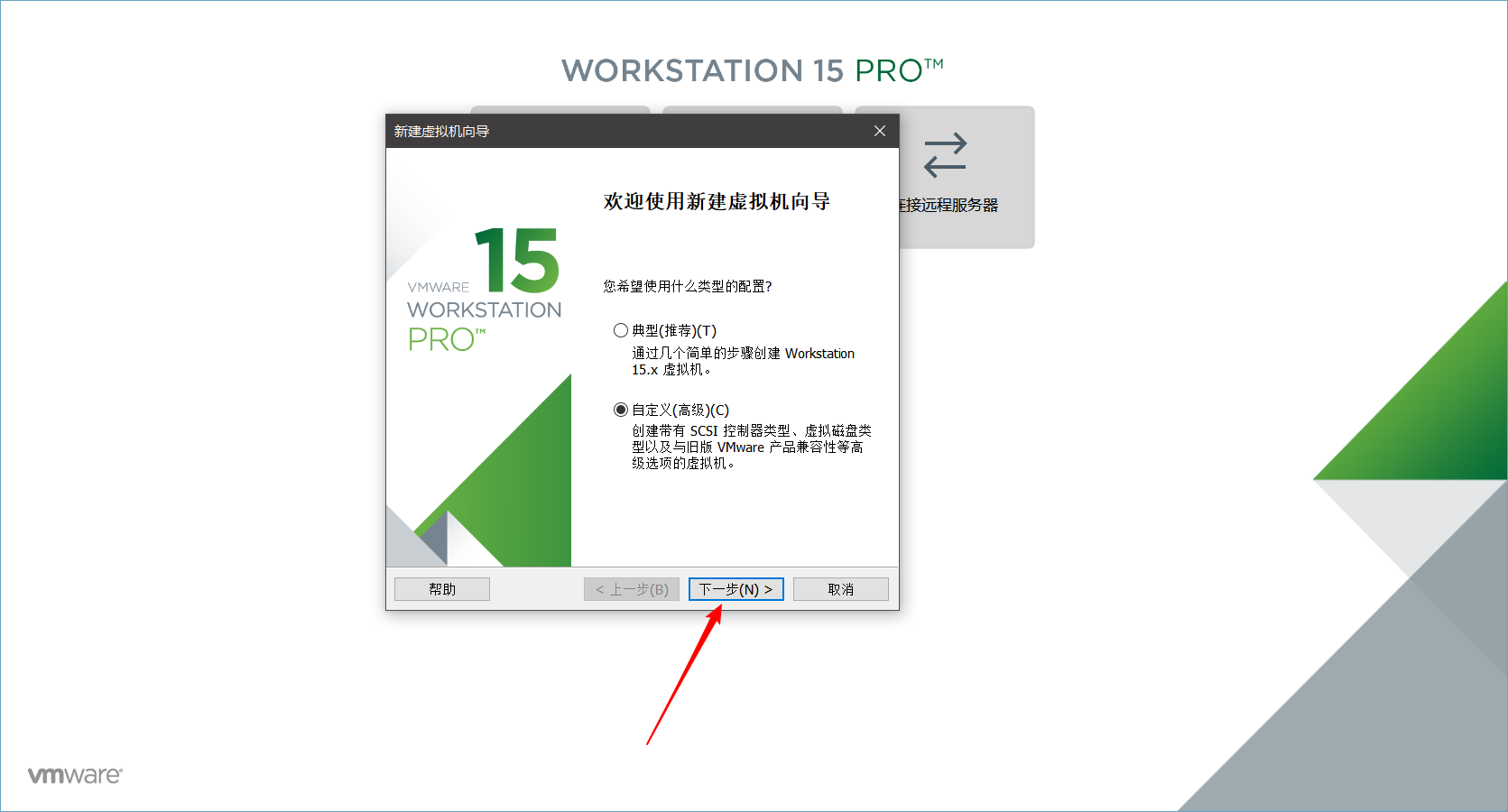
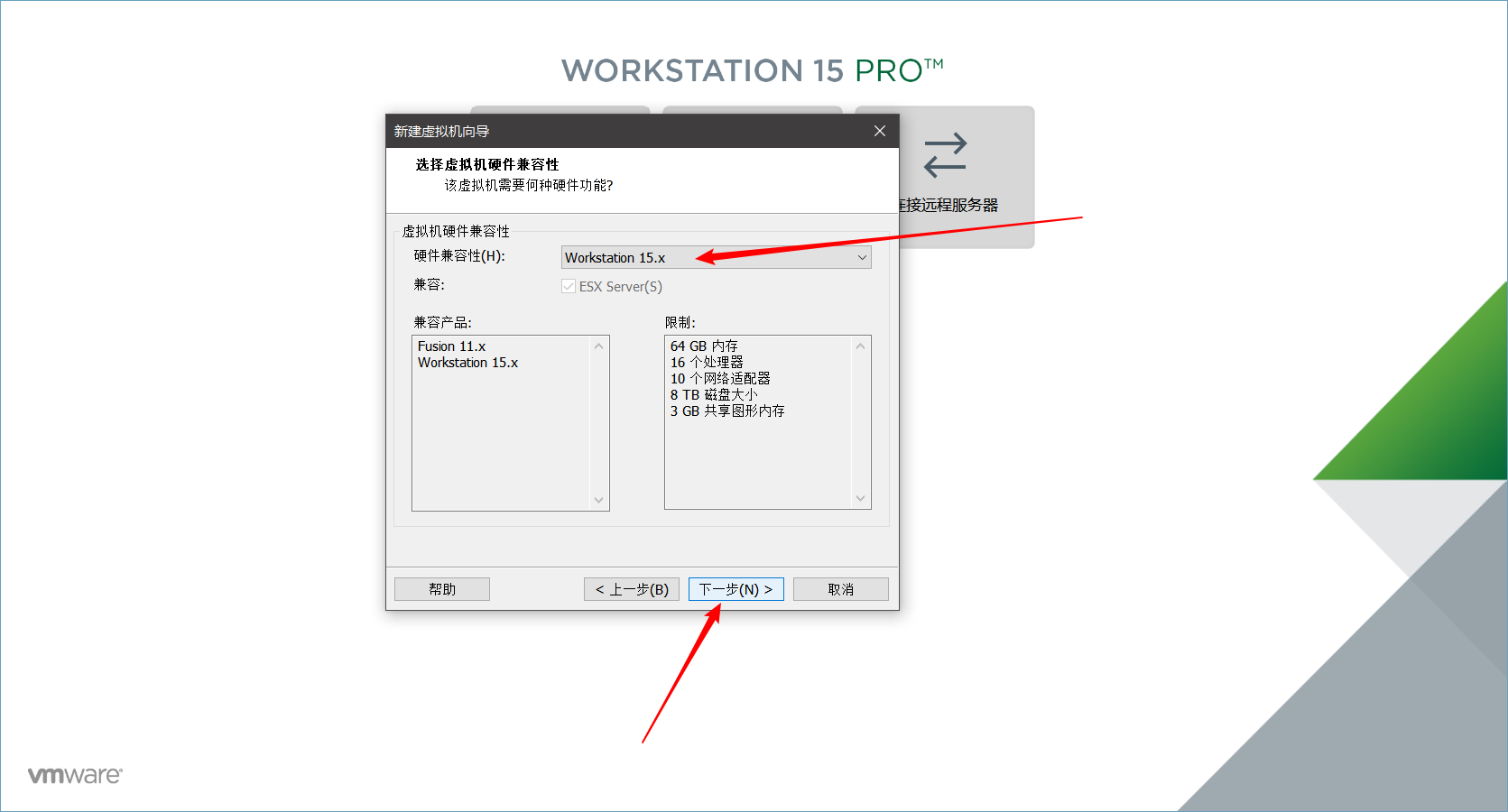
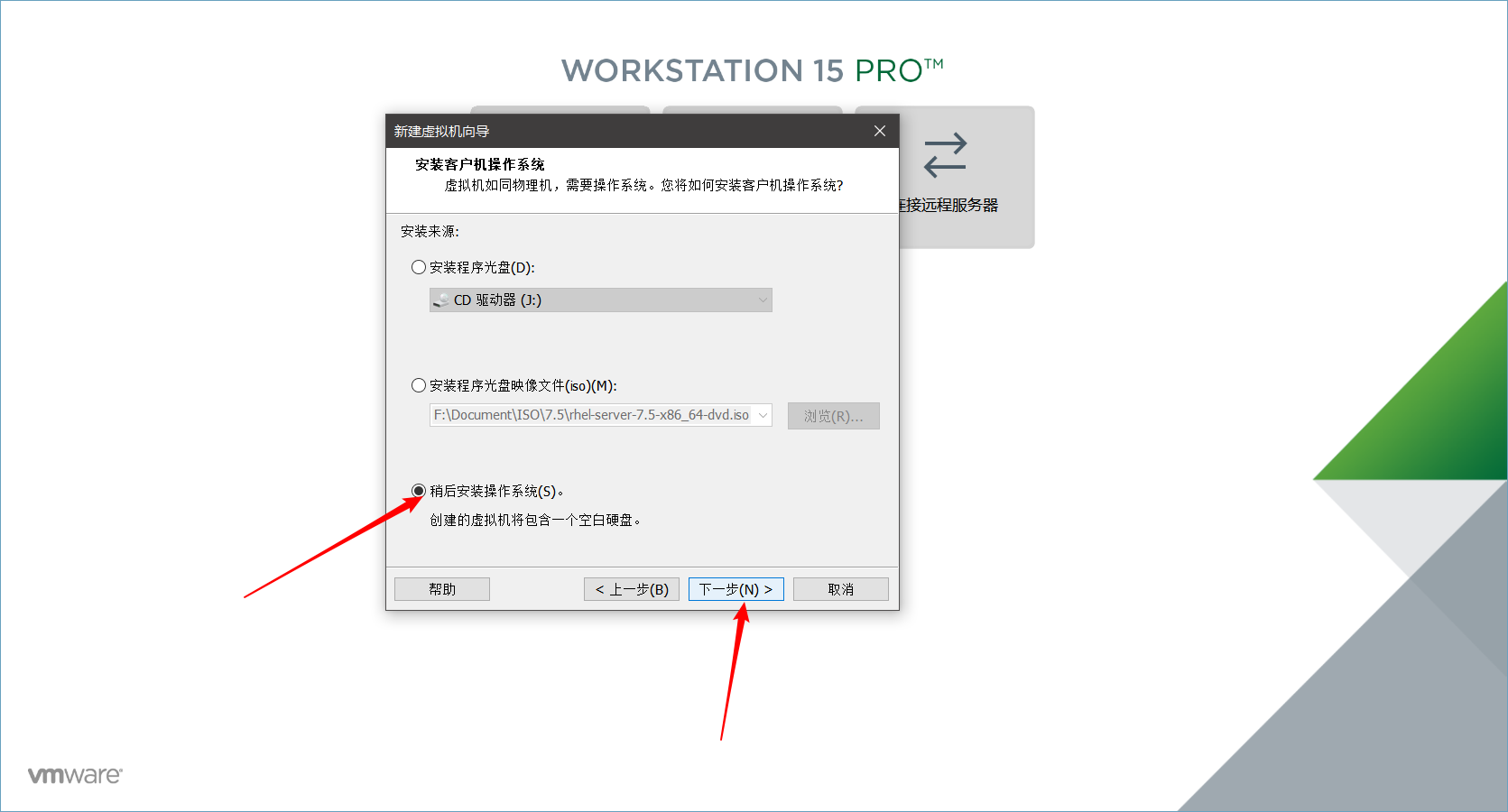


 P.S.:可以再任务管理器查看系统性能,如CPU是几核几线程,内存的大小等等。以Windows10为例:同时按下Ctrl+Alt+Del,选择任务管理器,选择性能一栏,如图: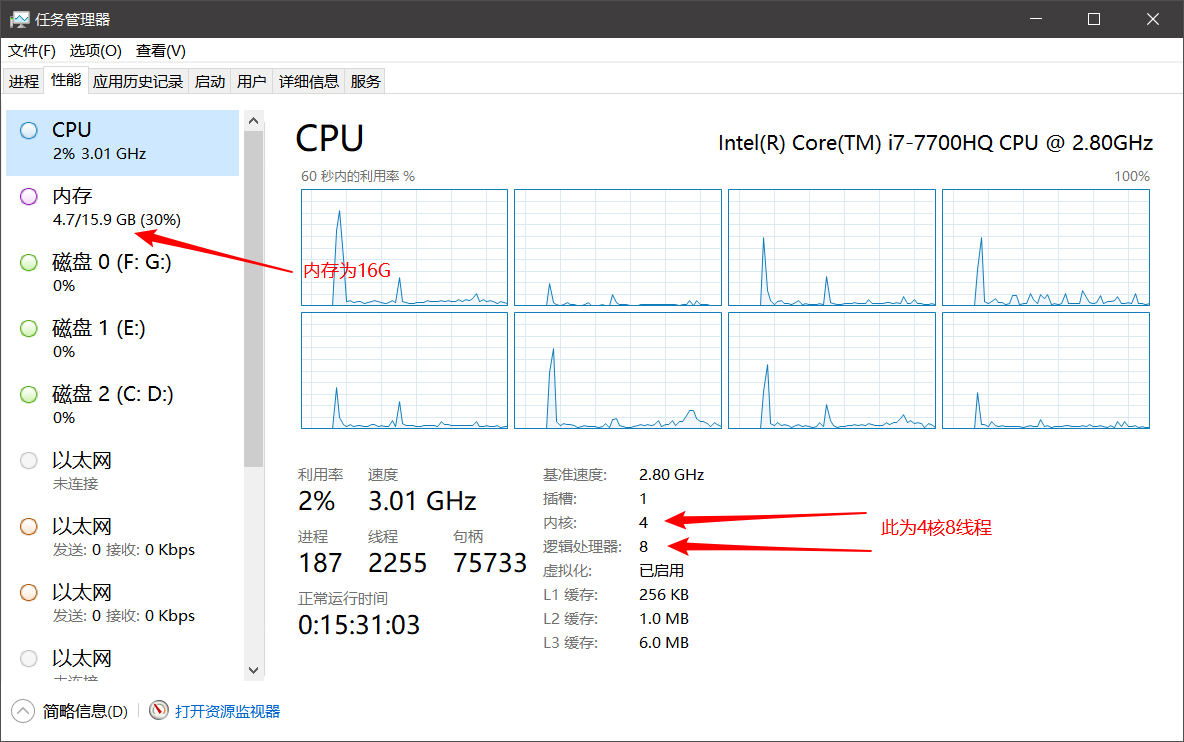

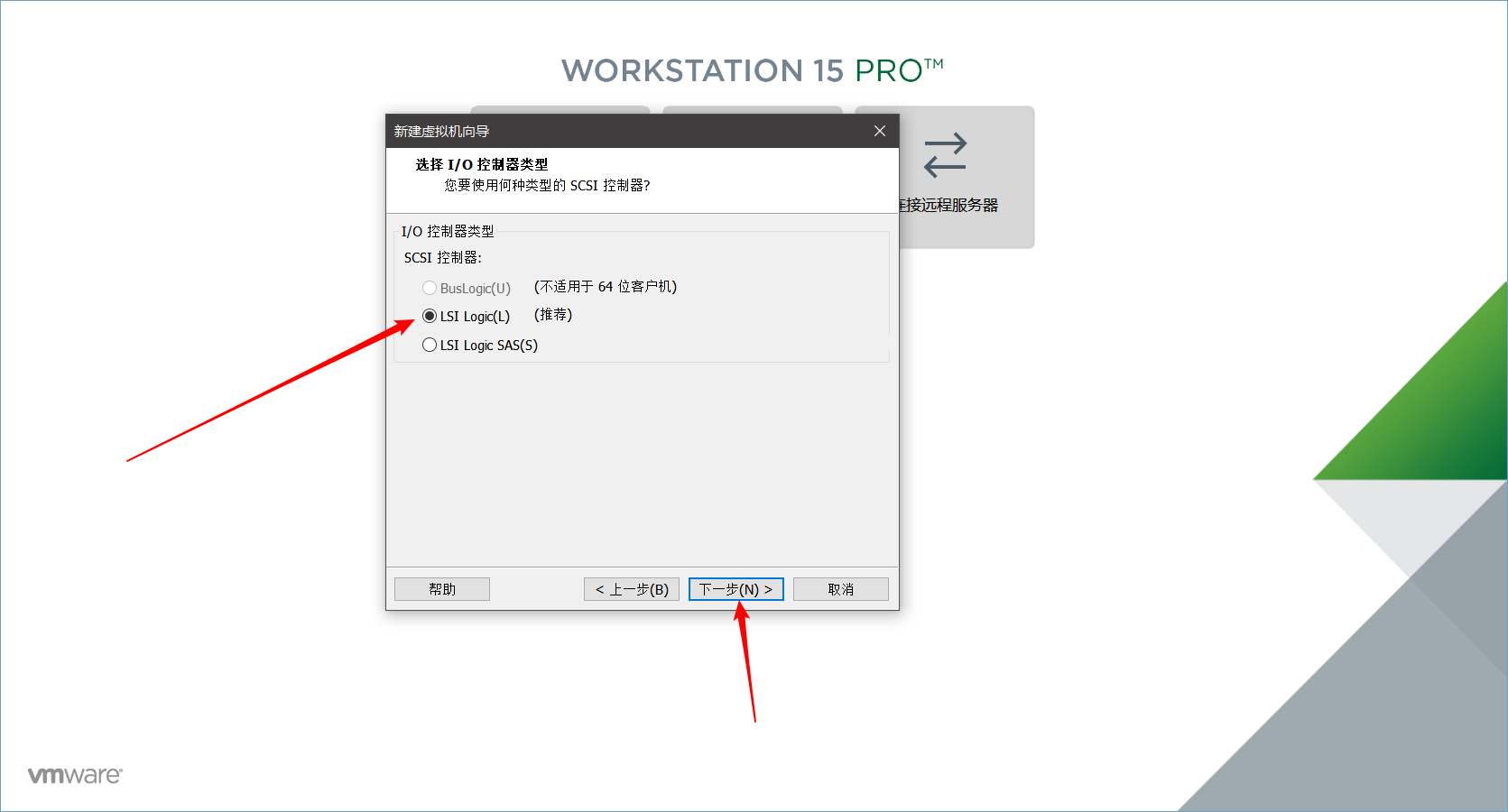
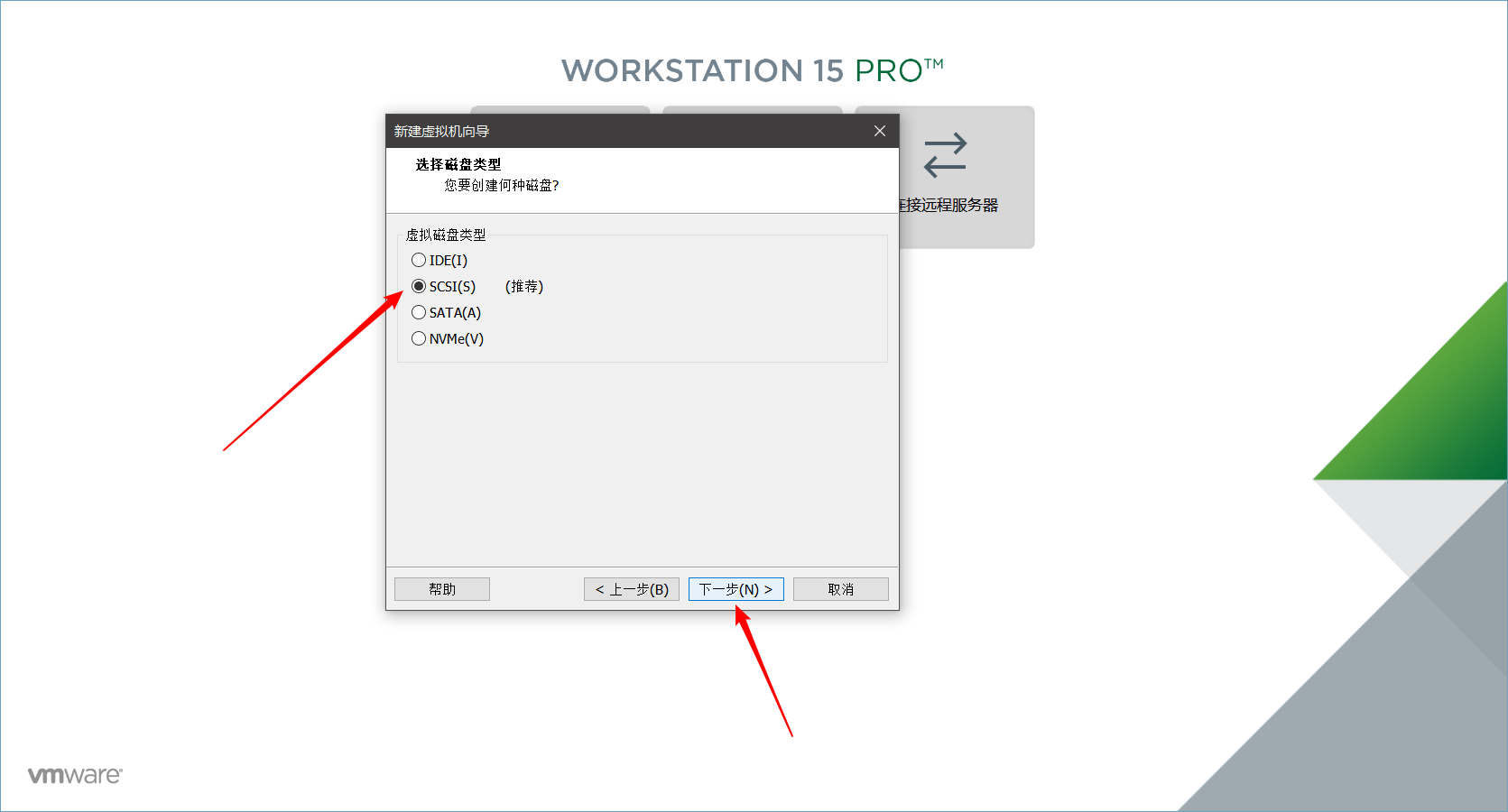
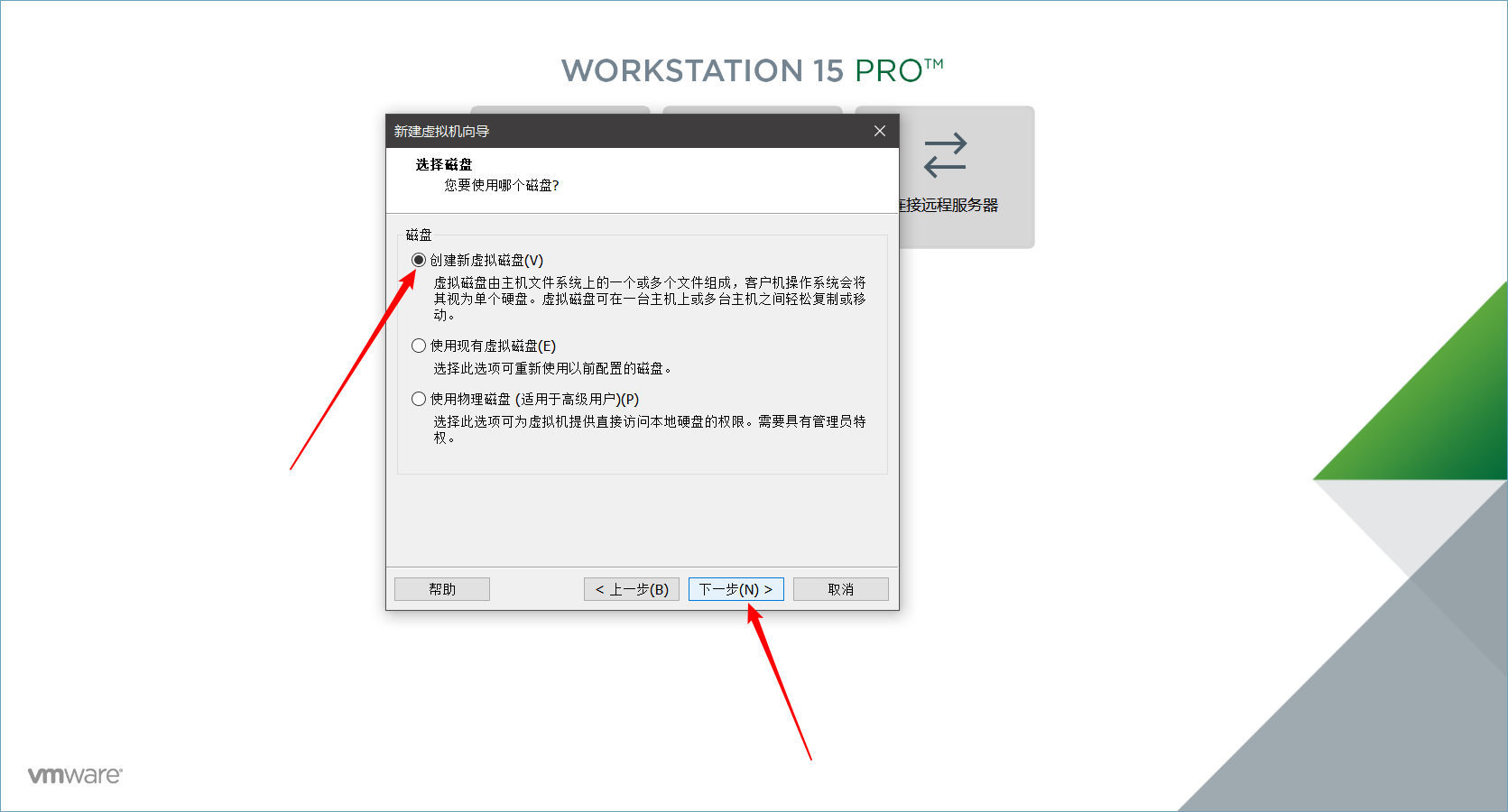
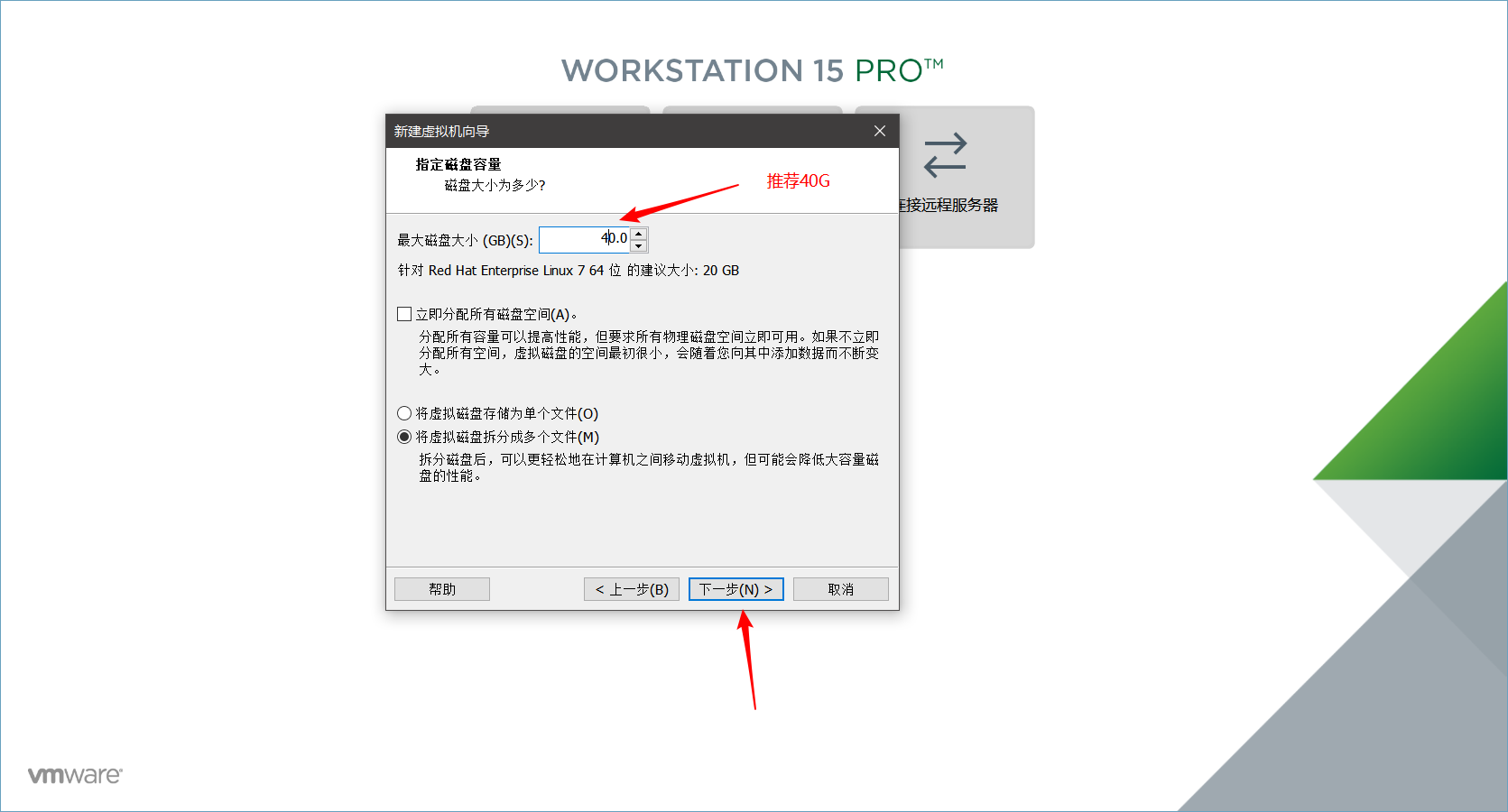
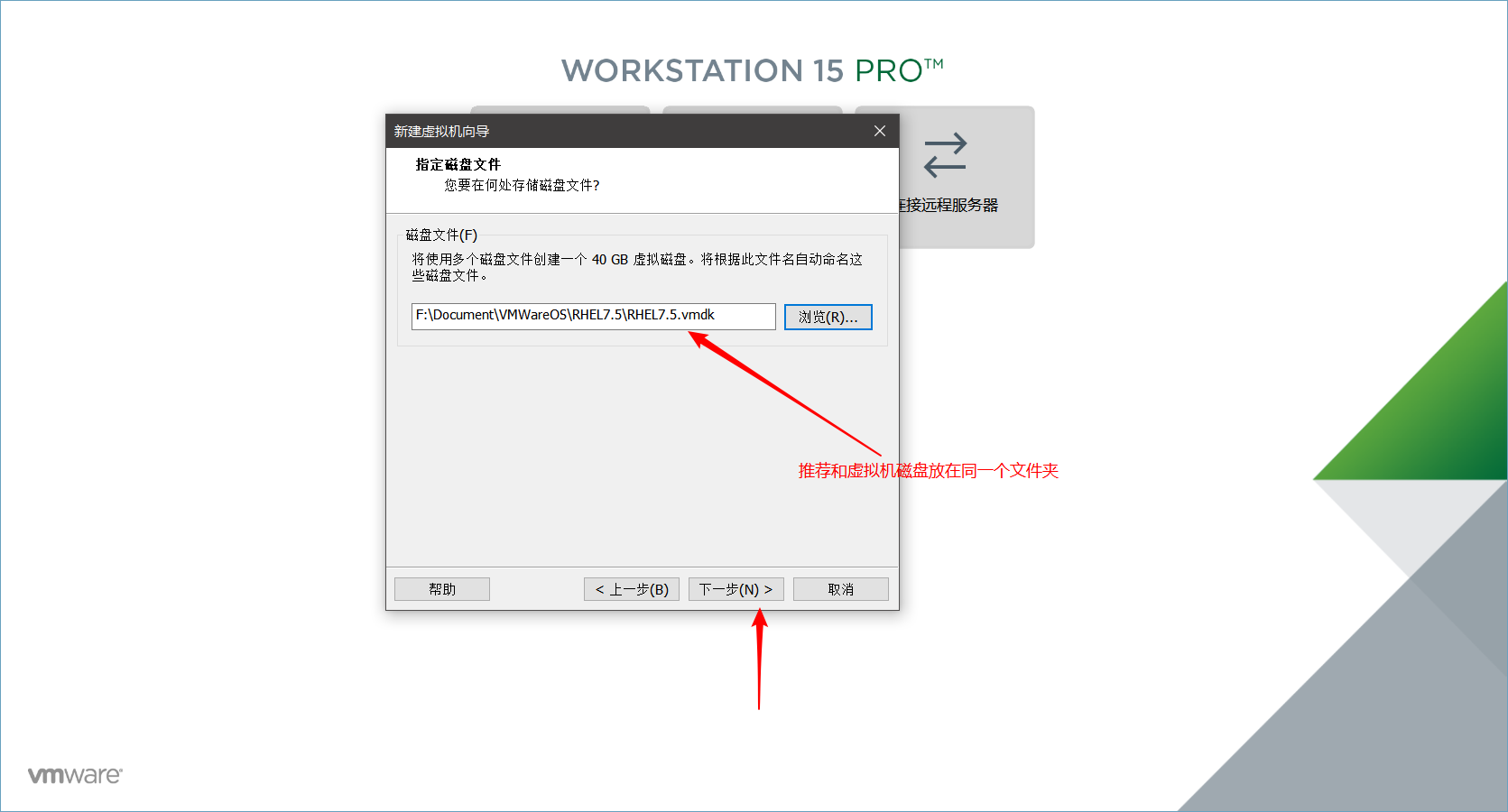


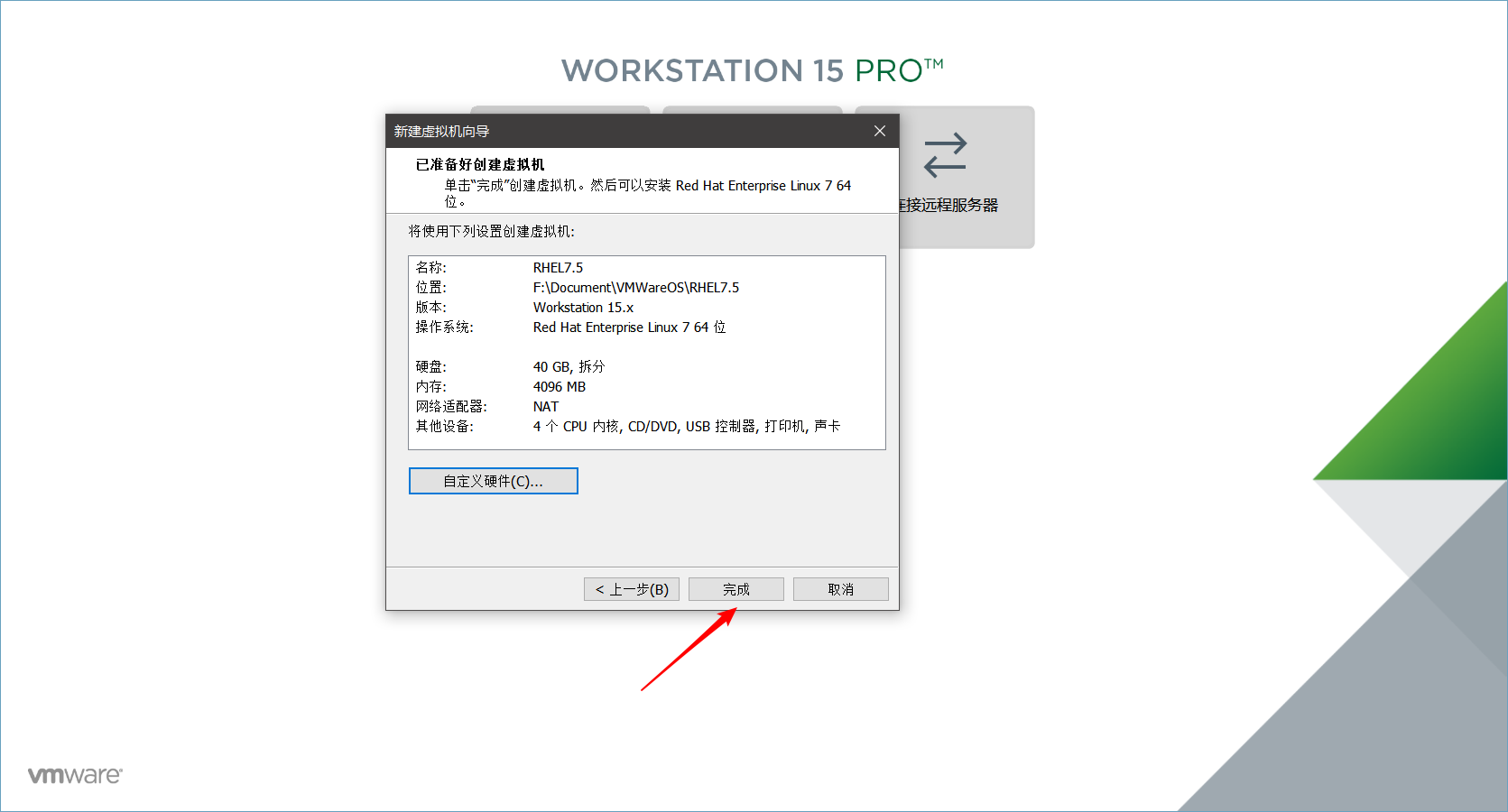
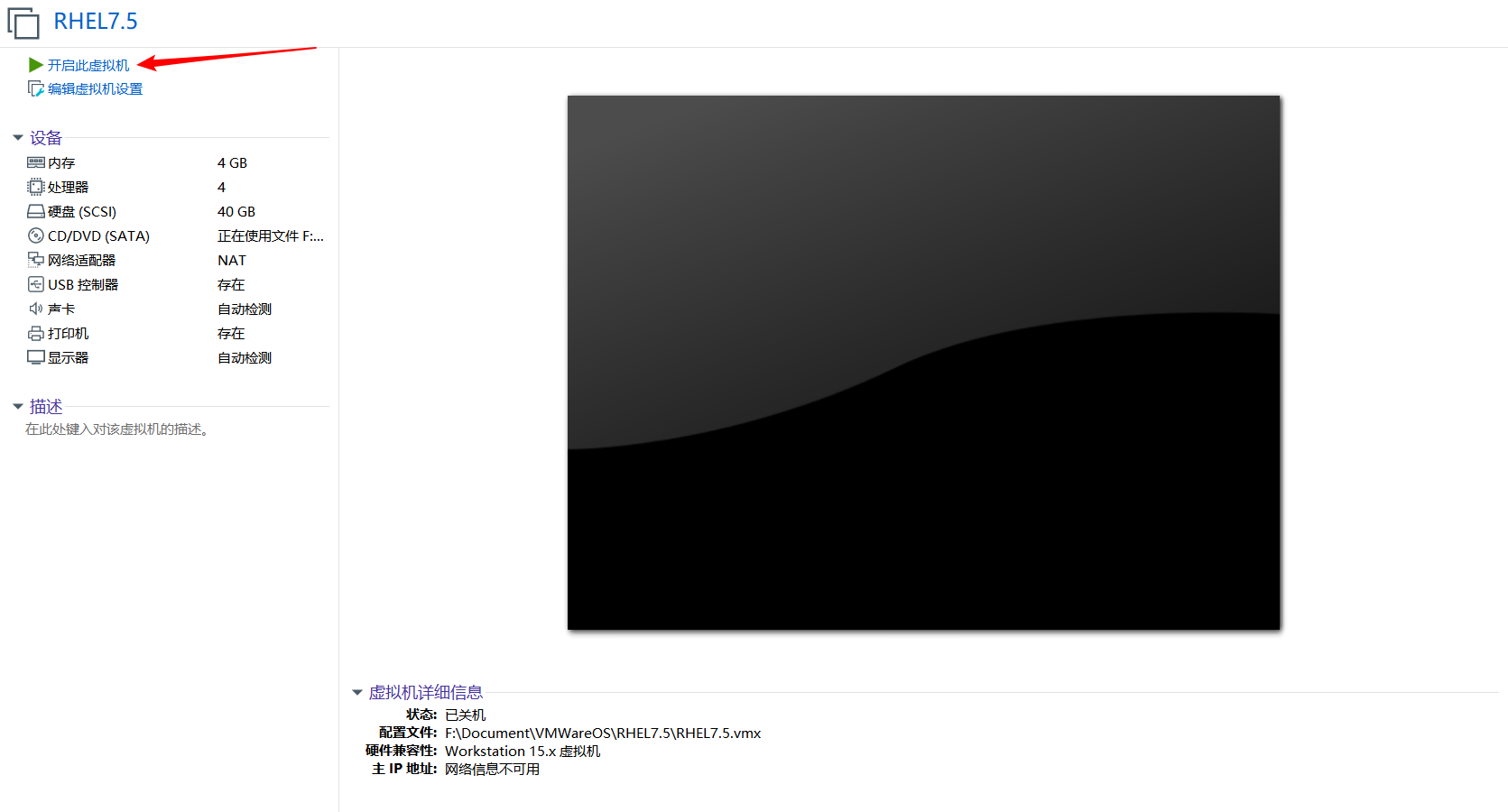
 至此,用于安装RHEL7.5的虚拟硬件设备创建完成。
安装RHEL7.5系统
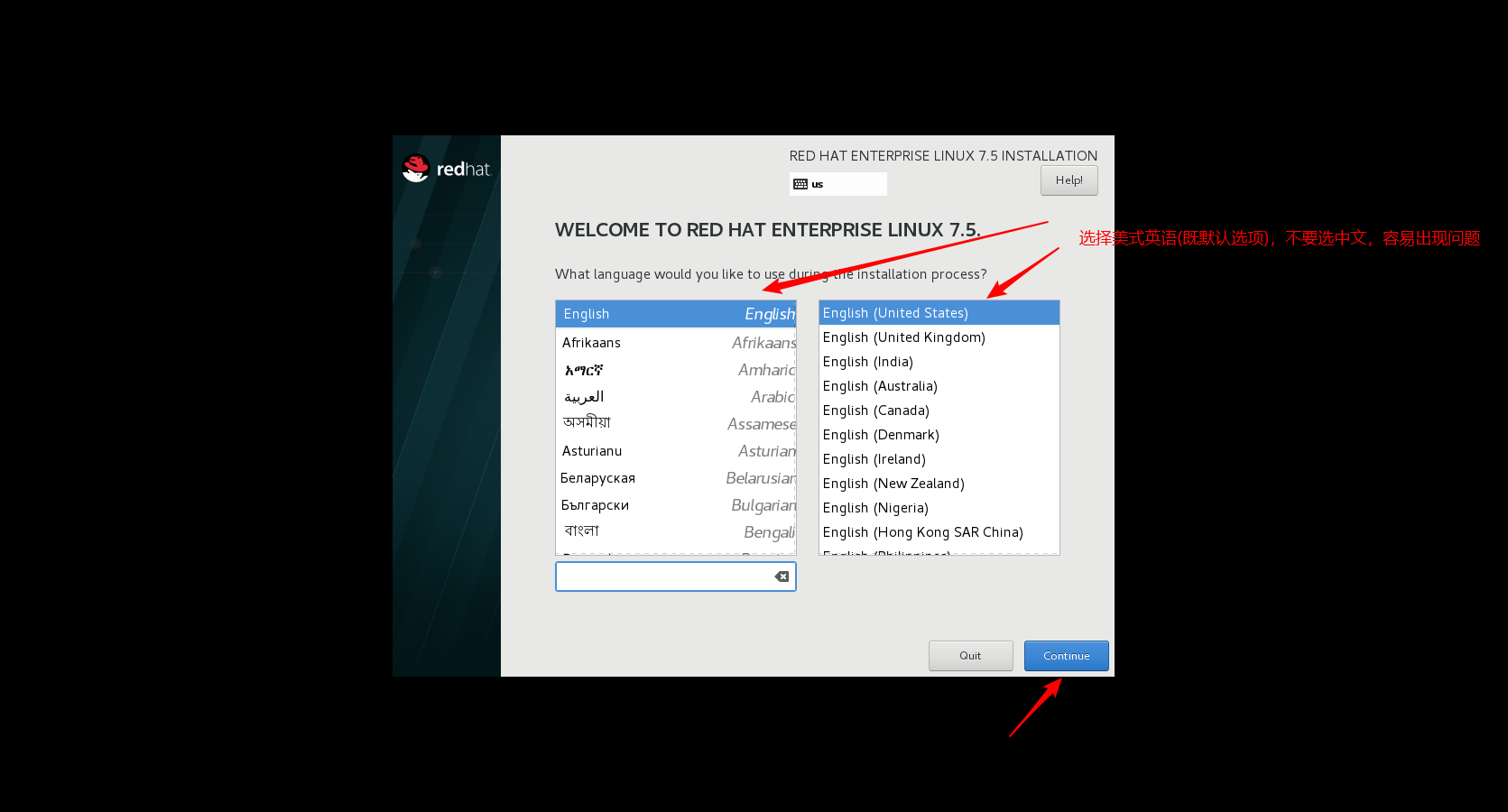
- 选择第一项,安装系统:

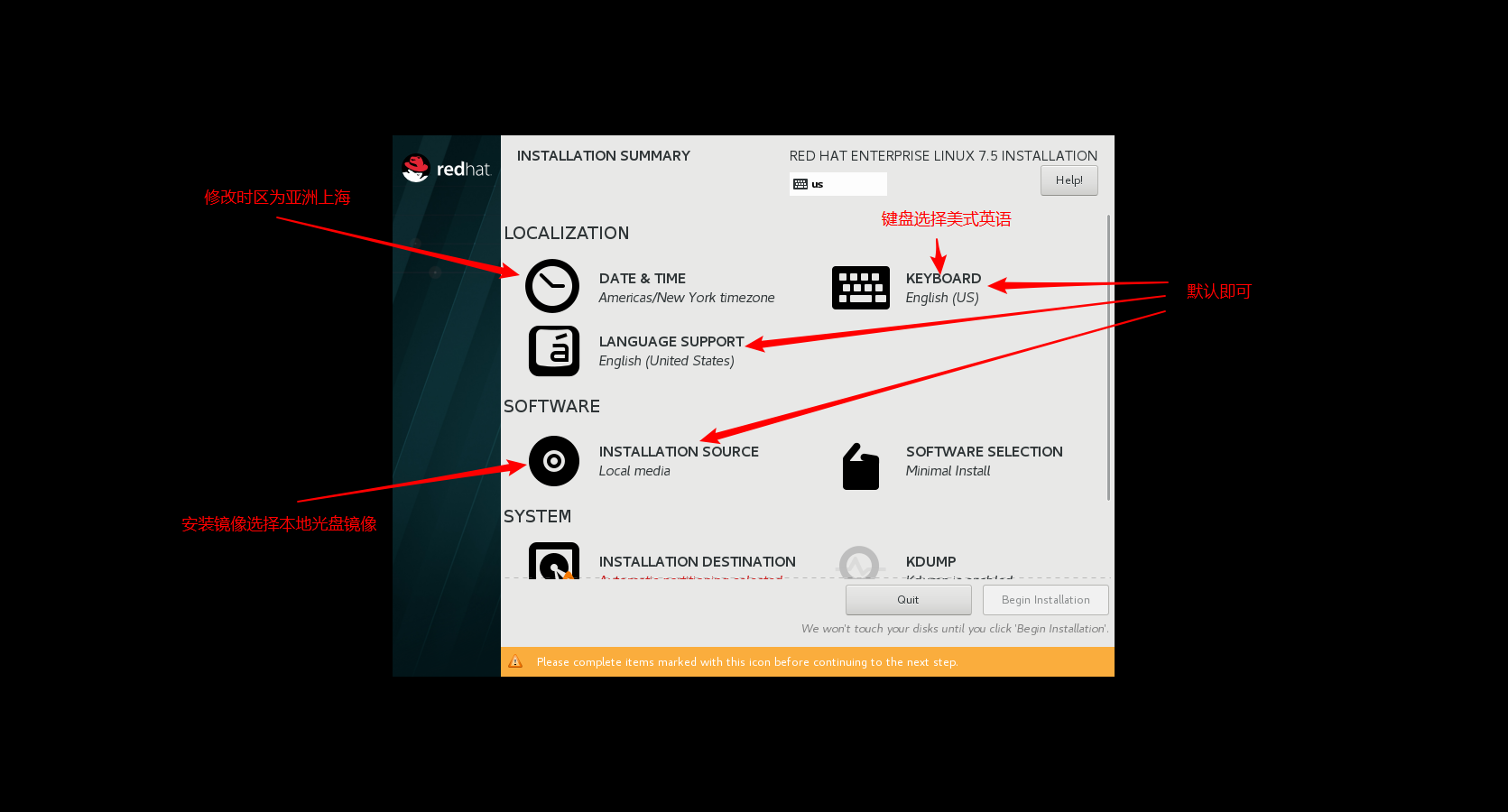

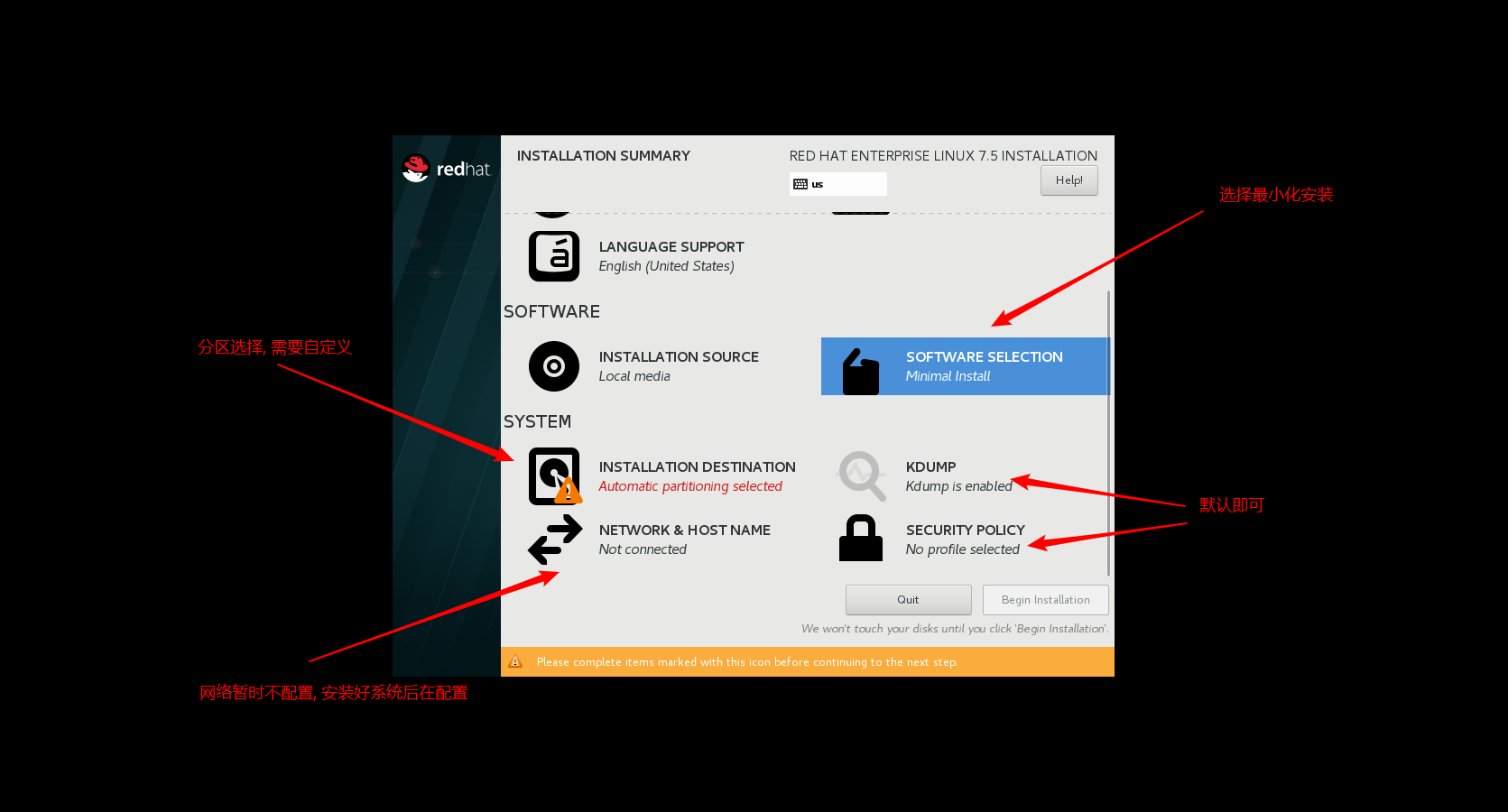
- 选择INSTALLATION DESTINATION

- 整个系统使用LVM,并且使用如下分区方式
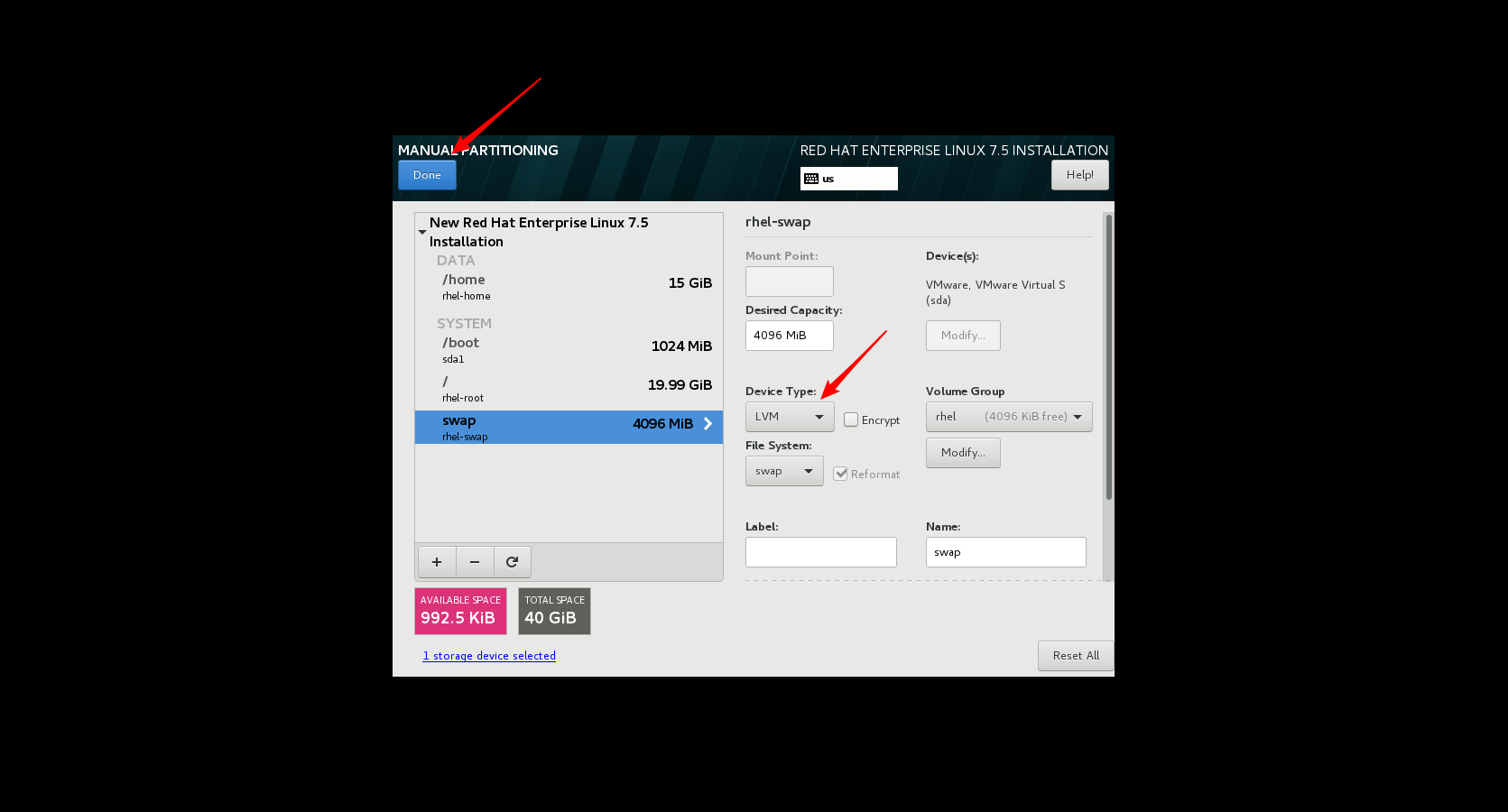


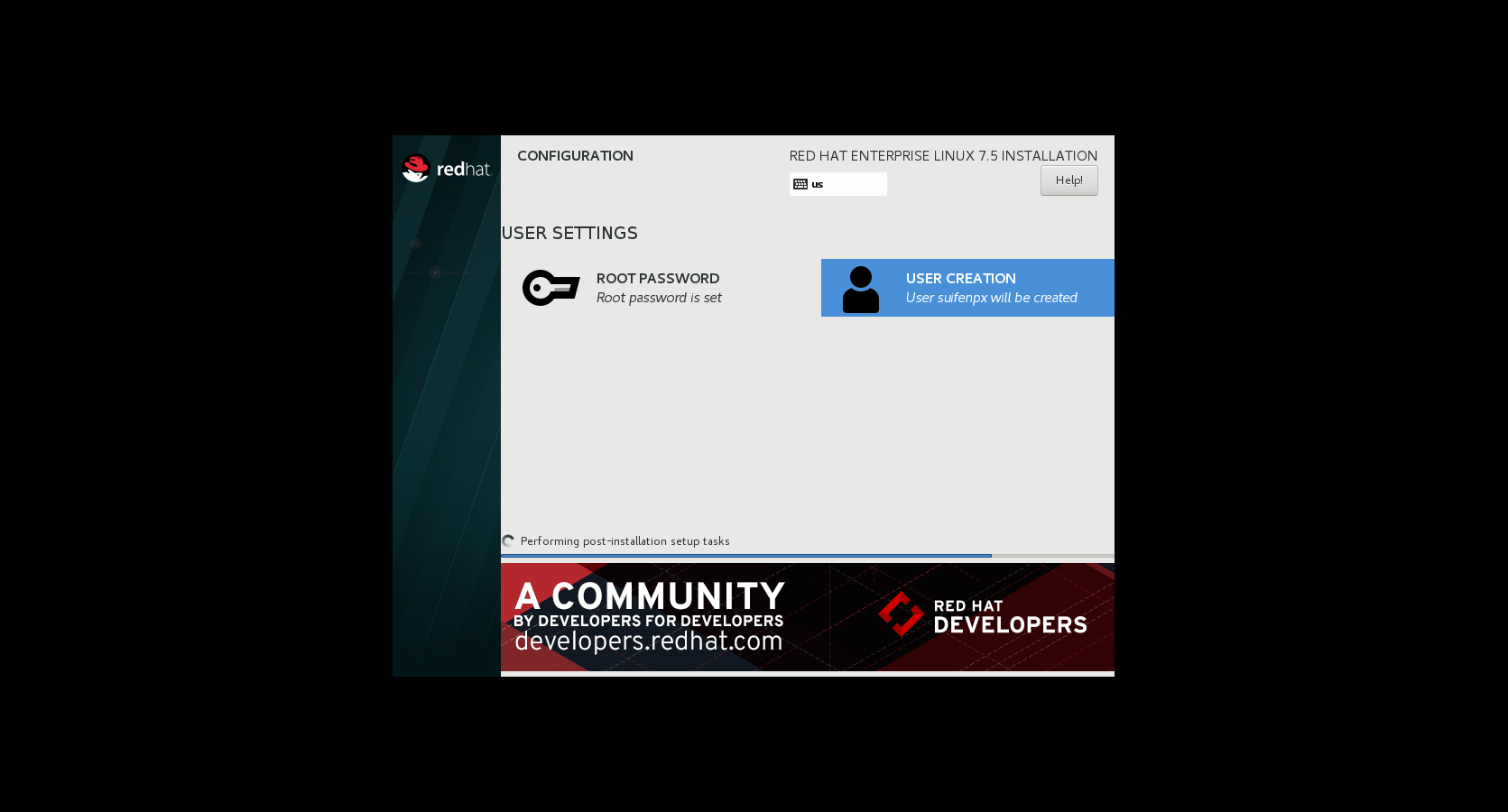
- 等待安装结束并重启

安装完成后的配置
登录系统
- 选择进入正常系统

- 使用root用户登录系统
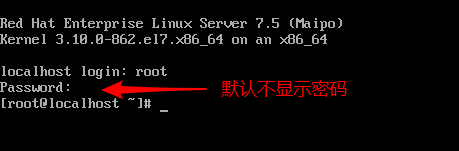
配置网络
- 使用 ip addr 命令查看网卡信息:
 确定其为ens33。
 - 编辑 /etc/sysconfig/network-scripts/ifcfg-ens33 文件
 ,并做如下修改
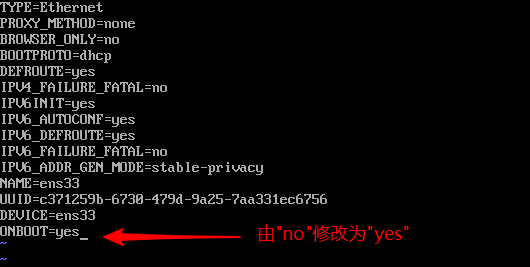 保存并推出。
 - 使用 service network restart 命令重启网卡
 显示"OK"即为成功, 并查看是否获得了IP
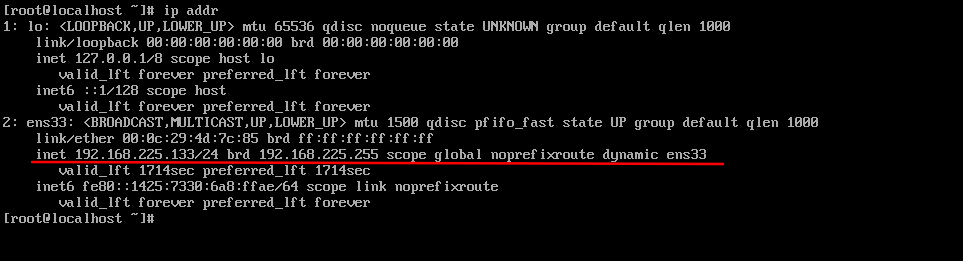 , 显示已经获得IP为192.168.225.133/24。检查是否能ping通外部网络
 , 可以以ping通
使用ssh远程连接工具连接RHEL7.5(在这里使用SecureCRT)
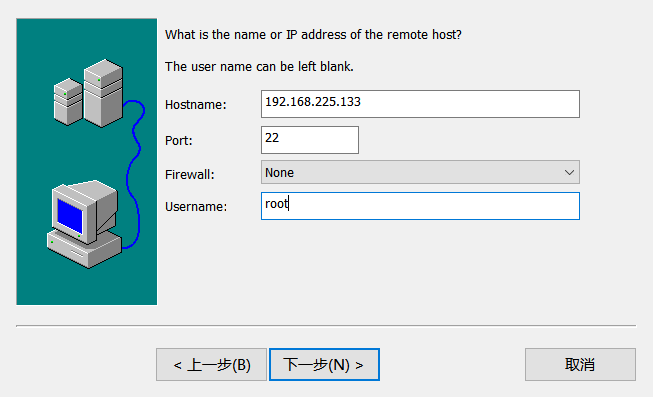
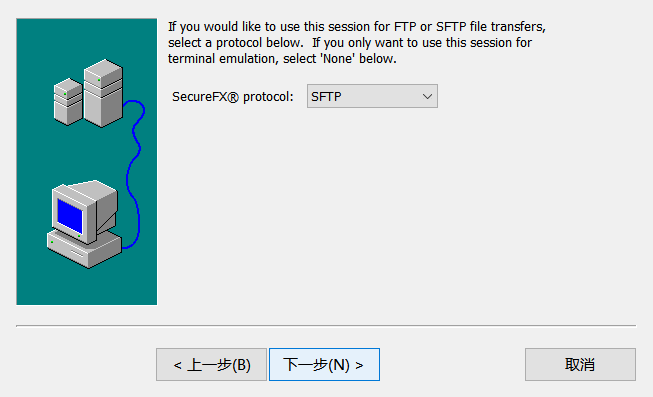
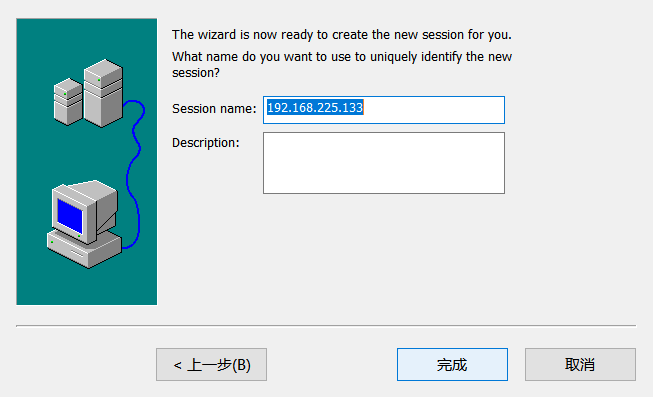
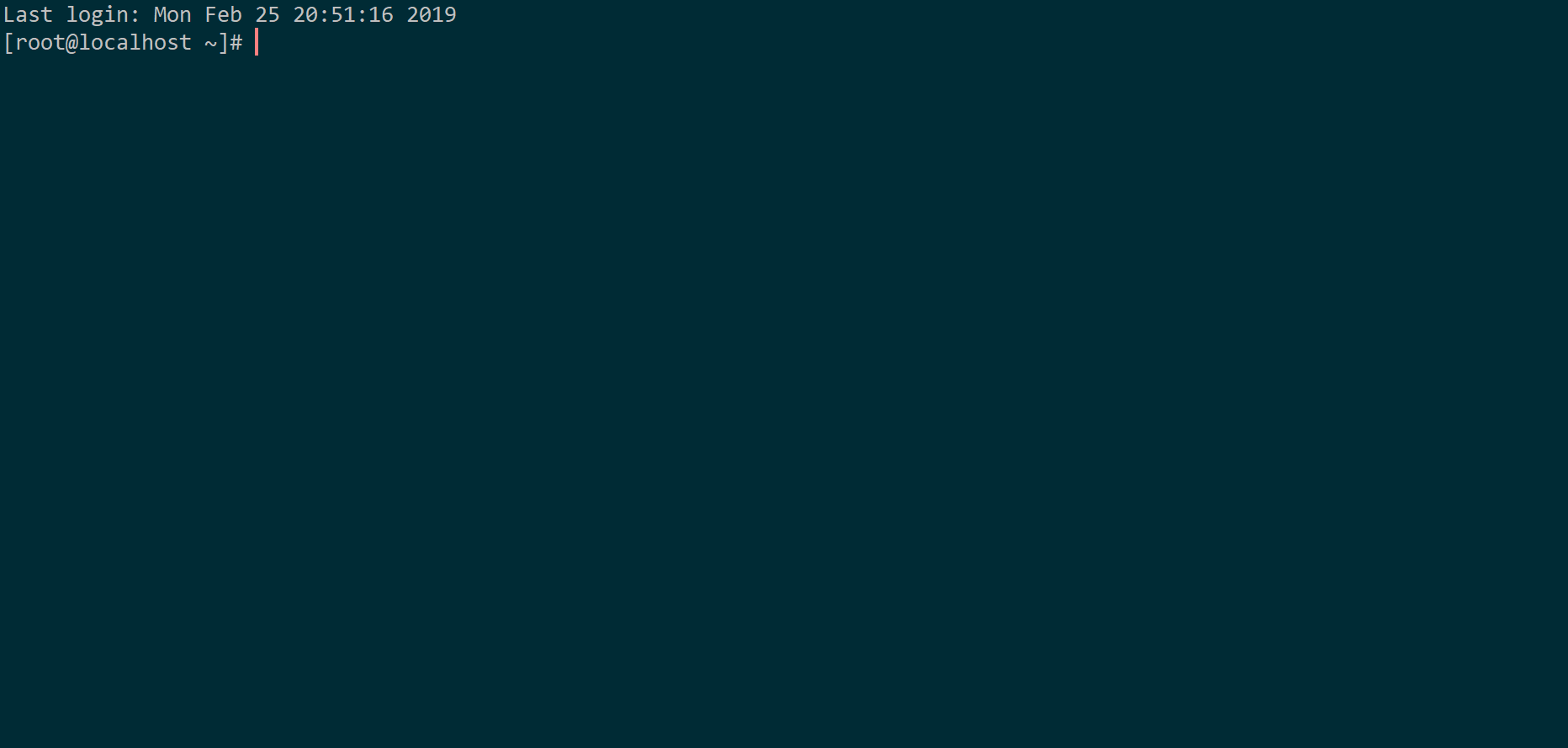
- 填写主机地址为192.168.225.133,端口号默认为22,用户名为 root ,并且保存 key
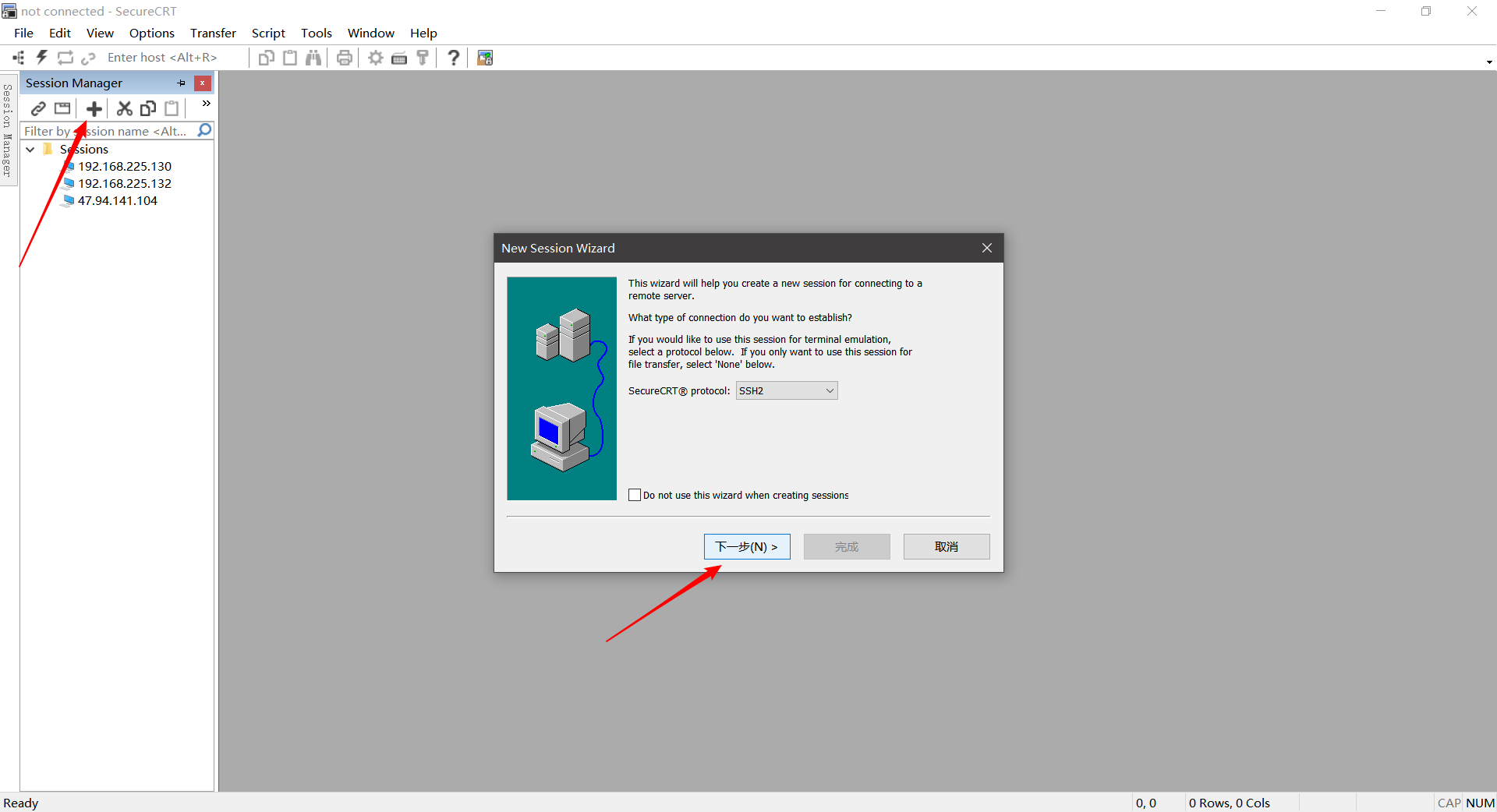

- P.S. SecureCRT下载地址 提取码: e8ay (具体使用方式请自行百度)
配置本地yum源
- 使用WinSCP上传系统镜像到 /usr/local/src/ 目录下,步骤如下


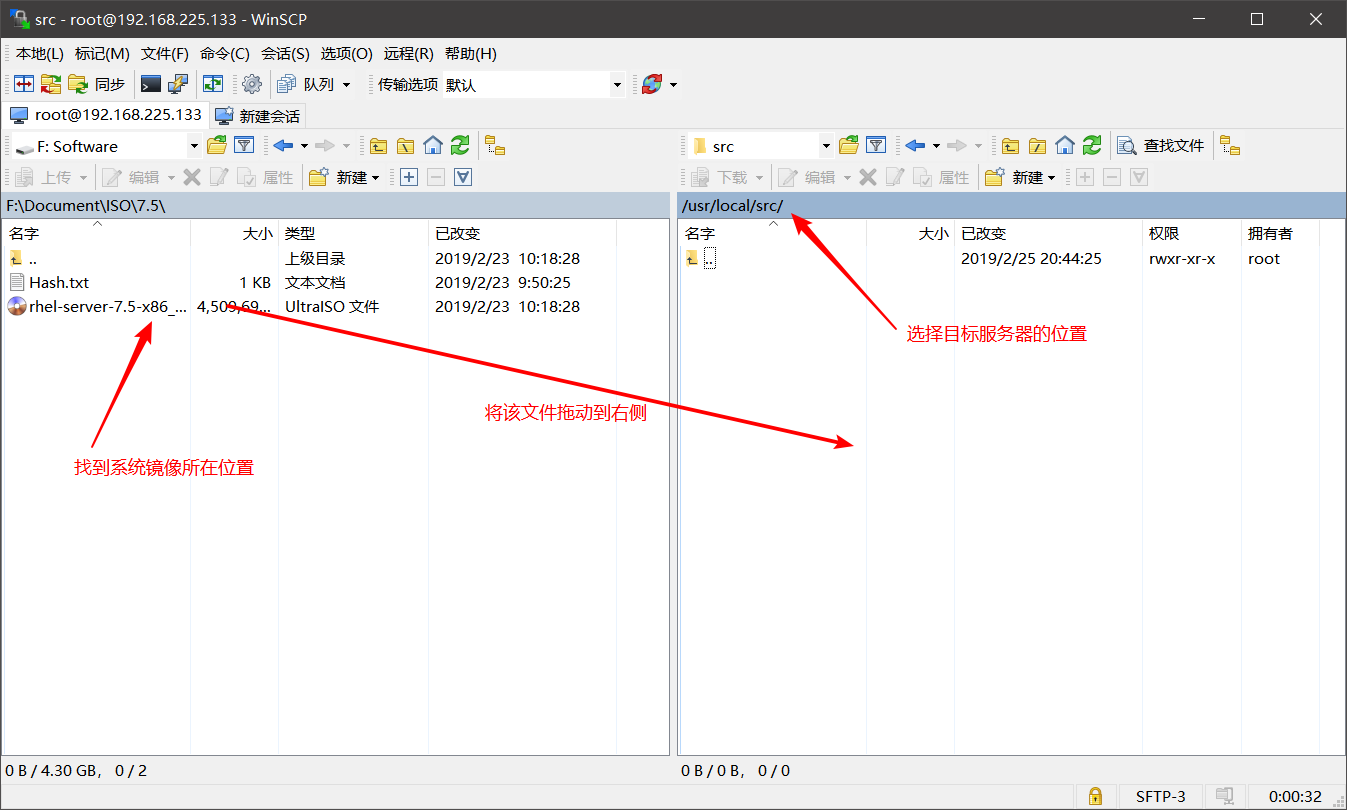
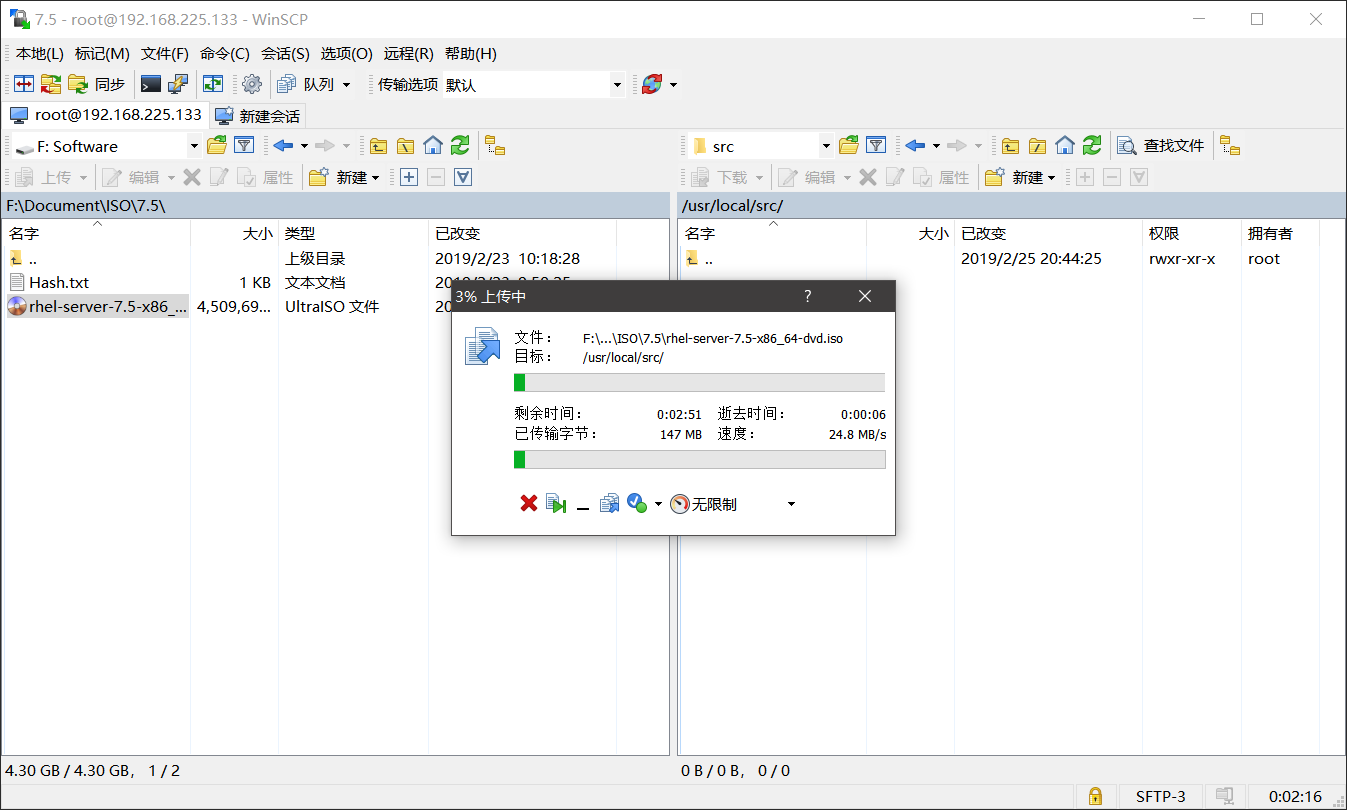 上传完成并关闭WinSCP
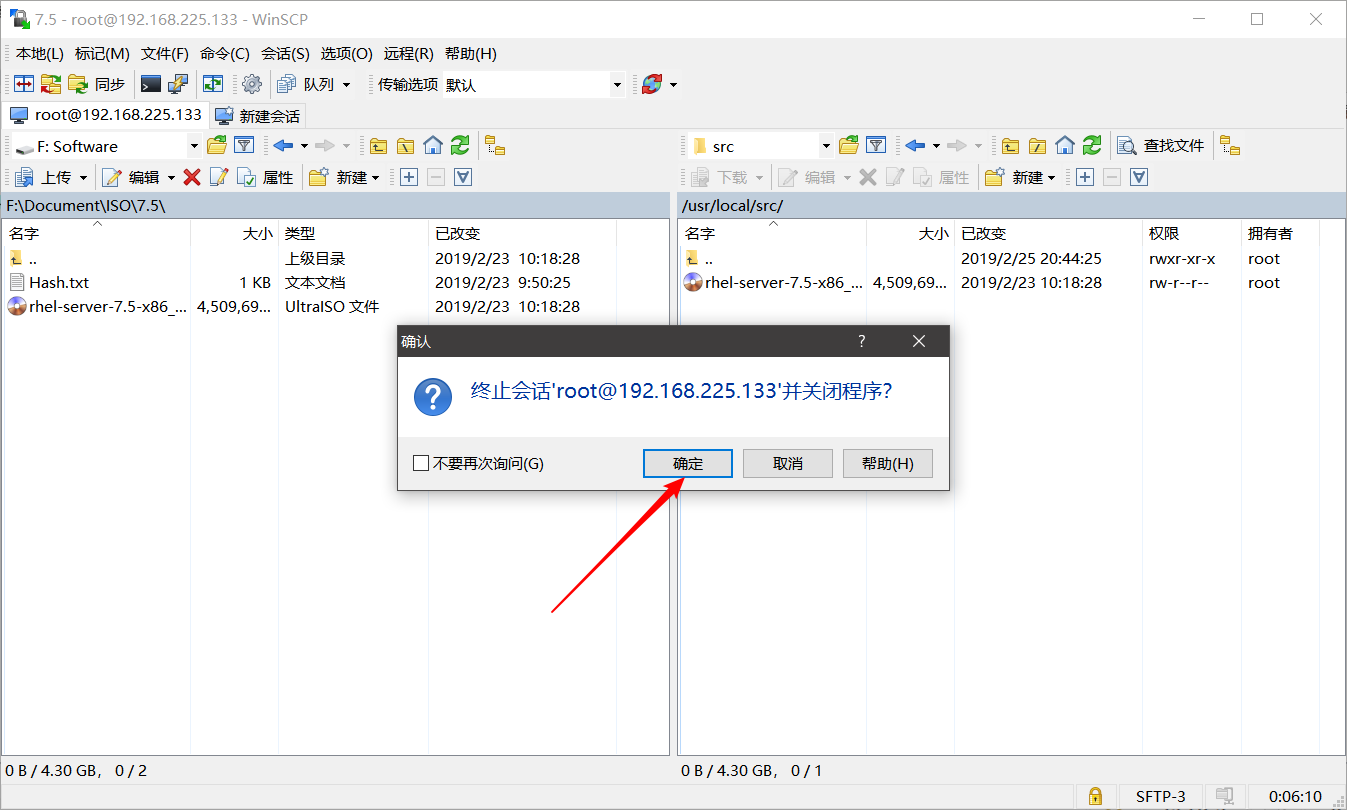 (P.S.WinSCP下载地址)
 - 挂载系统镜像
 [root@localhost ~]# mkdir /media/cdrom

 [root@localhost ~]# cd /usr/local/src/

 [root@localhost src]# ls

 rhel-server-7.5-x86_64-dvd.iso

 [root@localhost src]# mount -t iso9660 -o loop /usr/local/src/rhel-server-7.5-x86_64-dvd.iso /media/cdrom/

 mount: /dev/loop0 is write-protected, mounting read-only

 [root@localhost src]# ls /media/cdrom/

 addons  EULA              GPL     isolinux  media.repo  repodata                 RPM-GPG-KEY-redhat-release

 EFI     extra_files.json  images  LiveOS    Packages    RPM-GPG-KEY-redhat-beta  TRANS.TBL

[root@localhost src]# - 设置开机自动加载镜像 ,编辑 /etc/fstab 文件,并添加: /usr/local/src/rhel-server-7.0-x86_64-dvd.iso /media/cdrom iso9660 defaults,ro,loop 0 0
[root@localhost src]# vi /etc/fstab
 保存并退出
保存并退出 - 配置本地yum源,穿件本地yum源所需的repo文件
 [root@localhost ~]# cd /etc/yum.repos.d/

 [root@localhost yum.repos.d]# ls

 [root@localhost yum.repos.d]# touch yum-media.repo

 [root@localhost yum.repos.d]# ls

 yum-media.repo

 [root@localhost yum.repos.d]#
编辑该文件:vi yum-media.repo 并添加如下内容

- 清除yum源,并重新构建缓存
 [root@localhost yum.repos.d]# yum clean all

 Loaded plugins: product-id, search-disabled-repos, subscription-manager

 This system is not registered with an entitlement server. You can use subscription-manager to register.

 Cleaning repos: rhel-media

 Cleaning up everything

 Maybe you want: rm -rf /var/cache/yum, to also free up space taken by orphaned data from disabled or removed repos

 [root@localhost yum.repos.d]# yum makecache

 Loaded plugins: product-id, search-disabled-repos, subscription-manager

 This system is not registered with an entitlement server. You can use subscription-manager to register.

 rhel-media                                                                                           | 4.3 kB  ::

 (/): rhel-media/group_gz                                                                           |  kB  ::

 (/): rhel-media/filelists_db                                                                       | 3.4 MB  ::

 (/): rhel-media/primary_db                                                                         | 4.1 MB  ::

 (/): rhel-media/other_db                                                                           | 1.6 MB  ::

 (/): rhel-media/productid                                                                          | 1.6 kB  ::

 Metadata Cache Created

 [root@localhost yum.repos.d]# ^C

 [root@localhost yum.repos.d]#
安装EPEL额外包,清除tyum源并重新构建, 命令如下
 yum install https://dl.fedoraproject.org/pub/epel/epel-release-latest-7.noarch.rpm

 yum clean all

 yum makecache
将普通用户添加进sudoers组
- 编辑 /etc/sudoers 文件
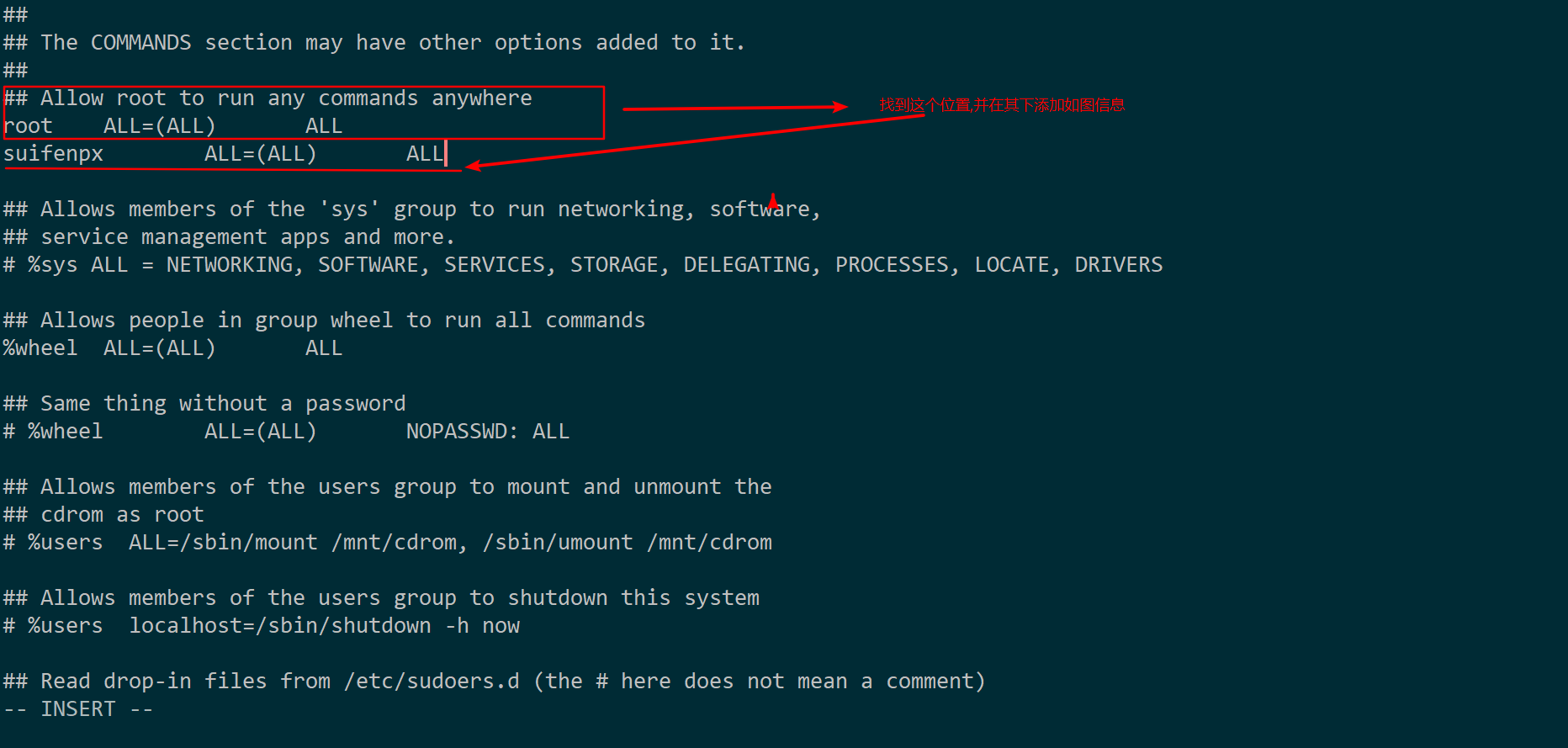
安装额外软件
- 安装命令,参数自动补齐包 yum install bash-completion
- 安装wget yum install wget
- 安装完整版man yum install man-pages
- 安装vim yum install vim-enhanced
- 安装htop yum install htop
至此简要配置完成.
使用VMware Workstation15安装RHEL7.5以及相关设置(RHEL7及其以上版本均适用)的更多相关文章
- 实用沙盒工具 —— VMware Workstation15安装教程
一:简介 VMware Workstation(中文名"威睿工作站")是一款功能强大的桌面虚拟计算机软件,提供用户可在单一的桌面上同时运行不同的操作系统,和进行开发.测试 .部署新 ...
- VMware Tools安装方法及共享文件夹设置方法
正确安装好VMware Tools后,可以实现主机与虚拟机之间的文件共享, 可以设置共享文件夹,以及在主机与虚拟机之间直接进行复制黏贴的操作. 安装方法: 选择"虚拟机"-> ...
- 5.Maven和Eclipse整合(两种方式进行插件的安装),Maven相关设置,Eclipse下创建Maven项目
1 第一种方式是:在连网的情况下.通过在helpàInstall下安装. 新的地址是:http://download.eclipse.org/technology/m2e/releases 2 ...
- VMware下安装虚拟机Ubuntu14.04 Server设置桥接方式
我本地的采用的上网方式的拨号上网,IP段是一公网下的通过路由设置的局域网,网段182.18.1.* 本地连接包含以下: 其中无线上网卡的.WMware桥接是自定义的局域网IP段:192.168.253 ...
- 虚拟机VMware,安装中标麒麟系统,64位的,版本6.0,并安装qt
为了使用qt开发,安装中标麒麟系统. 虚拟机中安装,本来安装的是32位麒麟系统,结果发现qt无法安装(官网提供的是64位的run程序). qt安装的是qt-opensource-linux-x64-5 ...
- 树莓派4B踩坑指南 - (6)安装常用软件及相关设置
安装软件 安装LibreOffice中文包 sudo apt-get install libreoffice-l10n-zh-cn sudo reboot 安装codeblocks并汉化: sudo ...
- VMware下安装的CentOS7.5,设置成静态IP后ping不通外网
网上很多都说用下面的方法即可解决 在CentOS中 ping www.baidu.com 无法ping通,可能原因是DNS没配置好 方法一: 修改vim /etc/resolv.conf 增加如下内容 ...
- 在VMware上安装Ubuntu软件步骤与遇到的相关问题及解决方案
图解演示环境版本: 本机系统: WIN10 虚拟机:VMware Workstation 12(中文版) 安装目标:Ubuntu Desktop 12.04 LTS (请点击这里)先下载好iso镜像 ...
- 『学了就忘』Linux基础 — 6、VMware虚拟机安装Linux系统(超详细)
目录 1.打开VMware虚拟机软件 2.选择Linux系统的ISO安装镜像 3.开启虚拟机安装系统 (1)进入Linux系统安装界面 (2)硬件检测 (3)检测光盘 (4)欢迎界面 (5)选择语言 ...
随机推荐
- mysql中update的low_priority解决并发问题
在处理访客信息更新是遇到了大并发的问题,low_priority,低优先级,可以让并发没那么占CPU,对于低配VPS来说,作用还是很大的.UPDATE [LOW_PRIORITY] tbl_name ...
- HTMLCollection对象和NodeList对象
前言 首先我们先来看下面的demo,假如我们需要给所有的li字体变一个颜色. <!DOCTYPE html> <html lang="en"> <he ...
- 了解DrawCall
一.什么是DrawCall DrawCall的含义就是CPU调用图像编程接口,以命令GPU进行渲染的操作. CPU和GPU通过使用一个命令缓冲区实现并行工作.命令缓冲区包含一个命令队列,CPU向其中添 ...
- 【计算机视觉】【并行计算与CUDA开发】GPU硬解码---DXVA
前面介绍利用NVIDIA公司提供的CUVID库进行视频硬解码,下面将介绍利用DXVA进行硬解码. 一.DXVA介绍 DXVA是微软公司专门定制的视频加速规范,是一种接口规范.DXVA规范制定硬件加速解 ...
- 【VS开发】CSplitterWnd的定制使用
一.基本的CSplitterWnd的使用 1. 在CMainFrame中添加一个CSplitterWnd成员: CSplitterWnd m_splitterwnd1; 2. 基于CView创建两个新 ...
- Origin
1.简单的使用 http://wenku.baidu.com/link?url=K1ThI9a-Ws_Rk28K28kBEc9uNRN7k4vHV4pxfieMCaLeA4rGotRAnk8fxCUm ...
- Centos7 安装部署 Airflow
本人在centos7 的环境下部署,怎么在centos7 下配置静态 IP 关闭防火墙 以及安装jdk在这里不多赘述, centos7 配置静态ip可以参考:https://www.cnblogs.c ...
- 【转帖】k8s-kubectl命令大全
https://www.cnblogs.com/fuyuteng/p/9458282.html 学习一下 Kubectl命令行管理对象 类型 命令 描述 基础命令 create 通过文件名或标准输入创 ...
- STL set 常见用法详解
<算法笔记>学习笔记 set 常见用法详解 set是一个内部自动有序且不含重复元素的容器 1. set 的定义 //单独定义一个set set<typename> name: ...
- matplotlib库绘制条形图
练习一:假设你获取到了2017年内地电影票房前20的电影(列表a)和电影票房数据(列表b),那么如何更加直观的展示该数据? a = ["战狼2","速度与激情8" ...