
Selenium3+python自动化006-环境搭建
一、selenium简介
1.Selenium历史
(1)Selenium 1.0:
Selenium IDE Selenium Grid Selenium RC(核心功能)
Selenium的发展经历了三个阶段,第一个阶段,也就是selenium1的时代,在运行selenium1.0程序之前,我们得先启动selenium server端(selenium remote control),我们简称RC。RC主要包括三个部分:launcher,http proxy,selenium core。其中selenium core是被selenium server嵌入到浏览器页面中的,selenium core内部是一堆javascript函数构成,通过调用这些函数来实现对浏览器的各种操作。
(2)Selenium 2.0:
包括Selenium 1.0所具有的三个部分+WebDdriver(默认支持firefox浏览器,不需要下载驱动,可以直接启动)
selenium2.0 的时代合并了webdriver,也就是我们通常说的selenium,selenium2是默认支持Firefox浏览器的,这点非常方便。
(3)Selenium 3.0
特点:去掉了Selenium RC 只支持Java8版本及以上 支持FireFox47以上版本 支持IE9.0及以上版本 firefox和chrome均支持IDE插件 去掉了默认浏览器的支持,所有浏览器都需要下载对应版本的驱动,selenium3可以支持47以上版本,但是需要下载geckodriver.exe驱动,并添加到环境变量path下。
接下来的内容以selenium3.0为主
************环境组合**************************
初学者最佳环境:python2.7+selenium2+Firefox46以下版本
喜欢尝新的环境:python3.6+selenium3+Firefox47以上版本
*********************************************
我的环境:
windows7 64位
python 3.6.3
selenium 3.0
Chrome
2.Selneium IDE
修改录制后的源码:

之后,在录制的脚本上面,全选或单选之后复制,粘贴到文本中就能看到对应的代码了
导出
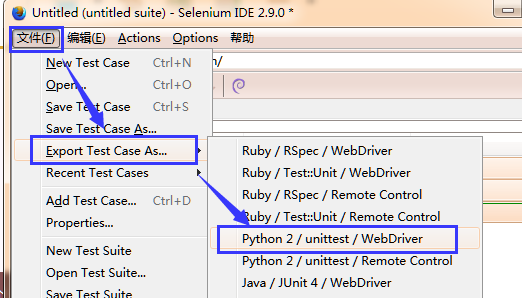
导出文件为xxxx.py
最新的ide:用新版firefox,搜索插件,直接安装即可
录制并导出代码,可以使用最新版firefox中的插件:
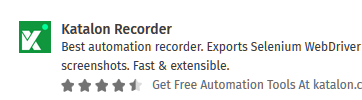
旧版本的ide(有导出为python 2选项)需要安装47版本一下的firefox,及文件夹里的旧插件(selenium 2 的ide只支持firefox浏览器)
二、安装selenium
1.下载python:https://www.python.org/
2.安装pip:https://pypi.python.org/pypi/pip,打开cmd窗口输入:pip(如果有内容显示,说明正常)
3.cmd输入指令安装selenium:pip install selenium==2.53.6
pip install selenium (默认为最新版本)
或 pip install -U selenium (如果已安装就升级到最新版)
或 pip install selenium==3.x (指定版本号)
(注意:首次装一定要看到进度100%完成,如果中途失败了,重新输入指令安装,直到看到100%完成为止)

卸载:pip uninstall selenium
二、验证selenium
查看命令:pip show selenium
1.确保电脑上安装了Firefox浏览器或者Chrome
2.cmd窗口输入如下指令
>python
>from selenium import webdriver
>webdriver.Firefox()
3.如果能启动浏览器,说明环境安装OK。

三、配置Pycharm
在Pycharm中,File--Seetings--Project Interpreter-加号--输入模块名“selenium"--安装
通过官网下载插件:http://www.seleniumhq.org/download/
离线插件安装方法:
1.解压文件夹到任意目录
2.CMD下通过cd命令将工作目录切换到 setup.py所在的目录
3.CMD下执行 python setup.py install 进行安装
4.安装完成后,cmd中输入python 进入python交互模式,执行 import selenium 如果没有报错,就说明已安装成功
四、Selenium3(WebDriver)的安装
1.下载对应驱动
官网驱动下载地址: http://www.seleniumhq.org/download/(需要翻墙)
firefox 浏览器:http://www.firefox.com.cn 驱动下载:https://github.com/mozilla/geckodriver/releases
chrome
版本对应关系:https://blog.csdn.net/huilan_same/article/details/51896672
驱动下载:http://chromedriver.storage.googleapis.com/index.html
翻墙工具:chrome插件
 chrome 打开开发者模式,讲插件拖到浏览器
 注册后,去邮箱中设置密码登,录,选择国家
IE
驱动下载:http://selenium-release.storage.googleapis.com/index.html
2.驱动应用
驱动文件的路径,配置为环境变量
或者将文件路径在编码中指定:
driver=webdriver.Chrome('D:\python\drivers\chromedriver.exe')
3.第一个WebDriver脚本
打开百度首页,搜索框中输入“selenium3”,点击搜索按钮
五、IE浏览器设置
1)浏览器中的Internet选项--->安全--->四项中的"启动保护模式"全部勾选后全部取消勾选(保持一致)
2)浏览器中的Internet选项--->高级--->启用增强保护模式,取消勾选
3)浏览器右上角设置按钮--->缩放设置100%

Selenium3+python自动化006-环境搭建的更多相关文章
- selenium3+python自动化50-环境搭建(firefox)
前言 有不少小伙伴在安装selenium环境后启动firefox报错,因为现在selenium升级到3.0了,跟2.0的版本还有有一点区别的. 安装环境过程中主要会遇到三个坑: 1.'geckodri ...
- selenium3+python自动化50-环境搭建(firefox)【转载】
前言 有不少小伙伴在安装selenium环境后启动firefox报错,因为现在selenium升级到3.0了,跟2.0的版本还有有一点区别的. 安装环境过程中主要会遇到三个坑: 1.'geckodri ...
- Appium+Python自动化 1 环境搭建(适用windows系统-Android移动端自动化)
一.安装并配置 java jdk ①下载 java jdk后 安装,安装完成后,配置环境变量 打开计算机->系统属性->高级系统设置->环境变量->新建(系统变量),如图所示: ...
- Selenium3+python自动化006+自动化测试概述
自动化测试概述 1.自动化分类: (1)单元测试自动化: 单元测试(Unit):模拟各种异常场景,外部依赖较少,且可以做测试单元到最小的一种测试方法. Java单元测试框架Junit.TestNG; ...
- Android自动化测试之环境搭建
Android自动化测试之环境搭建 一.Android-sdk介绍 SDK(Software development kit)软件开发工具包.被软件开发工程师用于为特定的软件包.软件框架.硬件平台. ...
- Robot Framework自动化_环境搭建以及第一个用例
Robot Framework自动化_环境搭建以及第一个脚本 培训老师:肖能尤 2016/06/07 课程目的 一.Robot framework 环境搭建以及第一个脚本 课程内容 1 安装前准 ...
- 基于Python的Appium环境搭建合集
自动化一直是测试圈中的热聊,也是大家追求的技术方向.在测试中,往往回归测试也是测试人员的“痛点”.对于迭代慢.变更少的功能,就能用上自动化来替代人工回归,减轻工作量. 问题 在分享环境搭建之前,先抛出 ...
- python+Eclipse+pydev环境搭建
python+Eclipse+pydev环境搭建 本文重点介绍使用Eclipse+pydev插件来写Python代码, 以及在Mac上配置Eclipse+Pydev 和Windows配置Ecli ...
- Python开发:环境搭建(python3、PyCharm)
Python开发:环境搭建(python3.PyCharm) python3版本安装 PyCharm使用(完全图解(最新经典))
随机推荐
- MFC/QT 学习笔记(四)——MFC基于对话框学习控件(上)
新建项目->MFC模板->MFC应用程序->应用程序类型:基于对话框->...OK 解决方案资源管理器->资源文件->xxx.rc->进入:资源视图-> ...
- Java软件工程师技能图谱
原文链接:Java软件工程师技能图谱 最近在考虑"拥有怎样的技能才能算一名合格的java软件工程师呢?"这个问题.碰巧在github发现一个很棒的开源项目--程序员技能图谱.@Zh ...
- python学习---文件修改
1.读一行,写一行,判断字符串,修改之. f=open("yesterday2","r",encoding="utf-8") f_new=o ...
- AI Web 1.0
kali:192.168.0.103 目标机:192.168.0.105 0X01 端口和目录扫描 打开目标主页没有任何信息 a) 端口扫描 只有一个80端口开启 b) 目录扫描 0x03 查看敏感目 ...
- SQL Server无法连接到服务器 标题: 连接到服务器 ------------------------------ 无法连接到 DESKTOP-J6I1UIC\SQLEXPRESS1。 ------------------------------ 其他信息: 在与 SQL Server 建立连接时出现与网络相关的或特定于实例的错误。未找到或无法访问服务器。
解决方案: 打开 SQL server 配置管理器 选择 SQL server 服务,找到服务器,右键启动
- mysql行转列,函数GROUP_CONCAT(expr)
demo: 语句: SELECT '行' id, '' product_nameUNIONSELECT id, product_name FROM `product` WHERE id < 5 ...
- Linux命令(1)——top命令
一.功能 显示当前系统正在执行的进程的相关信息[进程ID.内存占用率.CPU占用率等] 性能分析工具 实时动态显示(系统中各个进程的资源占用情况) 二.用法 -b ...
- ISE post-place&route仿真准备
ISE post-place&route仿真准备 使用目的:post-place&route仿真是综合后考虑门延时而进行的仿真.因为考虑到各个门的延时,所以可以发现行为仿真(behav ...
- Git的学习和使用
1.1. Git 了解git的仓库概念 熟悉何为版本控制,了解分布式版本控制(git)和集中式版本控制(svn) 能够熟练使用git的基本指令完成仓库的初始化/添加/提交/日志/回退/分支等操作 gi ...
- pillow 模块
pillow模块 图片处理 中文文档 安装 pip install Pillow 对图片旋转90度显示 from PIL import Image im=Image.open("t.jpg& ...