
使用UICollectionView实现首页的滚动效果

实现类似这样的效果,可以滚动大概有两种实现方案
1. 使用scrollview来实现
2. 使用UICollectionView来实现
第一种比较简单,而且相对于性能来说不太好,于是我们使用第二种方案
UICollectionView 的基础知识再次就不做说明了,在网上随便一搜都是一大把,我们就说说这个如何实现的吧,
其实很简单
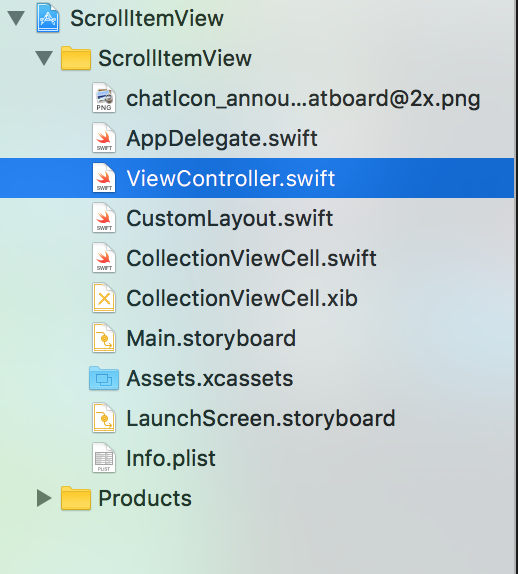
就这么几个文件。
先看看控制器里边的代码
 import UIKit

 class ViewController: UIViewController,UICollectionViewDelegate,UICollectionViewDataSource {

     var myCollectionView: UICollectionView!

     override func viewDidLoad() {

         super.viewDidLoad()

         // Do any additional setup after loading the view, typically from a nib.

         view.backgroundColor = UIColor(red: /255.0, green: /255.0, blue: /255.0, alpha: 1.0)

         setupCollectionView()

     }

     // set up collection view

     private func setupCollectionView() {

         let screenW = UIScreen.mainScreen().bounds.size.width;

         var rect = view.bounds

         rect.size.height = (screenW -  *  -  * ) /  +  +

         rect.origin.y =

         myCollectionView = UICollectionView(frame: rect, collectionViewLayout: collectionLayout())

         myCollectionView.backgroundColor = UIColor.whiteColor()

         myCollectionView.pagingEnabled = true

         myCollectionView.showsHorizontalScrollIndicator = true

         myCollectionView.delegate = self

         myCollectionView.dataSource = self

         view.addSubview(myCollectionView)

       myCollectionView.registerClass(CollectionViewCell.self, forCellWithReuseIdentifier: "CollectionViewCell")

     }

     // set up layout

     private func collectionLayout() -> UICollectionViewLayout {

         let layout = CustomLayout()

         return layout;

     }

     //MARK:- collection view data source

     func numberOfSectionsInCollectionView(collectionView: UICollectionView) -> Int {

         return

     }

     func collectionView(collectionView: UICollectionView, numberOfItemsInSection section: Int) -> Int {

         return

     }

     func collectionView(collectionView: UICollectionView, cellForItemAtIndexPath indexPath: NSIndexPath) -> UICollectionViewCell {

         let cell: UICollectionViewCell = collectionView.dequeueReusableCellWithReuseIdentifier("CollectionViewCell", forIndexPath: indexPath)

         return cell

     }

     func collectionView(collectionView: UICollectionView, didSelectItemAtIndexPath indexPath: NSIndexPath) {

         print(indexPath.row)

     }

 }
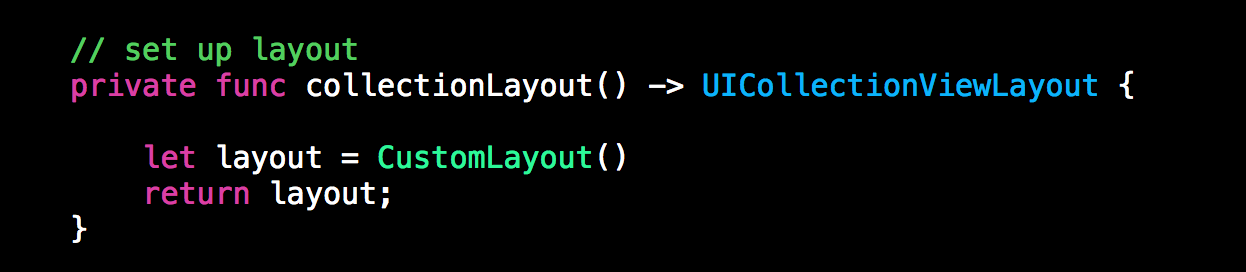
就是在控制器中见了一个UICollectionView 所有的设置跟我们平时使用的一模一样,唯一不同的地方就是我们自定义的布局
 import UIKit

 let edgeMargin: CGFloat =    // 边界的间距

 let padding: CGFloat =      // 内部每个cell的间距

 let column: Int =       // 每页有多少列

 let row: Int =         // 每页有多少行

 class CustomLayout: UICollectionViewLayout {

     private var layoutAttr: [UICollectionViewLayoutAttributes] = []

     var totalCount: Int {  // 有多少cell

         get {

             return collectionView!.numberOfItemsInSection()

         }

     }

     var page: Int {

         get {

             let numOfPage: Int = column * row

             return totalCount / numOfPage +

         }

     }

     // 重写此方法,自定义想要的布局

     override func prepareLayout() {

         super.prepareLayout()

         // 这个方法最主要的任务是计算出每个cell的位置

         layoutAttr = []

         var indexPath: NSIndexPath

         for index in ..<totalCount {

             indexPath = NSIndexPath(forRow: index, inSection: )

             let attributes = layoutAttributesForItemAtIndexPath(indexPath)!

             layoutAttr.append(attributes)

         }

     }

     override func collectionViewContentSize() -> CGSize { // 返回滚动的Size,根据页数计算出来

         return CGSizeMake(collectionView!.frame.size.width * CGFloat(page), collectionView!.frame.size.height)

     }

     override func shouldInvalidateLayoutForBoundsChange(newBounds: CGRect) -> Bool {

         return true

     }

     override func layoutAttributesForItemAtIndexPath(indexPath: NSIndexPath) -> UICollectionViewLayoutAttributes? {

         // 这个方法用来计算每一个cell的位置

         let att: UICollectionViewLayoutAttributes = UICollectionViewLayoutAttributes(forCellWithIndexPath: indexPath)

         let collectW: CGFloat = collectionView!.frame.size.width   // collection view 宽度

         let numOfPage: Int = column * row

         let pageIndex: Int = indexPath.row / numOfPage    // 当前cell处在哪一个页

         let columnInPage: Int = indexPath.row % numOfPage % column   // 当前cell 在当前页的哪一列,用来计算位置

         let rowInPage: Int = indexPath.row % numOfPage / column  // 当前cell 在当前页的哪一行,用来计算位置

         // 计算宽度

         let cellW: CGFloat = (collectW - edgeMargin *  - CGFloat(column - ) * padding) / CGFloat(column)

         // 高度

         let cellH: CGFloat = cellW

         // x

         let cellX: CGFloat = collectW * CGFloat(pageIndex) + edgeMargin + (cellW + padding) * CGFloat(columnInPage)

         // y

         let cellY :CGFloat = edgeMargin + (cellH + padding) * CGFloat(rowInPage)

         att.frame = CGRectMake(cellX, cellY, cellW, cellH)

         return att

     }

     override func layoutAttributesForElementsInRect(rect: CGRect) -> [UICollectionViewLayoutAttributes]? {

         return layoutAttr

     }

 }
prepareLayout 这个方法使我们自定义布局的方法
只要我们自定义了这几个方法就是实现了上边图片中的效果, 其实到这里,就跟使用scrollviewview 差不多了。效果图如下下载地址 https://github.com/agelessman/ScrollItemView
使用UICollectionView实现首页的滚动效果的更多相关文章
- css实现视差滚动效果
今天逛京东金融的时候发现他家网站首页的滚动效果看着很有意思,于是就做了一个,demo链接http://1.liwenyang.applinzi.com/index.html 大多数的视差滚动效果都是使 ...
- 【angularjs】使用angularjs模拟淘宝首页-淘宝头条滚动效果
<!DOCTYPE html> <html> <head> <meta charset="UTF-8"> <title> ...
- [iOS] UICollectionView实现图片水平滚动
最新更新: 简单封装了一下代码,参考新文章:UICollectionView实现图片水平滚动 先简单看一下效果: 新博客:http://wossoneri.github.io 准备数据 首先先加入一些 ...
- [ios]新手笔记-。-UIPickerView 关于伪造循环效果和延时滚动效果
查找了网上资料,循环效果绝大部分都是增加行数来制造循环的错觉,延时滚动就是利用NSTimer间隔出发滚动事件来制造滚动效果. 代码: #import <UIKit/UIKit.h>#imp ...
- 全屏滚动效果H5FullscreenPage.js
前提: 介于现在很多活动都使用了 类似全屏滚动效果 尤其在微信里面 我自己开发了一个快速构建 此类项目的控件 与市面上大部分控件不同的是此控件还支持元素的动画效果 并提供多种元素效果 基于zepto. ...
- HTML标签marquee实现滚动效果
html标签 - <marquee></marquee>可以实现多种滚动效果,无需js控制.使用marquee标记不仅可以移动文字,也可以移动图片,表格等.只需要在<ma ...
- Android中仿淘宝首页顶部滚动自定义HorizontalScrollView定时水平自动切换图片
Android中仿淘宝首页顶部滚动自定义HorizontalScrollView定时水平自动切换图片 自定义ADPager 自定义水平滚动的ScrollView效仿ViewPager 当遇到要在Vie ...
- marquee标签实现页面内容的滚动效果
页面的自动滚动效果,可由javascript来实现, 但是有一个html标签 - <marquee></marquee>可以实现多种滚动效果,无需js控制. 使用marquee ...
- marquee 实现首尾相连循环滚动效果
<marquee></marquee>可以实现多种滚动效果,无需js控制.使用marquee标签不仅可以滚动文字,也可以滚动图片,表格等 marquee标签不是HTML3.2 ...
随机推荐
- C# 在腾讯的发展
本文首发我的微信公众号"dotnet跨平台", 内容得到大家热烈的欢迎,全文重新发布在博客,欢迎转载,请注明出处. .NET 主要的开发语言是 C# , .NET 平台泛指遵循EC ...
- 【分享】标准springMVC+mybatis项目maven搭建最精简教程
文章由来:公司有个实习同学需要做毕业设计,不会搭建环境,我就代劳了,顺便分享给刚入门的小伙伴,我是自学的JAVA,所以我懂的.... (大图直接观看显示很模糊,请在图片上点击右键然后在新窗口打开看) ...
- .NET Core 首例 Office 开源跨平台组件(NPOI Core)
前言 最近项目中,需要使用到 Excel 导出,找了一圈发现没有适用于 .NET Core的,不依赖Office和操作系统限制的 Office 组件,于是萌生了把 NPOI 适配并移植到 .NET C ...
- Visual Studio Code 代理设置
Visual Studio Code (简称 VS Code)是由微软研发的一款免费.开源的跨平台文本(代码)编辑器,在十多年的编程经历中,我使用过非常多的的代码编辑器(包括 IDE),例如 Fron ...
- 利用on和off方法编写高效的js代码
先说下将这个话题的起因:最近发现公司的功能代码,很多在dom对象删除以后,其声明的绑定在window上的resize事件还一直存在,导致相同的功能代码执行了几次.对于我这种轻微代码洁癖的人来说,简直是 ...
- ASP.NET MVC5+EF6+EasyUI 后台管理系统(65)-MVC WebApi 用户验证 (1)
系列目录 前言: WebAPI主要开放数据给手机APP,其他需要得知数据的系统,或者软件应用,所以移动端与系统的数据源往往是相通的. Web 用户的身份验证,及页面操作权限验证是B/S系统的基础功能, ...
- C#中如何调整图像大小
在本篇文章中,我将介绍如何在C#中来调整你想要的图像大小.要实现这一目标,我们可以采取以下几个步骤: 1.首先要获取你想要调整大小的图像: string path = Server.MapPath(& ...
- H3 BPM让天下没有难用的流程之功能介绍
H3 BPM10.0功能地图如下: 图:H3 BPM 功能地图 一.流程引擎 H3 BPM 流程引擎遵循WFMC 标准的工作流引擎技术,设计可运行的流程和表单,实现工作任务在人与人.人与系统.系统 ...
- 【初码干货】使用阿里云对Web开发中的资源文件进行CDN加速的深入研究和实践
提示:阅读本文需提前了解的相关知识 1.阿里云(https://www.aliyun.com) 2.阿里云CDN(https://www.aliyun.com/product/cdn) 3.阿里云OS ...
- Pramp mock interview (4th practice): Matrix Spiral Print
March 16, 2016 Problem statement:Given a 2D array (matrix) named M, print all items of M in a spiral ...