
IDEA配置类和方法注释模板
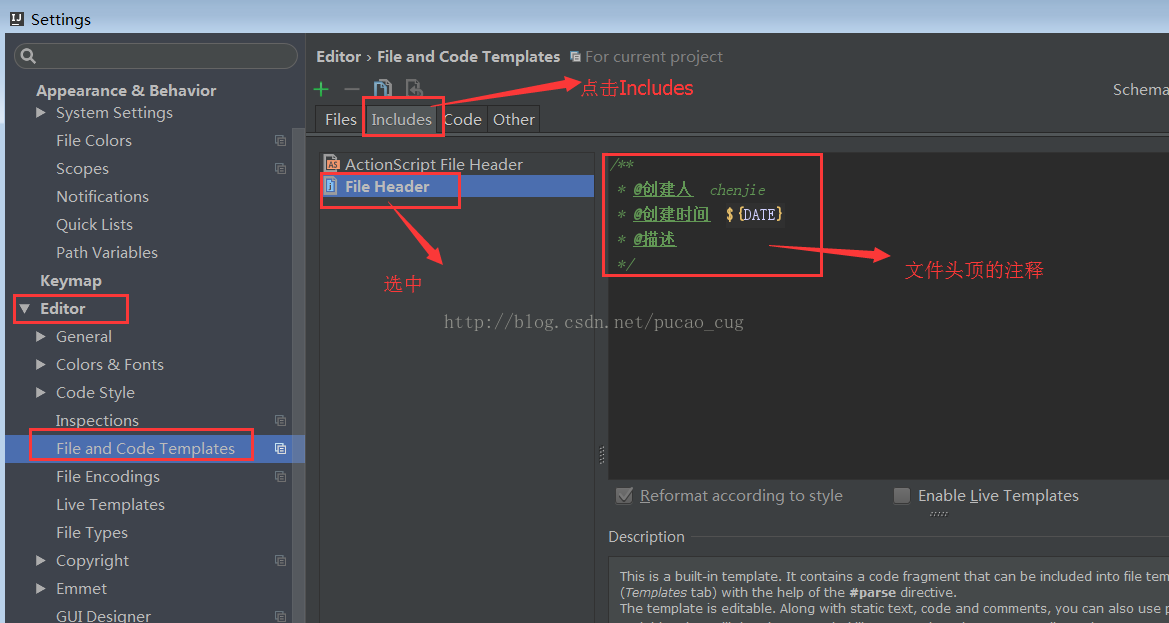
1、定义java文件头部的注释
打开设置面板,然后填写注释模板:
File => setting => editor => File and Code Templates
如图:
2、给java类中的方法添加上注释
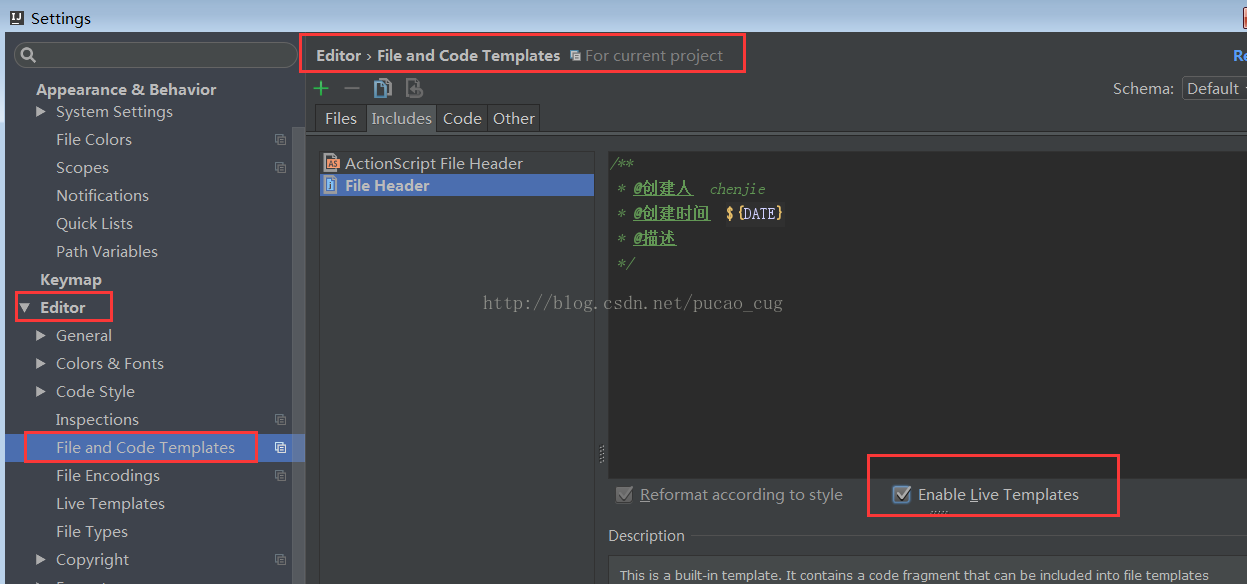
2.1、第一步勾选Enable Live Templates
首先要在上一章节的图中勾选中 Enable Live Templates
如图:
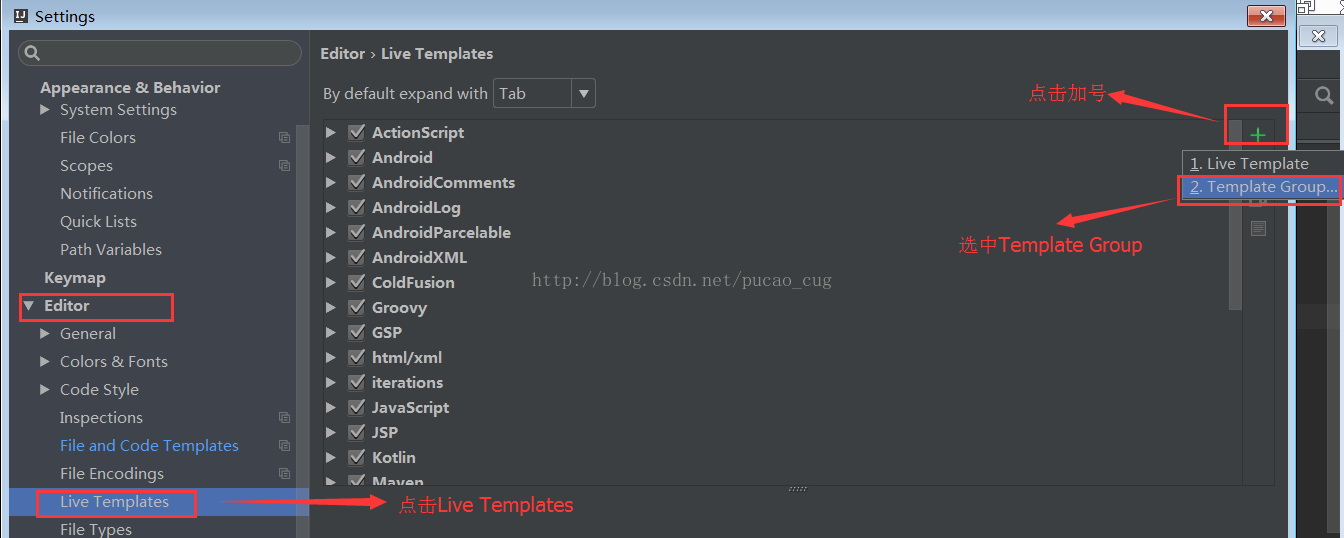
2.2、第二步新建一个Group
其次要打开LiveTemplates 然后新建一个Group
如图:
在弹窗口中输入你想要的group名称,例如我取名叫chenjieGroup
如图:
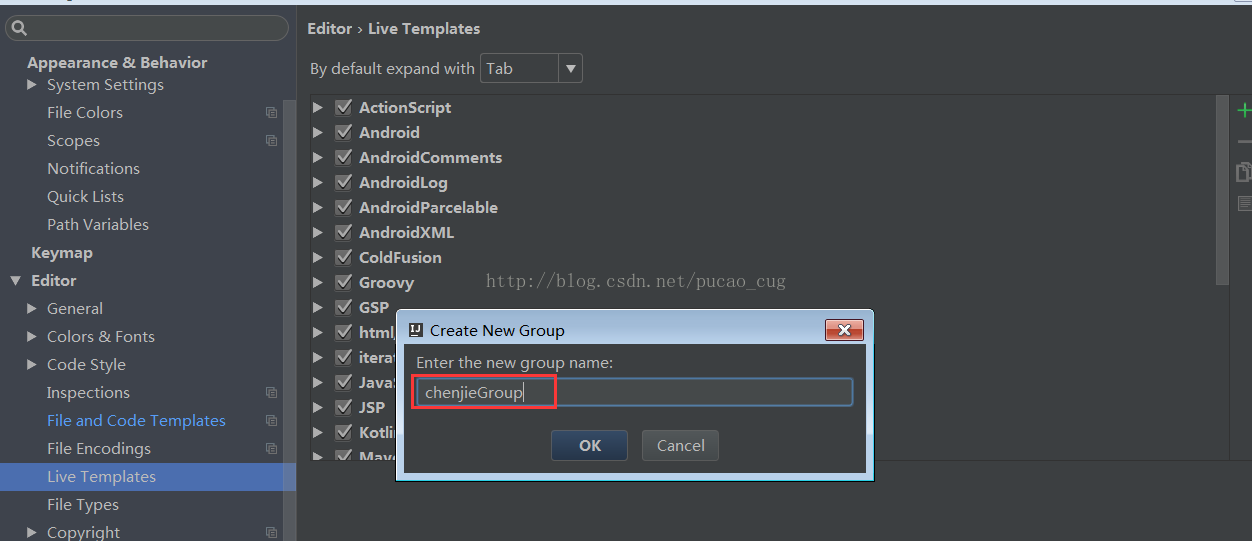
点击OK,你已经新建了一个模板组,名称叫chenjieGroup
如图:
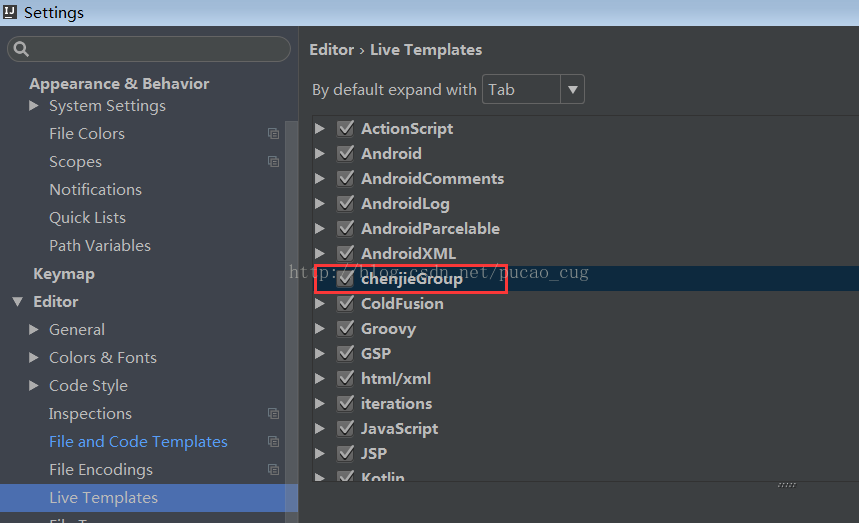
2.3、第三步新建一个Template
选中新建的group,也就是选中chenjieGroup,在这个group下新建一个LiveTemplate
如图:
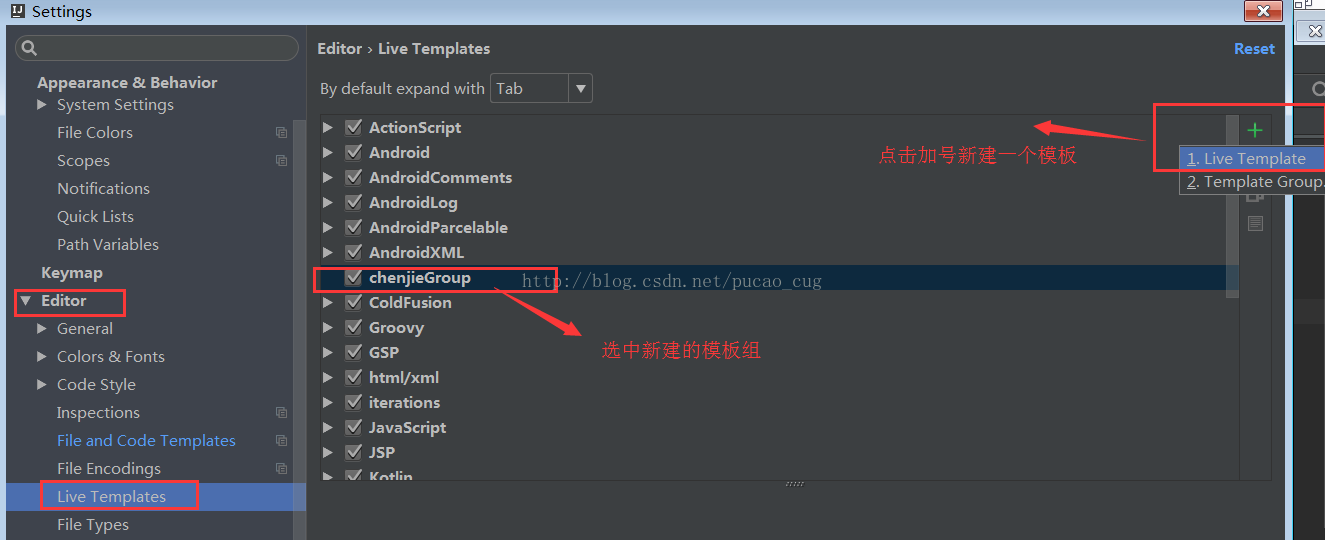
上图中点击Live Template之后,将会新建一个模板,并且光标定位到了需要你输入快捷键的方框中
如图:
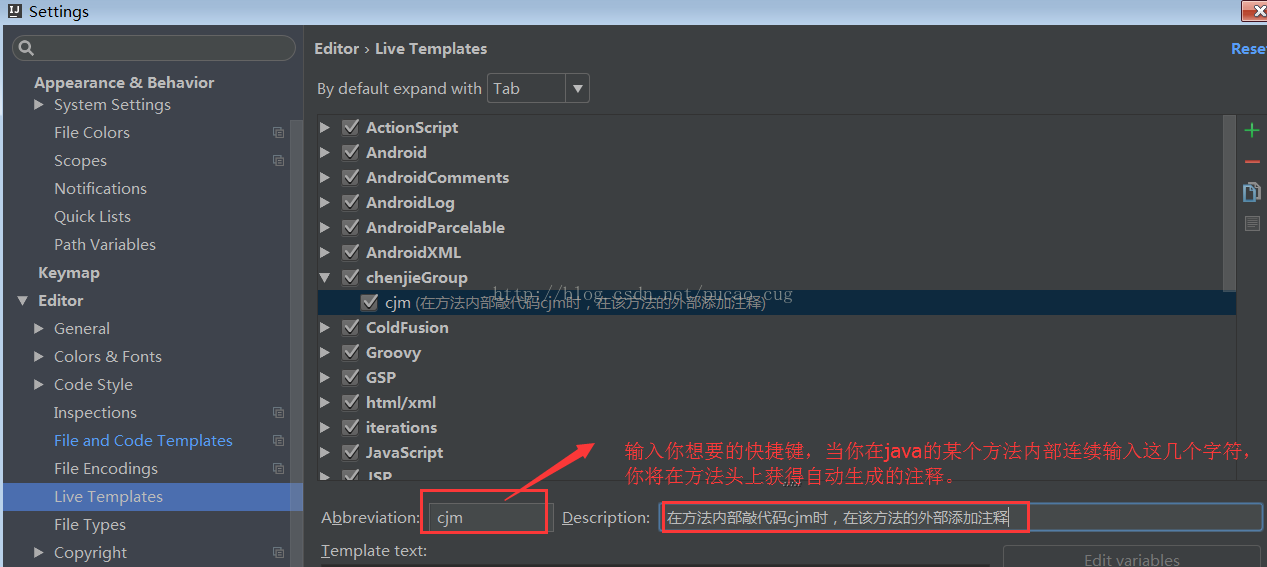
我输入了cjm意思是当我在java文件的某个方法内部,连续输入cjm后,intellij将会在该方法的头上为我自动生成注释(根据我接下来定义的模板来生成)。
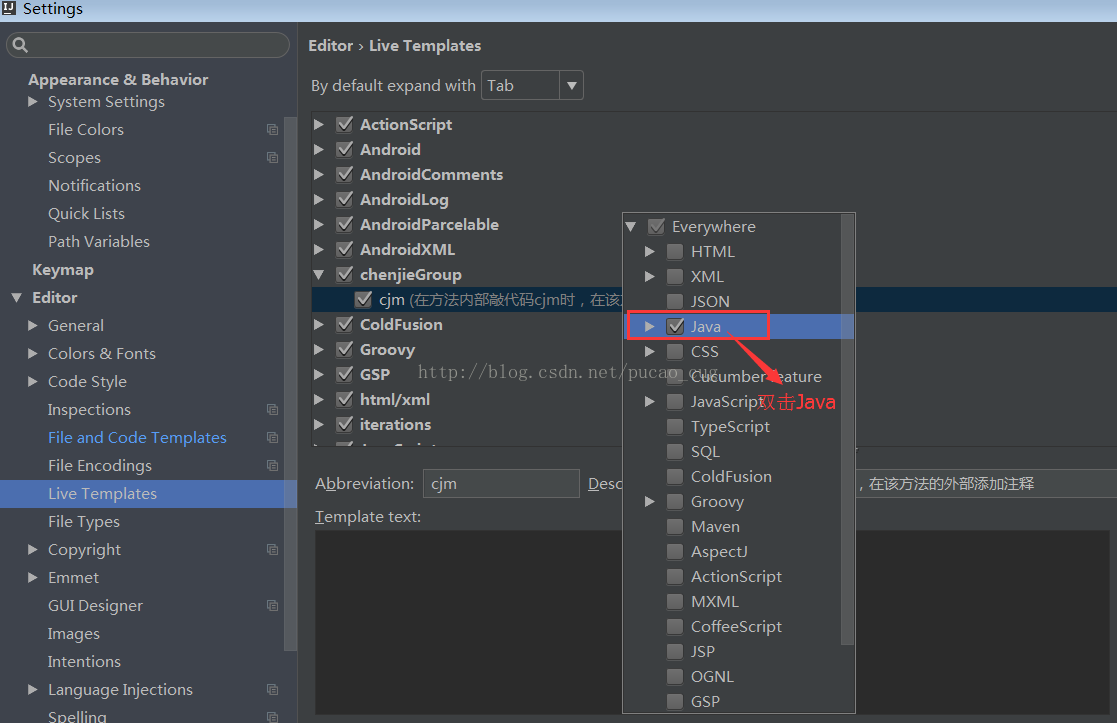
2.4、第四步点击Define按钮
点击上图中的Ok按钮左上方的define
如图:
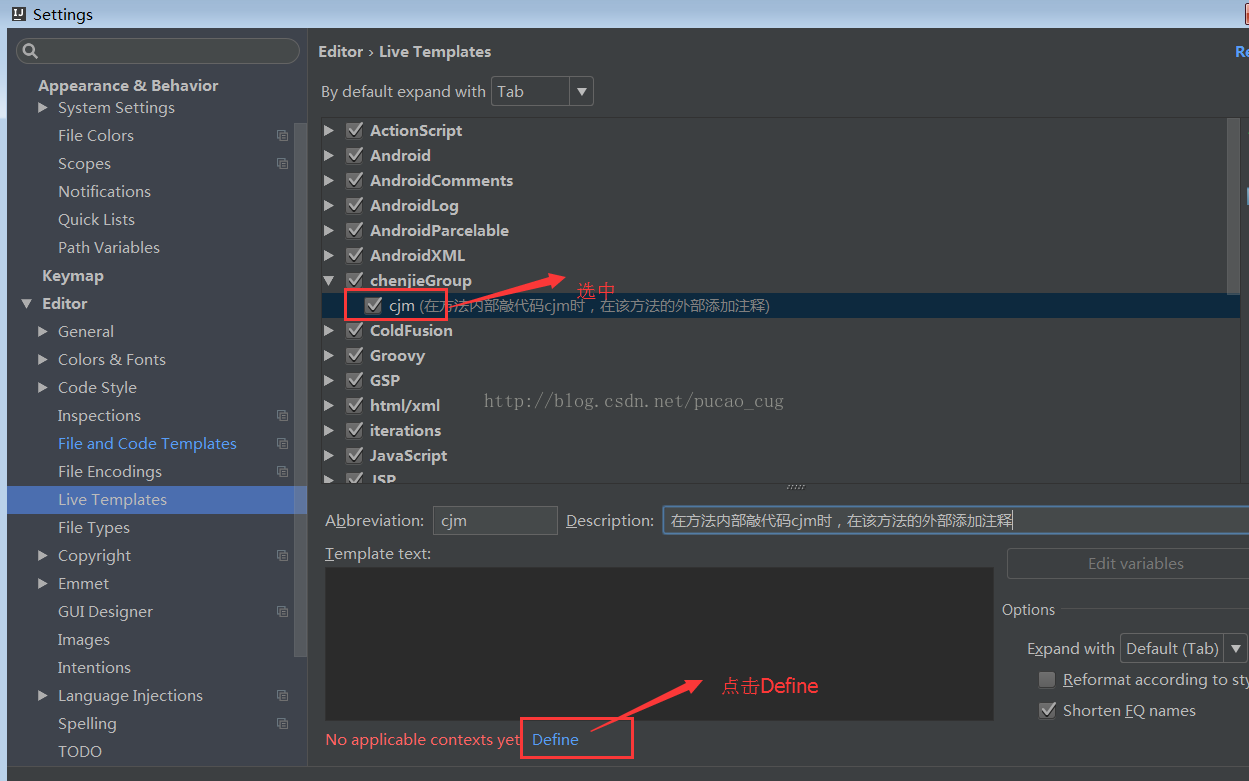
在弹出的下拉框内选择作用域,这里选择java文件
如图:
2.5、第五步填写注释模板
在第四步完成后,Templatetext框内的内容可以编辑了,在Template text 内写入模板,例如我敲入的模板是:
/**
*@描述
*@参数 $params$
*@返回值 $return$
*@创建人 chenjie
*@创建时间 $date$
*@修改人和其它信息
*/
如图:
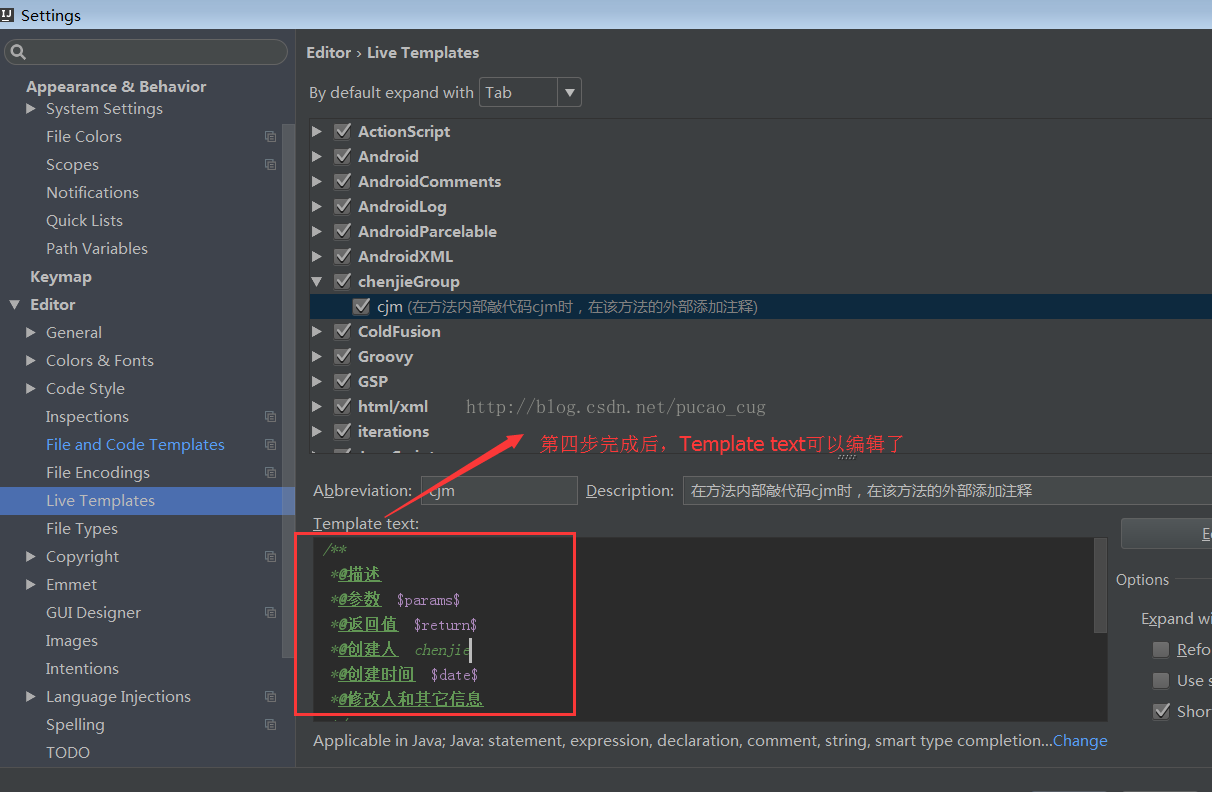
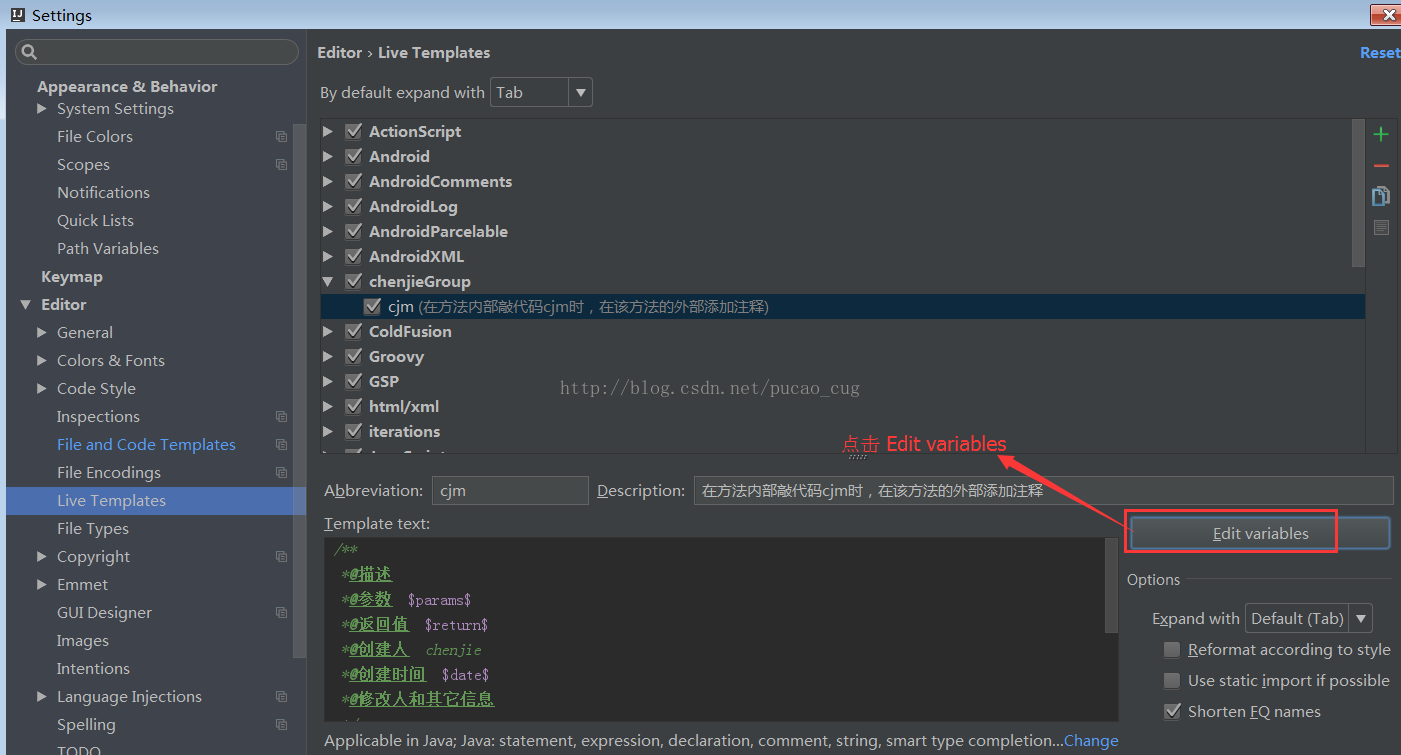
说明:在此步骤中,模板内容你可以自己写,两个$号内部是参数名称,都有哪些参数呢,你可以点击Editvariables,然后在弹窗口中自己查看和选择
点击Edit variables会弹出框
如图:
弹出框
如图:
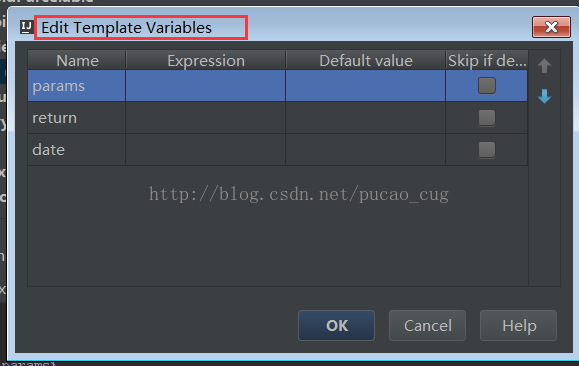
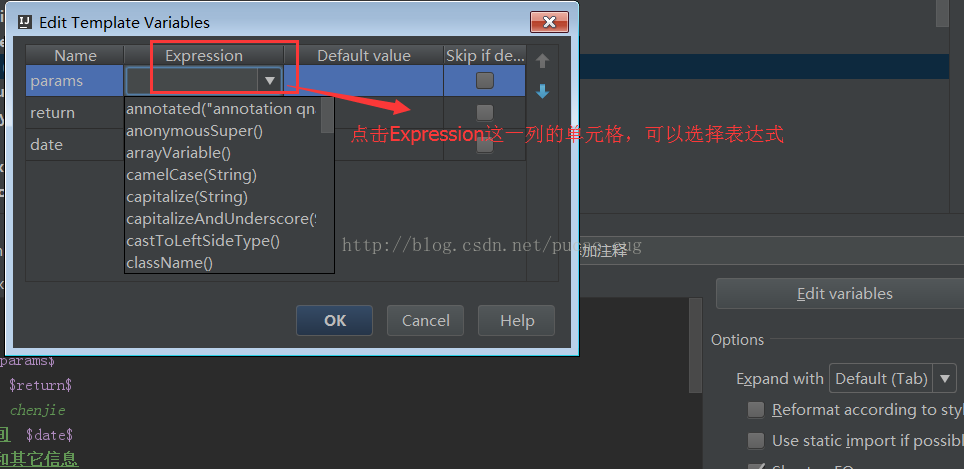
上图中,Name这一列是你可以设置的参数名称,Expression这一列是你可以选择的表达式,点击Expression这一列的单元格,即可出现下拉框
如图:
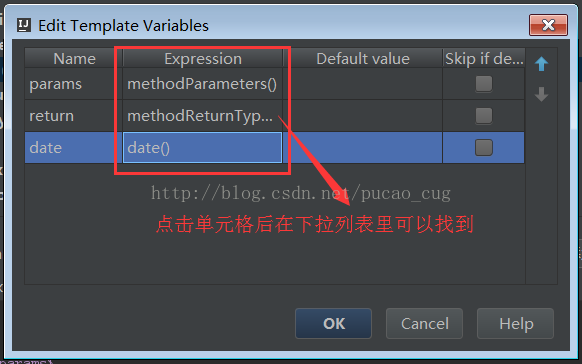
例如我依次给params、return、date这三个变量设置了表达式
如图:
点击OK(两个窗口上的OK都要点击)
好了,现在可以验证了。
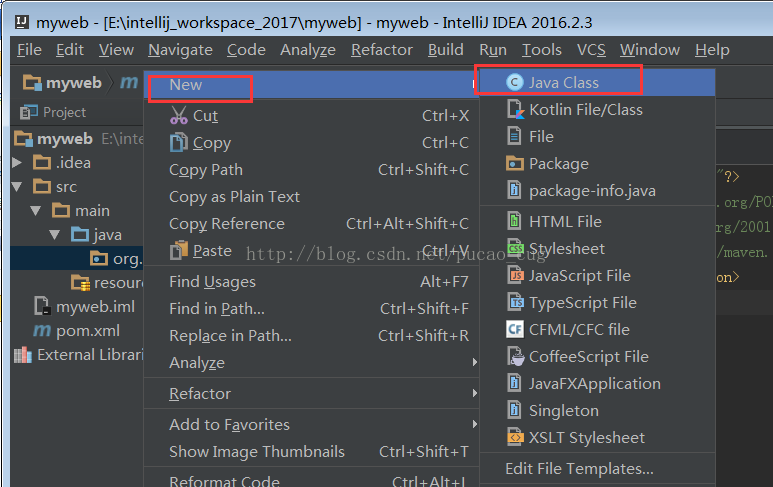
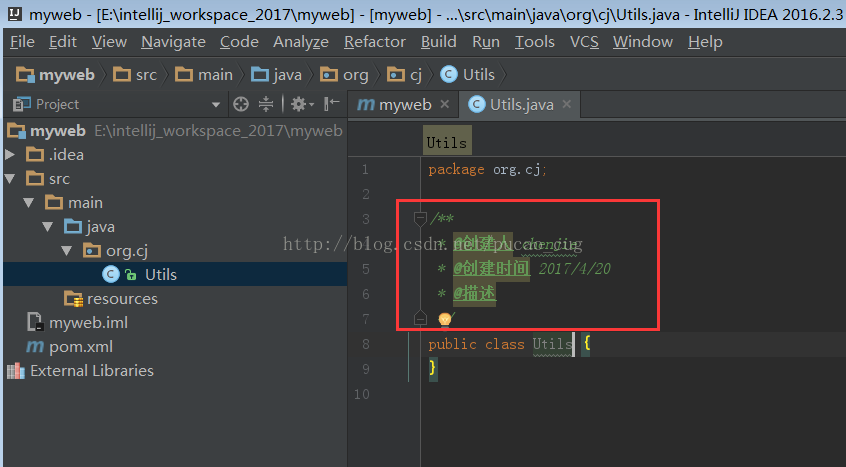
新建一个Utils类
如图:
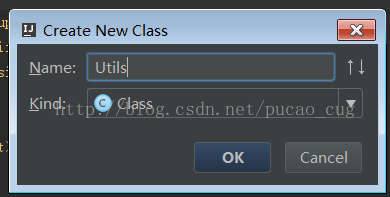
取名Utils
如图:
可以看到,文件头部的注释已经有了
如图:
新建一个方法,内容如下:
 public static String sayHello(String userName)

{

     return "hello "+userName;

}
如图:

在上图画红框的地方输入我们刚才设置的快捷键cmj即可看到intellij给我们添加的注释
如图:
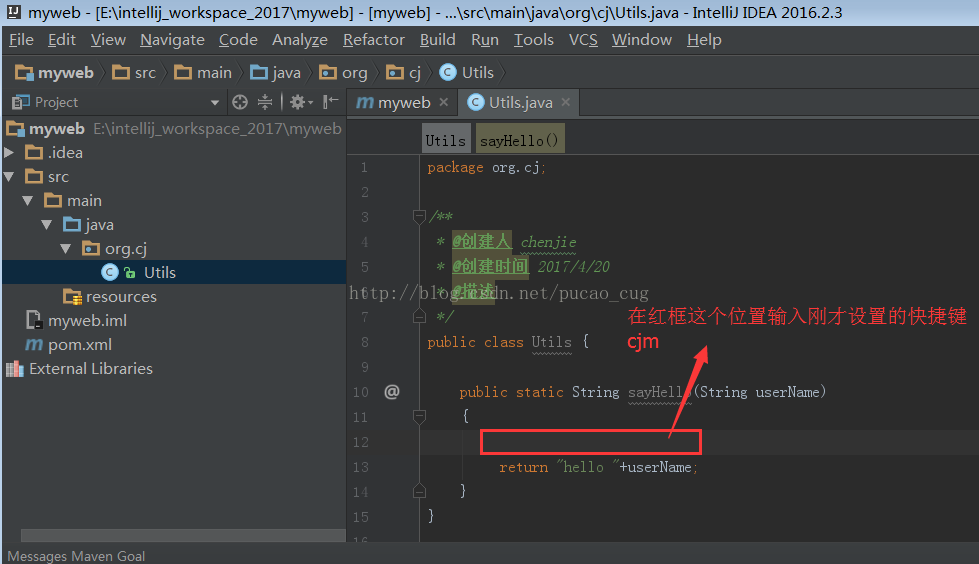
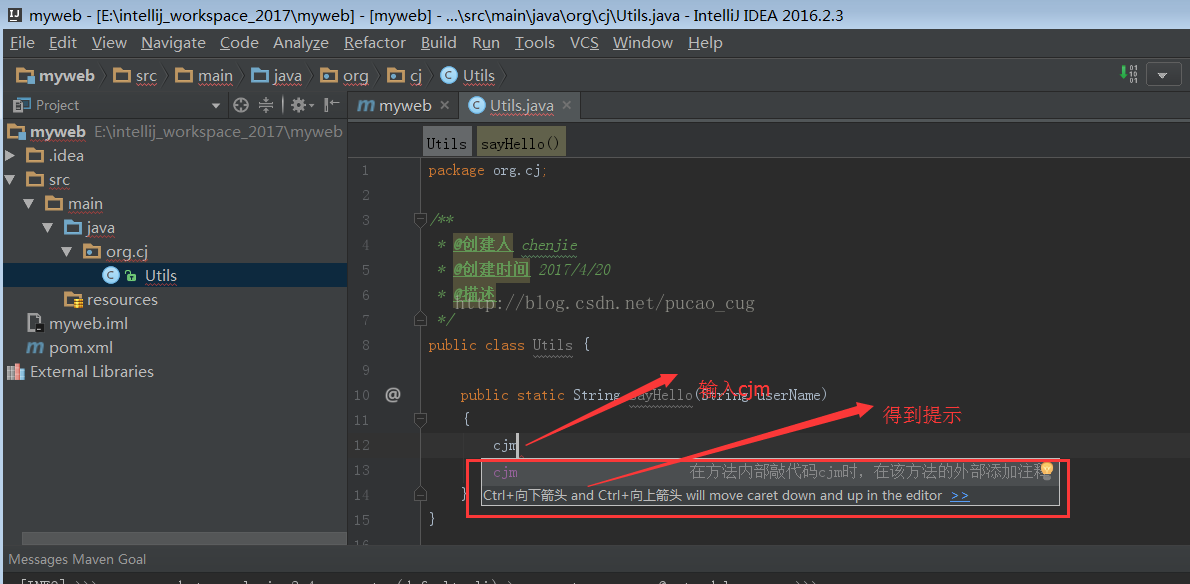
快捷键需要在方法内部,也就是花括号内部,至于是不是在红框的位置都可以,例如在return语句的后面或者其他地方也可以,只要是在sayHello方法内部即可。我输入cjm然后就可以得到提示
如图:
好了,敲回车后,intellij将我输入的cjm替换为了方法的注释(根据我们上一步设置的模板来生成注释)
如图:
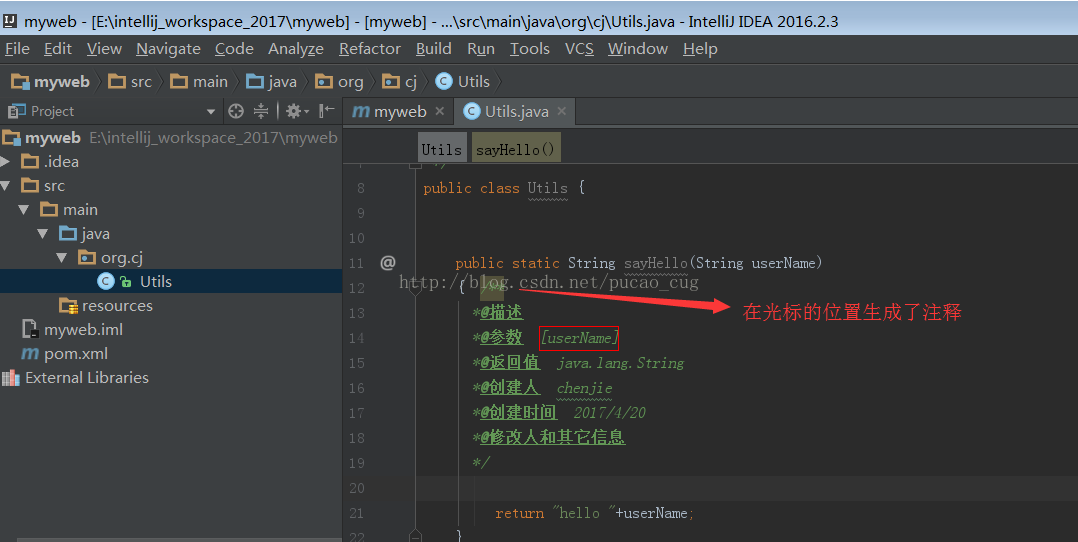
说明:此时有点2,还需要自己把注释剪切到方法外部去,不过总比我们手动敲注释好多了。快捷键可以在方法外部敲,也可以生成注释,但是参数和返回值就没法给你生成了,因为参数和返回的值只有在函数作用域内,intellij才能找到,所以快捷键最好还是在方法内部敲,我刚才的cjm就是在方法内部敲的。
IDEA配置类和方法注释模板的更多相关文章
- IDEA类和方法注释模板设置
在开发中使用idea的注释总结:由于IDEA自带的注释模板不是太好用,所以整理一下适用于自己的模板: 一.首先我们来设置IDEA中类的模板:(IDEA中在创建类时会自动给添加注释) 1.File--& ...
- IDEA类和方法注释模板设置(非常详细)
一.首先我们来设置IDEA中类的模板:(IDEA中在创建类时会自动给添加注释) 1.File-->settings-->Editor-->File and Code Template ...
- IDEA设置类、方法注释模板
类注释模板 File -> Other Setting -> Default Setting打开默认设置 Editor -> File and Code Templates -> ...
- IDEA设置类注释和方法注释模板
背景 在日常开发中,类和方法上希望有属于自己风格的注释模板,此文将记录如何设置IDEA类和方法注释模板. 注意:如果公司有统一的规范模板,请按照公司提供的规范模板去设置,这样可以统一代码注释风格.当然 ...
- 超详细设置Idea类注释模板和方法注释模板
网上找了一下,没有很详细且正确介绍Idea配置注释模板的,于是结合多篇文章自己琢磨整理出如下. 设置类注释模板 1.选择File–>Settings–>Editor–>File an ...
- coding++:Idea设置Java类注释模板和方法注释模板
设置类注释模板 1):选择File–>Settings–>Editor–>File and Code Templates–>Includes–>File Header. ...
- IDEA怎么设置类的注释模板和方法注释模板
文件头注释模板 File | Settings | Editor | File and Code Templates /** * @Author your name * @DateTime ${YEA ...
- IntelliJ IDEA自定义类和方法注解模板
现在Java开发主流工具应该是Intelij Idea 方便快捷. 本文将主要介绍如何用Intelij Idea配置类及方法的注释模板提高代码注释效率 1. 配置类注解模板 找到配置页面 File - ...
- idea中添加类和方法注释以及codeCheck
前言:在idea中我们添加类以及类的方法的注释很有必要,让其他人能够看懂这个类或者函数的作用是什么:为了在开发过程中检查自己的编程规范,可以通过codecheck工具进行自我检查和约束 一.在idea ...
随机推荐
- Docker:二、开始部署第一个Asp.net应用
各位看官大家好,接着上一篇,我们构建自己的镜像文件成功之后,准备开始部署自己的第一个docker应用了... 接着上文,我们构建自己的镜像,如下是Dockerfile文件 #引入运行环 ...
- Redis利用,攻击内网(ssrf)
Redis语法 REmote DIctionary Server(Redis) 是一个由Salvatore Sanfilippo写的key-value存储系统. Redis是一个开源的使用ANSI C ...
- MMC & SD 发展历史
一.概述 MMC 卡和 SD 卡都是基于 Nand Flash 技术的移动存储卡. MMC(MultiMediaCard) 卡于 1997 年由西门子和 Sandisk 推出,SD (Secure D ...
- 1.变量:var,let,const
var在ECMAScript的所有版本中都可以使用,而const和let只能在ES6及更晚的版本中使用. var,let,const三个关键字的区别 var: 1)声明作用域:在函数内部,使用var定 ...
- MDK内的KEEP关键字以及$$Base $$Limit
使用mdk编程,假如有一个有用的函数你定义了但是没有显式的调用,mdk在默认方式下,将会把这个函数从整个程序总删除掉,以节省ROM. 比如,你在ROM的0x00002000处定位了一个函数,假设为vo ...
- Java知识系统回顾整理01基础01第一个程序05Eclipse中运行Java程序
一.打开Java文件 直接打开在 命令行Hello World 中创建的java 文件 HelloWorld.java 二.运行 点击绿色运行按钮,直接运行 在eclipse中,编译过程自动执行了 三 ...
- matlab中imread 从图形文件读取图像
来源:https://ww2.mathworks.cn/help/matlab/ref/imread.html?searchHighlight=imread&s_tid=doc_srchtit ...
- Java 从现在到次日零时还剩余多少秒
参考:计算从现在到凌晨00:00还剩余多少秒 应用场景:某些应用需要在特定的时间点更新数据 1 import java.text.DateFormat; 2 import java.text.Simp ...
- SQL数据库删除和还原的时候提示 被占用 记录一下
设置离线 1)ALTER DATABASE [datebase] SET OFFLINE WITH ROLLBACK IMMEDIATE设置在线 2)ALTER DATABASE [datebase] ...
- ubuntu20 使用命令安装 redis
安装 redis sudo apt-get install redis-server -y 配置文件 vi /etc/redis/redis.conf # 设置端口 port # 设置密码 requi ...