
记Ubuntu Mongodb 和 Mysql的安装与使用
安装mongodb
参考链接
https://www.cnblogs.com/shileima/p/7823434.html
https://blog.csdn.net/xlengji/article/details/81052151
sudo apt-get install mongodb

mongo -version # 查看MongoDB版本

# 启动和关闭mongodb命令

service mongodb start

service mongodb stop

# 默认设置MongoDB是随Ubuntu启动自动启动的。 输入以下命令查看是否启动成功:

pgrep mongo -l
创建账户密码(未试)
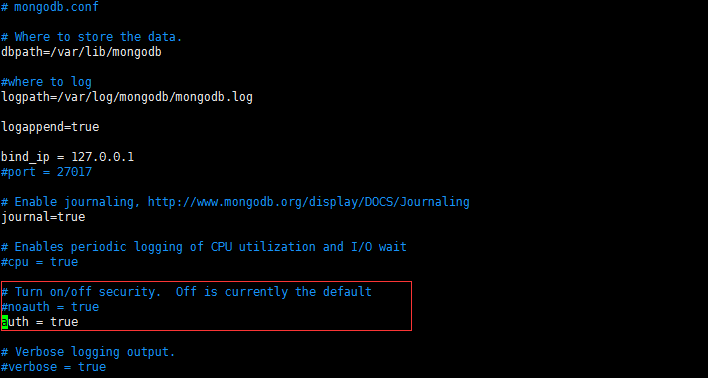
修改/etc/mongodb.conf文件, 将auth=true前面的#号去掉,开启动用户权限认证
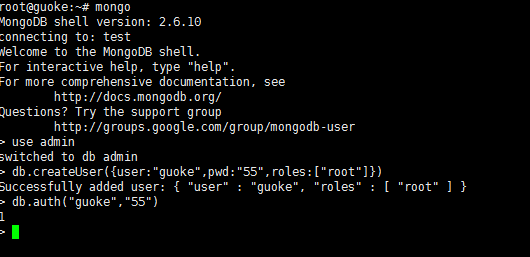
进入mongo,添加账号密码
use admin //用admin身份
db.createUser({user:"guoke",pwd:"55",roles:["root"]})//创建账号
db.auth("guoke","55")//就可以进入了
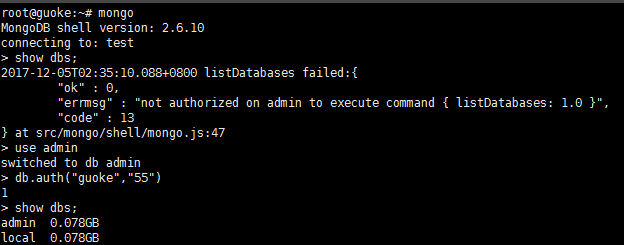
创建账号之后,如果没有登录而使用,则会报错,只有先登录后才可以使用
ubuntu16.04通过apt-get方式安装MongoDB 最新版
ubuntu16.04通过apt-get方式安装MongoDB
Ubuntu 16.04 LTS 安装Mongodb 3.4
官网:https://www.mongodb.com/download-center/community
官网教程:https://docs.mongodb.com/manual/tutorial/install-mongodb-on-ubuntu/
虽然Ubuntu本身也提供MongoDB安装包,但往往官网的安装包版本更新
1.导入包管理系统使用的公钥
sudo apt-key adv --keyserver hkp://keyserver.ubuntu.com:80 --recv 9DA31620334BD75D9DCB49F368818C72E52529D4
2.为MongoDB创建一个列表文件
根据版本创建/etc/apt/sources.list.d/mongodb-org-3.4.list 列表文件
Ubuntu14.04:
echo "deb [ arch=amd64 ] https://repo.mongodb.org/apt/ubuntu trusty/mongodb-org/4.0 multiverse" | sudo tee /etc/apt/sources.list.d/mongodb-org-4.0.list
Ubuntu16.04:
echo "deb [ arch=amd64,arm64 ] https://repo.mongodb.org/apt/ubuntu xenial/mongodb-org/4.0 multiverse" | sudo tee /etc/apt/sources.list.d/mongodb-org-4.0.list
Ubuntu18.04:
echo "deb [ arch=amd64 ] https://repo.mongodb.org/apt/ubuntu bionic/mongodb-org/4.0 multiverse" | sudo tee /etc/apt/sources.list.d/mongodb-org-4.0.list
3.更新本地包数据库
sudo apt-get update
4.安装最新版本的MongoDB
sudo apt-get install -y mongodb-org
或者安装特定版本的 MongoDB(必须单独指定每个组件包以及版本号)
sudo apt-get install -y mongodb-org=4.0.6 mongodb-org-server=4.0.6 mongodb-org-shell=4.0.6 mongodb-org-mongos=4.0.6 mongodb-org-tools=4.0.6
问题:
Failed to start mongodb.service: Unit mongodb.service is masked.
解决方案:
参考链接:http://club.verimake.com/topics/36
The latest version of MongoDB does most of needs except one thing for now. After installing MongoDB on Ubuntu 16.04.x then run the commands as follows:
First create mongodb.service file by follow command :(只能用vim,gedit打不开这个文件)
sudo vim /etc/systemd/system/mongodb.service
将下面内容粘贴进mongodb.service,然后使用wq退出vim
[Unit]

Description=High-performance, schema-free document-oriented database

After=network.target

[Service]

User=mongodb

ExecStart=/usr/bin/mongod --quiet --config /etc/mongod.conf

[Install]

WantedBy=multi-user.target
Then , run these commands on the terminal one by one:
sudo systemctl enable mongod.service

sudo systemctl daemon-reload

sudo service mongod start
安装Studio3T图形界面
https://studio3t.com/download/
下载直接next安装即可
进去之后 新建Connect -- 新建数据库 -- 新建Collections
mongodb IntelliShell
db.getCollection("h6vmovie").find({'page_url':'http://www.hao6v.com/dy/2018-04-23/MouShaQiong.html'})

db.h6vmovie.getIndexes()

db.h6vmovie.dropIndex("name_1_year_1")

db.h6vmovie.dropIndex("name.local_1_name.str_1_year_1")

db.h6vmovie.createIndex({'name.local':1, 'name.str':1, year:1},{unique:true})

db.h6vmovie.createIndex({name:1, year:1, page_url:1},{unique:true})

db.getCollection("h6vmovie").find({"name.local": "en"})

db.getCollection("h6vmovie").find({},{name:1, download_url:1})

db.getCollection("h6vmovie").update({'page_url':'http://www.hao6v.com/jddy/2017-08-16/MuYeChuanQi.html'},{$set:{'director':['谢宝锐 Baorui Xie']}})
安装Myql
sudo apt-get install mysql-server

sudo apt-get install mysql-client

sudo apt-get install libmysqlclient-dev

检查是否成功:sudo netstat -tap | grep mysql

如果看到有mysql 的socket处于 listen 状态则表示安装成功。
参考链接: Ubuntu Navicat的安装配置
记Ubuntu Mongodb 和 Mysql的安装与使用的更多相关文章
- linux ubuntu系统下MySQL的安装及设置
debian下安装MySQL:1.构建源或使用光盘镜像,当然你插入光盘也没问题2.有源时本地文件的源配置:修改/etc/apt/sources.list文件, 示例:deb http://192.16 ...
- SQL的介绍及MySQL的安装
基础篇 - SQL 介绍及 MySQL 安装 SQL的介绍及MySQL的安装 课程介绍 本课程为实验楼提供的 MySQL 实验教程,所有的步骤都在实验楼在线实验环境中完成, ...
- 如何在Ubuntu 18.04 LTS上安装和配置MongoDB
MongoDB是一款非关系型数据库,提供高性能,高可用性和自动扩展企业数据库. MongoDB是一个非关系型数据库,因此您不能使用SQL(结构化查询语言)插入和检索数据,也不会将数据存储在MySQL或 ...
- Ubuntu下的MySQL安装
<1>安装mysql-server sudo apt-get update sudo apt-get install mysql-server mysql-client <2> ...
- ubuntu上安装mysql 编译安装
为什么要折腾?首先说明的是ubuntu上安装mysql等软件是非常容易简单的,其简单的程度盖过windows上的安装,一句sudo apt-get install就可以搞定.如果想用最简便的方法安装m ...
- Linux(Ubuntu)下MySQL的安装与配置
转自:http://www.2cto.com/database/201401/273423.html 在Linux下MySQL的安装,我一直觉得挺麻烦的,因为之前安装时就是由于复杂的配置导致有点晕.今 ...
- Ubuntu 14.04下java开发环境的搭建--3--Tomcat及MySQL的安装
前面两篇文章,已经说明了JDK和Eclipse 的安装方法,下面简单说一下,Tomcat及MySQL的安装方法. Tomcat的安装. 在合适的地方解压apache-tomcat-6.0.39.tar ...
- Ubuntu 14.04数据库服务器--mysql的安装和配置
mysql是Oracle公司的一种开放源代码的关系型数据库管理系统,被广泛应用于各中小网站,是一种跨平台的数据库管理系统,现在介绍一下如何在Ubuntu 14.04上安装和配置mysql 1. 更新源 ...
- ubuntu下的apache+php+mysql的安装
平时我都时在windows下搭配apache+php+mysql环境的,只不过后来听别人说在linux下搭配apache+php+mysql更受欢迎,而且一般公司也是用这样的搭配,所以今天在试着在ub ...
随机推荐
- winform生成条形码和二维码(ZXing.Net)
首先在项目添加ZXing.Net. 工具-->Nuget包管理器-->Nuget程序包 在所搜栏输入 ZXing.Net 如下图: 添加完成后会看见: 效果图: 所有代码: /// &l ...
- iptables防护CC和DDos和PPTP穿透脚本
一.iptables优化脚本案例 #!/bin/bash #脚本下载地址:#wget www.mrliangqi.com/pack/shell/iptables.sh #脚本使用:#bash ipta ...
- 22)django-中间件
一:中间件介绍 django 中的中间件(middleware),在django中,中间件其实就是一个类,在请求到来和结束后, django会根据自己的规则在合适的时机执行中间件中相应的方法. 在dj ...
- web.xml详细选项配置
Web.xml常用元素 <web-app> <display-name></display-name>定义了WEB应用的名字 <description> ...
- PL\SQL 随学笔记
一.在PL\SQL语句块begin...end;中,不能直接使用select,必须与into结合查询. 例如: declare aa:=22; id2 integer; begin select * ...
- ionic3 title 不居中问题
<ion-navbar> <ion-title style="text-align: center;">{{naveTitle}}<button io ...
- LeetCode(125):验证回文串
Easy! 题目描述: 给定一个字符串,验证它是否是回文串,只考虑字母和数字字符,可以忽略字母的大小写. 说明:本题中,我们将空字符串定义为有效的回文串. 示例 1: 输入: "A man, ...
- 攻击WordPress和其他程序
1.SAAS服务(Software as a Service )管理其他作为内容管理的一个人框架的软件,http://www.turnkeylinx.org 上发布了很多测试应用的程序.WordPre ...
- WEB漏洞 XSS(一)
1.xss的形成原理 xss 中文名是“跨站脚本攻击”,英文名“Cross Site Scripting”.xss也是一种注入攻击,当web应用对用户输入过滤不严格,攻击者写入恶意的脚本代码(HTML ...
- hdu4990 转移矩阵
找了半天错发现m有可能是1.. /* 如果n是奇数,就进行(n/2)次转移,然后取F[2],反之取F[1] */ #include<bits/stdc++.h> using namespa ...