
VMware下centos7安装
VMware下centos7安装
转载地址:https://blog.csdn.net/hui_2016/article/details/68927487
一、 软件准备
二、 Vmware12安装
1.下载完Vmware 得到这两个文件

2.运行exe文件进行安装(安装细节略去,可参见我的另一篇博客 VMware12安装与激活)
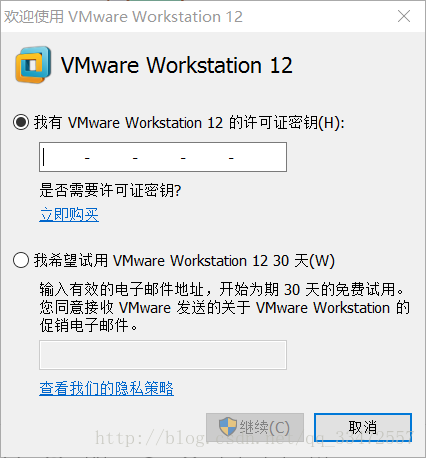
3.第一次运行会提示输入密钥或者试用,二者任君选择。
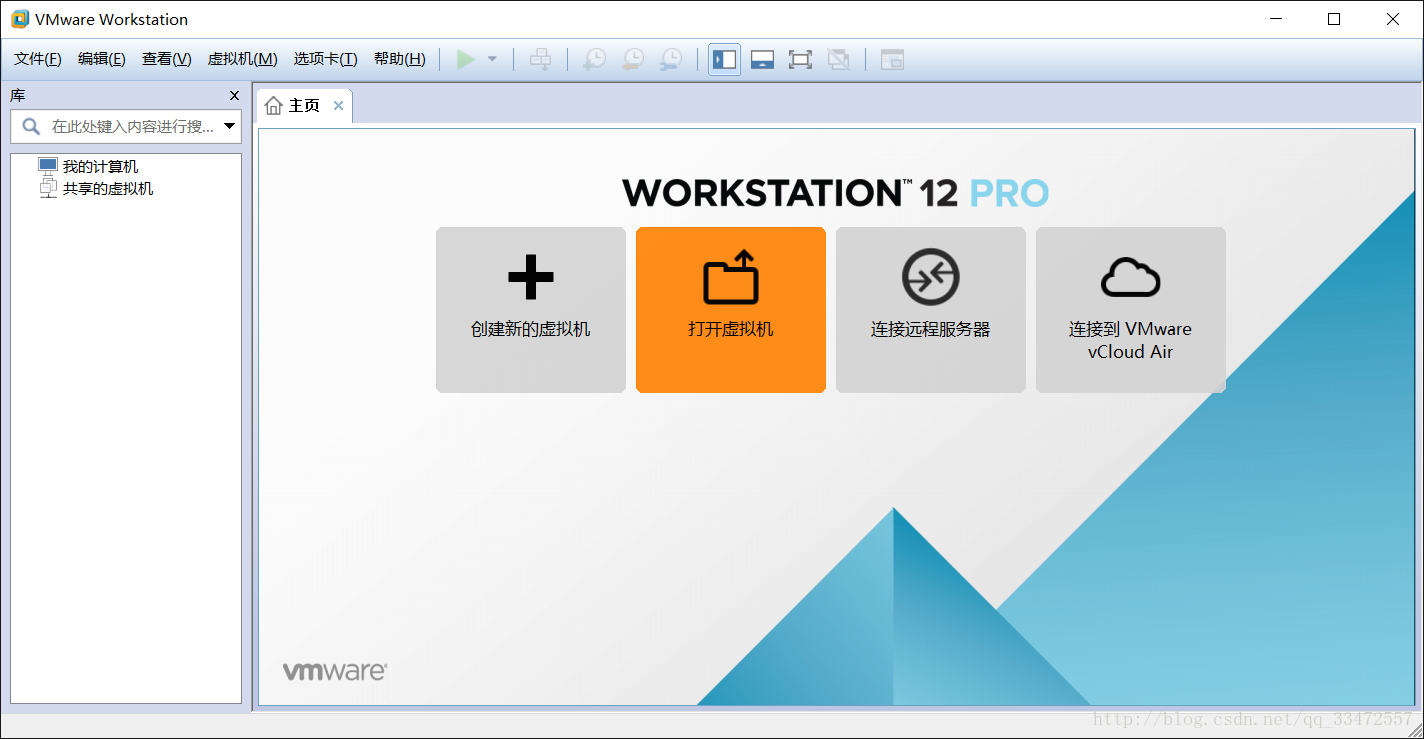
4.完成上述步骤后,Vmware的安装就算完成了,打开看到主界面
三、 创建Centos7虚拟机
1.下载centos7 得到iso包(我并没有下载最新版本,安装过程一致)

2.点击“创建新的虚拟机”
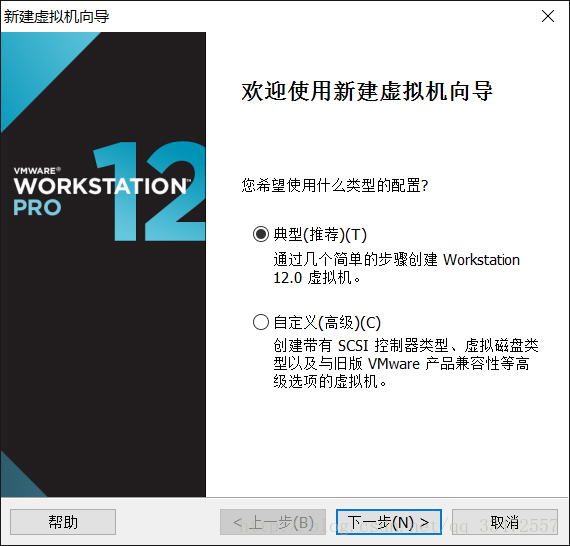
3.选择“经典”然后下一步
4.选择稍后安装操作系统
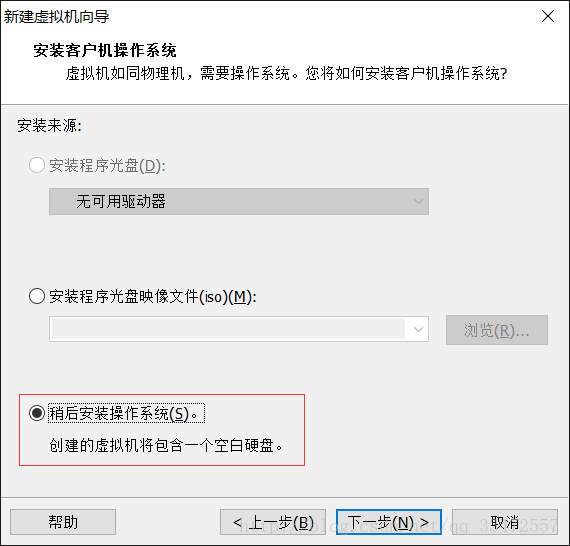
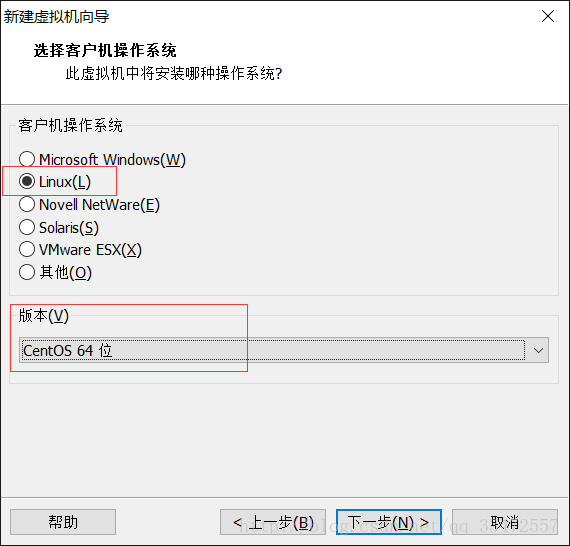
5.操作系统选择Linux 版本选择Centos 64位 然后下一步
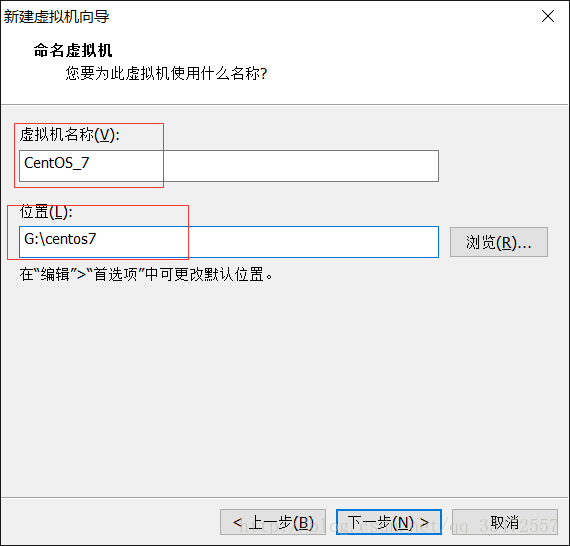
6.填写你的虚拟机名字,以及安装文件存储路径(填一个独立的文件夹,不然很乱)
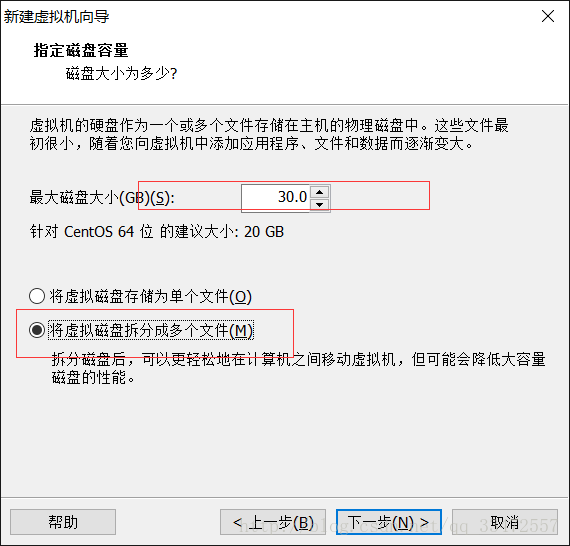
7.设置虚拟机整体磁盘大小,我这里设置30GB,诸君可以酢情处理(Linux大概20G左右可以了)。同时选择“将虚拟磁盘拆分成多个文件”,这个的好处也写在下面了。
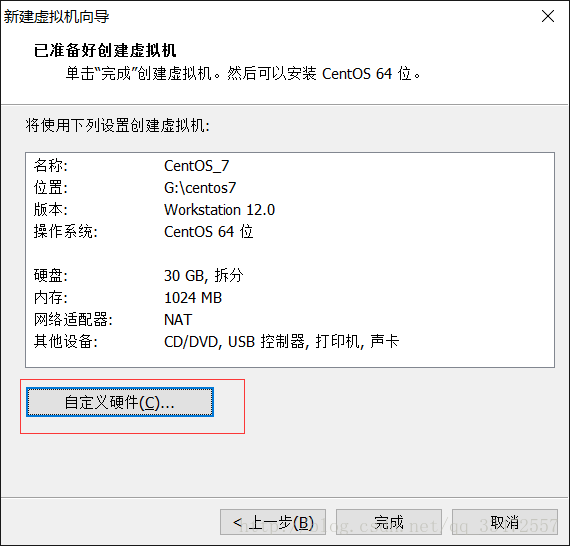
8.选择自定义硬件
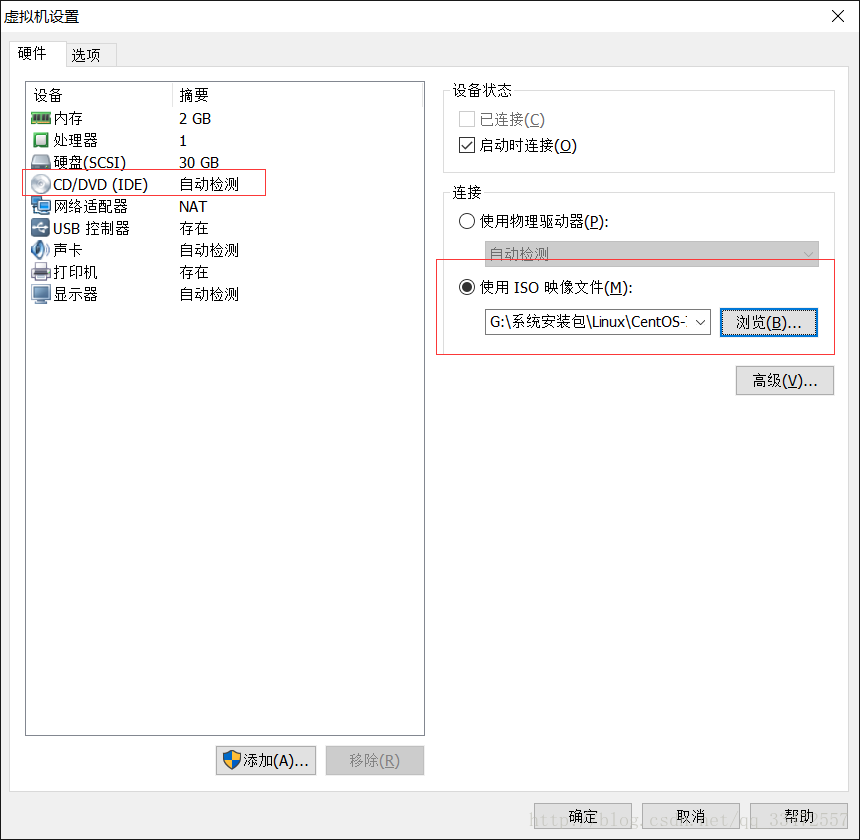
选择CD/DVD 再选择使用ISO镜像文件 然后点确定。最后点完成。
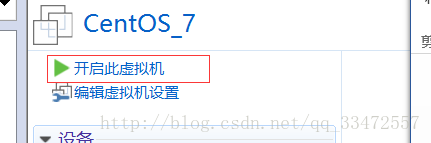
9.开机
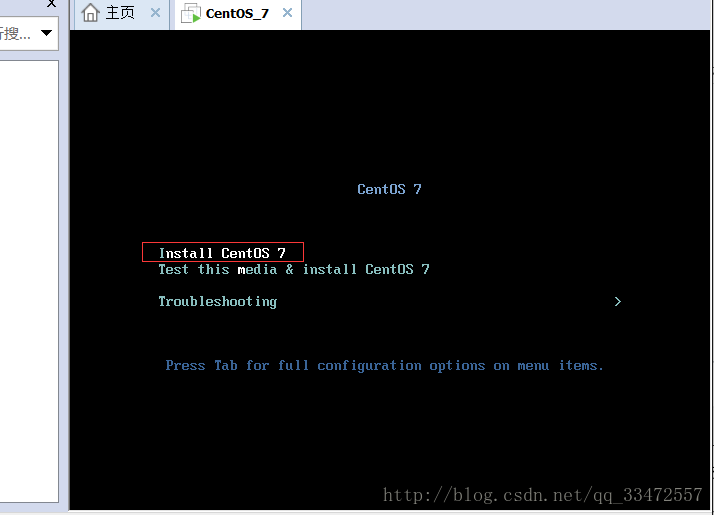
10.选择第一项“Install CentOS 7” 回车
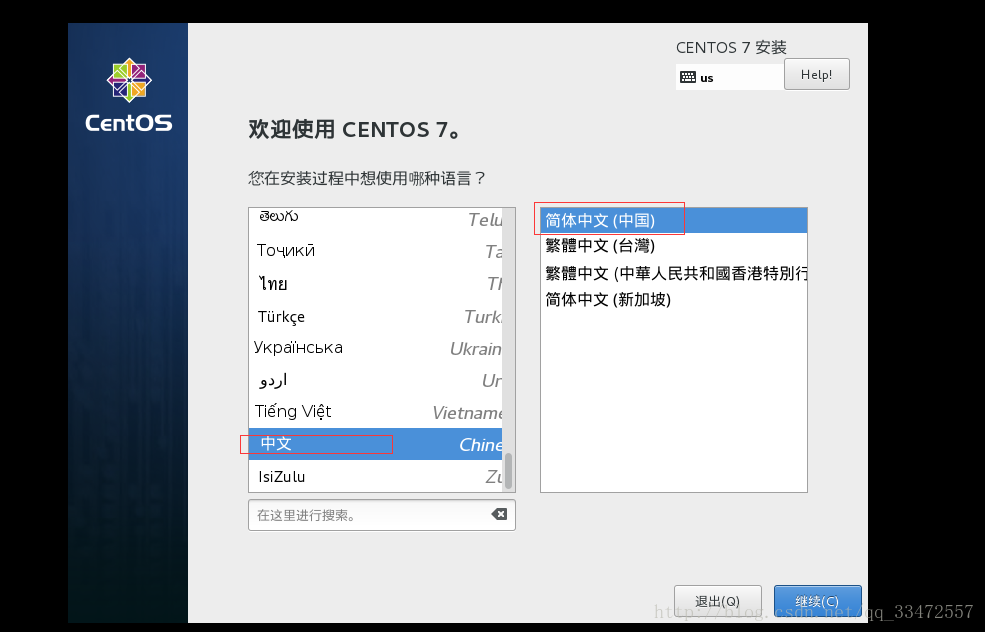
11.选择语言,然后继续
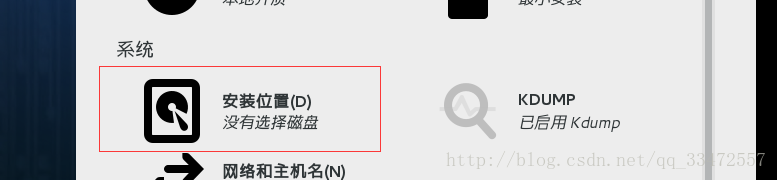
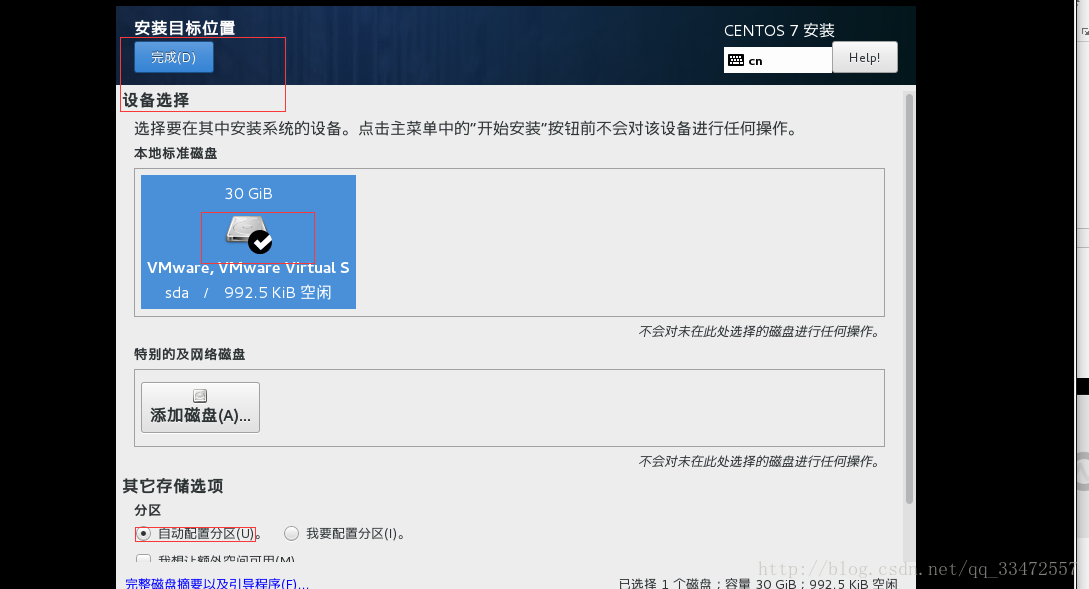
12.选择安装位置
勾选上 30G磁盘,分区选择自动配置(如果你想自己分配也可以自己分配)
13.安装图形界面(对我这种新手比较友好)
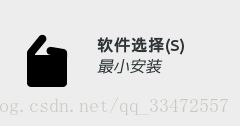
勾选上GNOME桌面就行了
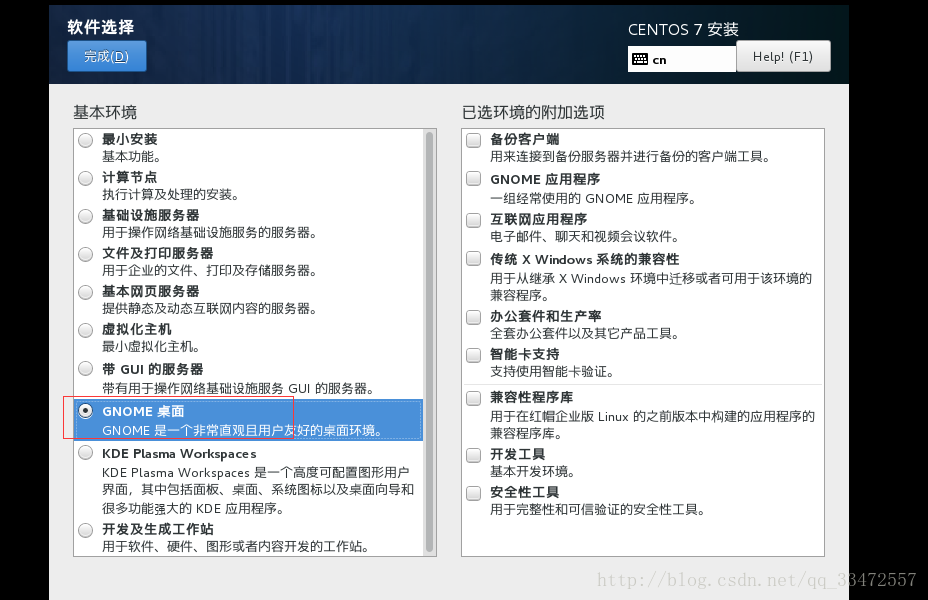
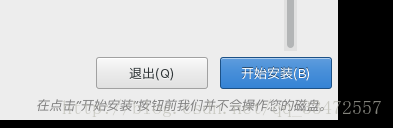
14.点击开始安装
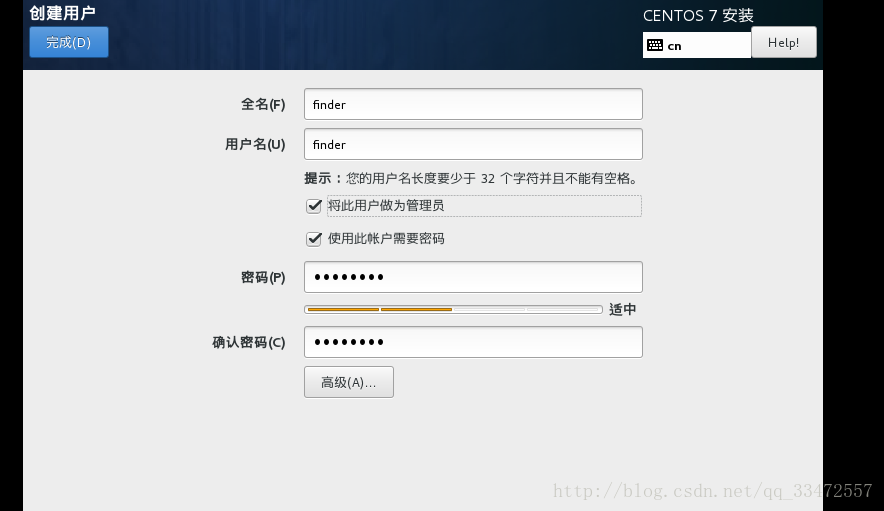
15.设置root密码,创建初始用户

输入完成后按“完成”
如果您要创建新的用户,可以点击创建用户,输入用户名和密码即可

16.等待系统安装完毕

安装完成后点击重启即可

17.启动时会出现如下界面
(1511是这种) 
先输入“1”,按Enter键,再输入“2”,按Enter键,再输入“q”,按Enter键,最后输入“yes”,按Enter键。
(1611是这种)
接受许可证即可
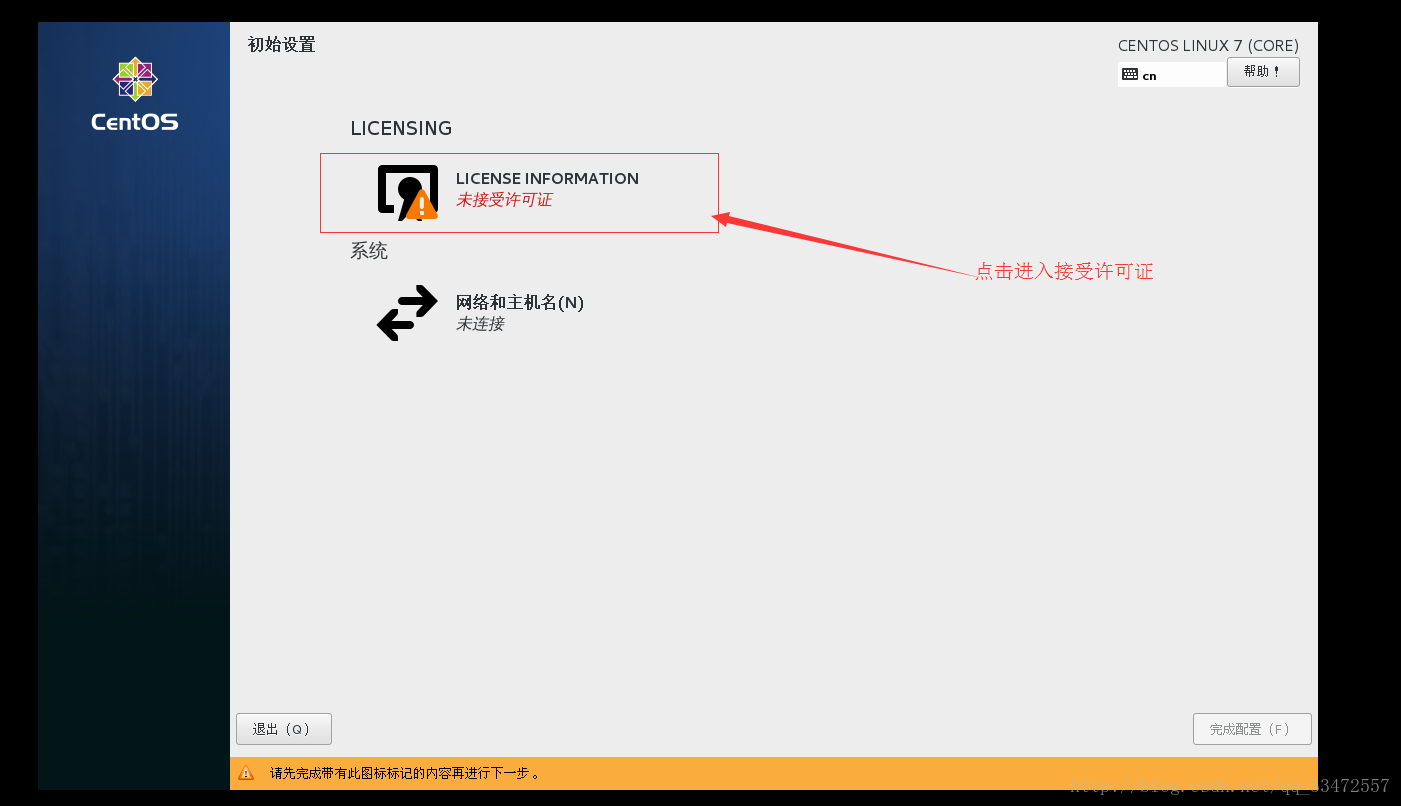
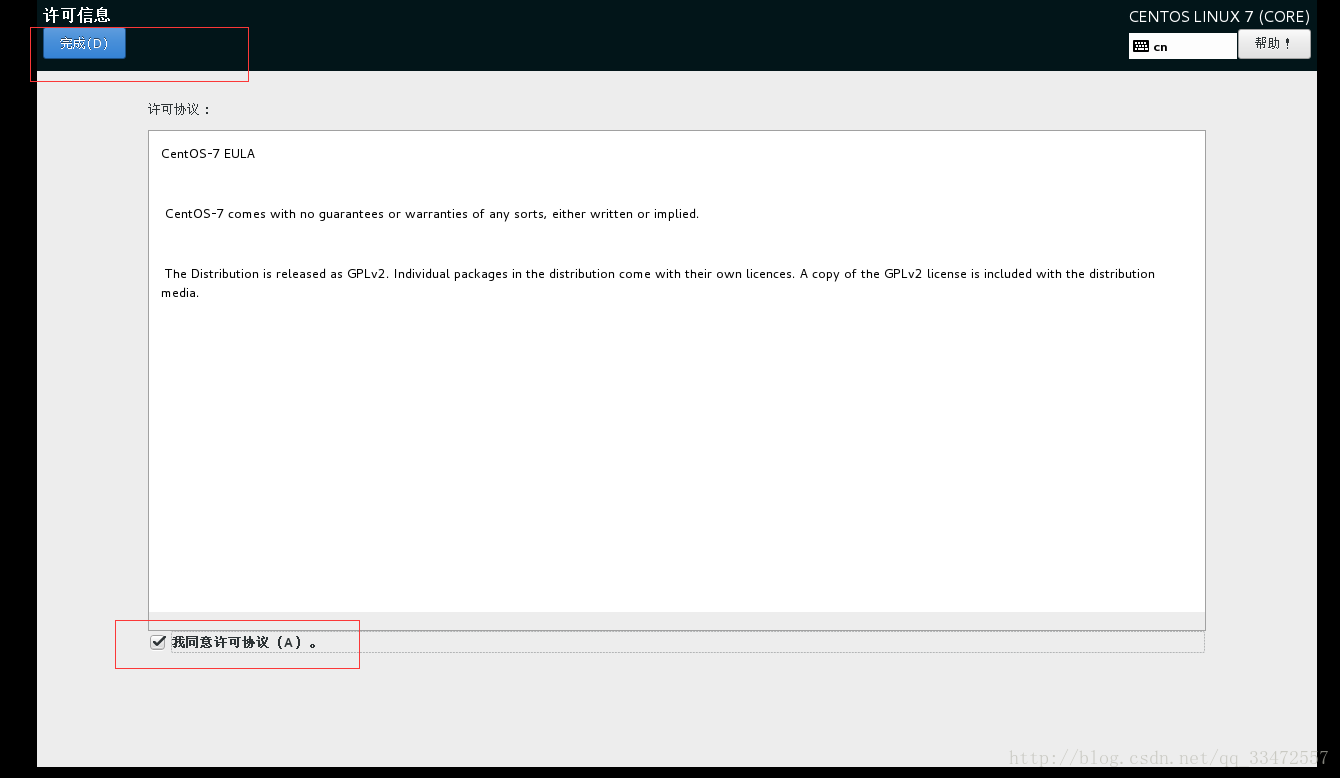
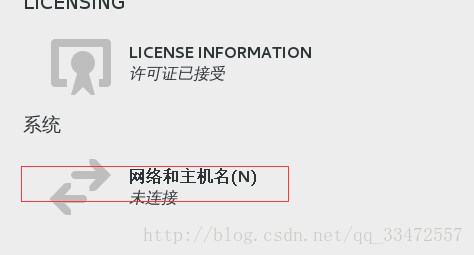
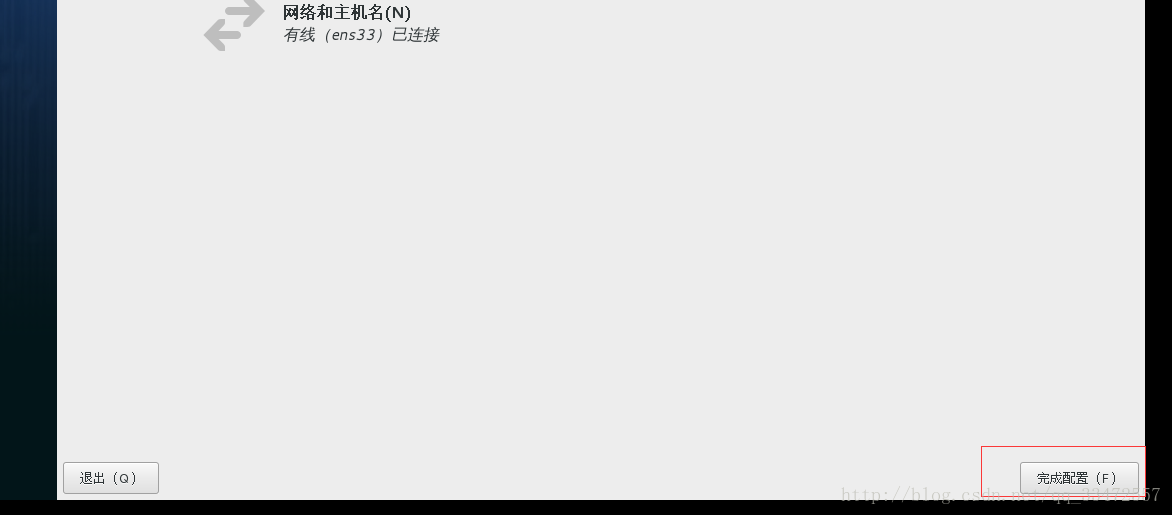
此处可以设置链接网络(开启就行)

最后点 完成配置即可进入系统
18.安装完毕进入登录界面
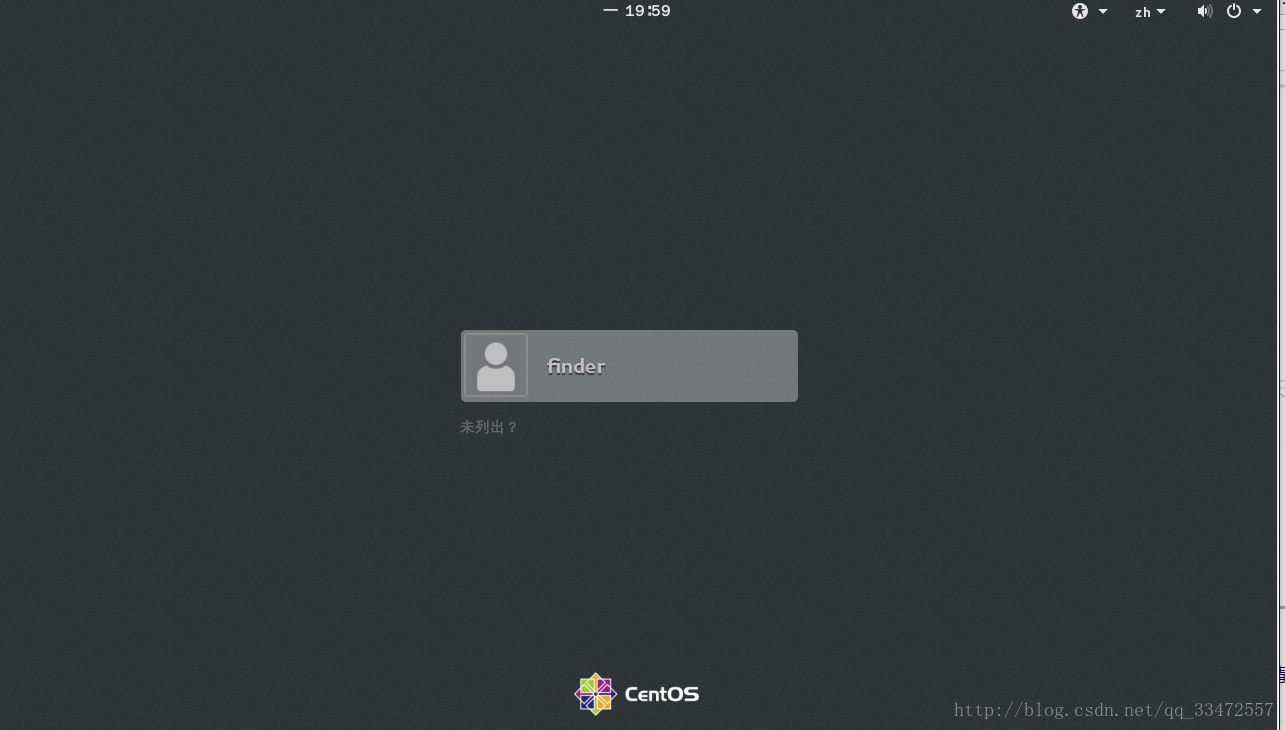
登录成功就可以使用了
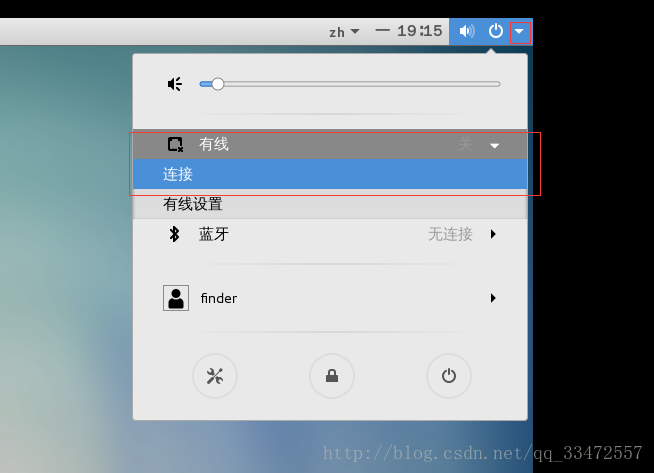
19.如果没有开启网络的同学可以在进入系统后开启
点击右上角的倒三角然后按图行事
VMware下centos7安装的更多相关文章
- VMware下CentOS7安装后,还原虚拟网络后,敲ifconfig不显示局域网ip解决方法
VMware下CentOS7安装后,还原虚拟网络后,敲ifconfig不显示局域网ip,没有出现eth0网卡,不能上网,SSH不能连接,输入ifconfig后如下图: 解决方法: 1.编辑网卡的配置文 ...
- VMware下centos7安装VMware Tools
右键虚拟机设置,找到CD/DVD,选择使用ISO映像文件,在VMware安装目录下找到linux.iso. 挂载iso文件 > mount -t auto /dev/cdrom /mnt/c ...
- Linux之VMWare下Centos7的三种网络配置过程
Linux之VMWare下Centos7的三种网络配置过程 环境: 虚拟软件:VMWare 14.0 客户机:windows 10 虚拟机:centos 7 VMware三种网络连接方式 Bridge ...
- Linux的VMWare下Centos7的三种网络配置过程(网络二)
Linux之VMWare下Centos7的三种网络配置过程 环境:虚拟软件:VMWare 14.0客户机:windows 10虚拟机:centos 7 VMware三种网络连接方式 Bridge(桥接 ...
- centos7 在 vmware下的安装与配置
我们这里选择的centos7的版本是 CentOS-7-x86_64-DVD-1511.iso 在vmware下安装,碰到两个问题: 1)安装如下界面时,会发现“开始安装”按钮是灰化的,这时需要对有 ...
- vmware虚拟机CentOS7安装oracle数据库
想用linux虚拟机装一个oracle,中间遇到的坑太多了,最后总算是安装好了,一定要写个全面的教程出来. 话不多说 通用编辑命令: vi test.txt #进入编辑模式 编辑完成后按ESC退出 ...
- Vmware下CentOs7 桥接模式下配置固定IP
1.安装完CentOS7后 修改虚拟机网络适配器配置:改成桥接模式 2.设置Vmware的 编辑->虚拟网络编辑器 3.重启CentOs7 , 查看网络 # ip addr interface是 ...
- VNC 远程连接vmware下centOS7
VNC ( Virtual Network Computing)是一个linux下提供远程桌面支持的服务,类似于windows下的远程桌面服务,本来我是准备用xmanager来远程连我虚拟机中的cen ...
- 在vmware中 centos7安装gooderp
环境为windows 10系统,vmware 12,centos 7.4.centos安装了gnome桌面,用里面的终端来安装,自带的firefox浏览器. 增加用户 首先要新建一个用户来管理good ...
随机推荐
- Day7--------------虚拟机网络服务
1.桥接 连接到本地的网卡,把本机的网卡看作是虚拟交换机 ping ip地址 arping -i eth0 192.168.11.11 返回物理MAC地址 #可以检查是否有重复 ...
- html5中如何去掉input type date默认
html5中如何去掉input type date默认样式 2.对日期时间控件的样式进行修改目前WebKit下有如下9个伪元素可以改变日期控件的UI:::-webkit-datetime-edit – ...
- Java代码自动部署
注:本文来源于<it小熊> [ ①Java代码自动部署-总结简介] 代码部署是每一个软件开发项目组都会有的一个流程,也是从开发环节到发布功能必不可少的环节.对于Java开发者来说,Java ...
- 修改 sql 提示符信息:
Last login: Thu Dec 8 19:18:08 2016 from 192.168.242.1 [root@localhost ~]# su - oracle [oracle@local ...
- linux学习笔记:第二单元 UNIX和Linux操作系统概述
第二单元 UNIX和Linux操作系统概述 UNIX是什么 UNIX操作系统的特点 UNIX 与Linux的关系 GNU项目与自由软件 GUN计划 自由软件意味着什么 Linux简介 Linux是什么 ...
- 小学生都看得懂的C语言入门(6): 字符串
1.字符用 char 表示 #include<stdio.h> int main() { char c; char d; c=; d='; if (c==d){ printf(" ...
- anaconda利用pip安装module
开始_程序 中搜索:anaconda prompt (控制台) 输入pip 出现pip的一些信息,可以忽略 接着输入 pip install 模块名称 例如:pip install alphalens ...
- uva11865 二分流量+最小生成树
uva好题真多 本题用二分法找flow,把流量小于flow的全部筛掉,剩下的边建立最小树形图,如果权值大于c或者不能建图,那么修改二分边界 上代码,觉得最小树形图的代码很优美 /* 题意:给定n个点, ...
- centos6 防火墙iptables操作整理
使用语句 前言: iptables的启动文件位置再: /etc/init.d/iptables , srevice iptables调用的就是这里的执行文件 查看防火墙状态 service i ...
- Python 读写excel类
#-*- coding: utf8 -*- import xlrd import xlwt from Public import GlobalClass def openexcel(path): tr ...