
Linux之VMWare下Centos7的三种网络配置过程
Linux之VMWare下Centos7的三种网络配置过程
环境:
虚拟软件:VMWare 14.0
客户机:windows 10
虚拟机:centos 7
VMware三种网络连接方式
- Bridge(桥接)
将所有虚拟机和物理主机虚拟到同一个网络环境,给虚机分配与宿主机不同的IP地址、相同的掩码和网关,使主机与虚拟机处于同一网段内(虚机加入主机所在的局域网中)。这样虚拟机网络环境可以看做和物理机一样。 - Host-only(仅主机)
使用虚拟网卡VMnet1为物理机虚拟出一张新的网卡,通过该虚拟网卡与所有使用Host-only连接方式的虚拟机互相通信,但默认情况下虚拟机无法访问外网,可通过共享方式将物理主机的物理网卡共享给虚拟网卡使虚拟机访问外网。 - NAT
物理机使用虚拟网卡VMnet8与使用NAT连接方式的虚拟机之间进行通信,同时使用物理网卡进行NAT转换代理虚拟机进行外网访问,所以虚拟机可以访问物理机、外网,物理机也可以访问虚拟机、外网,但外网的主机无法访问虚拟机。
- Bridge(桥接)
桥接模式下虚拟机网络配置
1、物理主机网络环境如下:
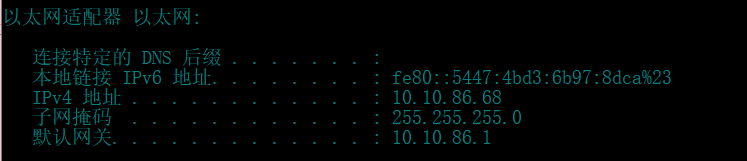
2、在VMware软件菜单栏中选择“编辑”-->“虚拟网络编辑器”

3、在“虚拟网络编辑器”中查看VMWare的网络配置:
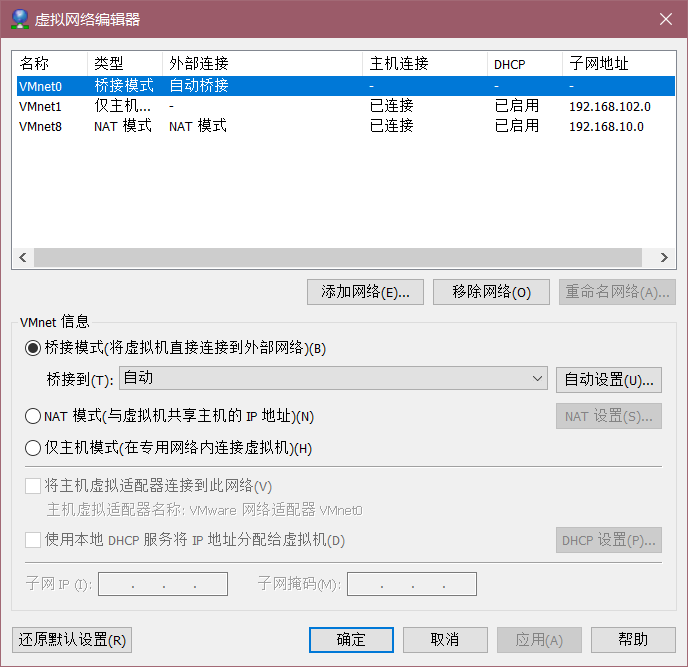
4、选择“虚拟机”-->"设置",打开设置窗口:
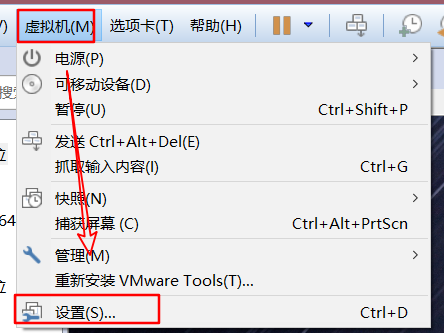
5、设置虚拟机连接方式为"桥接":

6、开启虚拟机,登录后打开terminal,在terminal中输入如下命令:vi /etc/sysconfig/network-scripts/ifcfg-ens33
7、在打开的网卡配置文档中配置如下(注:输入a进入vi编辑器的insert模式进行文档修改,vi详细用法可百度自行学习):
TYPE=Ethernet

PROXY_METHOD=none

BROWSER_ONLY=no

BOOTPROTO=static   #网卡IP地址获取方式,static为静态,dhcp为自动获取,或设置为none

DEFROUTE=yes

IPV4_FAILURE_FATAL=no

IPV6INIT=yes

IPV6_AUTOCONF=yes

IPV6_DEFROUTE=yes

IPV6_FAILURE_FATAL=no

IPV6_ADDR_GEN_MODE=stable-privacy

NAME=ens33

UUID=dec5a00c-b441-408f-bd65-f6b7a59b5d6f

DEVICE=ens33

ONBOOT=yes  #重启后自动激活网卡

IPADDR=10.10.86.210  #设置IP,不可与网段内其他主机重复,桥接模式下需要与物理主机处于同一网段

NETMASK=255.255.255.0 #子网掩码,与物理主机相同

GATEWAY=10.10.86.1   #网关地址,与物理主机相同
8、保存配置:
键入ESC进入vi编辑器的末行模式(命令模式),输入":wq"命令进行保存并退出
9、重启网卡:systemctl restart network
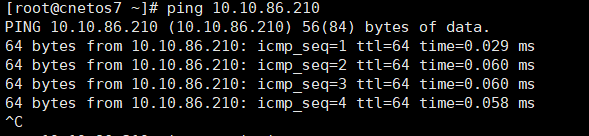
10、ping命令测试
分别使用ping命令对127.0.0.1、本机IP、网关进行ping测试,如图:
ping 127.0.0.1 #ping回环地址注: CTRL+C结束ping命令

ping 10.10.86.210 #ping本机IP地址
ping 10.10.86.1 #ping网关

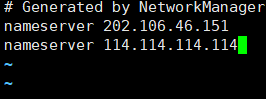
11、配置DNS地址:
vi /etc/resolv.conf
配置如下:
nameserver 202.106.46.151   #主域名服务器地址

nameserver 114.114.114.114  #备用域名服务器地址
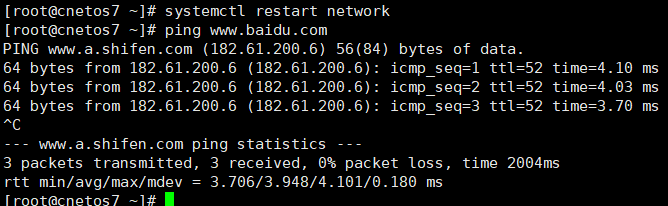
12、重启网卡(同上)后,ping域名测试配置:
仅主机模式下虚拟机网络配置
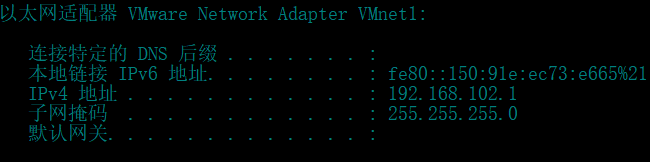
1、物理机网络环境如下:
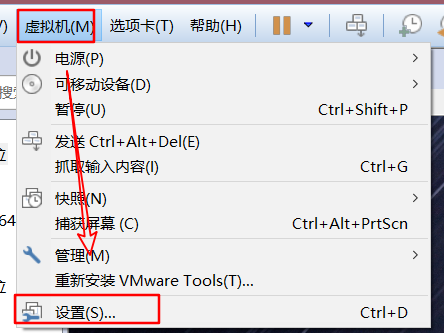
2、选择“虚拟机”-->"设置",打开设置窗口:
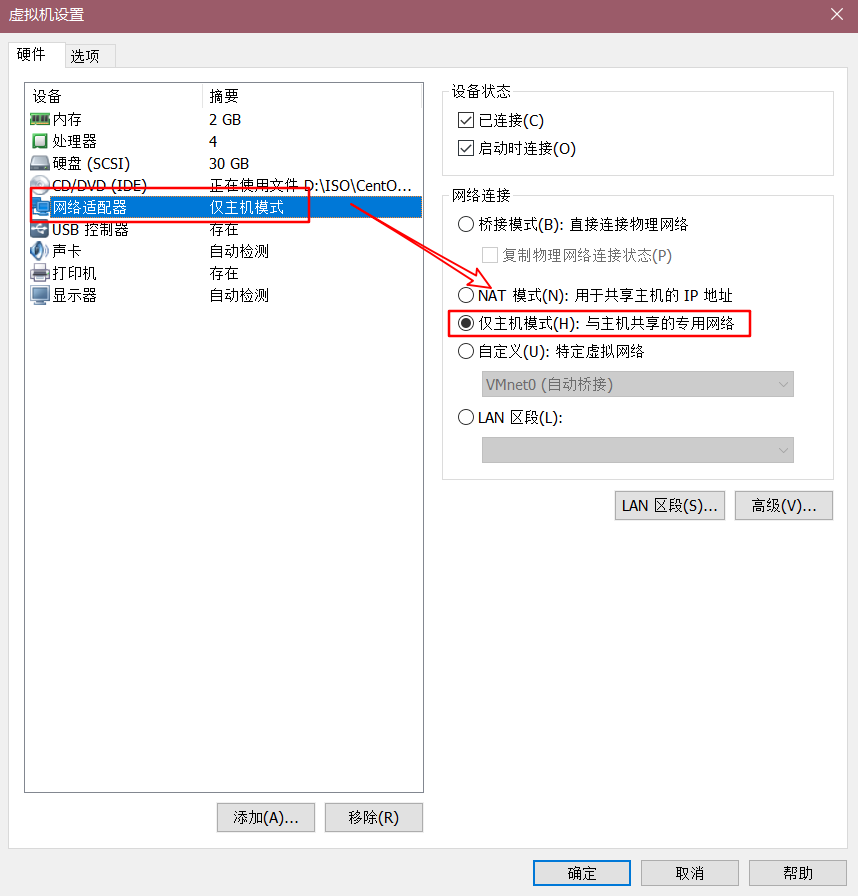
3、设置虚拟机连接方式为"仅主机模式":
4、开启虚拟机,登录后打开terminal,在terminal中输入如下命令:
vi /etc/sysconfig/network-scripts/ifcfg-ens33
5、在打开的网卡配置文档中配置如下:
TYPE=Ethernet

PROXY_METHOD=none

BROWSER_ONLY=no

BOOTPROTO=static   #网卡IP地址获取方式,static为静态,dhcp为自动获取,或设置为none

DEFROUTE=yes

IPV4_FAILURE_FATAL=no

IPV6INIT=yes

IPV6_AUTOCONF=yes

IPV6_DEFROUTE=yes

IPV6_FAILURE_FATAL=no

IPV6_ADDR_GEN_MODE=stable-privacy

NAME=ens33

UUID=dec5a00c-b441-408f-bd65-f6b7a59b5d6f

DEVICE=ens33

ONBOOT=yes  #重启后自动激活网卡

IPADDR=192.168.102.210  #设置IP,不可与网段内其他主机重复,仅主机模式下需要与VMNet1虚拟网卡处于同一网段

NETMASK=255.255.255.0  #子网掩码,与VMNet1的掩码相同

GATEWAY=192.168.102.1  #网关地址,为VMnet1的IP地址

DNS1=114.114.114.114   #主DNS服务器地址

DNS2=8.8.8.8           #备用DNS服务器地址
6、保存配置:
键入ESC进入vi编辑器的末行模式(命令模式),输入":wq"命令进行保存并退出
7、重启网卡:systemctl restart network
8、ping命令测试
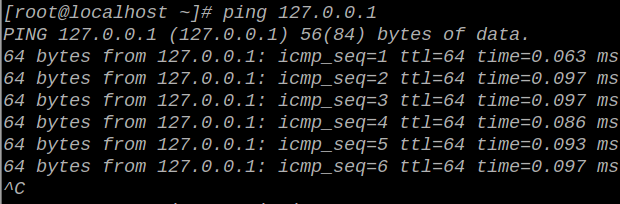
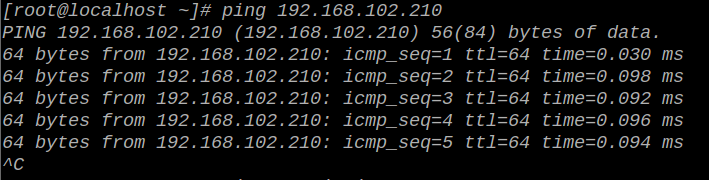
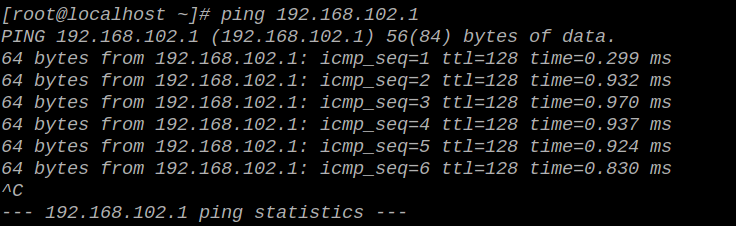
分别使用ping命令对127.0.0.1、本机IP、网关进行ping测试,如图:
ping 127.0.0.1 #ping回环地址
ping 192.168.102.210 #ping本机IP地址
ping 192.168.102.1 #ping物理机虚拟网卡地址
ping 182.61.200.7 #ping外网IP地址

测试可知,默认情况下Host-only模式虚拟机无法连接外网,通过虚拟网卡与物理机通信Host-only使用共享方式使虚拟机访问外网
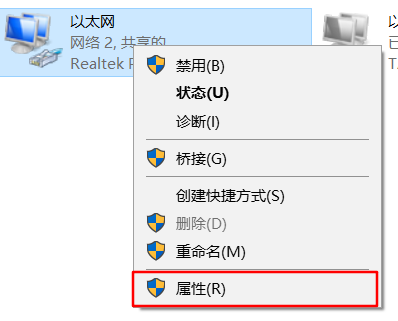
1、在windows的“设置”中打开“网络和Internet”,选择“更改适配器选项”,在弹出的“网络连接”窗口中右击所正在使用的连接,选择“属性”选项:
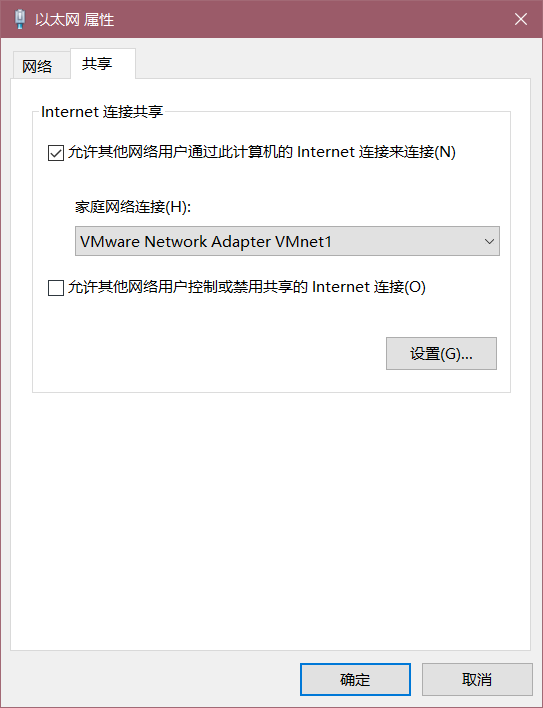
2、选择“共享”,在连接共享中选择允许,并指定共享到VMnet1虚拟网卡上
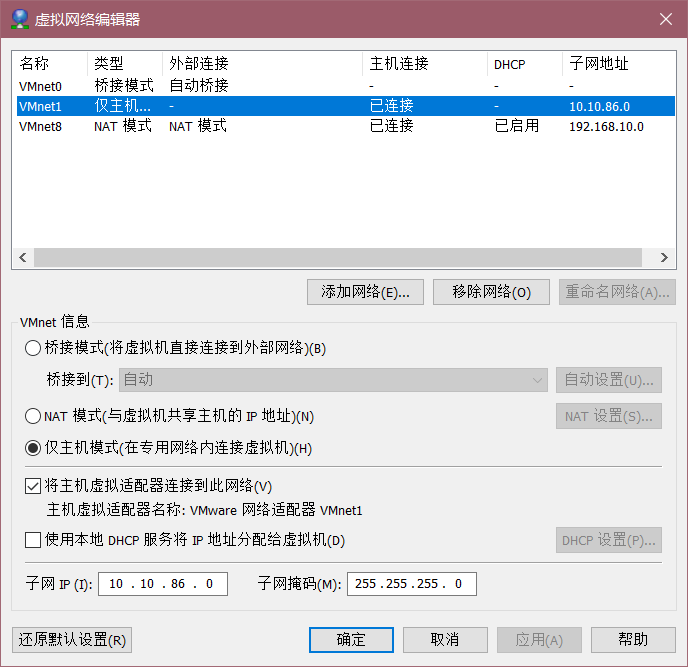
3、进入VMWare中“编辑”下的“虚拟网络编辑器”

4、修改仅主机(Host-only)模式下的网段范围如下(若使用dhcp也需要修改dhcp分配地址范围)
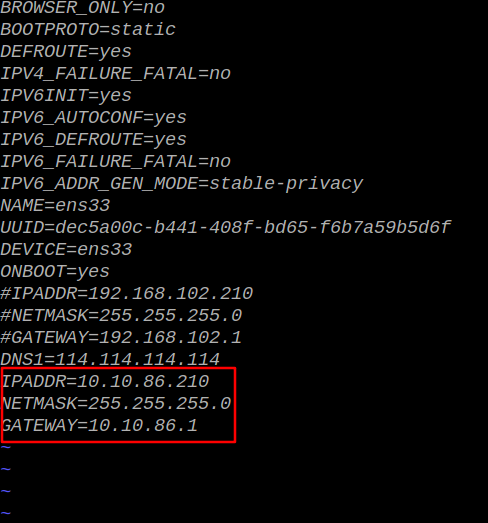
5、在虚拟机中修改网卡配置文件(过程同上)vi /etc/sysconfig/network-scripts/ifcfg-ens336、在打开的网卡配置文档中配置如下(勿忘配置DNS):
7、重启网卡并测试:systemctl restart network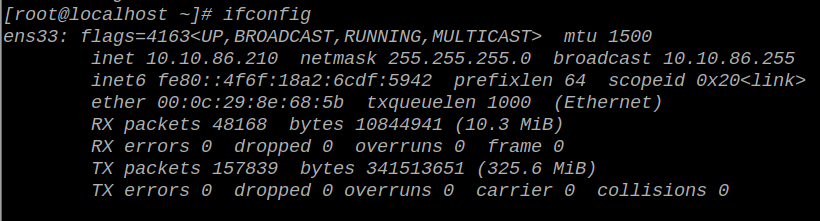
NAT模式连接网络配置
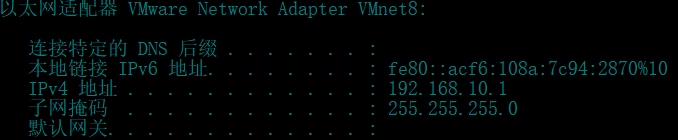
1、物理主机网络环境如下:
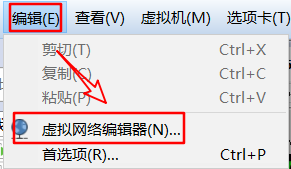
2、在VMware软件菜单栏中选择“编辑”-->“虚拟网络编辑器”
3、在“虚拟网络编辑器”中查看VMWare的NAT模式网络配置,并检查DHCP配置(记下网关IP地址):
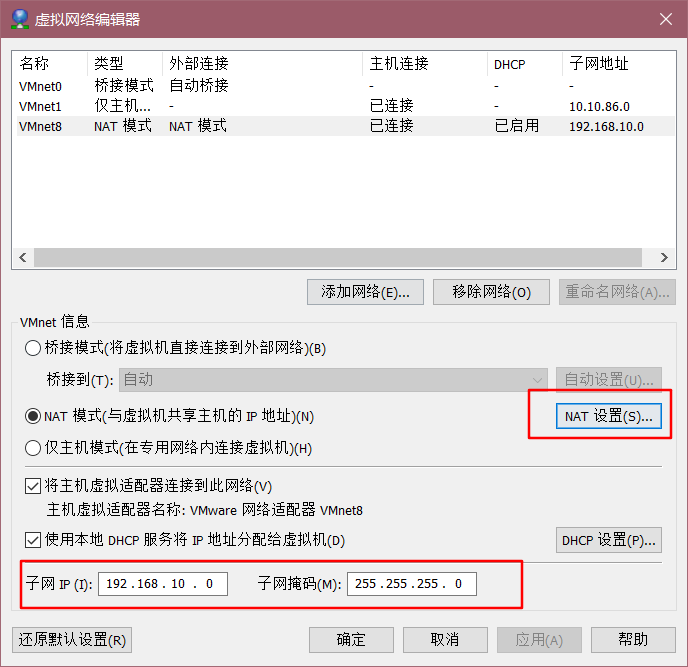
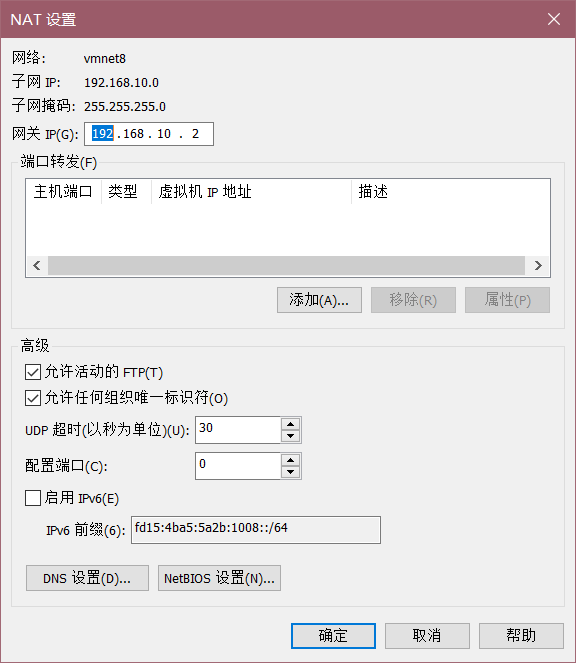
4、选择“虚拟机”-->"设置",打开设置窗口:
5、设置虚拟机连接方式为"NAT":
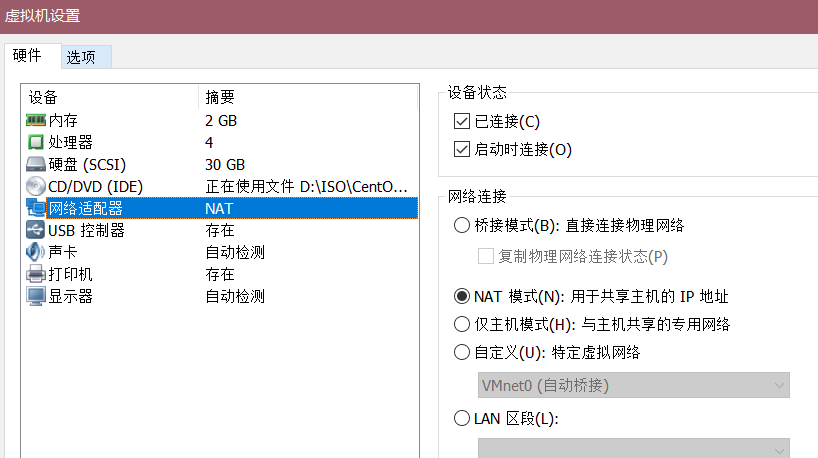
6、在虚拟机中修改网卡配置文件:vi /etc/sysconfig/network-scripts/ifcfg-ens337、在打开的网卡配置文档中配置如下:
TYPE=Ethernet

PROXY_METHOD=none

BROWSER_ONLY=no

BOOTPROTO=static   #网卡IP地址获取方式,static为静态,dhcp为自动获取,或设置为none

DEFROUTE=yes

IPV4_FAILURE_FATAL=no

IPV6INIT=yes

IPV6_AUTOCONF=yes

IPV6_DEFROUTE=yes

IPV6_FAILURE_FATAL=no

IPV6_ADDR_GEN_MODE=stable-privacy

NAME=ens33

UUID=dec5a00c-b441-408f-bd65-f6b7a59b5d6f

DEVICE=ens33

ONBOOT=yes  #重启后自动激活网卡

IPADDR=192.168.10.210  #设置IP,不可与网段内其他主机重复,NAT模式下需要与VMNet8处于同一网段

NETMASK=255.255.255.0 #子网掩码,与物理主机相同

GATEWAY=192.168.10.2   #网关地址,为NAT的DHCP配置中设置的网关地址
8、保存配置:
键入ESC进入vi编辑器的末行模式(命令模式),输入":wq"命令进行保存并退出
9、重启网卡:systemctl restart network10、查看网卡信息
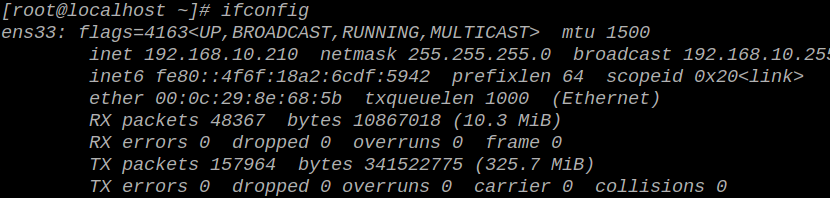
11、ping命令测试
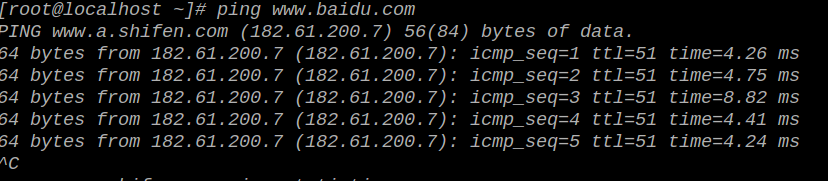
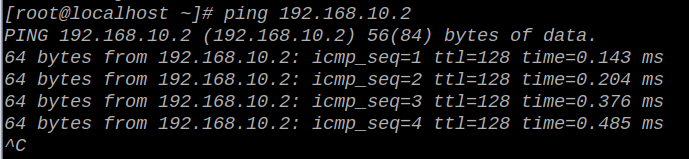
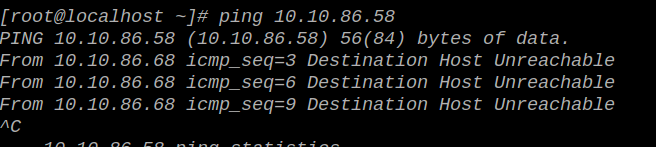
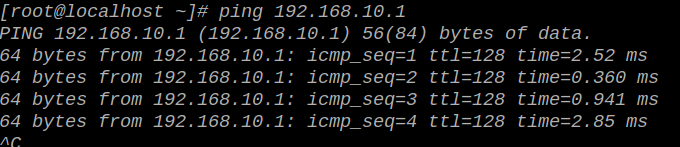
分别使用ping命令对127.0.0.1、本机IP、网关进行ping测试,如图:
ping 192.168.10.2 #ping网关
ping www.baidu.com #ping百度测试外网连通性

ping 10.10.86.68 #ping物理主机的物理网卡(如若需要也可通过共享的方式使虚拟机与物理机处于同一网段,进而与物理网卡地址通信)
ping 192.168.10.1 #ping物理主机上VMNet8虚拟网卡
Linux之VMWare下Centos7的三种网络配置过程的更多相关文章
- Linux的VMWare下Centos7的三种网络配置过程(网络二)
Linux之VMWare下Centos7的三种网络配置过程 环境:虚拟软件:VMWare 14.0客户机:windows 10虚拟机:centos 7 VMware三种网络连接方式 Bridge(桥接 ...
- bridged(桥接模式)、NAT(网络地址转换模式)和host-only(主机模式)-VMware下三种网络配置方式
VMWare提供了三种工作模式,它们是bridged(桥接模式).NAT(网络地址转换模式)和host-only(主机模式).要想在网络管理和维护中合理应用它们,你就应该先了解一下这三种工作模式. 1 ...
- VMWARE三种网络配置
由于linux目前很热门,越来越多的人在学习linux,但是买一台服务放家里来学习,实在是很浪费.那么如何解决这个问题?虚拟机软件是很好的选择,常用的虚拟机软件有vmware workstations ...
- linux学习笔记二:三种网络配置
本文引用自:https://www.linuxidc.com/Linux/2017-05/144370.htm [linux公社] VMware为我们提供了三种网络工作模式,它们分别是:Bridged ...
- VMware 三种网络配置解释
https://blog.csdn.net/noob_f/article/details/51099040 ifconfig -a 网卡名称
- VMWare的三种网络连接方式
VMWare和主机的三种网络连接方式 桥接 这种模式下,虚拟机通过主机的网卡与主机通信,如果主机能够上网,则虚拟机也能联网. 在虚拟机中,需要将虚拟机的IP配置为与主机处于同一网段. 虚拟机也可以与同 ...
- Linux下文件的三种时间戳
Linux下文件的三种时间标记 三种时间对应关系表 column column column 访问时间 Access atime 修改时间 Modify mtime 状态改动时间 Change cti ...
- VMware下三种网络连接模式
VMware下三种网络连接模式 Bridged(桥接模式) 在桥接模式下,VMware虚拟出来的操作系统就像是局域网中的一独立的主机,它可以访问该类网段内任何一台机器. 桥接网络环境下需要做到: 手动 ...
- VMware的三种网络连接方式区别
关于VMware的三种网络连接方式,NAT,Bridged,Host-Only ,在刚接触的时候通常会遇到主机Ping不通虚拟机而虚拟机能Ping得通主机:主机与虚拟机互不相通等等网络问题.本文就这三 ...
随机推荐
- hbase性能优化,看这篇就够了
HDFS(hdfs-site.xml)相关调整 dfs.datanode.synconclose = true dfs.datanode.synconclose set to false in hdf ...
- 玩转 SpringBoot 2 快速搭建 | IntellJ IDEA篇
IntellJ IDEA 介绍 IntelliJ IDEA 简称 IDEA,目前被认为是最好用的开发Java 语言开发工具之一.不过是收费的.和其同类型的工具有 Eclipse 和 MyEclip ...
- CocosBuilder 学习笔记(1) CCBReader 解析.ccbi文件流程
1. 简介 CocosBuilder是免费开源的Cocos2d UI编辑器. .ccb文件是CCB项目的原始文件. .ccbi文件是CCB项目发布后的生成的二进制文件.CCBReader可以快速通过该 ...
- egret之粒子系统
1.添加粒子库,放在项目同级目录下(必须!!必须!!) 2.添加路径: 3.添加代码: private creatParticle(_pname: string, _target, _x: numbe ...
- unity编辑器扩展_06(给选项添加快捷键,控制菜单是否启用)
代码: [MenuItem("Tools/Delete ", true, 1)] static bool DeleteVadidate() { if (S ...
- Python处理NetCDF格式数据为TIFF数据(附脚本代码)
博客小序:NetCDF格式数据广泛应用于科学数据的存储,最近几日自己利用python处理了一些NetCDF数据,特撰此博文以记之. 参考博客: https://www.cnblogs.com/shou ...
- 2019icpc南京网络赛_F_Greedy Sequence
题意 题意不明,队友告诉我对于每个\(i\),所在下标\(p[i]\),在\([p[i]-k,p[i]+k]\)中找到小于\(i\)的最大数\(x\),然后\(ans[i]=ans[x]+1\)即可. ...
- mybatis 源码分析(八)ResultSetHandler 详解
本篇博客就是 myabtis 系列的最后一篇了,还剩 ResultSetHandler 没有分析:作为整个 mybatis 最复杂最繁琐的部分,我不打算按步骤一次详解,因为里面的主要内容就是围绕 re ...
- ValueError: Error when checking input: expected conv2d_1_input to have 4 dimensions, but got array with shape (60000, 28, 28)
报错 Traceback (most recent call last): File "D:/PyCharm 5.0.3/WorkSpace/3.Keras/3.构建各种神经网络/3.CNN ...
- HTML(六)框架,颜色,脚本,字符实体,统一资源定位器
HTML 框架 HTML框架 通过使用框架,你可以在同一个浏览器窗口中显示不止一个页面 Iframe移除边框 使用iframe来显示目标链接页面 RUNOOB.COM HTML 颜色 rgb(255, ...