
Linux的VMWare下Centos7的三种网络配置过程(网络二)
Linux之VMWare下Centos7的三种网络配置过程
环境:
虚拟软件:VMWare 14.0
客户机:windows 10
虚拟机:centos 7
VMware三种网络连接方式
- Bridge(桥接)
将所有虚拟机和物理主机虚拟到同一个网络环境,给虚机分配与宿主机不同的IP地址、相同的掩码和网关,使主机与虚拟机处于同一网段内(虚机加入主机所在的局域网中)。这样虚拟机网络环境可以看做和物理机一样。 - Host-only(仅主机)
使用虚拟网卡VMnet1为物理机虚拟出一张新的网卡,通过该虚拟网卡与所有使用Host-only连接方式的虚拟机互相通信,但默认情况下虚拟机无法访问外网,可通过共享方式将物理主机的物理网卡共享给虚拟网卡使虚拟机访问外网。 - NAT
物理机使用虚拟网卡VMnet8与使用NAT连接方式的虚拟机之间进行通信,同时使用物理网卡进行NAT转换代理虚拟机进行外网访问,所以虚拟机可以访问物理机、外网,物理机也可以访问虚拟机、外网,但外网的主机无法访问虚拟机。
- Bridge(桥接)
桥接模式下虚拟机网络配置
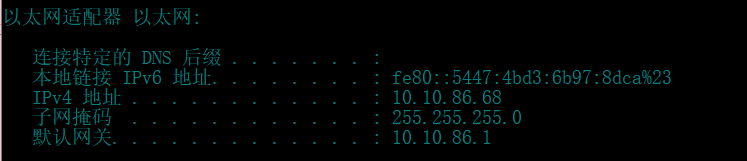
1、物理主机网络环境如下:ifconfig命令查看
2、在VMware软件菜单栏中选择“编辑”-->“虚拟网络编辑器”
3、在“虚拟网络编辑器”中查看VMWare的网络配置: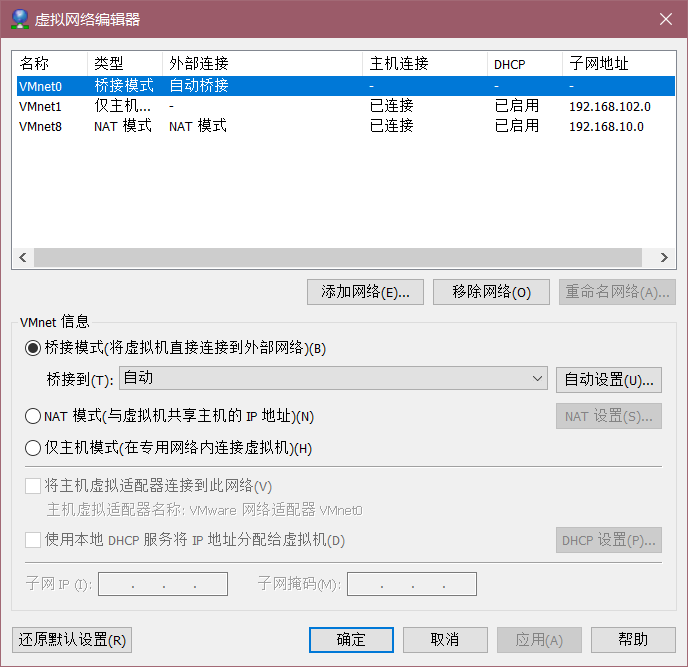
4、选择“虚拟机”-->"设置",打开设置窗口: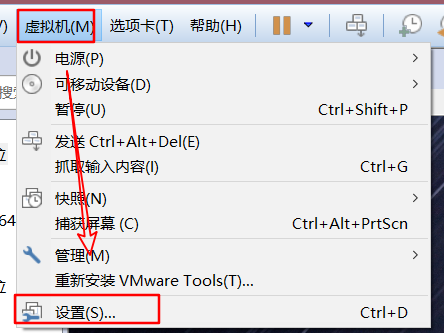
5、设置虚拟机连接方式为"桥接":
6、开启虚拟机,登录后打开terminal,在terminal中输入如下命令:vi /etc/sysconfig/network-scripts/ifcfg-ens33
7、在打开的网卡配置文档中配置如下(注:输入a进入vi编辑器的insert模式进行文档修改,vi详细用法可百度自行学习):
TYPE=Ethernet

PROXY_METHOD=none

BROWSER_ONLY=no

BOOTPROTO=static   #网卡IP地址获取方式,static为静态,dhcp为自动获取,或设置为none

DEFROUTE=yes

IPV4_FAILURE_FATAL=no

IPV6INIT=yes

IPV6_AUTOCONF=yes

IPV6_DEFROUTE=yes

IPV6_FAILURE_FATAL=no

IPV6_ADDR_GEN_MODE=stable-privacy

NAME=ens33

UUID=dec5a00c-b441-408f-bd65-f6b7a59b5d6f

DEVICE=ens33

ONBOOT=yes                     #重启后自动激活网卡

IPADDR=10.10.86.210        #设置IP,不可与网段内其他主机重复,桥接模式下需要与物理主机处于同一网段

NETMASK=255.255.255.0  #子网掩码,与物理主机相同

GATEWAY=10.10.86.1        #网关地址,与物理主机相同
8、保存配置:
键入ESC进入vi编辑器的末行模式(命令模式),输入":wq"命令进行保存并退出
9、重启网卡:systemctl restart network
10、ping命令测试
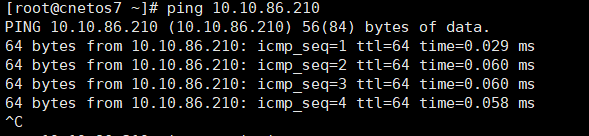
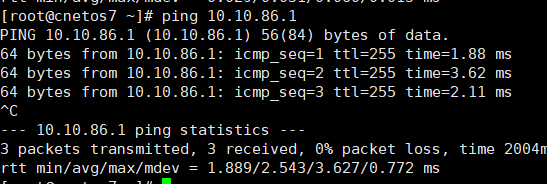
分别使用ping命令对127.0.0.1、本机IP、网关进行ping测试,如图:
ping 127.0.0.1 #ping回环地址注: CTRL+C结束ping命令

ping 10.10.86.210 #ping本机IP地址
ping 10.10.86.1 #ping网关
11、配置DNS地址:
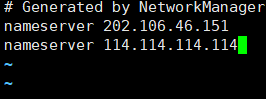
vi /etc/resolv.conf
配置如下:
nameserver 202.106.46.151   #主域名服务器地址

nameserver 114.114.114.114  #备用域名服务器地址
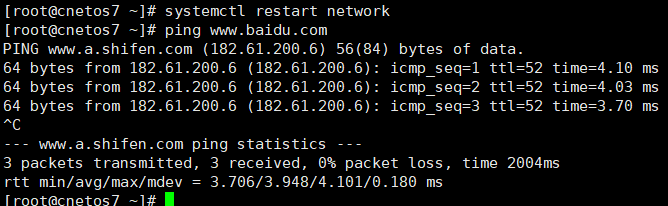
12、重启网卡(同上)后,ping域名测试配置:
仅主机模式下虚拟机网络配置
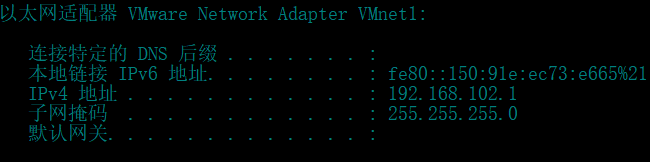
1、物理机网络环境如下:
2、选择“虚拟机”-->"设置",打开设置窗口:
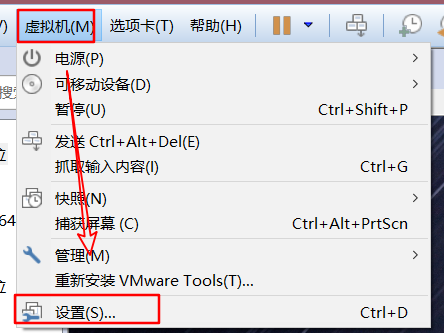
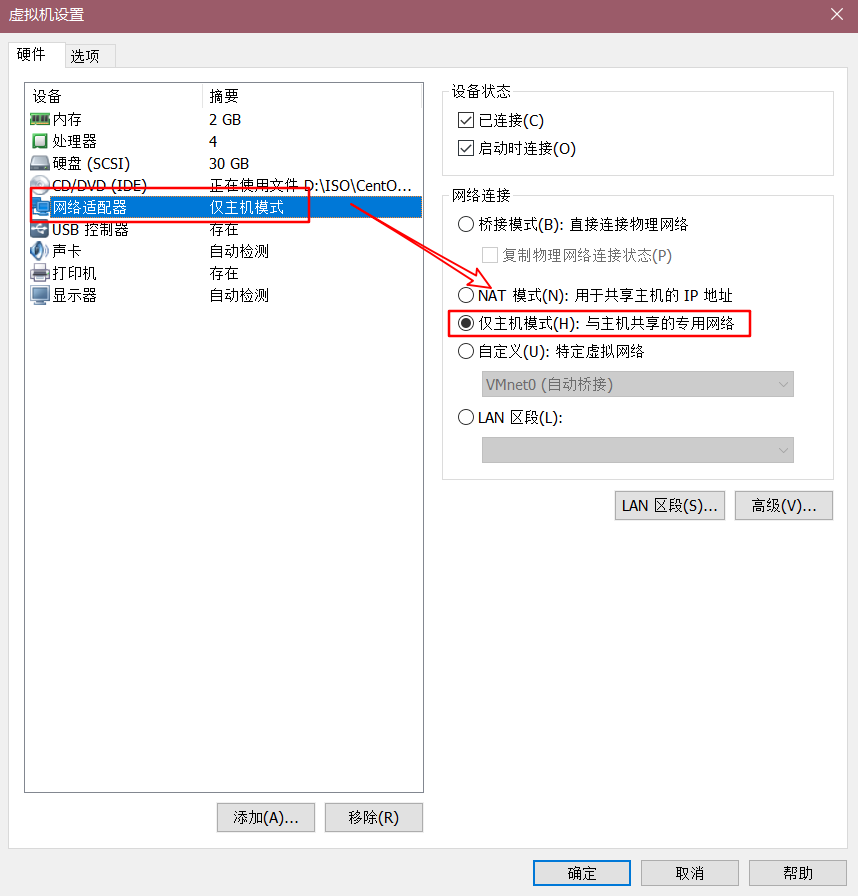
3、设置虚拟机连接方式为"仅主机模式":
4、开启虚拟机,登录后打开terminal,在terminal中输入如下命令:
vi /etc/sysconfig/network-scripts/ifcfg-ens33
5、在打开的网卡配置文档中配置如下:
TYPE=Ethernet

PROXY_METHOD=none

BROWSER_ONLY=no

BOOTPROTO=static   #网卡IP地址获取方式,static为静态,dhcp为自动获取,或设置为none

DEFROUTE=yes

IPV4_FAILURE_FATAL=no

IPV6INIT=yes

IPV6_AUTOCONF=yes

IPV6_DEFROUTE=yes

IPV6_FAILURE_FATAL=no

IPV6_ADDR_GEN_MODE=stable-privacy

NAME=ens33

UUID=dec5a00c-b441-408f-bd65-f6b7a59b5d6f

DEVICE=ens33

ONBOOT=yes                     #重启后自动激活网卡

IPADDR=192.168.102.210  #设置IP,不可与网段内其他主机重复,仅主机模式下需要与VMNet1虚拟网卡处于同一网段

NETMASK=255.255.255.0  #子网掩码,与VMNet1的掩码相同

GATEWAY=192.168.102.1  #网关地址,为VMnet1的IP地址

DNS1=114.114.114.114     #主DNS服务器地址

DNS2=8.8.8.8                    #备用DNS服务器地址
6、保存配置:
键入ESC进入vi编辑器的末行模式(命令模式),输入":wq"命令进行保存并退出
7、重启网卡:systemctl restart network
8、ping命令测试
分别使用ping命令对127.0.0.1、本机IP、网关进行ping测试,如图:
ping 127.0.0.1 #ping回环地址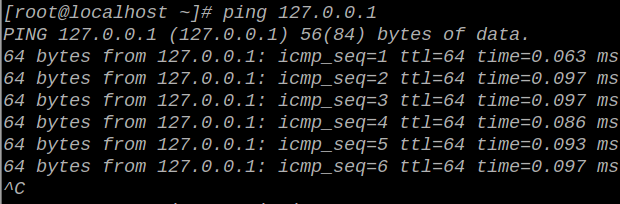
ping 192.168.102.210 #ping本机IP地址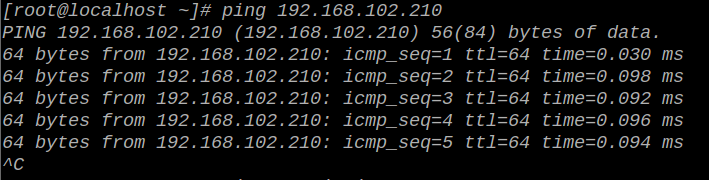
ping 192.168.102.1 #ping物理机虚拟网卡地址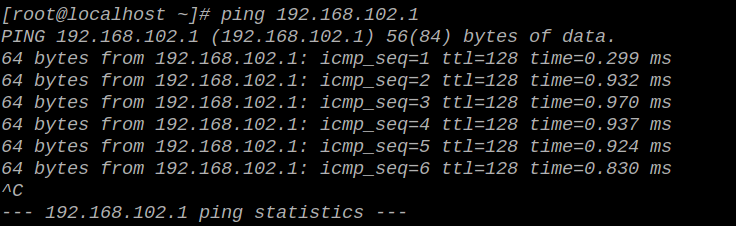
ping 182.61.200.7 #ping外网IP地址
测试可知,默认情况下Host-only模式虚拟机无法连接外网,通过虚拟网卡与物理机通信Host-only使用共享方式使虚拟机访问外网
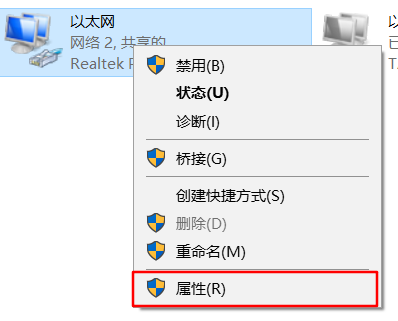
1、在windows的“设置”中打开“网络和Internet”,选择“更改适配器选项”,在弹出的“网络连接”窗口中右击所正在使用的连接,选择“属性”选项:
2、选择“共享”,在连接共享中选择允许,并指定共享到VMnet1虚拟网卡上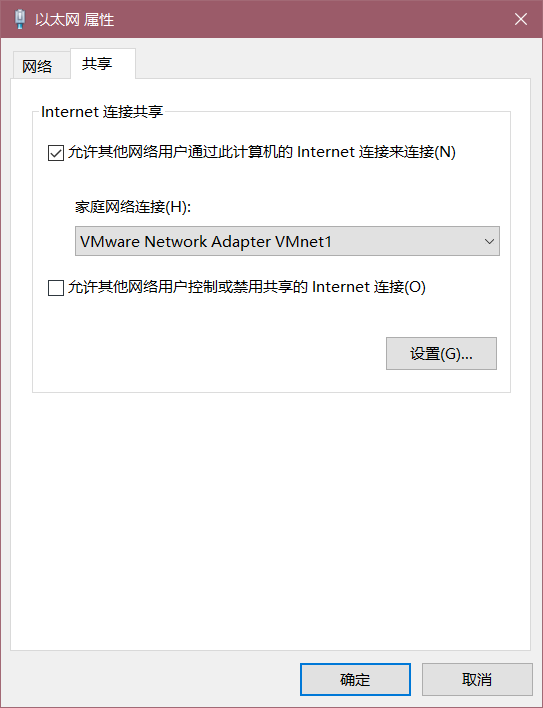
3、进入VMWare中“编辑”下的“虚拟网络编辑器”
4、修改仅主机(Host-only)模式下的网段范围如下(若使用dhcp也需要修改dhcp分配地址范围)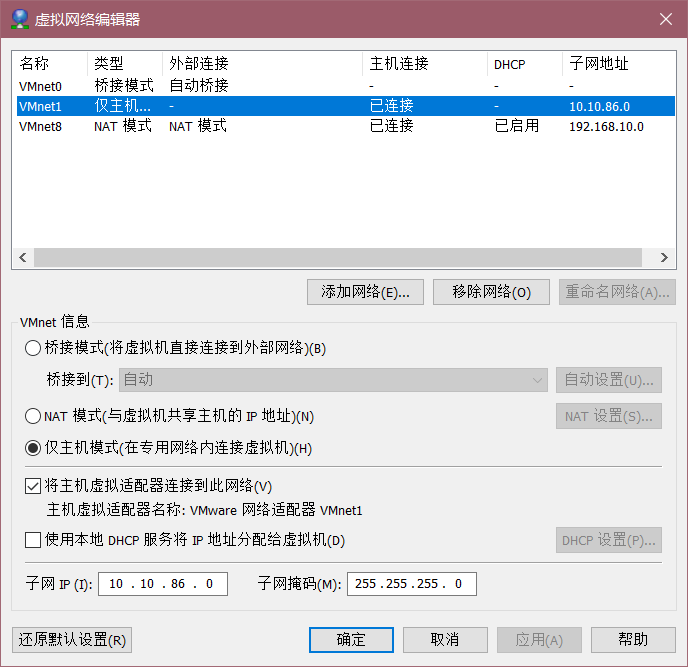
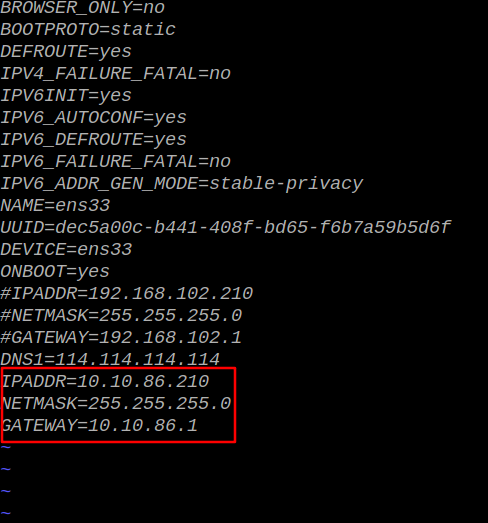
5、在虚拟机中修改网卡配置文件(过程同上)vi /etc/sysconfig/network-scripts/ifcfg-ens336、在打开的网卡配置文档中配置如下(勿忘配置DNS):
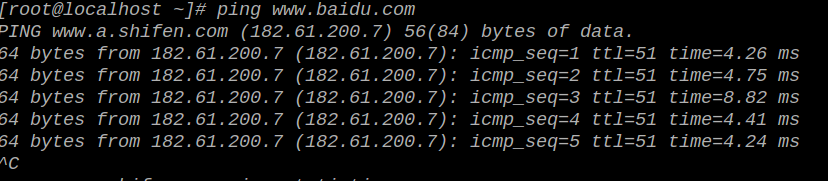
7、重启网卡并测试:systemctl restart network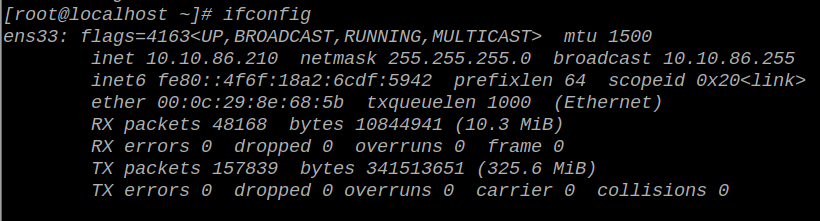
NAT模式连接网络配置
1、物理主机网络环境如下:
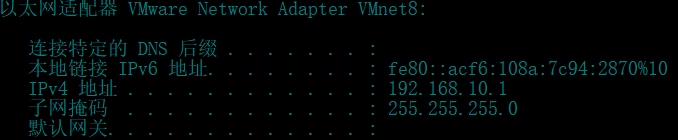
2、在VMware软件菜单栏中选择“编辑”-->“虚拟网络编辑器”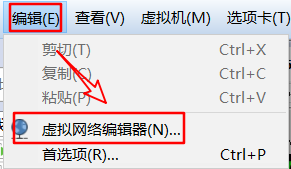
3、在“虚拟网络编辑器”中查看VMWare的NAT模式网络配置,并检查DHCP配置(记下网关IP地址):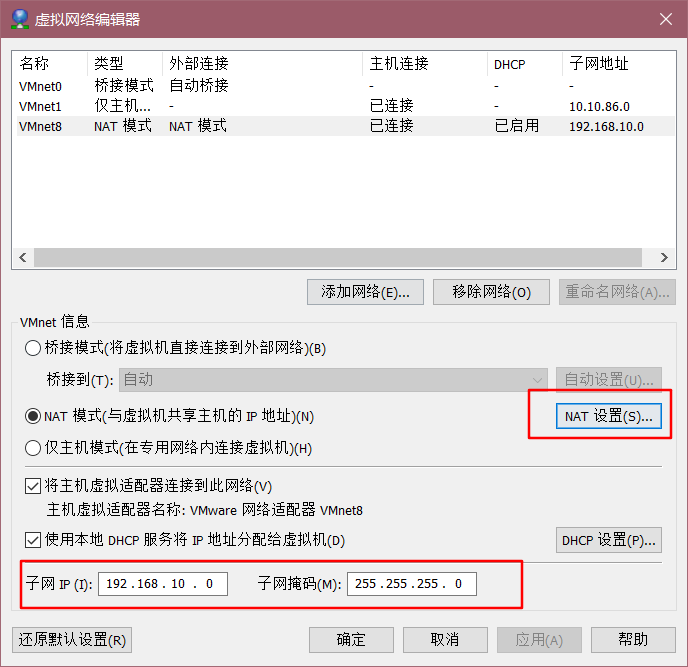
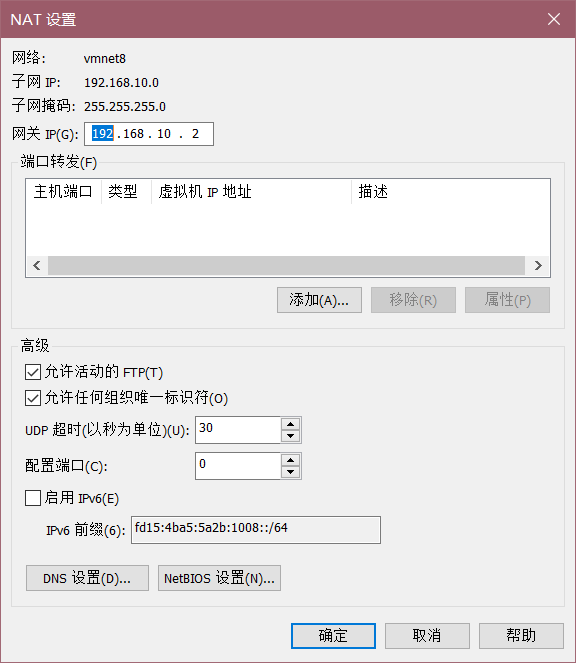
4、选择“虚拟机”-->"设置",打开设置窗口:
5、设置虚拟机连接方式为"NAT":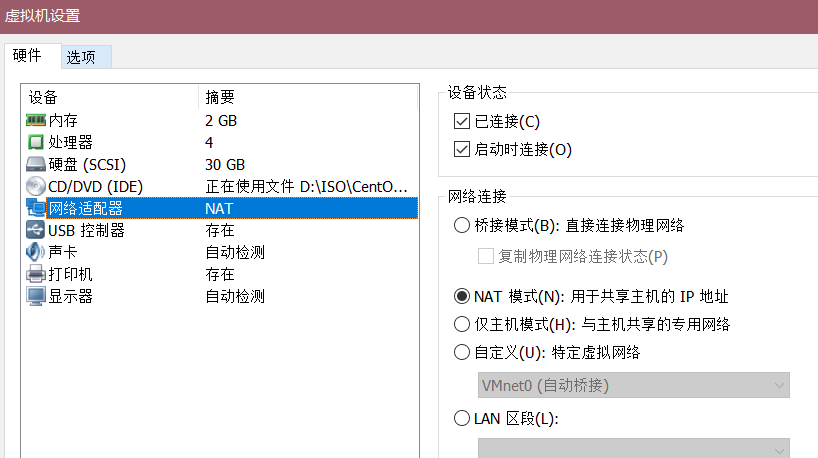
6、在虚拟机中修改网卡配置文件:vi /etc/sysconfig/network-scripts/ifcfg-ens337、在打开的网卡配置文档中配置如下:
TYPE=Ethernet

PROXY_METHOD=none

BROWSER_ONLY=no

BOOTPROTO=static   #网卡IP地址获取方式,static为静态,dhcp为自动获取,或设置为none

DEFROUTE=yes

IPV4_FAILURE_FATAL=no

IPV6INIT=yes

IPV6_AUTOCONF=yes

IPV6_DEFROUTE=yes

IPV6_FAILURE_FATAL=no

IPV6_ADDR_GEN_MODE=stable-privacy

NAME=ens33

UUID=dec5a00c-b441-408f-bd65-f6b7a59b5d6f

DEVICE=ens33

ONBOOT=yes                   #重启后自动激活网卡

IPADDR=192.168.10.210  #设置IP,不可与网段内其他主机重复,NAT模式下需要与VMNet8处于同一网段

NETMASK=255.255.255.0 #子网掩码,与物理主机相同

GATEWAY=192.168.10.2   #网关地址,为NAT的DHCP配置中设置的网关地址
8、保存配置:
键入ESC进入vi编辑器的末行模式(命令模式),输入":wq"命令进行保存并退出
9、重启网卡:systemctl restart network10、查看网卡信息
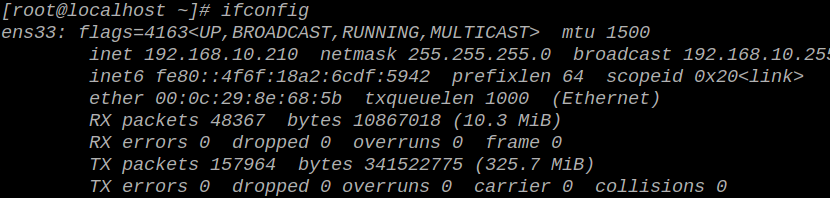
11、ping命令测试
分别使用ping命令对127.0.0.1、本机IP、网关进行ping测试,如图:
ping 192.168.10.2 #ping网关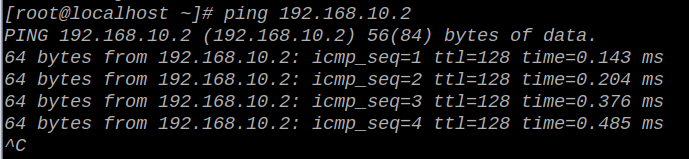
ping www.baidu.com #ping百度测试外网连通性
ping 10.10.86.68 #ping物理主机的物理网卡(如若需要也可通过共享的方式使虚拟机与物理机处于同一网段,进而与物理网卡地址通信)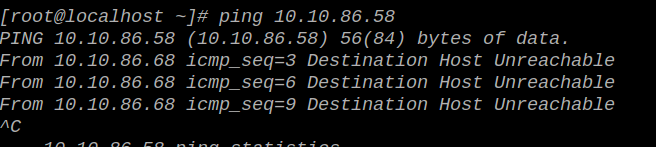
ping 192.168.10.1 #ping物理主机上VMNet8虚拟网卡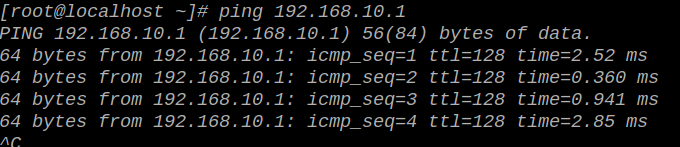
Linux的VMWare下Centos7的三种网络配置过程(网络二)的更多相关文章
- Linux之VMWare下Centos7的三种网络配置过程
Linux之VMWare下Centos7的三种网络配置过程 环境: 虚拟软件:VMWare 14.0 客户机:windows 10 虚拟机:centos 7 VMware三种网络连接方式 Bridge ...
- Linux下文件的三种时间戳
Linux下文件的三种时间标记 三种时间对应关系表 column column column 访问时间 Access atime 修改时间 Modify mtime 状态改动时间 Change cti ...
- VMware下centos7安装
VMware下centos7安装 转载地址:https://blog.csdn.net/hui_2016/article/details/68927487 一. 软件准备 二. Vmware12安装 ...
- Liunx 环境下vsftpd的三种实现方法(超详细参数)
以下文章介绍Liunx 环境下vsftpd的三种实现方法 ftp://vsftpd.beasts.org/users/cevans/vsftpd-2.0.3.tar.gz,目前已经到2.0.3版本.假 ...
- Linux 添加开机启动项的三种方法
linux 添加开机启动项的三种方法. (1)编辑文件 /etc/rc.local 输入命令:vim /etc/rc.local 将出现类似如下的文本片段: #!/bin/sh## This scri ...
- VMware下CentOS7安装后,还原虚拟网络后,敲ifconfig不显示局域网ip解决方法
VMware下CentOS7安装后,还原虚拟网络后,敲ifconfig不显示局域网ip,没有出现eth0网卡,不能上网,SSH不能连接,输入ifconfig后如下图: 解决方法: 1.编辑网卡的配置文 ...
- 在Tomcat下部属项目三种方式:
在Tomcat下部属项目三种方式: 1直接复制: 2. 通过配置虚拟路径的方式 直接修改配置文件 写到tomcat/conf/server.xml 找到<H ...
- IIS下PHP的三种配置方式比较
在Windows IIS 6.0下配置PHP,通常有CGI.ISAPI和FastCGI三种配置方式,这三种模式都可以在IIS 6.0下成功运行,下面我就讲一下这三种方式配置的区别和性能上的差异. 1. ...
- LVS三种模式配置及优点缺点比较
目录: LVS三种模式配置 LVS 三种工作模式的优缺点比较 LVS三种模式配置 LVS三种(LVS-DR,LVS-NAT,LVS-TUN)模式的简要配置 LVS是什么: http://www.lin ...
随机推荐
- Jmeter(十五) - 从入门到精通 - JMeter导入自定义的Jar包(详解教程)
1.简介 原计划这一篇是介绍前置处理器的基础知识的,结果由于许多小伙伴或者童鞋们在微信和博客园的短消息中留言问如何引入自己定义的Jar包呢???我一一回复告诉他们和引入插件的Jar包一样的道理,一通百 ...
- HBuilder生成证书
一.安装jdk https://www.oracle.com/java/technologies/javase-downloads.html 二.打开CMD命令到JDK安装目录bin文件夹下 执行命令 ...
- C++快速读写
1.主函数的最前面加入这个 std::ios::sync_with_stdio(0); cin.tie(0); cout.tie(0); 2.这是一个读入数字的快读 inline int read() ...
- python 输出日志到文件和控制台
import logging # 第一步,创建一个logger logger = logging.getLogger() logger.setLevel(logging.INFO) # Log等级总开 ...
- shell专题(九):函数
9.1 系统函数 1.basename基本语法 basename [string / pathname] [suffix] (功能描述:basename命令会删掉所有的前缀包括最后一个(‘/’)字 ...
- java 面向对象(二十):类的结构:代码块
类的成员之四:代码块(初始化块)(重要性较属性.方法.构造器差一些)1.代码块的作用:用来初始化类.对象的信息2.分类:代码块要是使用修饰符,只能使用static分类:静态代码块 vs 非静态代码块3 ...
- 机器学习实战基础(十八):sklearn中的数据预处理和特征工程(十一)特征选择 之 Wrapper包装法
Wrapper包装法 包装法也是一个特征选择和算法训练同时进行的方法,与嵌入法十分相似,它也是依赖于算法自身的选择,比如coef_属性或feature_importances_属性来完成特征选择.但不 ...
- softmax、cross entropy和softmax loss学习笔记
之前做手写数字识别时,接触到softmax网络,知道其是全连接层,但没有搞清楚它的实现方式,今天学习Alexnet网络,又接触到了softmax,果断仔细研究研究,有了softmax,损失函数自然不可 ...
- 【设计模式】MVC、MVP、MVVM
1.MVC模式: /** 模擬 Model, View, Controller */ var M = {}, V = {}, C = {}; /** Model 負責存放資料 */ M.data = ...
- J.U.C体系进阶(五):juc-collections 集合框架
Java - J.U.C体系进阶 作者:Kerwin 邮箱:806857264@qq.com 说到做到,就是我的忍道! juc-collections 集合框架 ConcurrentHashMap C ...