
ubuntu docker inflxudb(安装 使用 备份 还原 以及python编码) telegraf Grafana
inflxudb1.7.7
1.拉取最新的镜像 docker pull influxdb
2.运行实例:
docker run -d --restart=always -p 8086:8086 -p 8083:8083 -p 2003:2003 -v /root/docker/influxdb/data/:/var/lib/influxdb/data -v /root/docker/influxdb/dump/:/var/lib/influxdb/dump/ -e INFLUXDB_GRAPHITE_ENABLED=true -e INFLUXDB_ADMIN_ENABLED=true -e INFLUXDB_DB=db0 -e INFLUXDB_ADMIN_USER=admin -e INFLUXDB_ADMIN_PASSWORD=admin -e INFLUXDB_USER=telegraf -e INFLUXDB_USER_PASSWORD=telegraf --name influxdb influxdb
8086 HTTP API port
8083 Administrator interface port, if it is enabled
2003 Graphite support, if it is enabled
The above would create the database db0, create an admin user with the password admin, then create the telegraf user with your telegraf's secret password. It would then exit and leave behind any files it created in the volume that you mounted.
参考:https://hub.docker.com/_/influxdb
需要保证/root/docker/influxdb/data/是空的
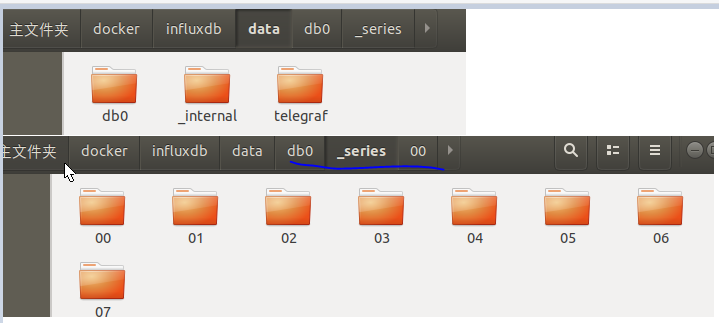
3.建数据库
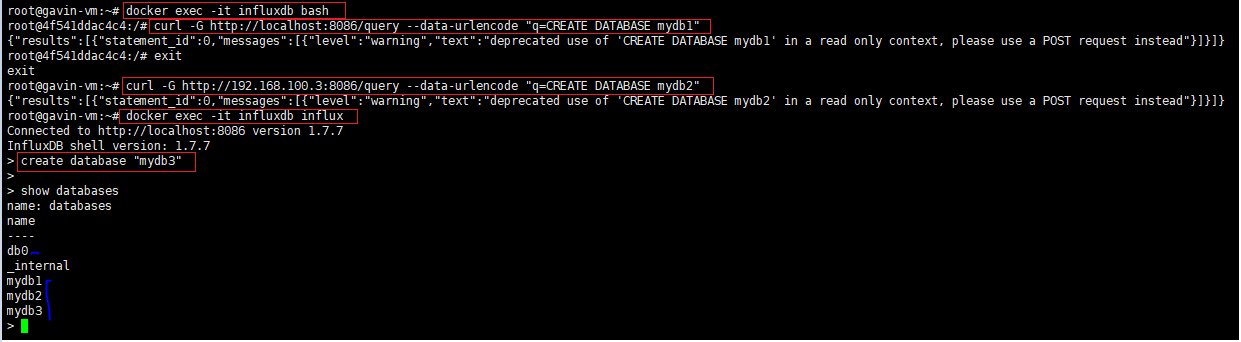
方法1 进入容器系统
docker exec -it influxdb bash
curl -G http://localhost:8086/query --data-urlencode "q=CREATE DATABASE mydb1"
或者(192.168.100.3 是物理机的ip)
curl -G http://192.168.100.3:8086/query --data-urlencode "q=CREATE DATABASE mydb2"
方法2
docker exec -it influxdb influx
create database "mydb3"
如图(注意这里有我们初始化的db0数据库):
基本用法如下:
create database "db_name" #创建数据库
show databases #显示所有的数据库
drop database "db_name" #删除数据库
use db_name #使用数据库
show measurements #显示该数据库中所有的表
drop measurement "measurement_name" #删除表
#insertyour_measurement,tag_name=tag_value... column_name=column_value
insert test,host=127.0.0.1,monitor_name=test count=1 #创建表test,直接在插入数据的时候指定表名test
insert payment,device=mobile,product=Notepad,method=credit billed=33,licenses=3i #创建表payment i是integer的意思,默认数字是float
#例子
curl -i -XPOST 'http://192.168.100.3:8086/write?db=mydb3' --data-binary 'payment,device=mobile,product=Notepad,method=credit billed=33,licenses=3i'
curl -G 'http://localhost:8086/query?pretty=true' --data-urlencode "db=mydb3" --data-urlencode "q=select * from payment order by time desc"
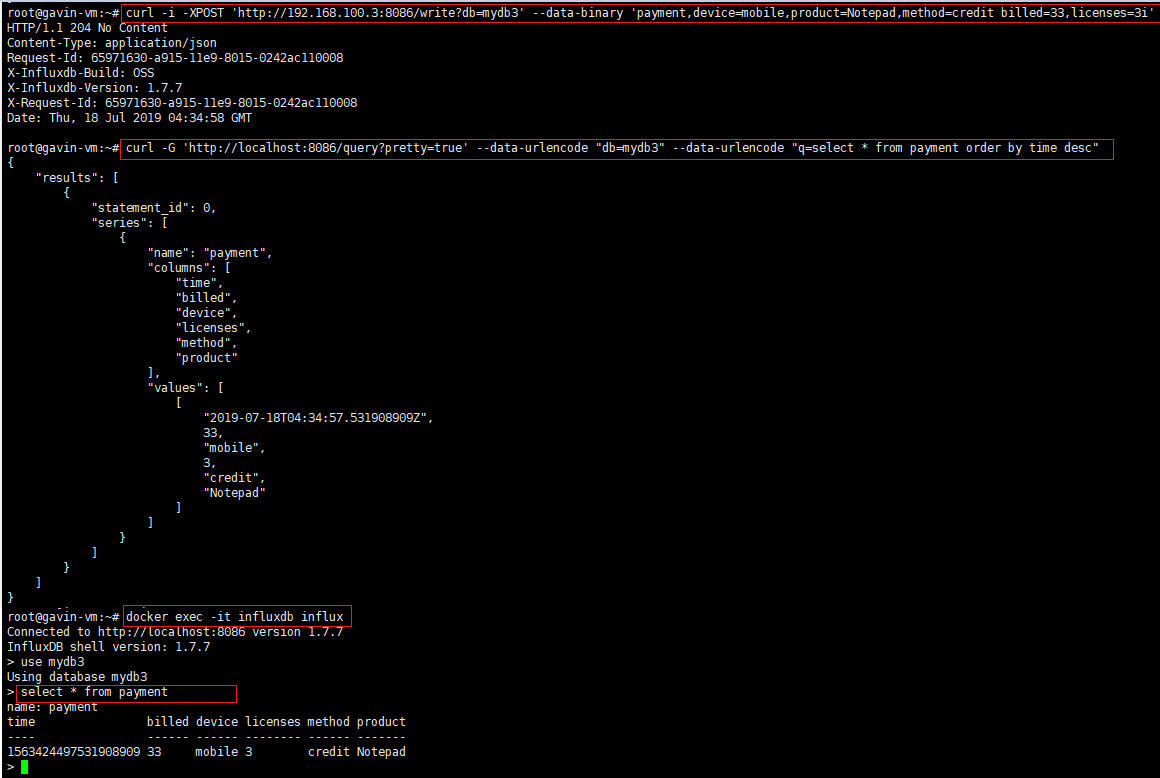
python操作influxdb:
需要安装pip3 install influxdb

python 代码如下:
# -*- coding: utf- -*-

import time ,random

from influxdb import InfluxDBClient

#这个函数每次调用返回当前cpu的运行状况

#因为没有安装psutil包,所以使用一个随机函数代替cpu信息的获取

def read_info():

    data_list = [{

        'measurement': 'win'

        ,'tags': {'cpu': 'i7-7700HQ'}

        ,'fields': {

            'cpu_info_user': random.random()

            ,'cpu_info_system': random.random()

            ,'cpu_info_idle': random.random()

            ,'cpu_info_interrupt': random.random()

            ,'cpu_info_dpc': random.random()

        }

    }]

    return data_list

if __name__ == '__main__':

    db_name = 'db0'

    #创建一个influxdb的客户端

    client = InfluxDBClient('192.168.100.3', , 'admin', 'admin', db_name)

    #创建数据库

    client.create_database(db_name)

    # 初始化

    counts =

    #计数,也就是数据上传20次

    while counts <= :

        counts +=

        #write_points(points, time_precision=None, database=None, retention_policy=None, tags=None, batch_size=None, protocol=u'json')

        #write(data, params=None, expected_response_code=, protocol=u'json')

        client.write_points(read_info())

        time.sleep()

    #查询结果

    #query(query, params=None, epoch=None, expected_response_code=, database=None, raise_errors=True, chunked=False, chunk_size=)

    result = client.query('select * from win')

    print("Result: {0}".format(result))
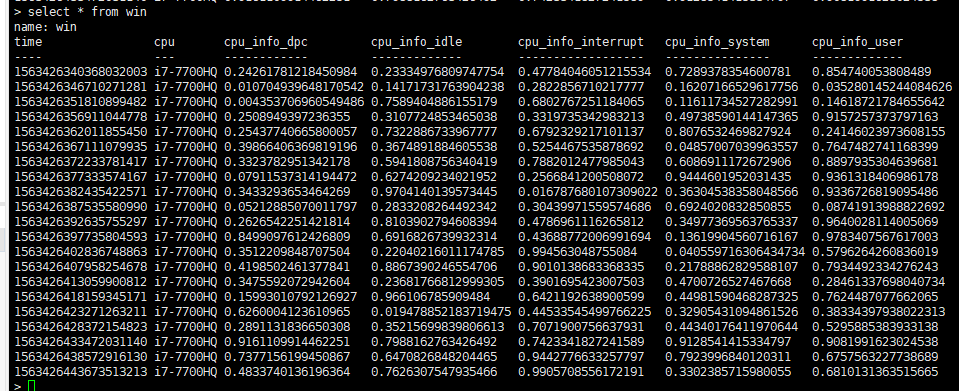
python参考https://influxdb-python.readthedocs.io/en/latest/examples.html 和https://zhuanlan.zhihu.com/p/37523795
备份和还原
我们先备份db0然后还原db1
docker exec -it influxdb influxd backup -portable -database db0 /tmp/db0 #备份db0到容器
docker cp influxdb:/tmp/db0 /root/docker/influxdb/dump #拷贝到主机
docker exec -it influxdb influxd restore -portable -db db0 -newdb db1 /tmp/db0 #还原到新的数据库db1, 这里省略了拷贝到容器的步骤
或者
docker exec -it influxdb influxd backup -portable -database db0 /var/lib/influxdb/dump/db0 #备份
docker exec -it influxdb influxd restore -portable -db db0 -newdb db1 /var/lib/influxdb/dump/db0 #还原
如果指定了dump文件 备份结果如下: 备份还原请参考https://docs.influxdata.com/influxdb/v1.7/administration/backup_and_restore/


注意进入容器的指令是docker exec -it influxdb influx 而不是docker exec -it influxdb influxd 我在还原数据库 就多输入了一个d字符 老提示listen tcp 127.0.0.1:8088: bind: address already in use 还找了很多解决方法https://stackoverflow.com/questions/40844762/influxdb-port-8088

telegraf
这里的数据采集可以采用telegraf来完成, ubuntu下的安装如下:
cat <<EOF | sudo tee /etc/apt/sources.list.d/influxdata.list

deb https://repos.influxdata.com/ubuntu bionic stable

EOF

sudo curl -sL https://repos.influxdata.com/influxdb.key | sudo apt-key add -

sudo apt-get update

sudo apt-get -y install telegraf
参考https://computingforgeeks.com/how-to-install-and-configure-telegraf-on-ubuntu-18-04-debian-9/
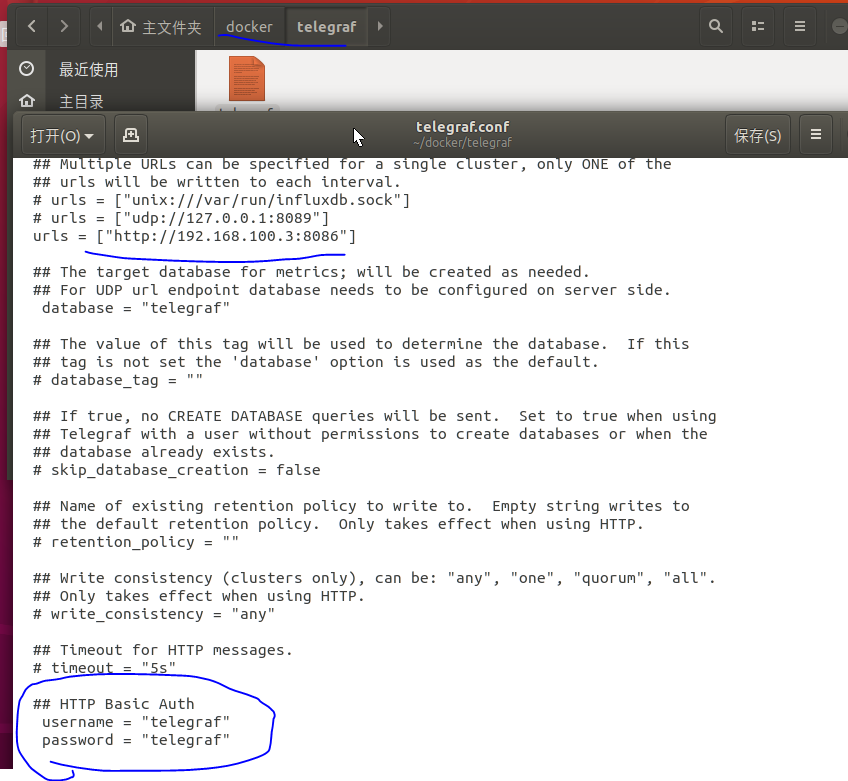
修改配置:
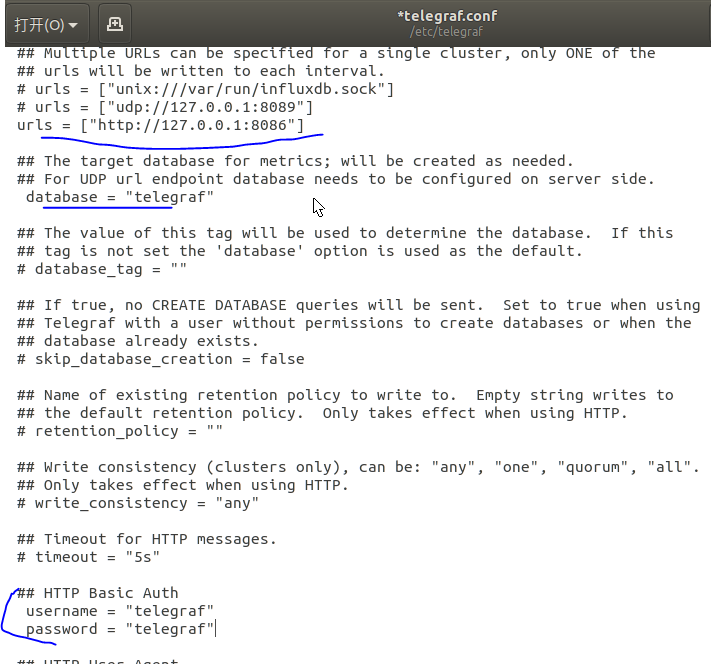
添加服务并启动
sudo systemctl enable --now telegraf
systemctl status telegraf

grafana
1.拉取镜像 docker pull grafana/grafana
2.运行实例:docker run -d --restart=always -p 3000:3000 --name grafana grafana/grafana 如果需要开启防火墙,请执行:
firewall-cmd --zone=public --add-port=8086/tcp --permanent
firewall-cmd --zone=public --add-port=3000/tcp --permanent
systemctl restart firewalld
3.访问grafana :http://192.168.100.3:3000 输入用户名和密码 admin/admin
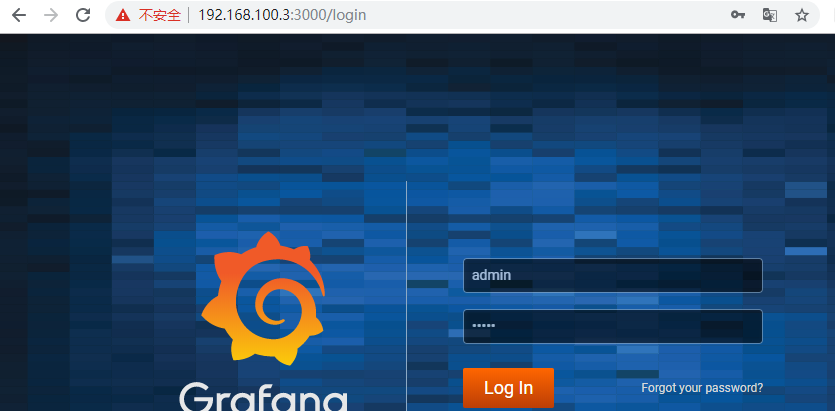
第一次进入需要修改密码:
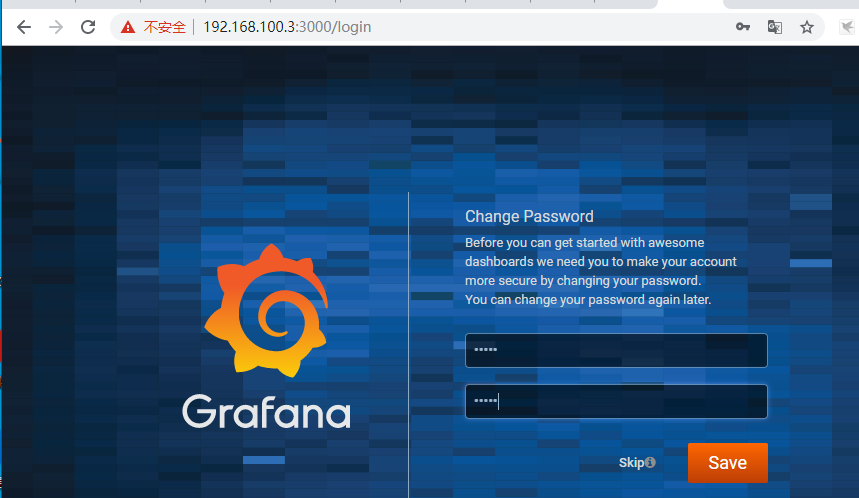
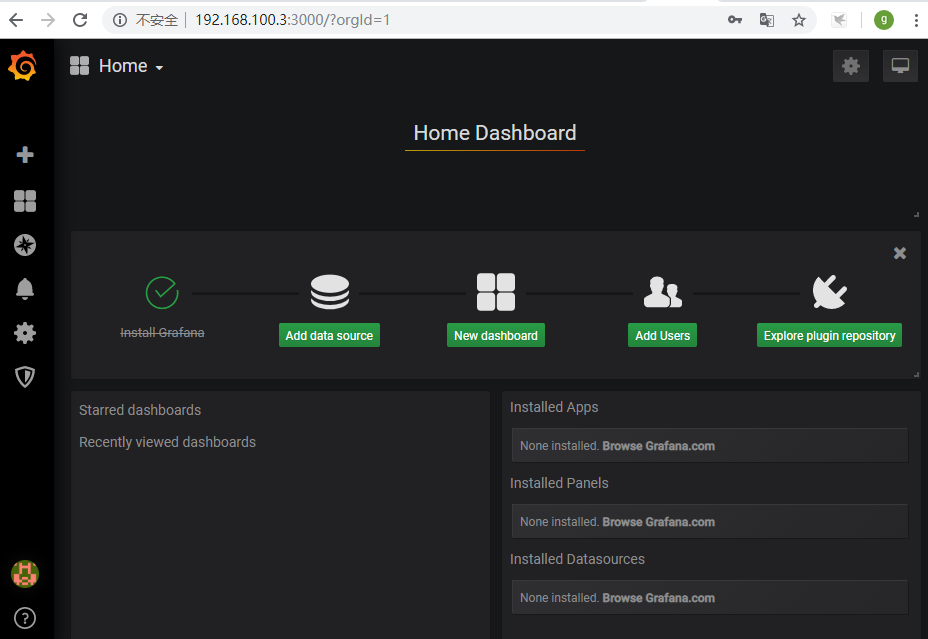
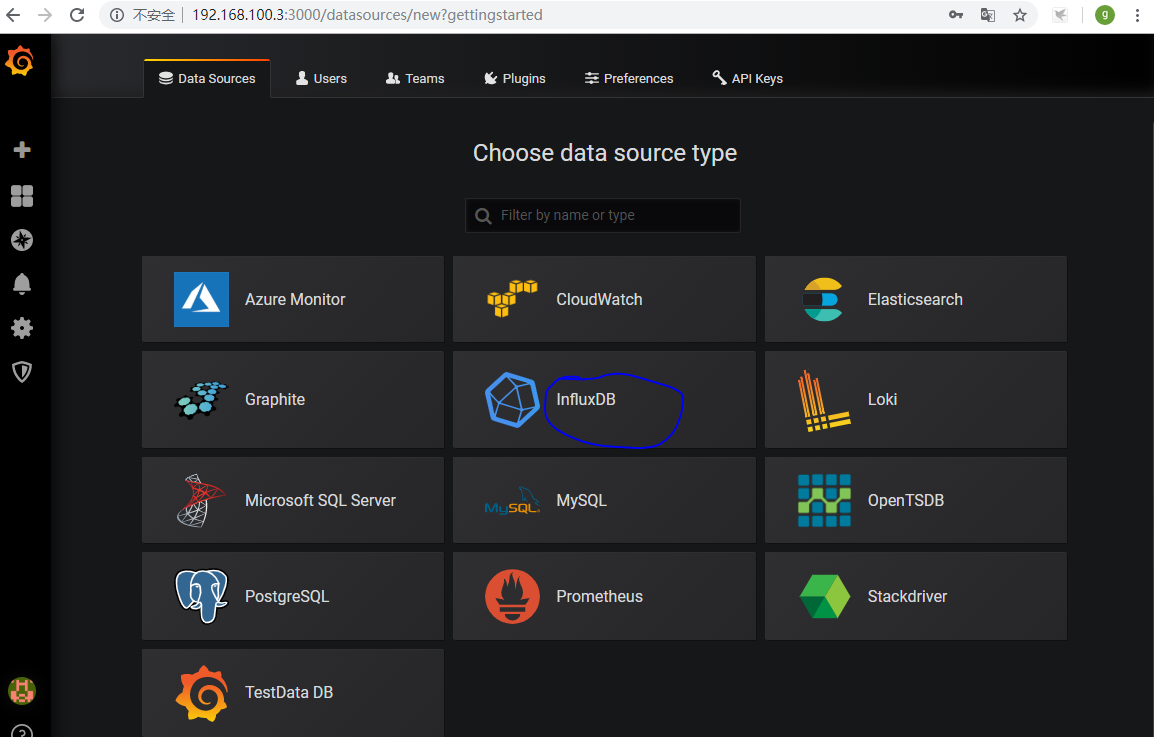
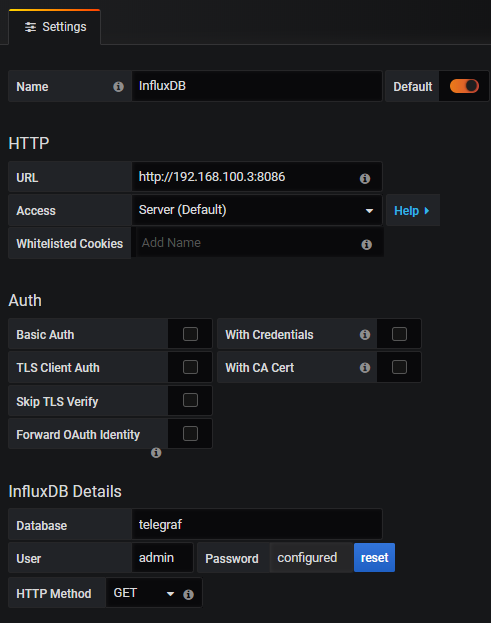
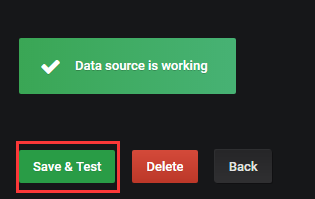
4.配置数据源(add data source)
5. 回到主页添加 dashboard




上面的terlegraf是安装到linux的物理机,现在我们来试一下它的docker安装
docker pull influxdb #拉取镜像
docker run -d --restart=always --name=telegraf -v /root/docker/telegraf/telegraf.conf:/etc/telegraf/telegraf.conf:ro telegraf #启动实例
docker logs -f telegraf #查看日志

---2019-8-13补充
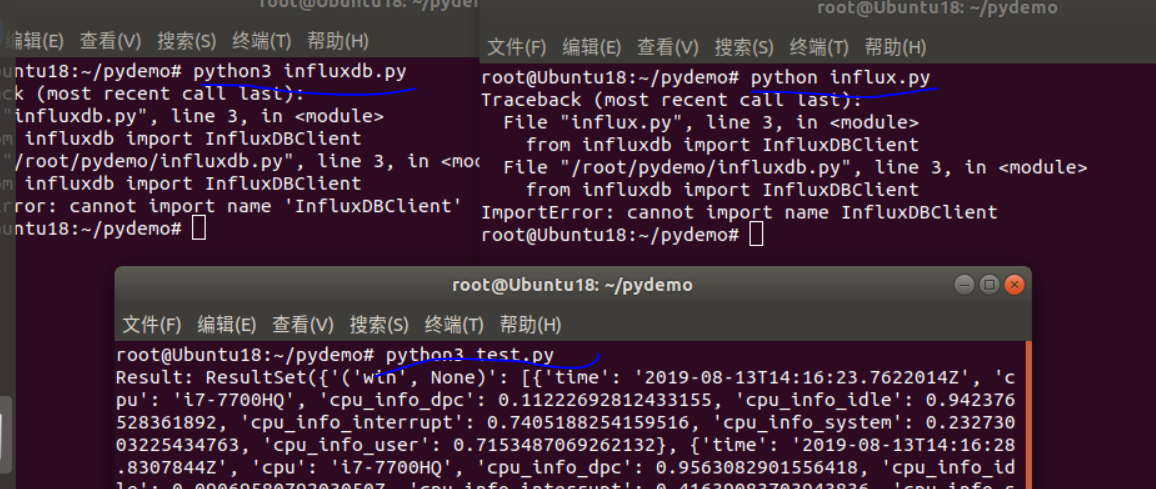
注意上面python操作influxdb的文件而命名不能包含influxxxx.py; 我第一次命名比较随意,但是这次新搭建环境命名叫influxdb.py,结果程序在运行时提示 ImportError: cannot import name 'InfluxDBClient', 参考influxdb-python结果还是失败


也修改了python路径, sudo gedit /etc/profile 指令来修改环境变量,加入 export PATH=<你要加入的路径>:$PATH
最后修改文件名称就好了,。。。。。
参考地址:
https://hub.docker.com/_/influxdb
https://www.cnblogs.com/LUA123/p/9507029.html
ubuntu docker inflxudb(安装 使用 备份 还原 以及python编码) telegraf Grafana的更多相关文章
- Centos + docker,Ubuntu + docker介绍安装及详细使用
docker笔记 常用命令 设置docker开机自启:sudo chkconfig docker on 查所有镜像: docker images 删除某个镜像:docker rmi CONTAINER ...
- ubuntu docker的安装和使用
Docker CE for Ubuntu Docker CE for Ubuntu is the best way to install the Docker platform on Ubuntu L ...
- Ubuntu Docker 简单安装 GitLab
相关博文: Ubuntu 简单安装 Docker Ubuntu 简单安装和配置 GitLab 服务器版本 Ubuntu 16.04 LTS. 1. 安装和配置 安装命令: sudo docker ru ...
- Ubuntu+docker+jenkins安装详细指南
最近项目上开始实行自动化测试,避免不了与jenkins等持续集成工具打交道,今天就给大家分享一下有关jenkins的简单安装和使用 1,准备环境 (1)ubuntu系统 (2)docker (3)je ...
- ubuntu docker 环境安装
转载:https://www.cnblogs.com/blog-rui/p/9946382.html 1. 在Ubuntu中安装Docker 更新ubuntu的apt源索引 sudo apt-get ...
- db2安装配置备份还原
环境 cenos 7.0 db2版本 db2_v101_linuxx64_expc.tar 安装db2 解压db2 tar zxvf db2_v101_linuxx64_expc.tar cd exp ...
- Ubuntu+docker+gitlab安装和使用
以前自己写的代码都是在本地,因为都是自己一个人维护,现在交给团队维护了,所以想着搭建一个gitlab 1,拉镜像 安装非常简单 docker search gitlab 搜索镜像 docker pu ...
- Ubuntu Docker 安装和配置 GitLab CI 持续集成
相关文章: Ubuntu Docker 简单安装 GitLab 劈荆斩棘:Gitlab 部署 CI 持续集成 目的:在 Ubuntu 服务器上,使用 Docker 安装和配置 GitLab Runne ...
- ubuntu docker 搭建 mongodb,开启授权访问 redis,mysql mssql 备份还原
命令安装docker 如果您想从Ubuntu存储库安装docker版本,则可以运行下面的apt命令. sudo apt install docker.io等到安装完成后,您可以启动Docker并使用s ...
随机推荐
- Spring Cloud入门
Spring Cloud为开发者开发分布式应用提供了便捷工具(包括配置管理.服务发现.断路器.智能路由.微服务代理.控制总线.一次性令牌.全局锁.领导者选举.分布式会话.集群状态等).为开发分布式应用 ...
- i春秋——“百度杯”CTF比赛 十月场——Login
根据页面源码提示的 test1 test1 登录 刷新此页面并抓包,有个show=0值得关注 在发送的包的header中加一句show:1,即可得到member.php的源码 <?php inc ...
- Activity + 基础UI
目录 Activity + 基础UI 1. 返回键退出进入应用: 2. home键以后 3. home键退出切换字体 二:AndroidManifest配置theme改变UI效果 三:UI 报错: A ...
- bat 获取管理员权限,判断系统位数,获取当前文件所在目录,regsvr32注册DLL、OCX
1.获取管理员权限 @echo off if exist "%SystemRoot%\SysWOW64" path %path%;%windir%\SysNative;%Syste ...
- Vue2.0 新手入门 — 从环境搭建到发布
什么是 Vue Vue 是一个前端框架,特点是数据绑定 比如你改变一个输入框 Input 标签的值,会自动同步更新到页面上其他绑定该输入框的组件的值 组件化 页面上小到一个按钮都可以是一个单独的文件. ...
- MySQL报错合集解决办法: server has gone away, @@GLOBAL.GTID_PURGED can only be set when @@GLOBAL.GTID_MODE = ON
server has gone away: 如下图 执行以下命令 show global variables like '%timeout%'; set global interactive_time ...
- Java数据类型(1)
基本数据类型 A.整型 byte:(8位--1个字节 有符号 以二进制补码表示) 范围:-27~27-1 即 -128~127 short:(16位--2个字节 有符号 以二进制补码表示) 范围:-2 ...
- dos2unix的使用
由于在DOS(windows系统)下,文本文件的换行符为CRLF,而在Linux下换行符为LF,使用git进行代码管理时,git会自动进行CRLF和LF之间的转换,这个我们不用操心.而有时候,我们需要 ...
- [windows]c盘瘦身、系统盘清理临时文件、缓存等垃圾文件
前言 虽然现在已经9102年了硬盘空间越来越大越便宜,但win系统用久了系统盘还是会渐渐变小的,公司的电脑系统盘就已经不够用了经常爆红,这个时候两个简单快速高效的办法 1.扩大系统盘空间,可以使用 w ...
- adb命令操作蓝牙
打开和关闭蓝牙BT adb root adb shell svc bluetooth enable adb shell svc bluetooth disable UI层 查询:adb shell s ...